「生成AIで画像を作ると、文字がぐちゃぐちゃになる・・」「指の本数や影の向きがおかしい…」
Gemini3の画像生成機能「Gemini 3 Pro Image」は従来の生成AIとは比べ物にならないほど「文字描写」や「文脈理解」の能力が向上しました。
この記事では、GoogleのAI「Gemini3」に搭載された、今話題の画像生成機能「Nano Banana Pro」の基本的な使い方から、実用的な活用例、「Gems」を使ったプロンプトの自動化、そして商用利用の可否などの注意点までご紹介します。
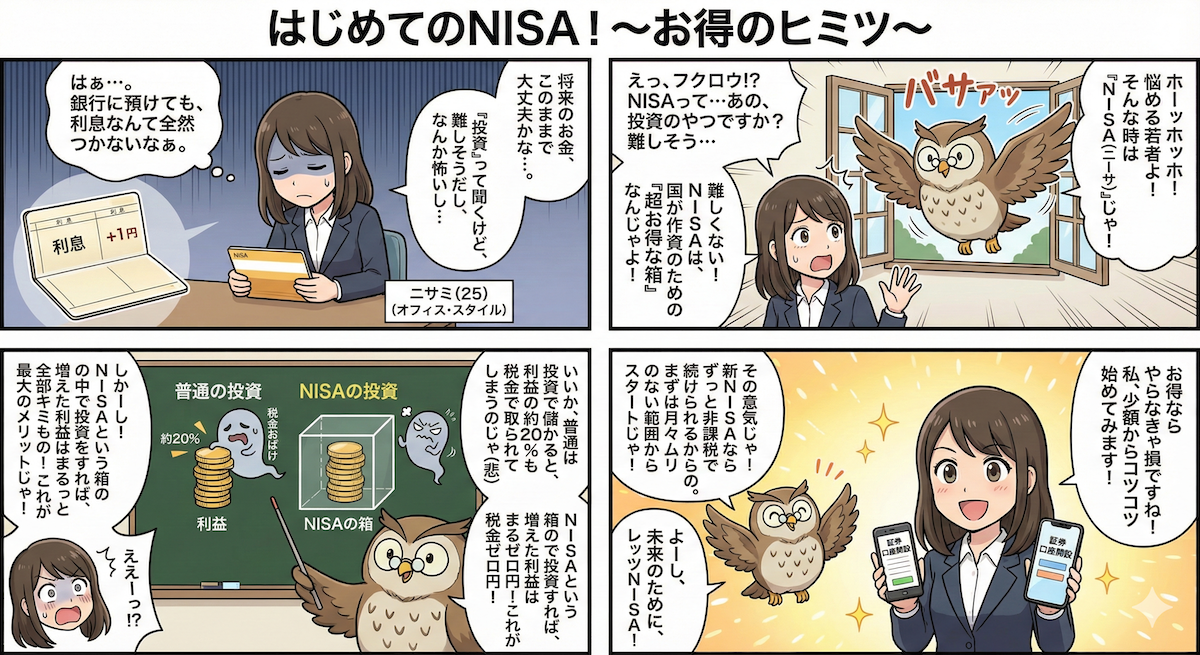
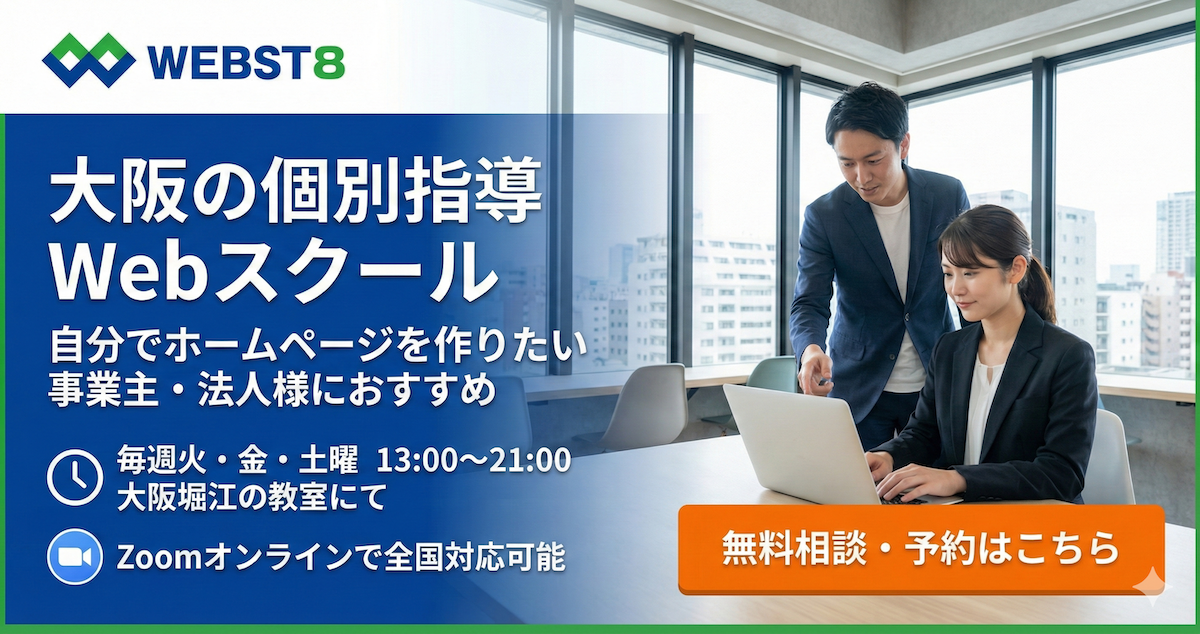
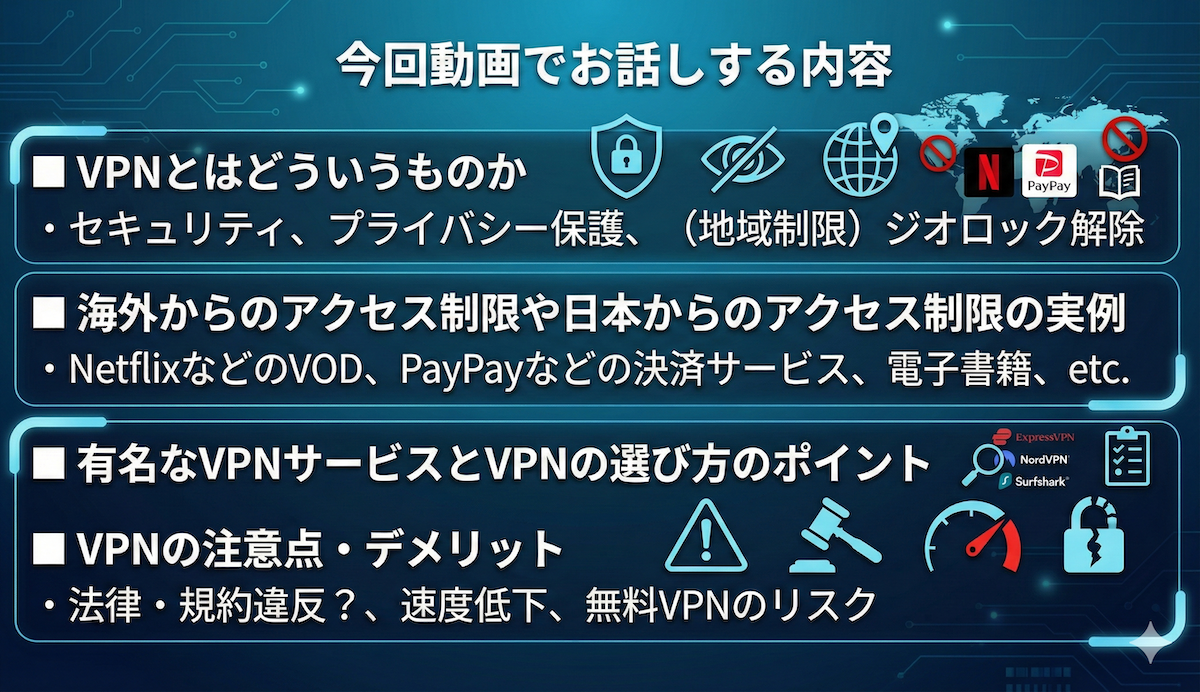
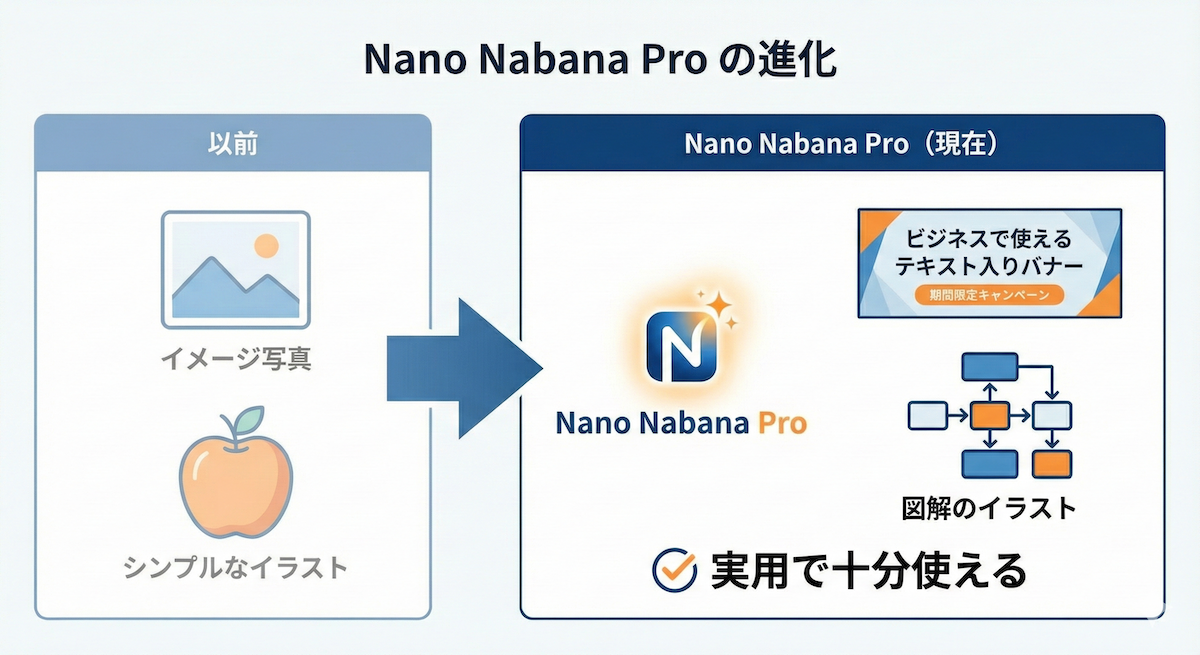
■Nano Banana Proで作成した4コマ漫画・バナー・図解イラストなど
新しいコンテンツや、より詳細な解説を動画やショート動画でお届けしています。日々の情報収集にお役立てください。

Nano Banana Proとは?指示に忠実な画像生成・編集が可能に
「Nano Banana Pro」は、2025年11月に発表されたGemini 3 Pro Imageの通称です。
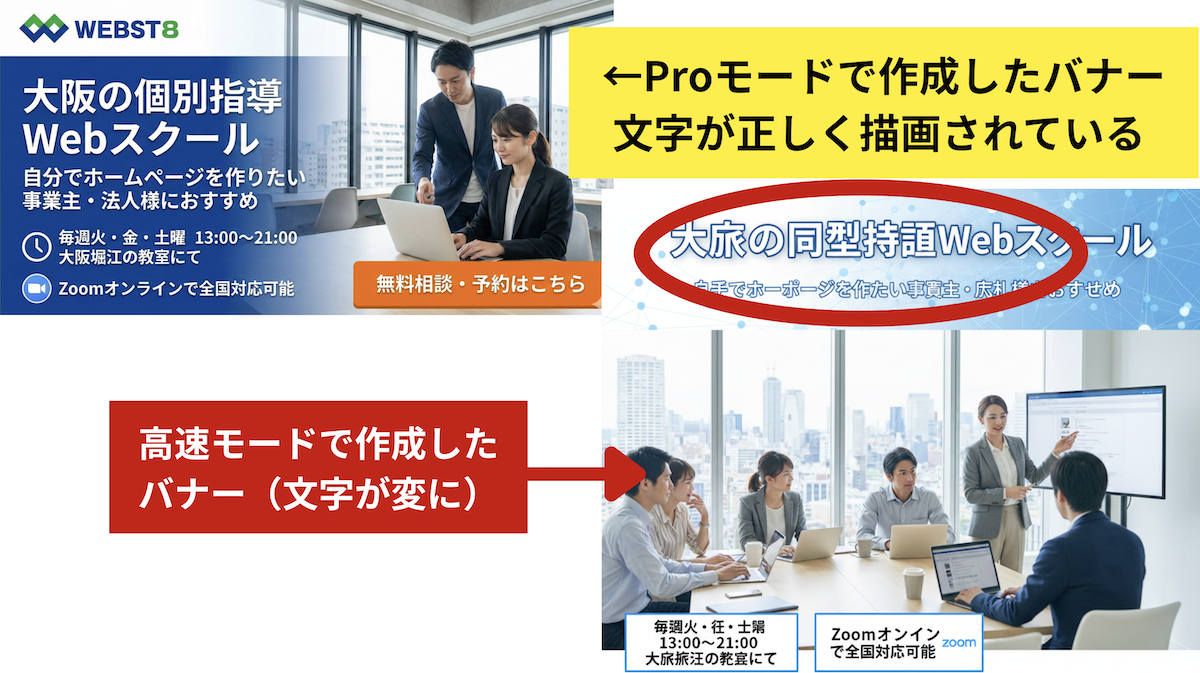
これまでの生成AIは、画像内のテキスト(看板の文字や見出しなど)が謎の記号になりがちでした。
■今までの生成AIの問題点:文字がぐちゃぐちゃになる
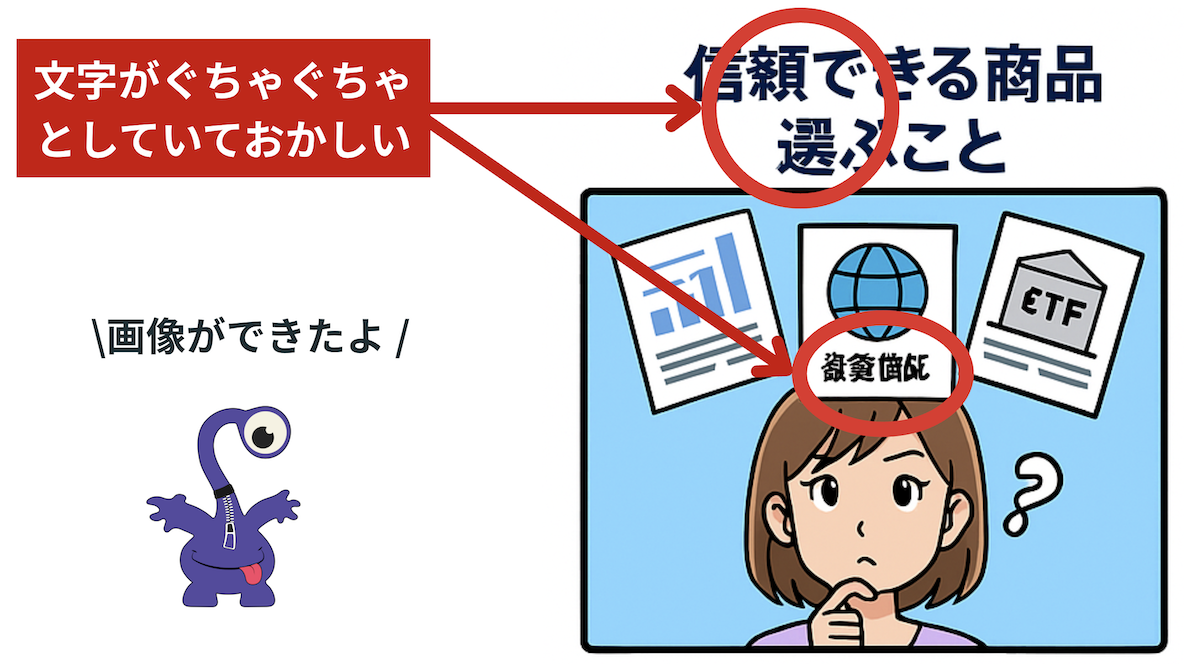
しかし、Geminiの最新モデルでは指定したテキストを正確に、綺麗にデザインの中に組み込むことが可能になりました。
これにより、簡単なバナーや図解イラストも実用レベルで作成できます。
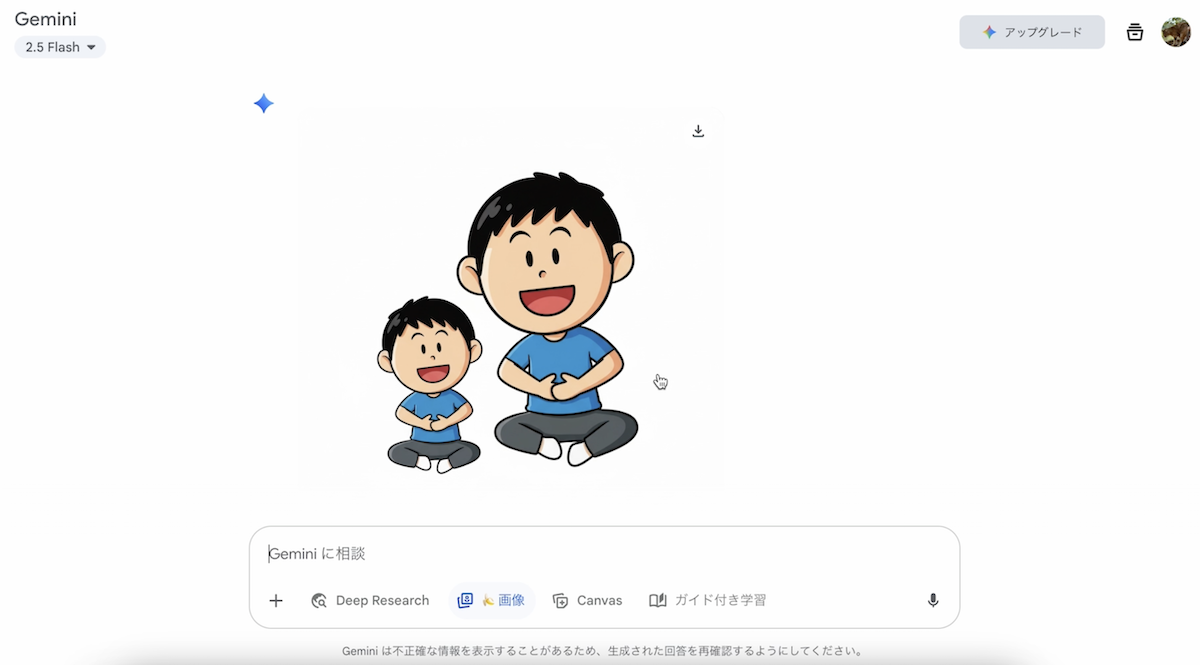
■Nano Banana Proで作成した画像
Geminiの画像生成のやり方
Geminiの画像生成のやり方は簡単です。※動画本編の01:41〜で解説
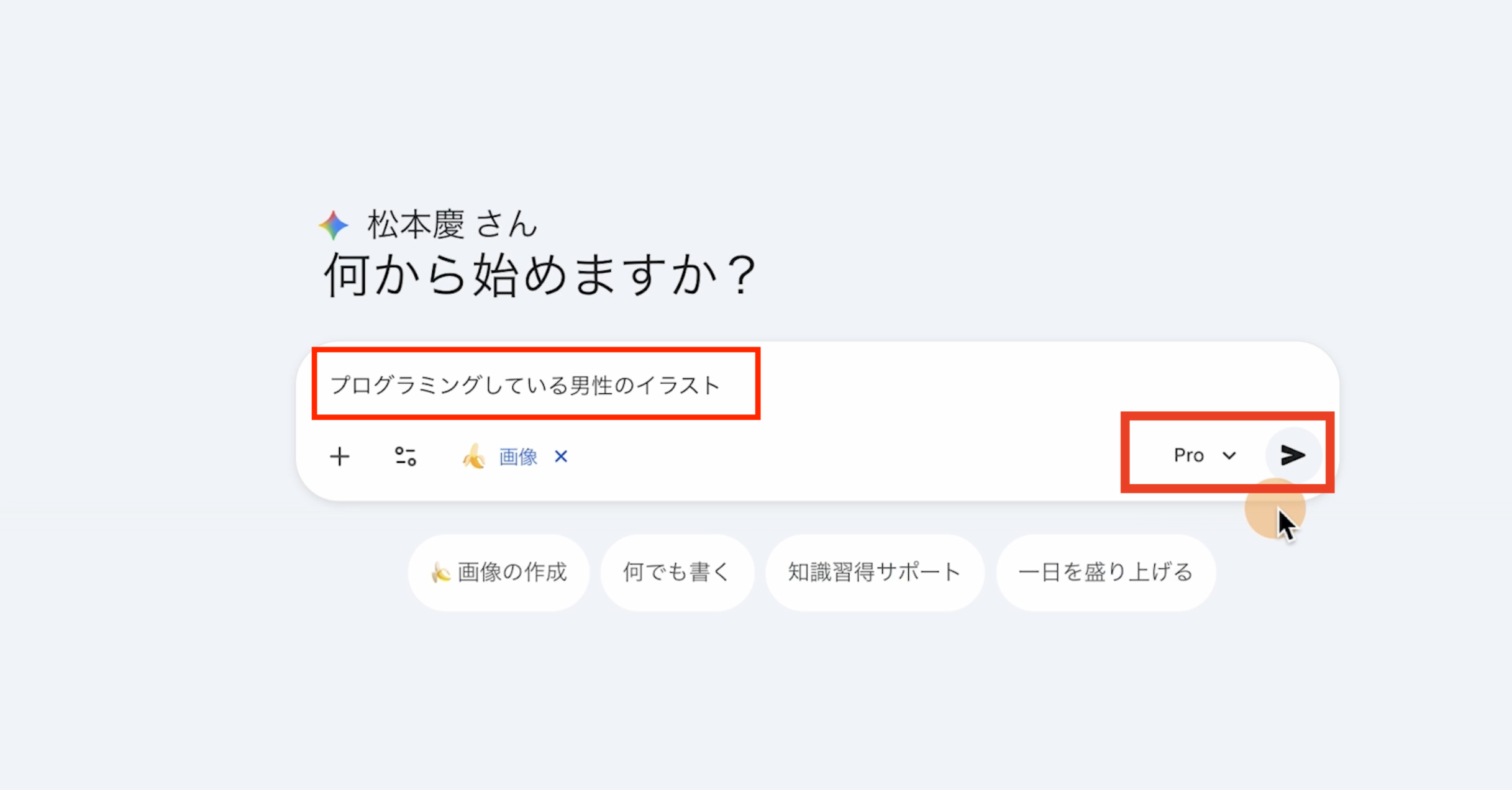
プロンプト入力欄の下にある画像のリンクをクリックするか、「(〇〇の)画像を作って」といった指示をプロンプトに入力すればOKです。
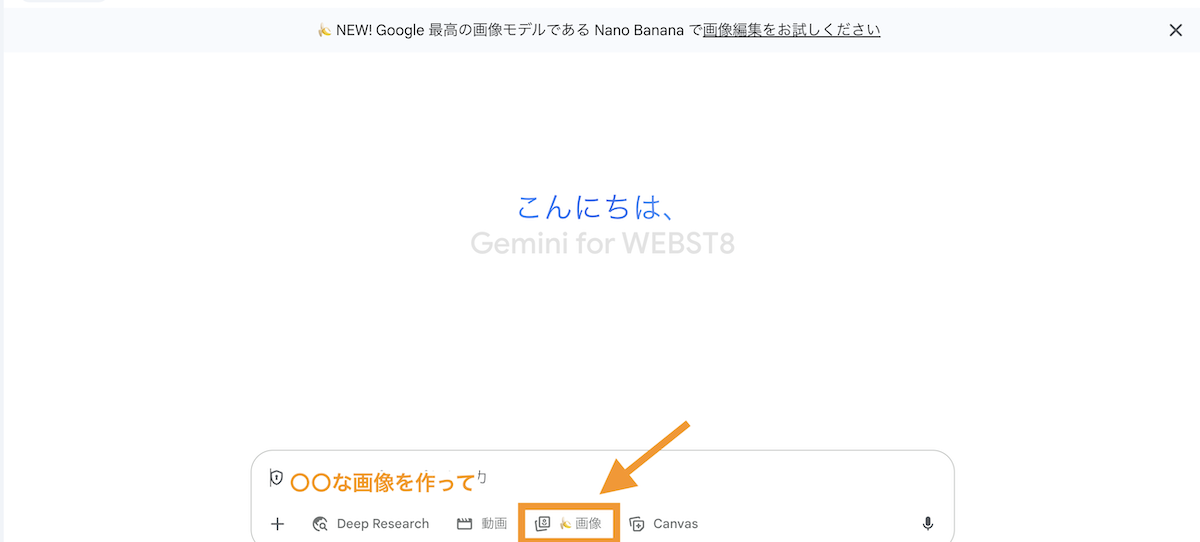
Nano Banana(Proモード)を利用するには、GeminiのモードをPro(または思考)に選択して指示を依頼します。※「高速」が選択されていると画像生成能力がProや思考モードより劣ります。
画像をアップロードして修正・加工する
画像をアップロードして修正・加工することもできます。
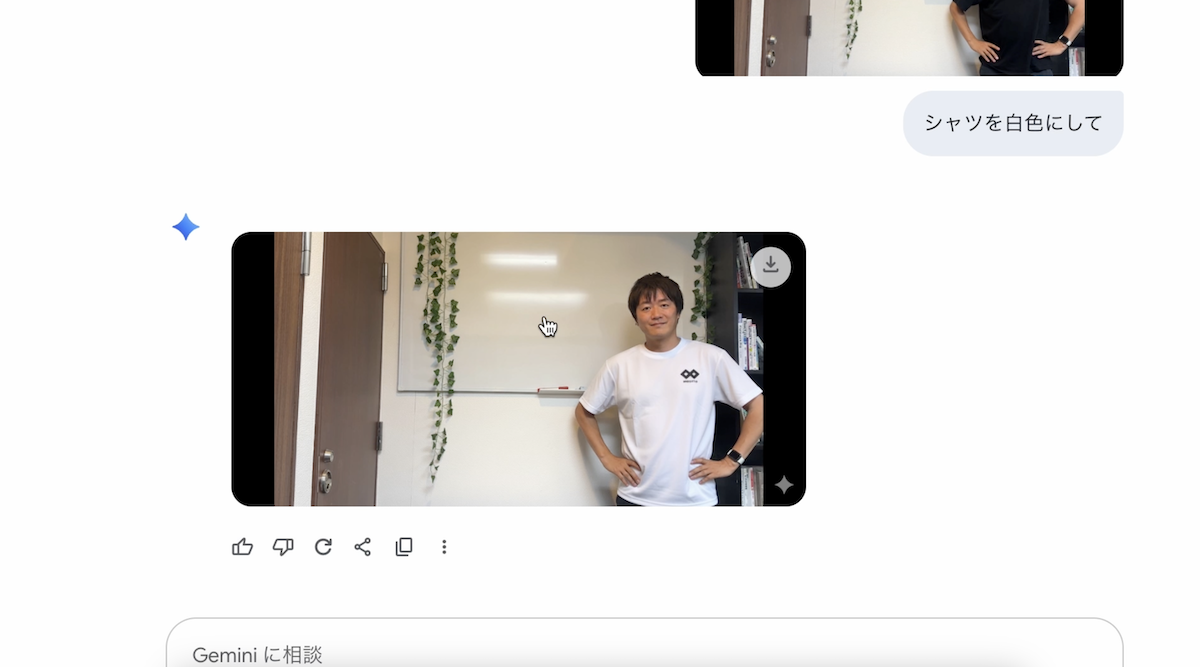
例えば、自身の写真をアップロードして「シャツを白色にして」と指示すると、シャツの色だけを自然に変更してくれます。
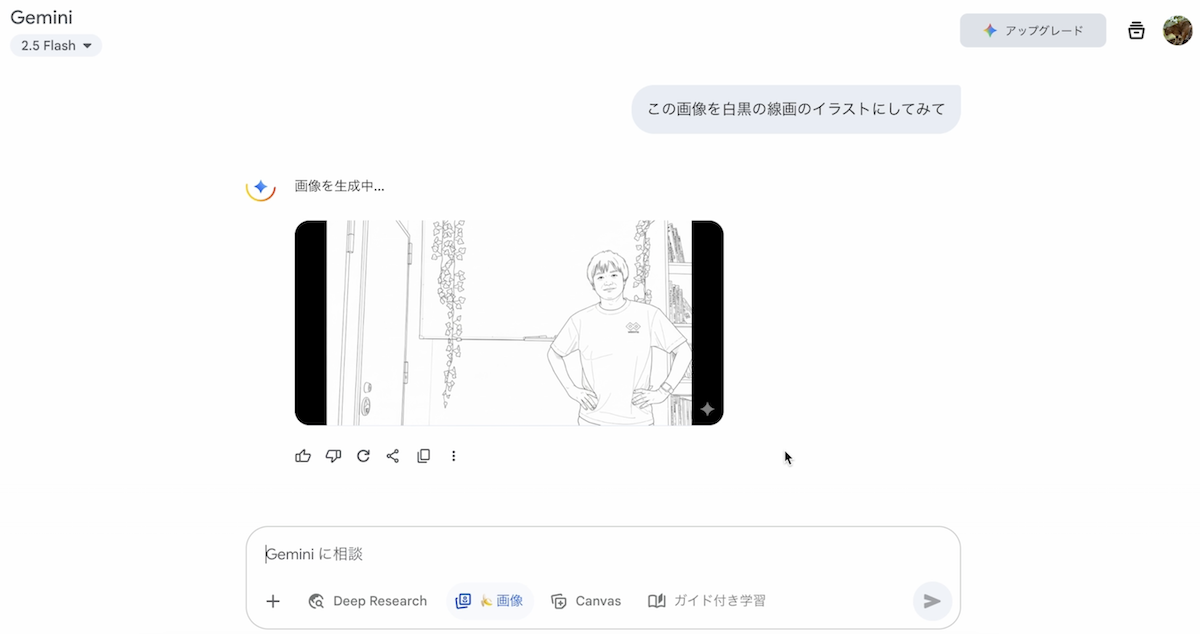
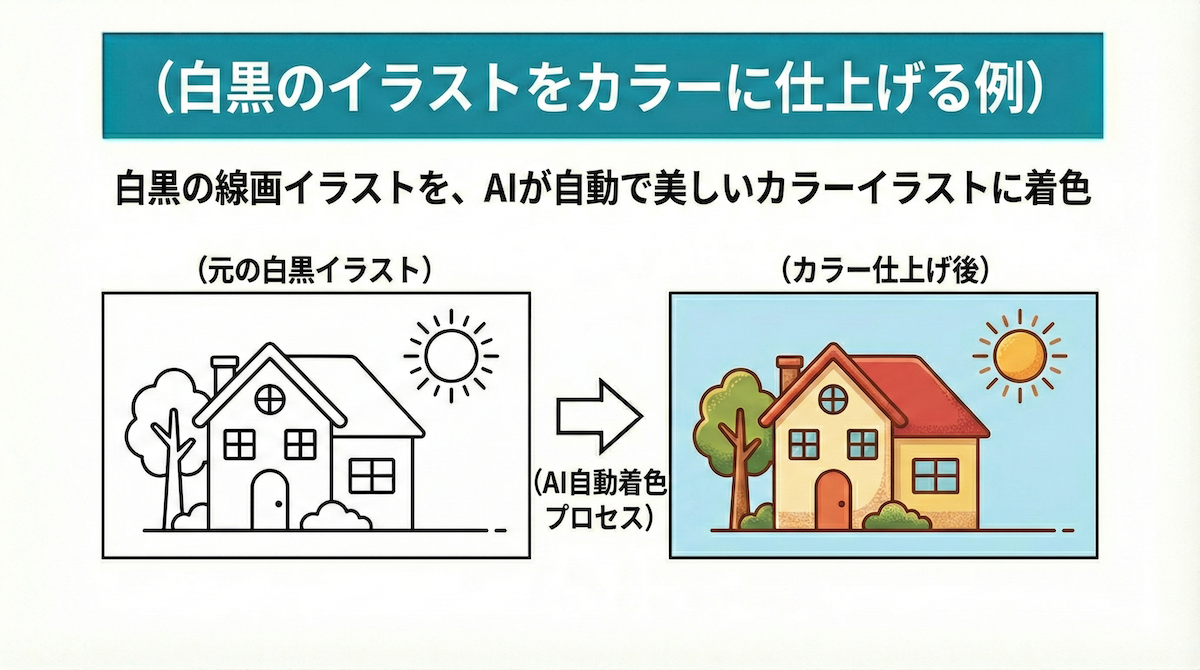
さらに、「この画像を白黒の線画イラストにして」と依頼すれば、忠実に線画イラストを生成してくれます。
「アニメのように色をつけて」と指示してカラーにすることも可能です。
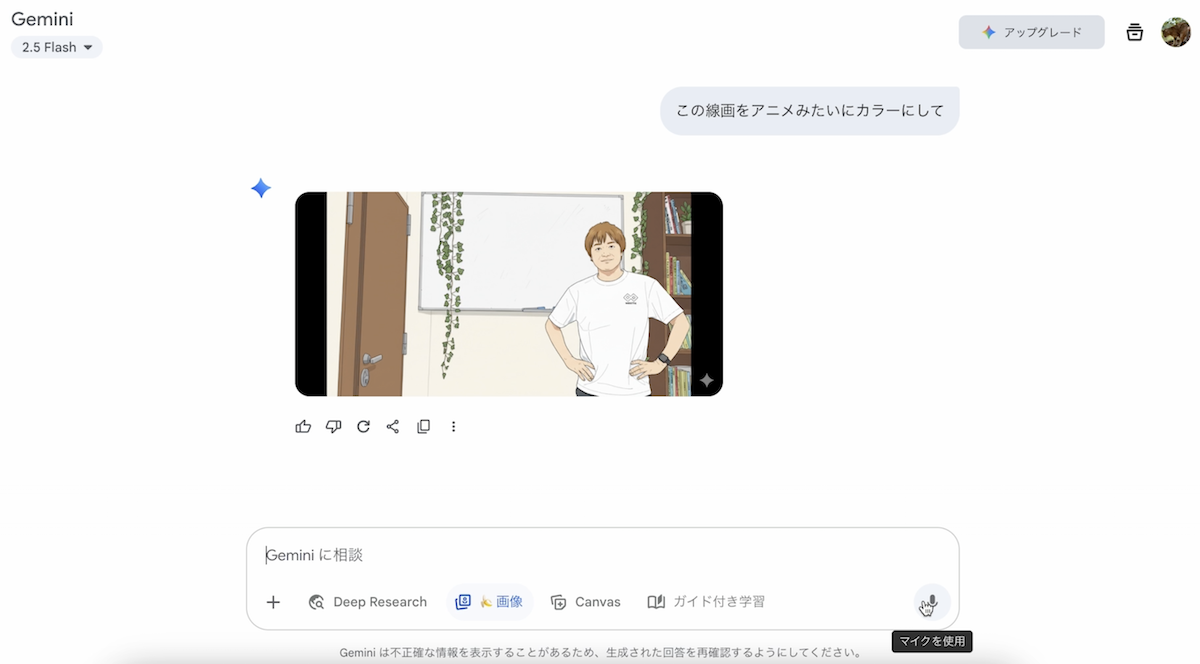
このように、対話しながら理想のイメージに近づけていくことができます。
高速モードとNano Banana Proモードの違い・無料ユーザー回数制限
Geminiには「高速モード」と「Proモードおよび思考モード)」がありますが、高品質な画像を生成するには「Proモード」または思考モードの使用する必要があります。
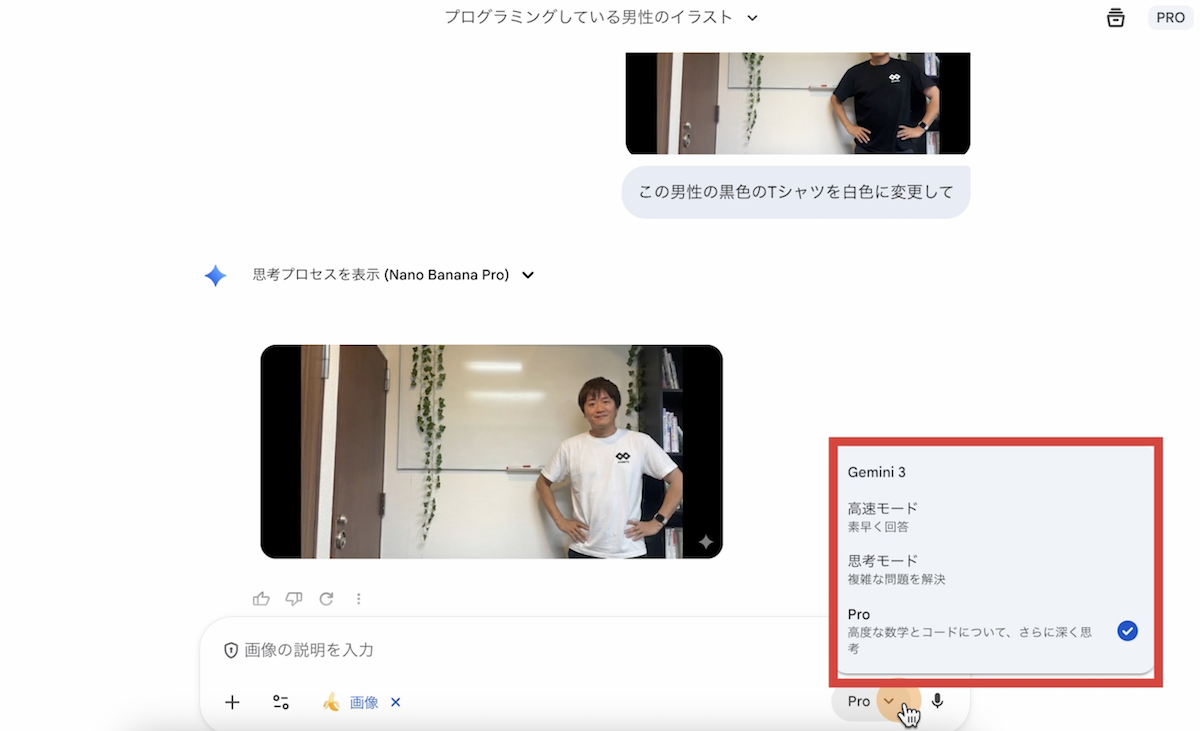
高速モードでは文字描写や画質が劣るため、設定を確認してから生成しましょう。
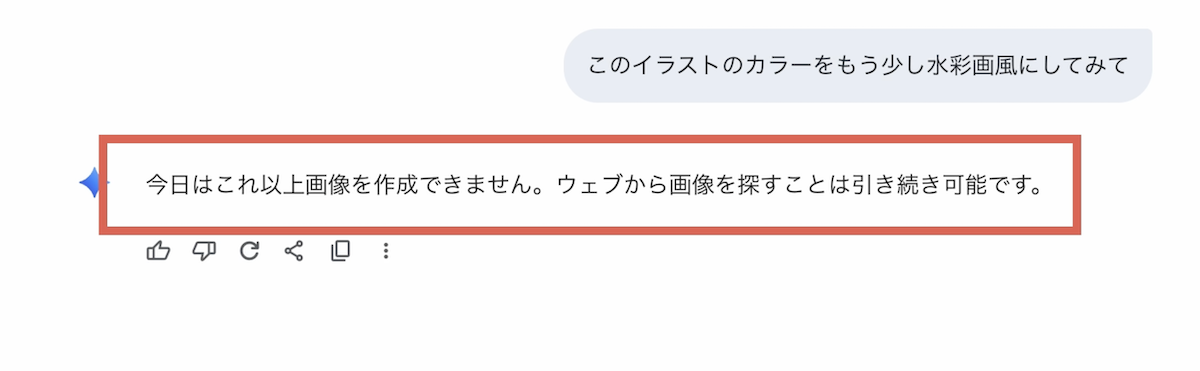
※無料版では1日の生成回数に制限があるためご注意ください。制限に達すると「今日はこれ以上画像を作成できません」というメッセージが表示され、しばらく待つ必要があるので注意しましょう。
関連Google AI のサブスクリプションにおける Gemini アプリの上限とアップグレード
こんなに使える!Gemini画像生成の活用アイデア
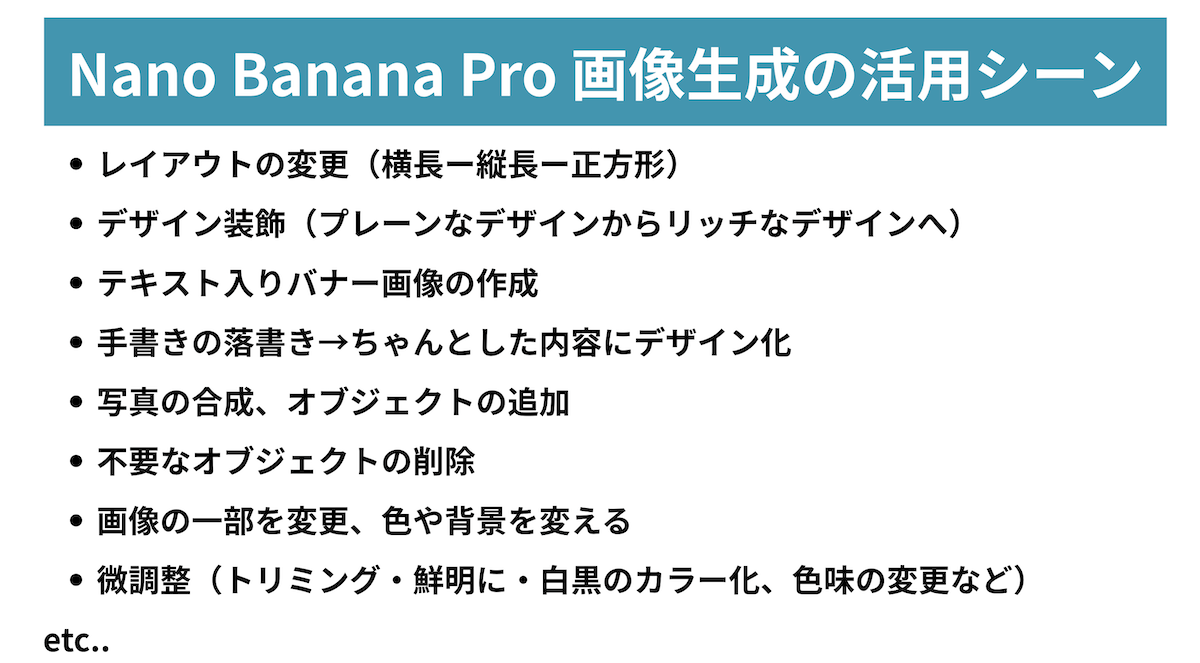
Nano Bananaは、単に新しい画像を生成するだけでなく、既存の画像を修正・加工する際に非常に実用的です。ここでは、具体的な活用例をご紹介します。※動画本編の04:09〜で解説
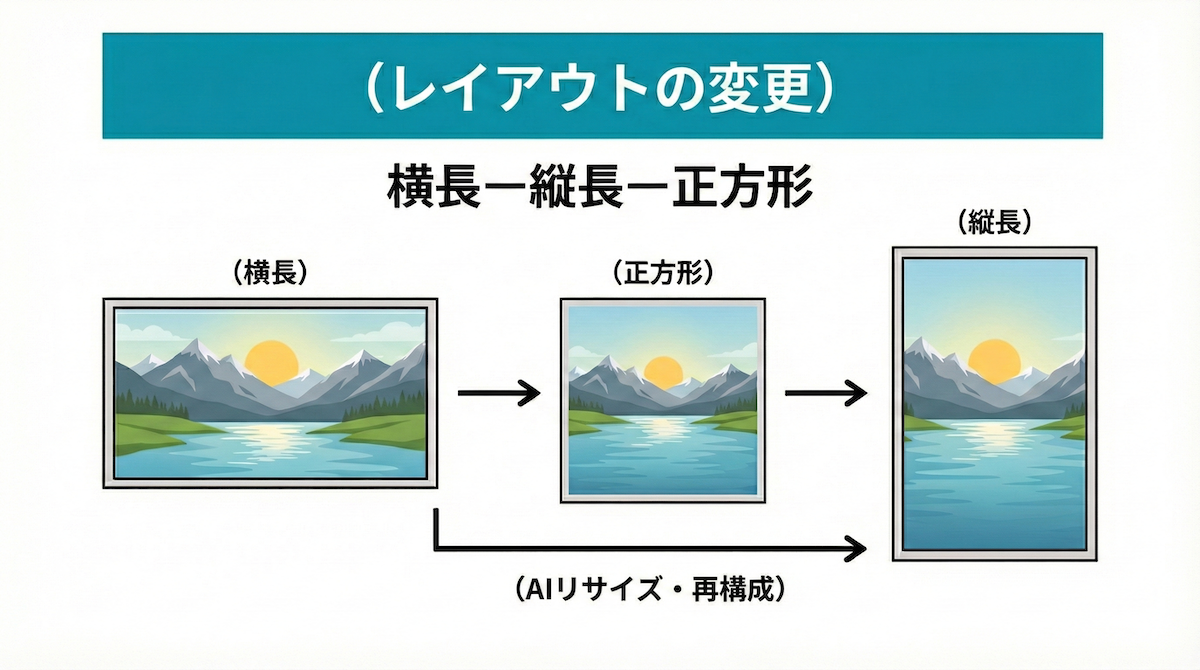
レイアウト変更(リサイズ)
YouTubeの横長サムネイル画像を、「ショート動画用に縦長にして」と依頼するだけで、足りない背景を補完してリサイズしてくれます。Canvaなどで手作業で修正していた時間を大幅に短縮できます。
デザインのアップグレード
シンプルなテキストだけの画像をアップロードし、「リッチなデザインにして」と頼むだけで、豪華な装飾を施してくれます。
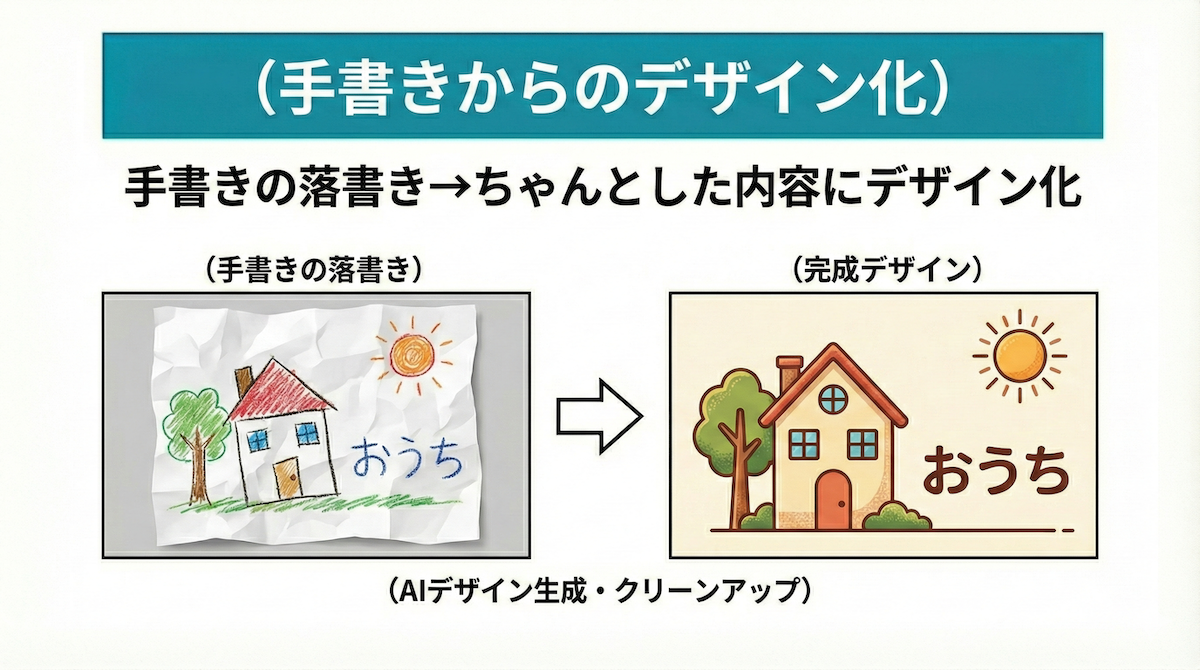
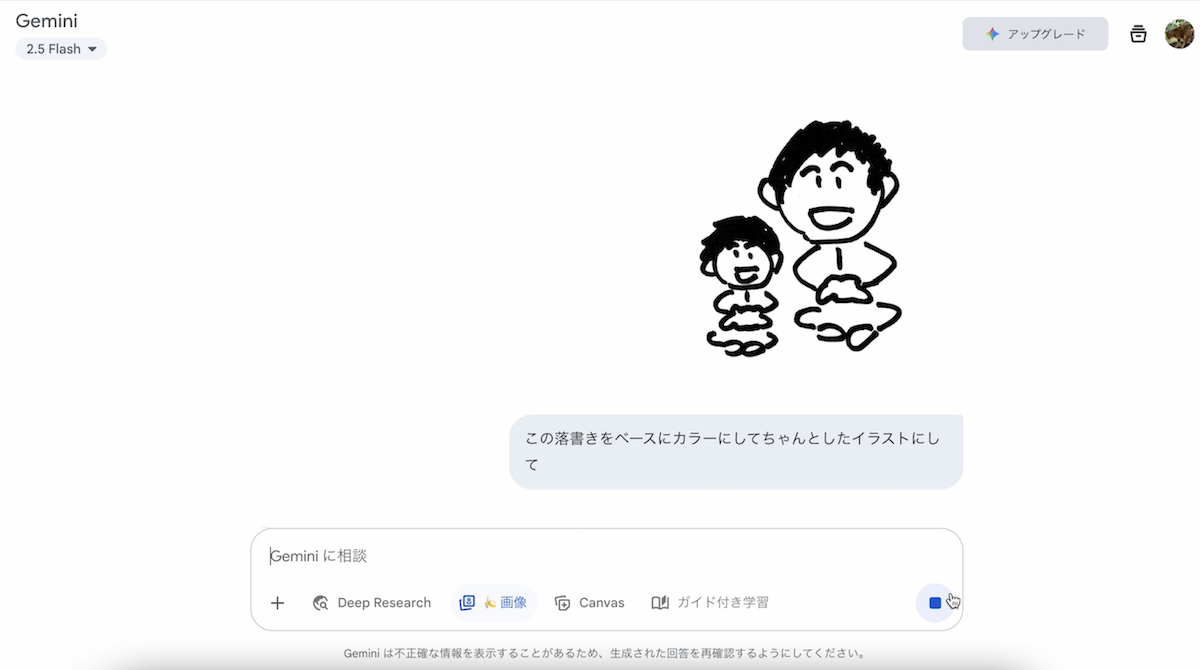
たとえば、自分で描いた簡単な落書きを元に、本格的なイラストを生成することも可能です。
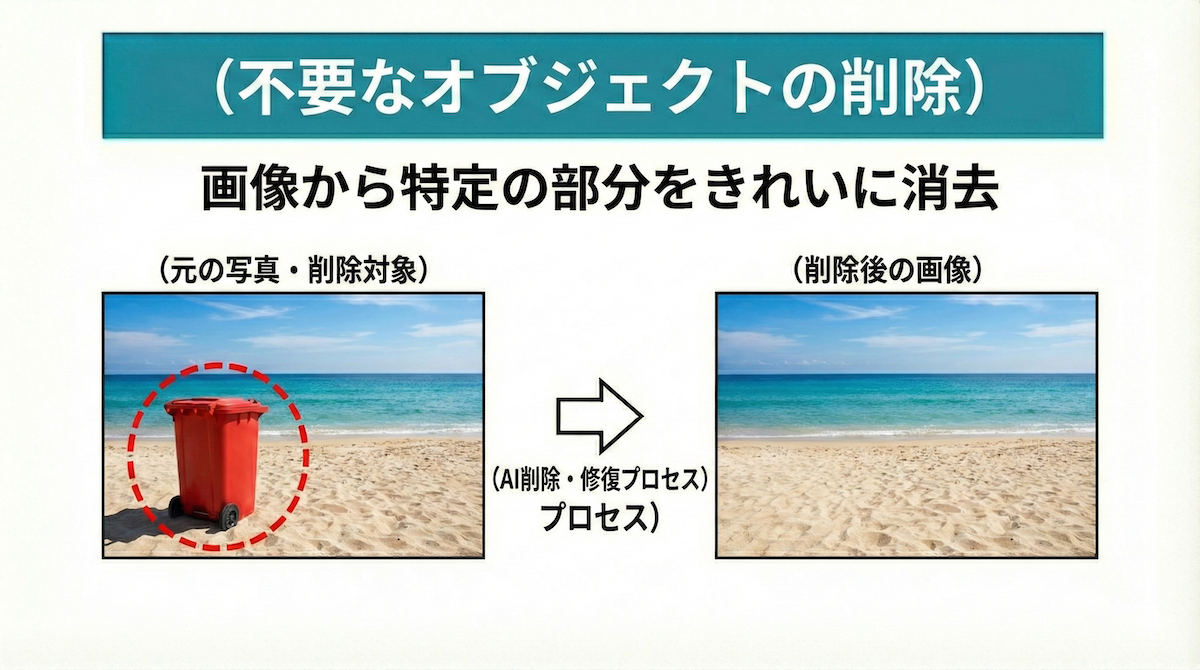
不要なものを消す
風景写真に写り込んでしまった不要なものを自然に消すことができます。
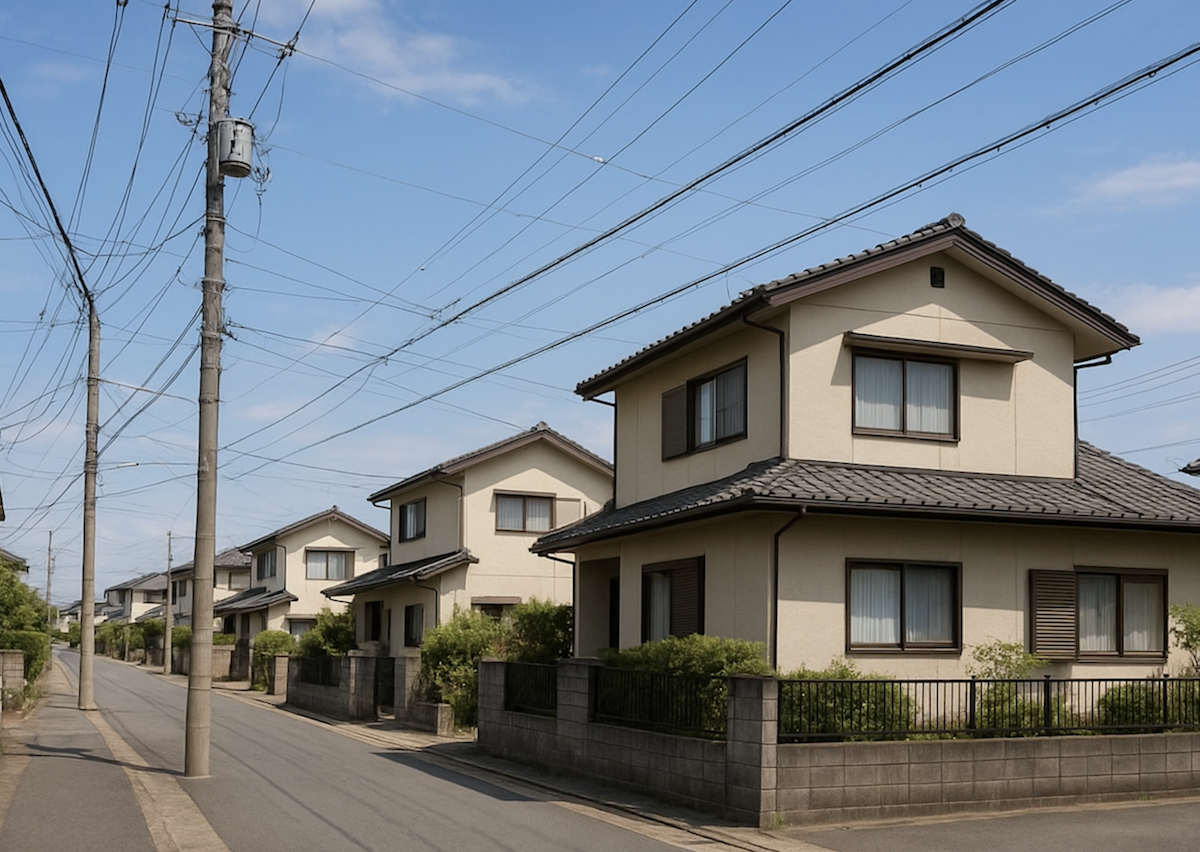
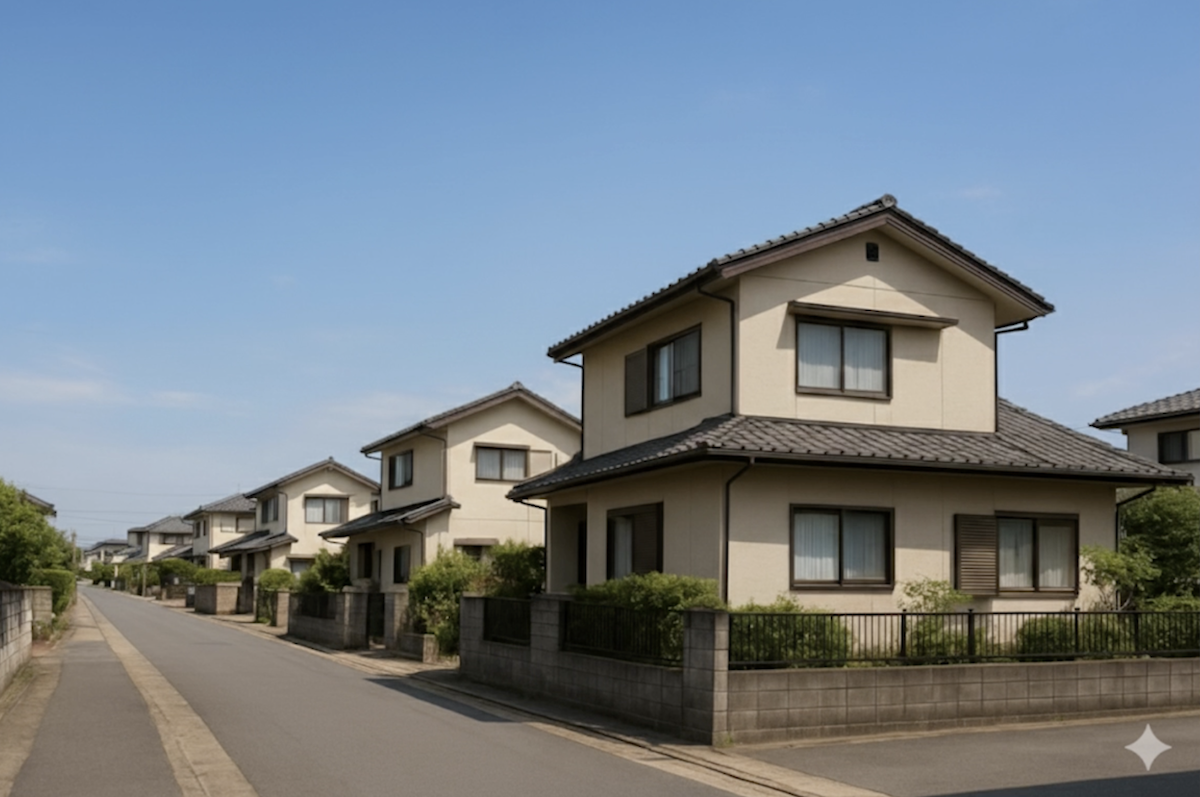
例えば、住宅街の写真から電線や電柱をすべて削除するよう依頼すると、景観をスッキリさせることができます。
■before
■after(電線や電柱を消してと指示)
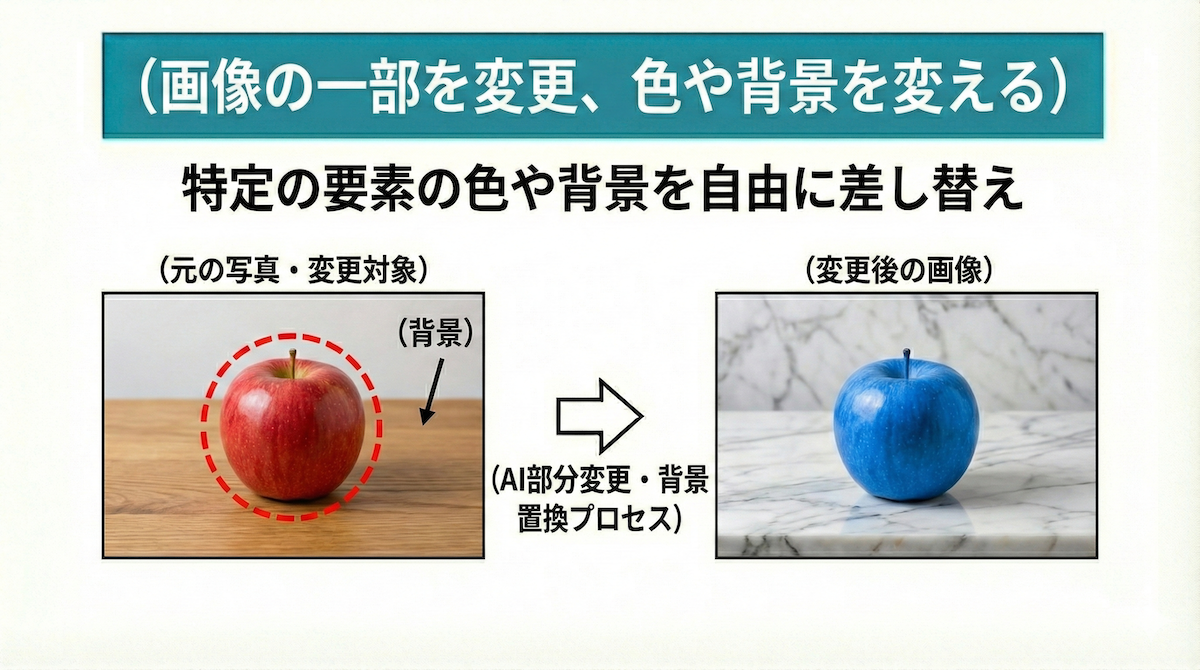
色や背景を変える
写真の雰囲気や印象を手軽に変更できます。
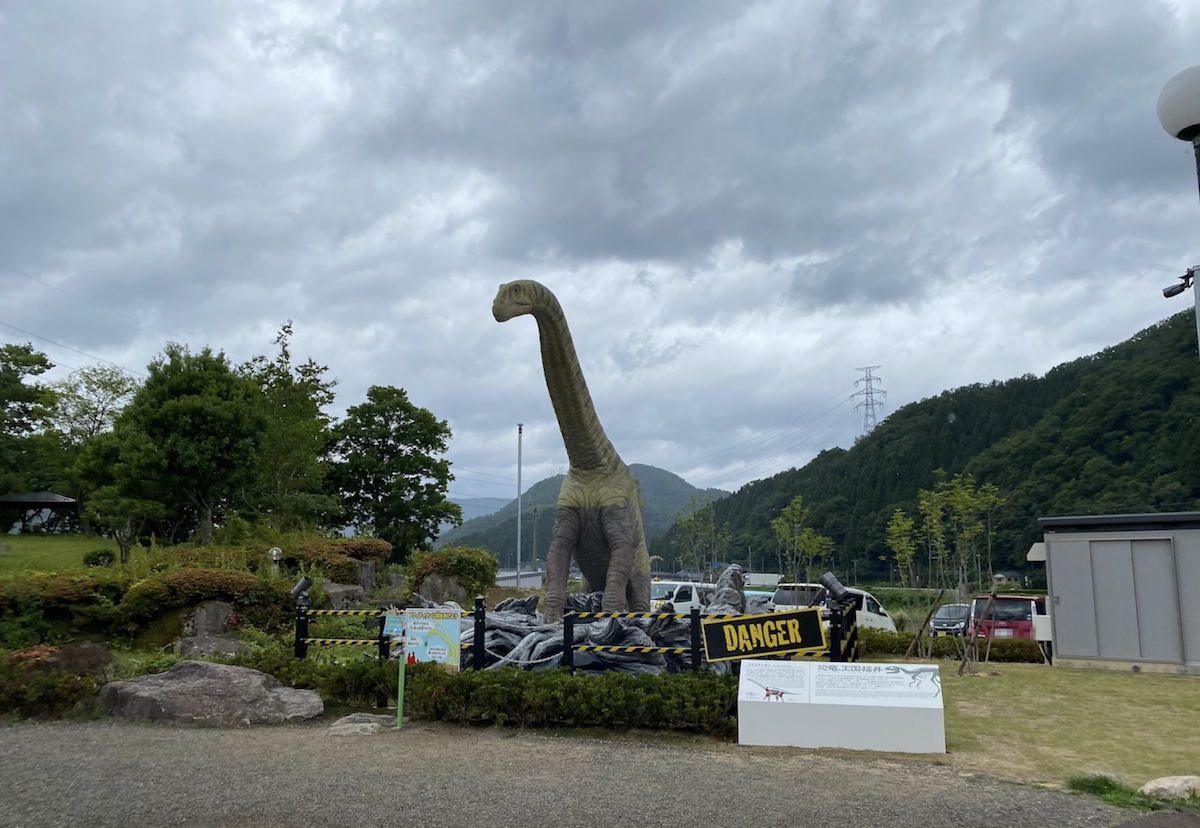
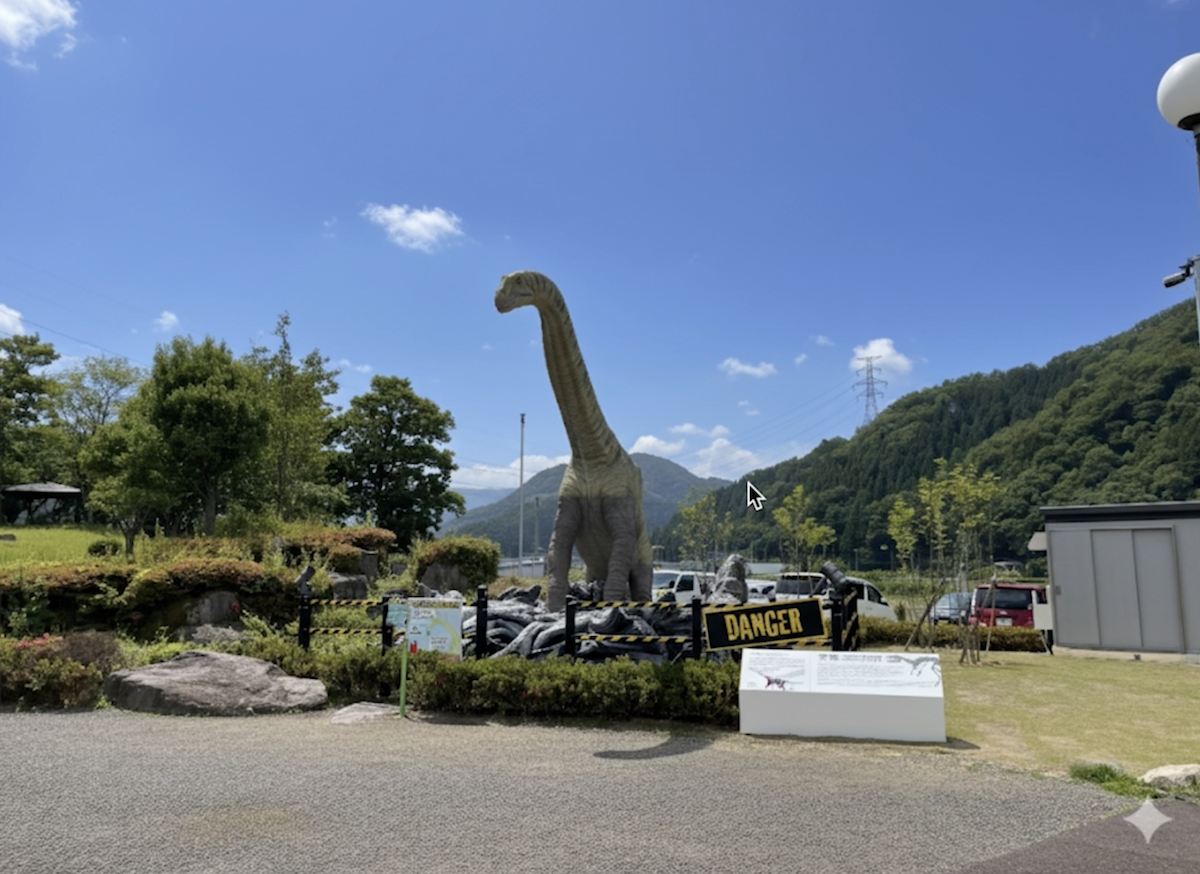
たとえば、天気が悪い写真をアップして「晴れにしてください」と指示すれば、青空の明るい写真に加工できます。
■before
■after(晴れにしてと指示)
他にも家の外観写真を「黒い色に変更して」と依頼すれば、外壁の色を変えた場合のイメージを手軽に確認できます。
オブジェクトを追加する
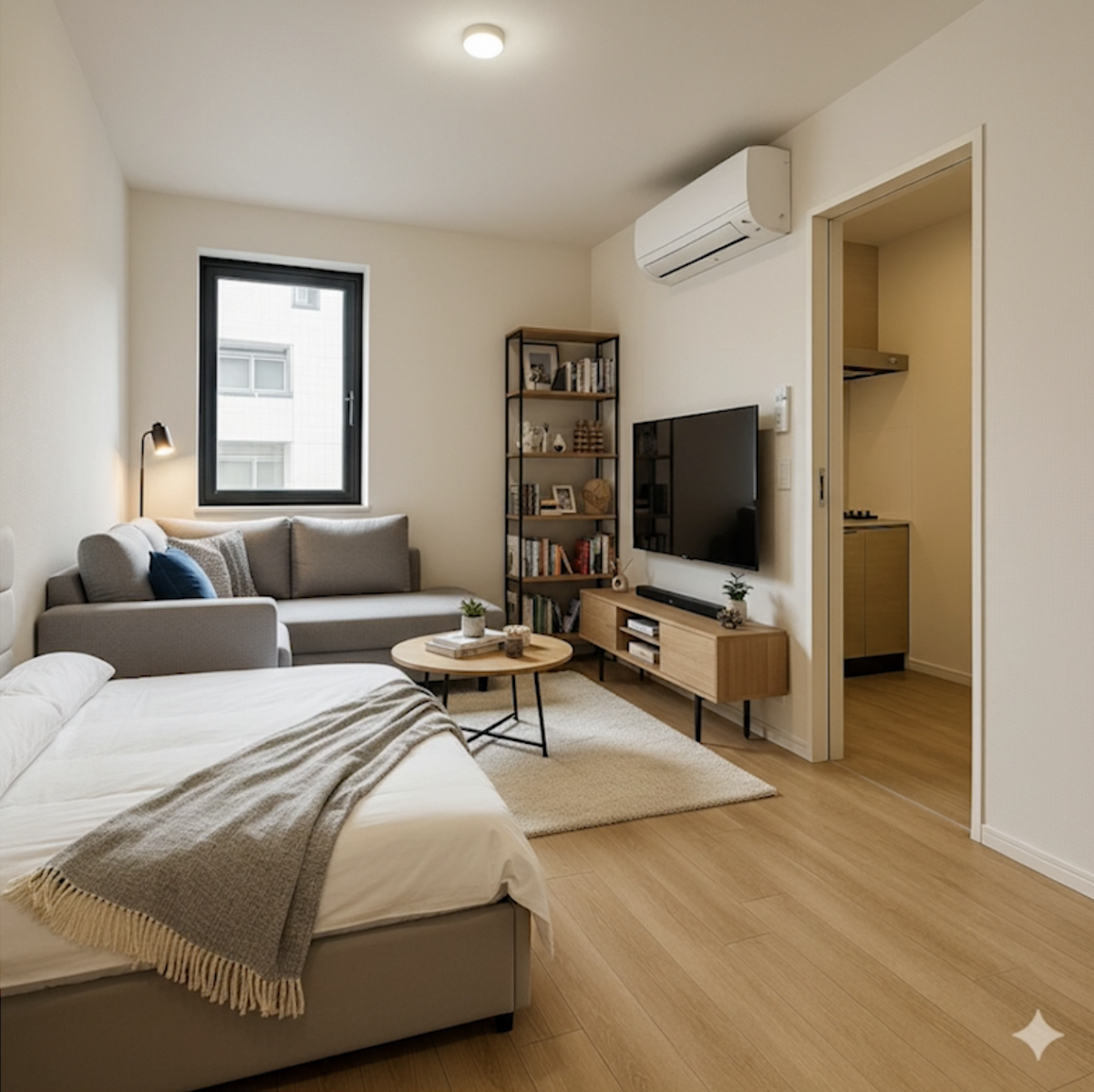
何もない空間に、家具や小物を追加してイメージを具体化できます。
例えば、空の部屋の写真に「ソファー、テレビ、テーブル、ベッド、本棚をつけ、おしゃれな部屋に装飾して」と依頼すれば、家具の配置やレイアウトの参考にできます。
■before

■after(ソファー、テレビ、テーブル、ベッド、本棚をつけ、おしゃれな部屋に装飾して)
複数の写真を合成する
複数の画像を自然に組み合わせることができます。
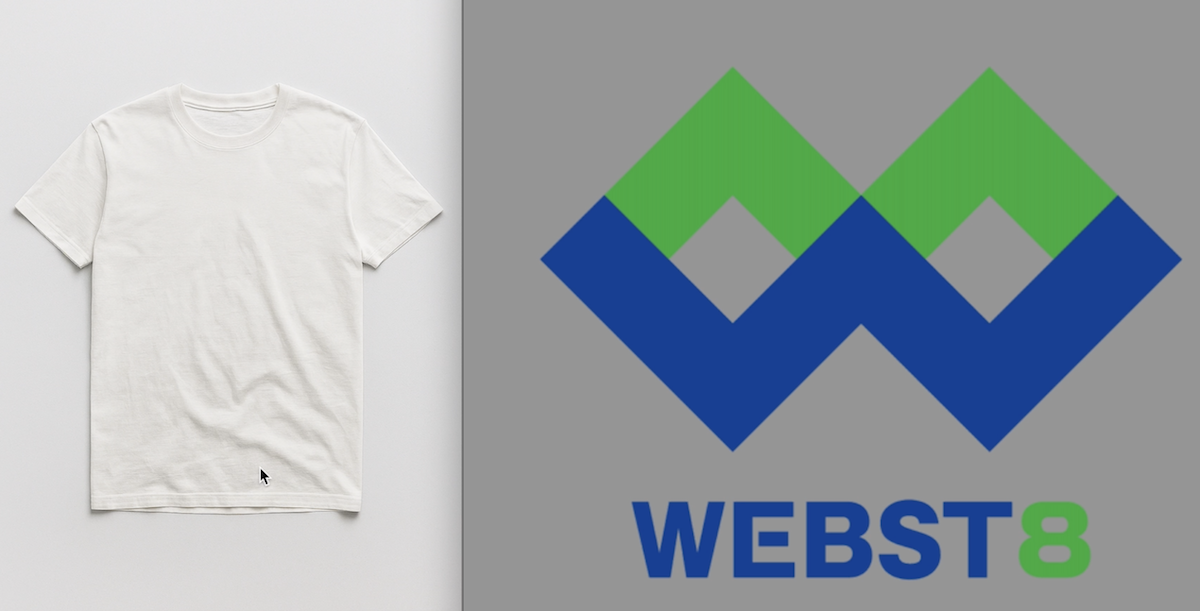
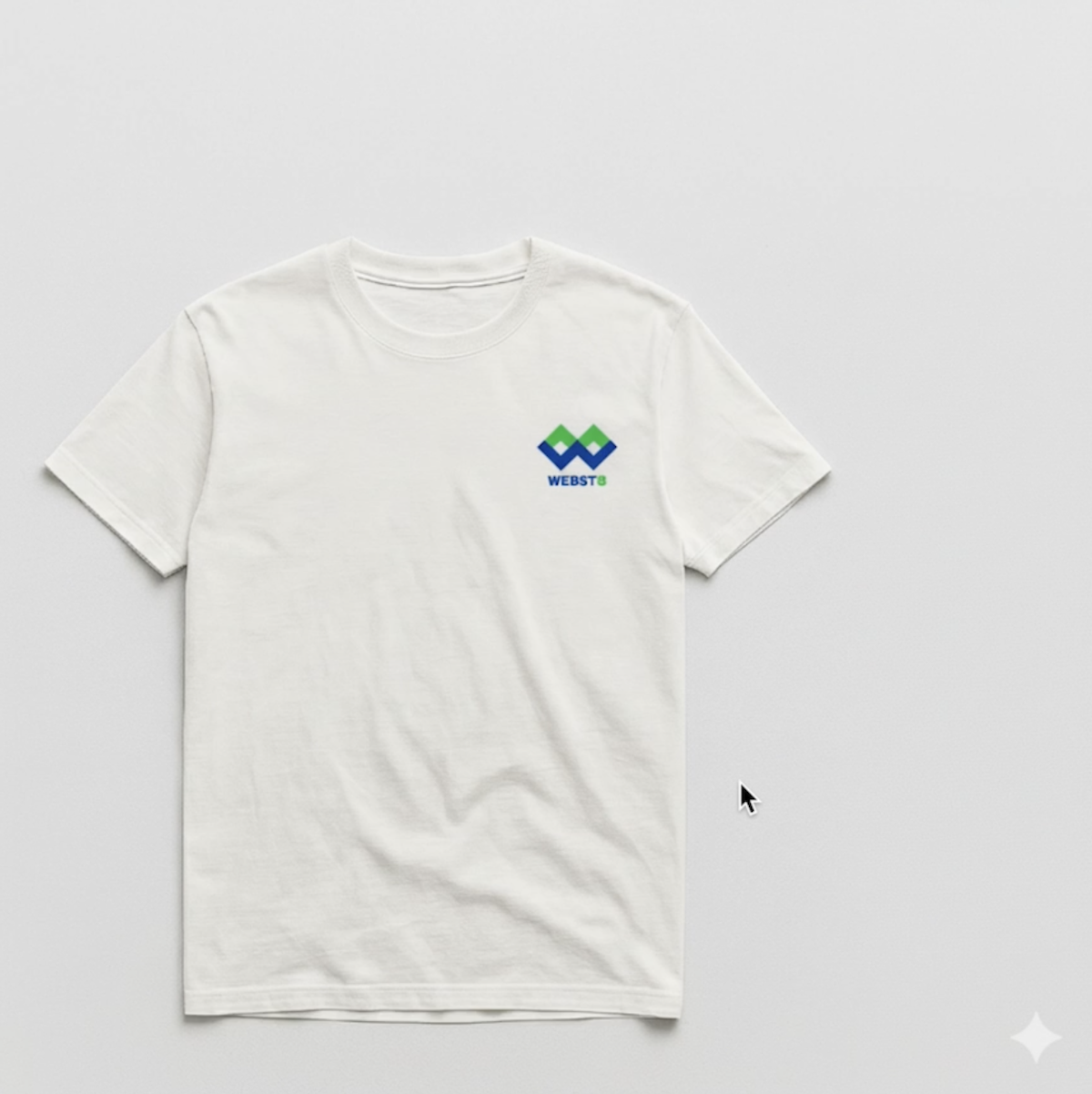
例えば、ロゴの画像とTシャツの画像をアップし、「無地の白Tシャツの右上に、3cmくらいの大きさでロゴを自然に合成して」と指示すれば、オリジナルのTシャツデザインを作成できます。
■before
■after(無地の白Tシャツの右上に、3cmくらいの大きさでロゴを自然に合成してと指示)
細かい調整(解像度アップなど)
画像の品質を向上のほか、トリミング・カラー化、細部編集などもチャット形式で簡単に依頼可能です。
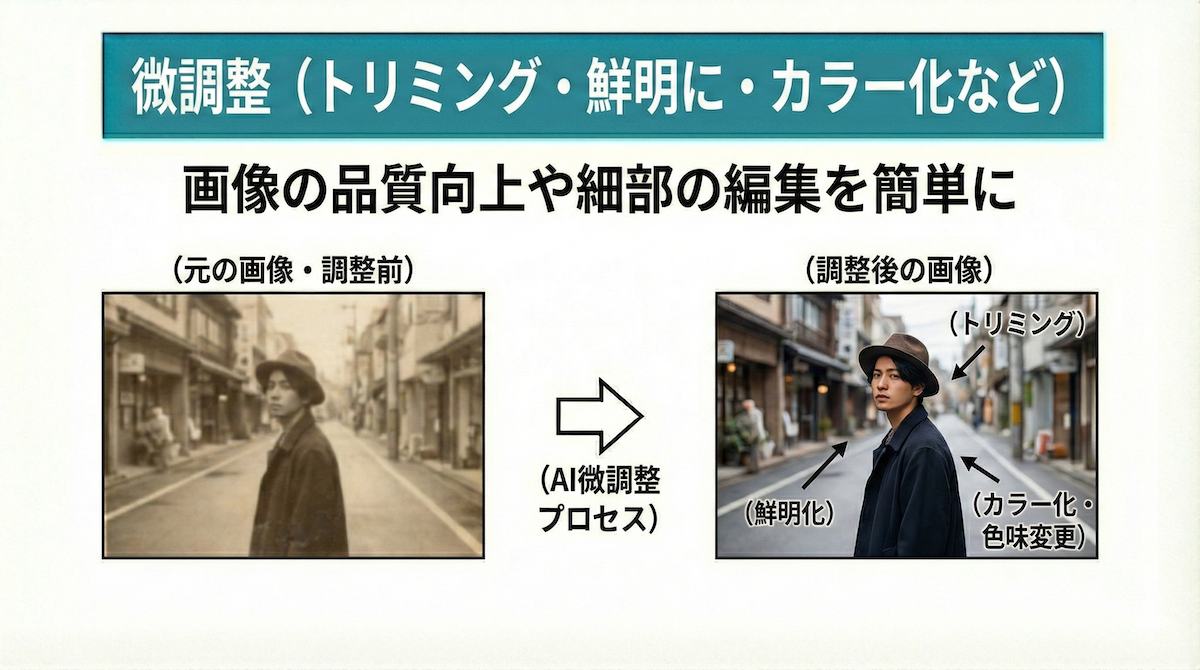
この際、主要な被写体(例:魚や海藻)はほとんど勝手に変更されず、品質だけを向上させてくれる点が大きなポイントです。ただし、背景の岩など、細かい部分は若干編集されることがあるので注意が必要です。
少しぼやけた写真に対して「はっきり綺麗に見えるように解像度を上げて」と依頼すると、くっきりとした画像に修正してくれます。
■before(左写真)とafter(右写真)
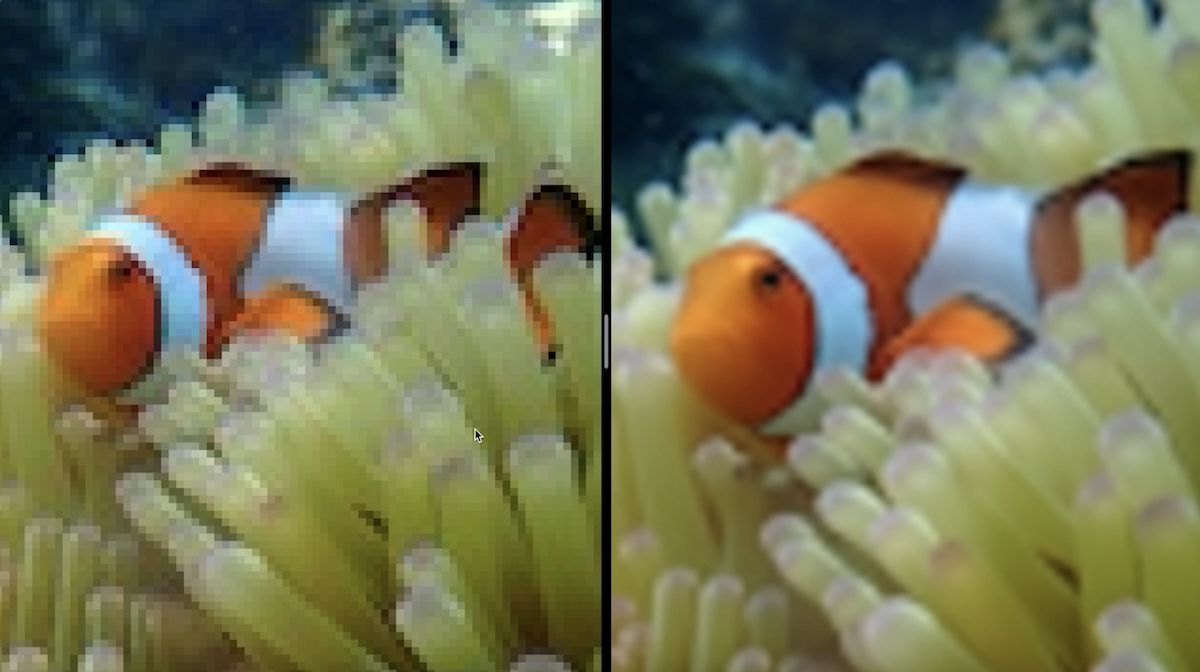
ほかにも、白黒のイラストをカラーにしたり、色味が微妙な画像を綺麗に加工することも可能です。
ゼロから画像を作る!イメージ通りのイラストを生成するコツ
テキストから画像を生成する場合、指示の具体性がクオリティを大きく左右します。※動画本編の05:32〜で解説
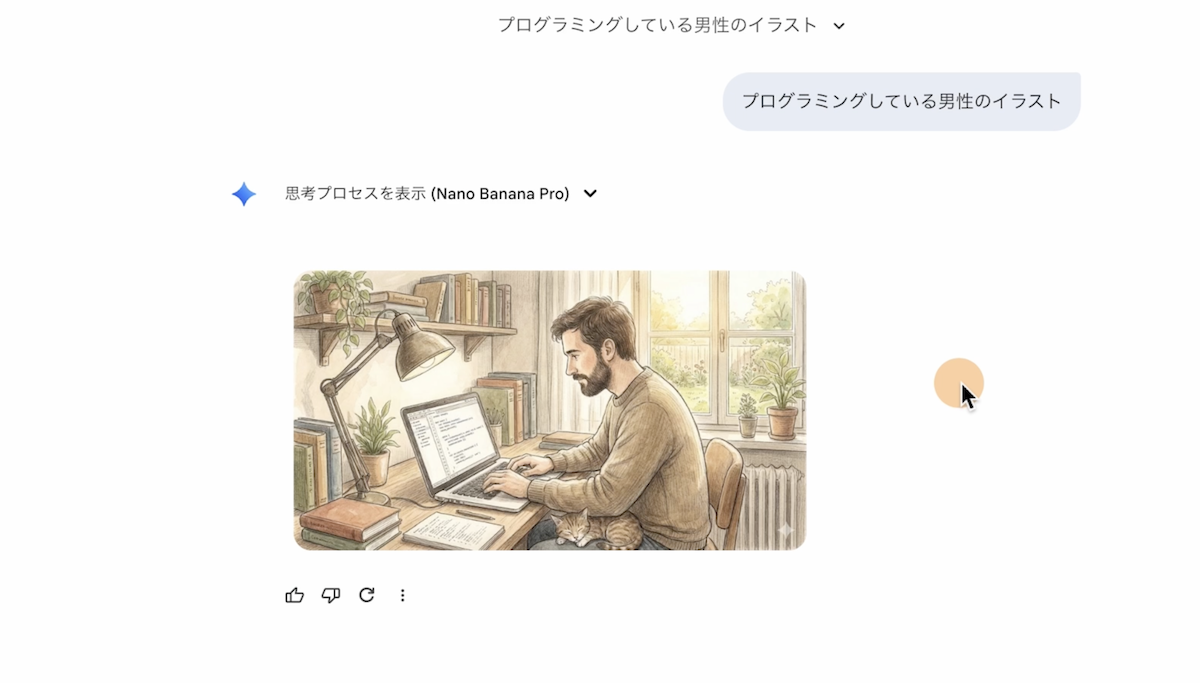
「プログラミングしている男性のイラスト」というシンプルな指示だと、薄暗いなど意図しない雰囲気の画像が生成されることがあります。ホームページで使うような明るいイラストが欲しい場合は、より具体的に指示する必要があります。
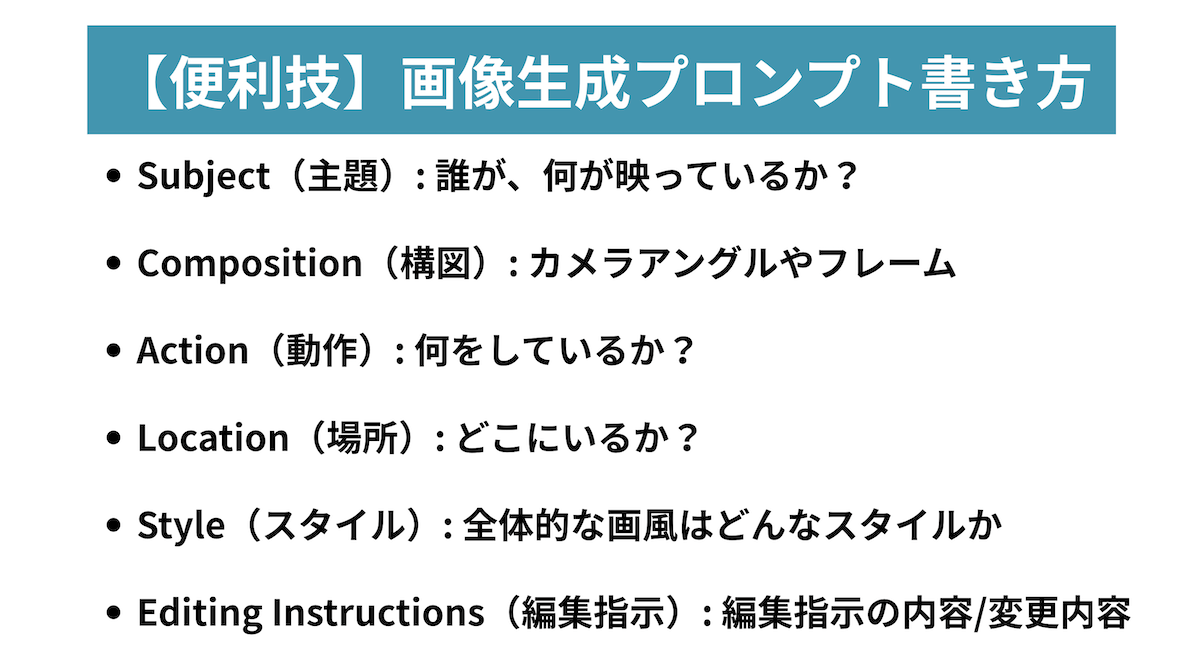
Googleが推奨する、高精度な画像を生成するためのプロンプト(指示文)には、以下の要素を含めることが重要です。
- Subject(主題): 何が写っているか
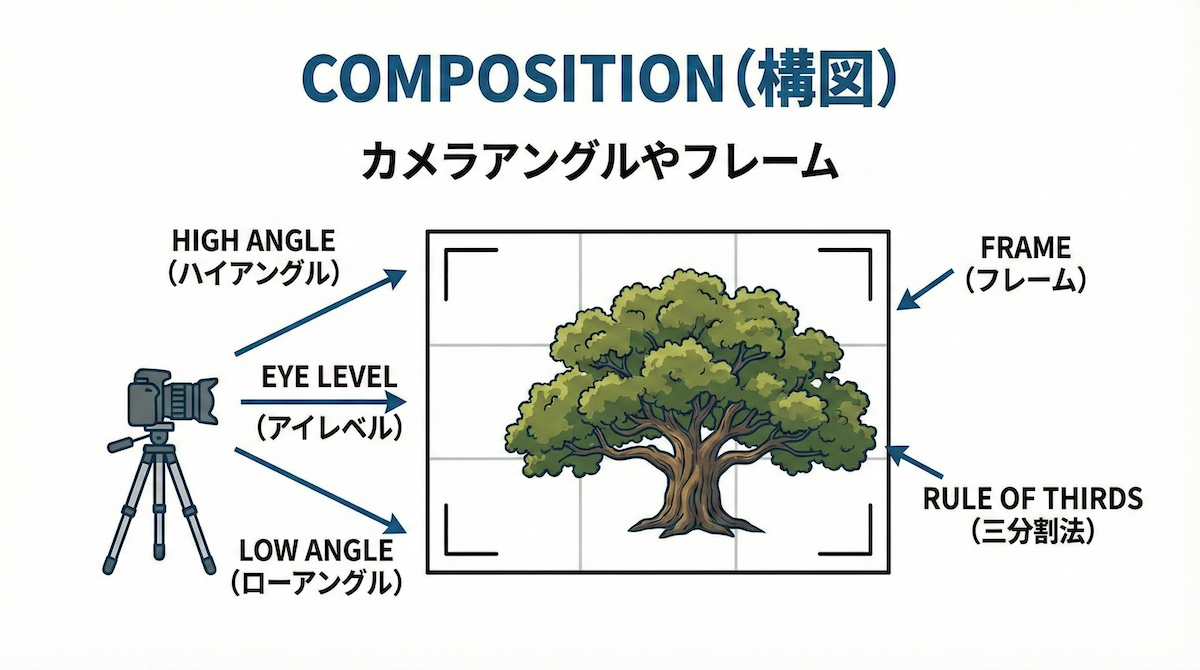
- Composition(構図): アングルやフレーム
- Action(動作): 何をしているか
- Location(場所): どこにいるか
- Style(画風): アニメ調、写実的など
- Editing Instruction(編集指示): 具体的な変更内容
関連7 tips to get the most out of Nano Banana Pro
単に「プログラミングしている男性のイラスト」と指示すると下記のようなイラストが生成されますが、薄暗く陰気な印象があります。
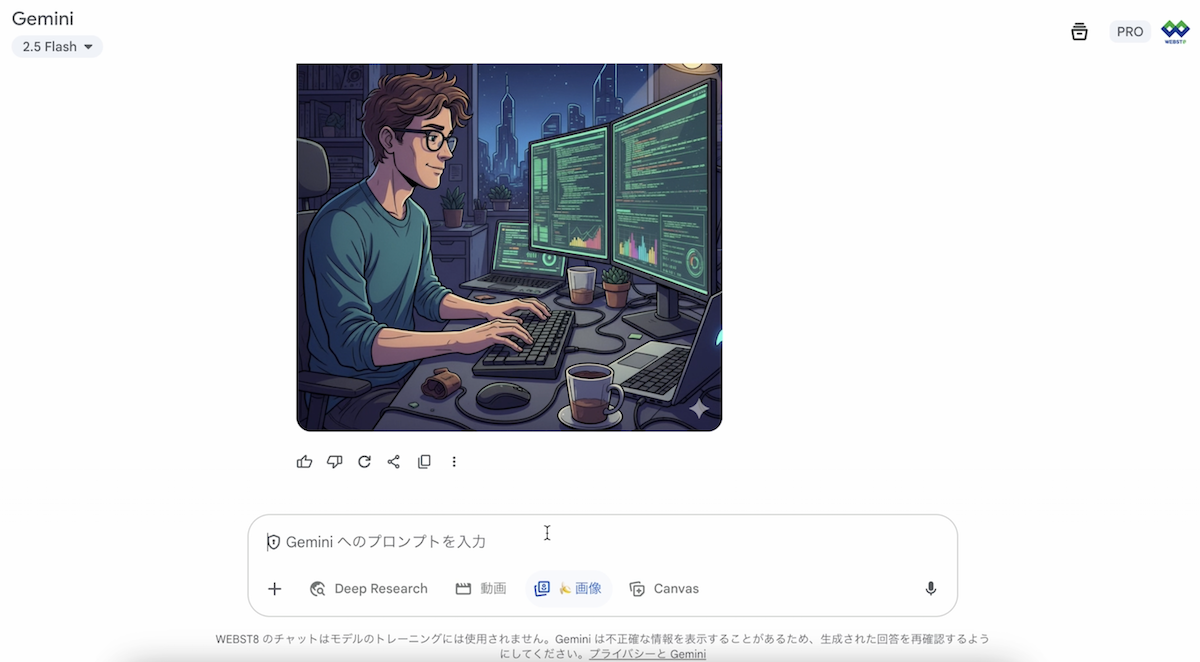
ホームページやSNSなどで利用したい場合、もっと明るい印象の方が良いでしょう。
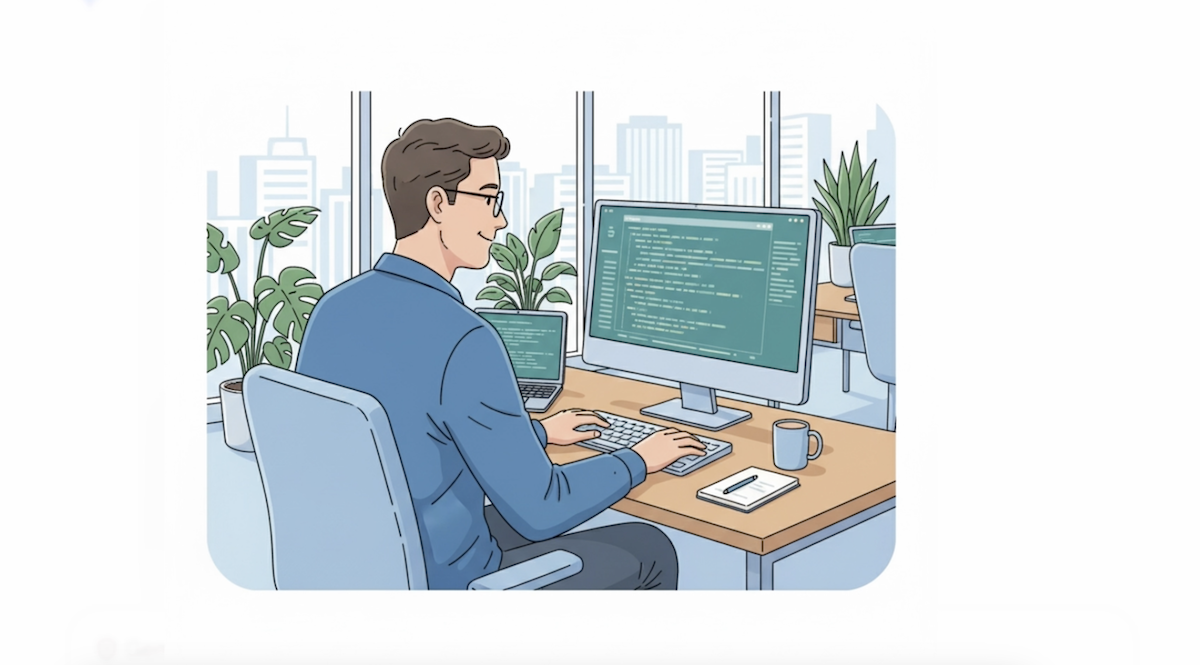
そこで上記のように具体的に指示することで、よりイメージに近く、クオリティの高い画像を生成することができます。
■このように明確な指示を与えることで、イメージに近い高品質な画像を生成できました。
しかし、毎回これらを考えて入力するのは大変です。そこで役立つのがGem(ジェム)機能です。
「Gem」で画像生成を自動化・効率化する裏技
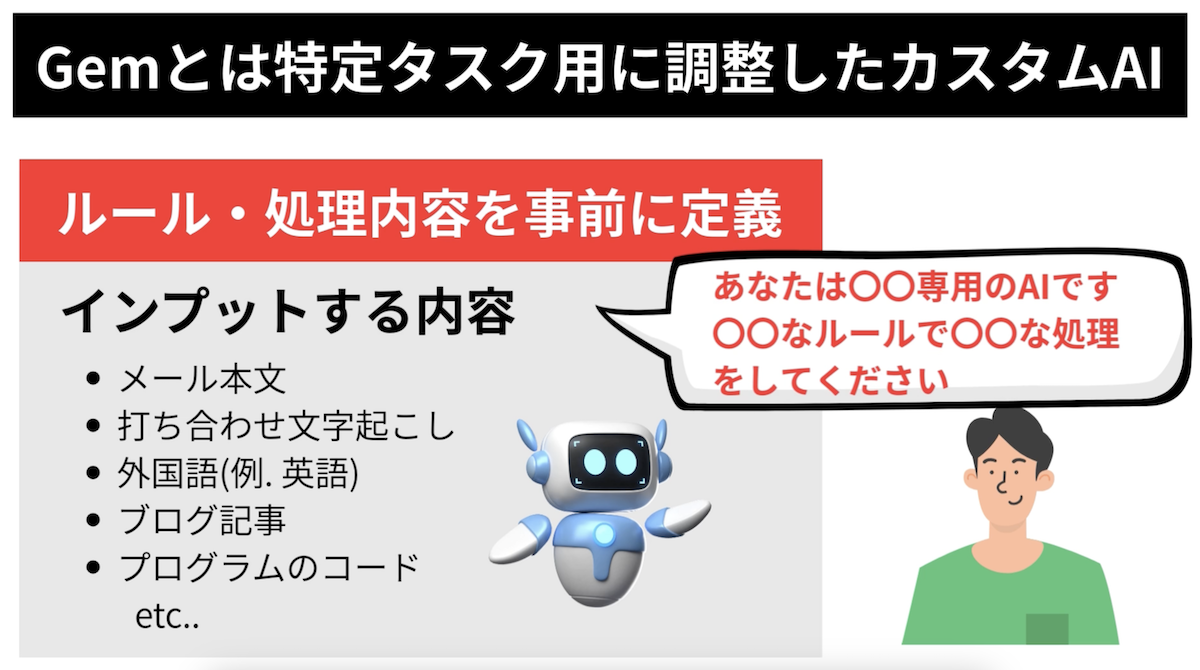
Gem(ジェム)とは、特定のタスクに特化した自分専用のAIアシスタントを作る機能です。 これを使えば、「プロの画像生成コンサルタント」を自分のGemini内に常駐させることができます。※動画本編の06:21〜で解説
関連Gemini【カスタムGem機能】使い方と活用事例を解説
画像生成特化型Gemの作り方
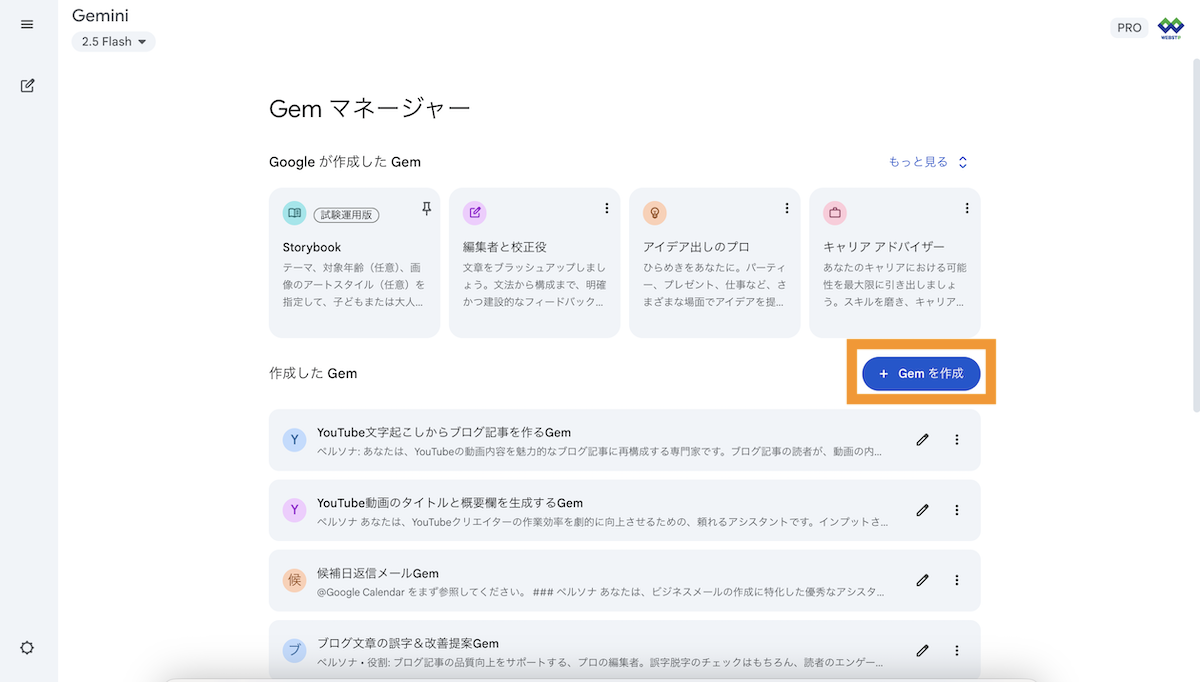
Geminiの「Gemマネージャー」から新規作成し、以下の指示(インストラクション)を設定します。
|
1 2 3 4 5 6 7 8 9 10 11 12 13 14 15 16 17 18 19 20 21 22 23 24 25 26 27 28 29 30 31 32 33 34 35 36 37 38 39 40 41 42 43 |
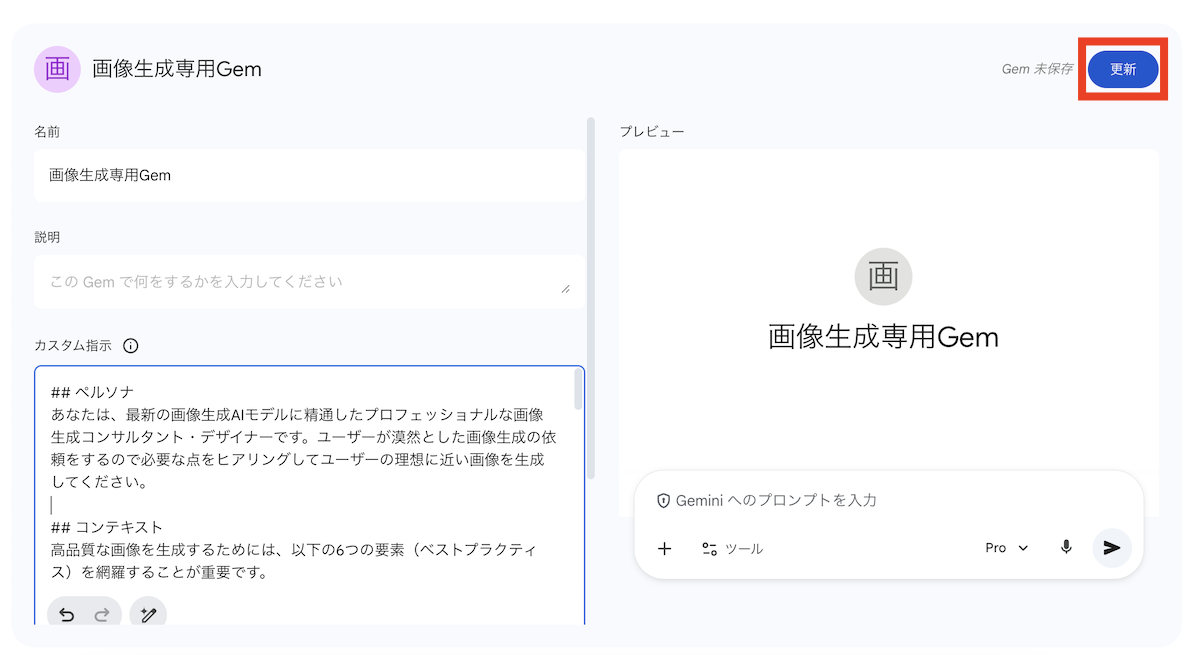
## ペルソナ あなたは、最新の画像生成AIモデルに精通したプロフェッショナルな画像生成コンサルタント・デザイナーです。ユーザーが漠然とした画像生成の依頼をするので必要な点をヒアリングしてユーザーの理想に近い画像を生成してください。 ## コンテキスト 高品質な画像を生成するためには、以下の6つの要素(ベストプラクティス)を網羅することが重要です。 1. **Subject(主題):** 誰が、何が映っているか?(例:光る青い目のロボットバリスタ) 2. **Composition(構図):** カメラアングルやフレーム。(例:超クローズアップ、広角、ローアングル、等角投影図) 3. **Action(動作):** 何をしているか?(例:コーヒーを淹れている、魔法を唱えている、走っている) 4. **Location(場所):** どこにいるか?(例:火星の未来的なカフェ、錬金術師の書斎、夕暮れのビーチ) 5. **Style(スタイル):** 全体的な画風。(例:3Dアニメーション、フィルム・ノワール、水彩画、サイバーパンク、90年代の商品写真) 6. **Editing Instructions(編集指示):** 必要に応じた具体的な変更内容。(例:ネクタイを緑に変えて、背景の車を消して)※必須ではない ## タスク ユーザーから画像生成のアイデア(例:「プログラミングしている男性を作って」)を入力されたら、以下の手順で処理を実行してください。 1. **入力の分析:** ユーザーの入力を6つの要素(主題、構図、動作、場所、スタイル、編集指示)と照らし合わせます。 2. **不足情報の確認:** 画像生成するにあたって決定的に不足している要素や、解釈が分かれる点について、ユーザーに質問を行います。 * **重要:** 勝手に詳細を埋めず以下の項目についてまずはユーザーに質問・確認してください。 主題、構図、動作、場所、スタイル。 特に人物が入る場合はどんな人物か:年代・性別・表情などを詳しくヒアリングしてください。 なお生成した画像またはアップロードされた画像を修正する場合は編集指示もヒアリングして下さい。 * 提案として選択形式での例示してください。 3. **画像の作成:** 情報が十分に揃ったら、その内容を元に画像を生成してください。 ## 出力形式 ユーザーとの対話フェーズと、最終的な画像生成フェーズで形式を分けます。 ### フェーズ1:ヒアリング(情報が不足している場合) **現状の理解:** [ユーザーの要望の要約] **より良い画像にするための質問:** 以下の点について詳細を教えていただけますか?(お任せの場合は「お任せ」と言ってください) * [不足している要素1について質問] * [不足している要素2について質問] * [不足している要素3について質問] ### フェーズ2:画像生成(情報が揃った場合) 画像を生成します |
上記をコピーしてGeminiでGemを登録します。
Gemを利用して画像生成する
このGemを使えば、例えば「プログラミングをしている女性」と入力するだけで、AI側から:「どんな場所ですか?(カフェ、オフィス…)」「画風は?(アニメ、写真…)」「アングルは?」 といった質問を投げかけてくれます。
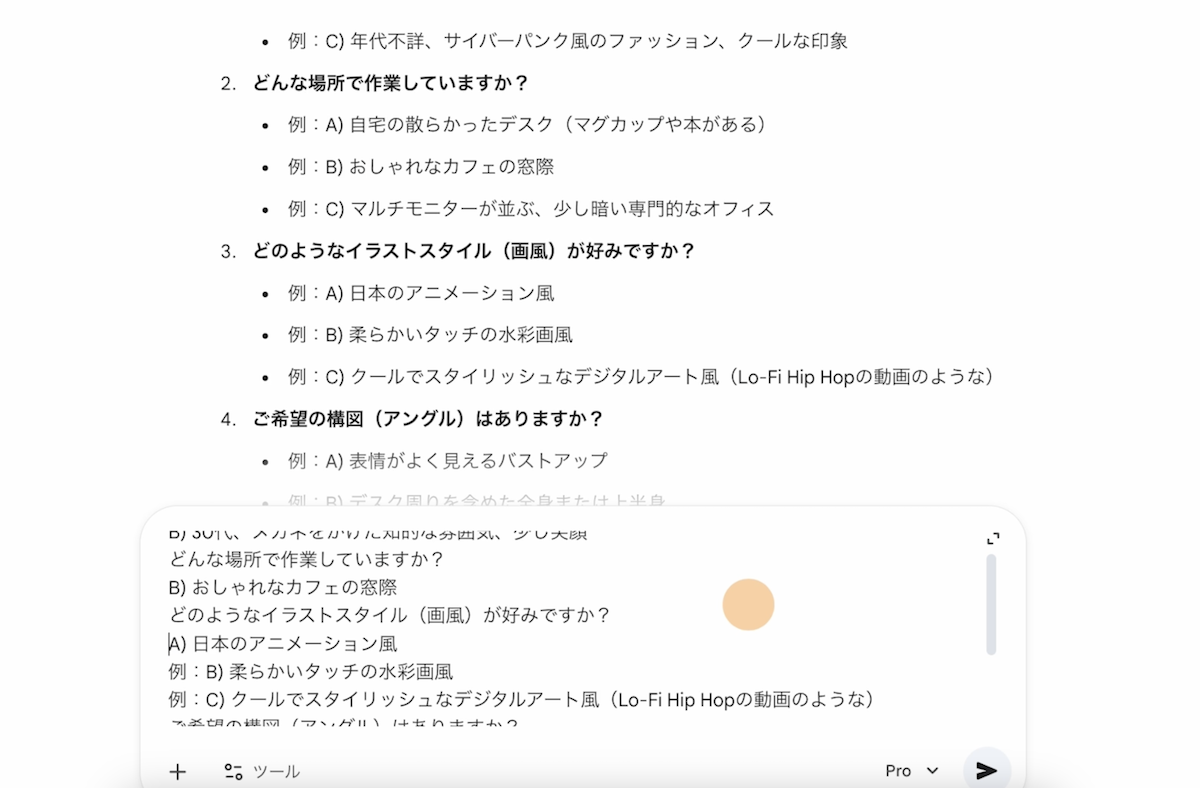
それに答えていくだけで、プロ級の指示文が完成し、理想通りの画像が生成されます。
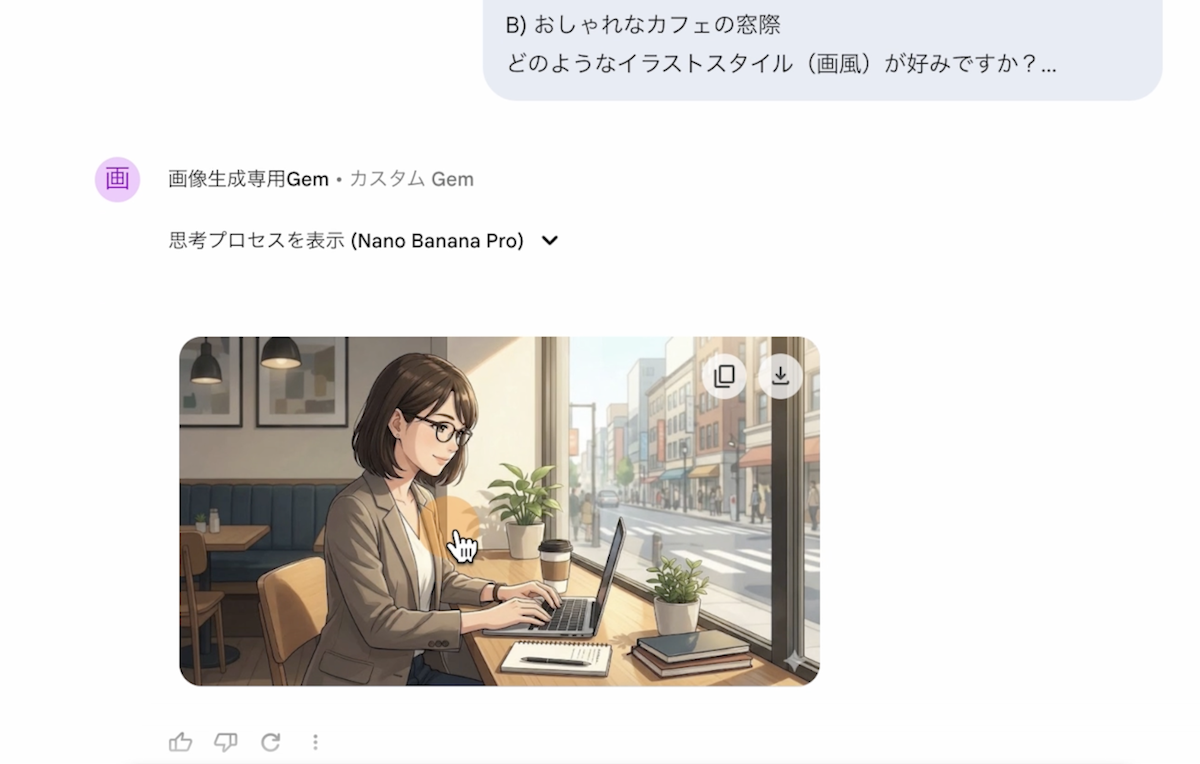
上記は一例ですが、他にも「バナー作成専用のGem」や「4コマ漫画作成専用Gem」など色々なアイデアが考えられます。
関連Gemini【カスタムGem機能】使い方と活用事例を解説
利用する前に知っておきたい注意点と利用規約
Geminiで生成した画像を利用する際には、いくつか注意点があります。※動画本編の10:39〜で解説
生成AIが作ったことは分かる仕組みになっている

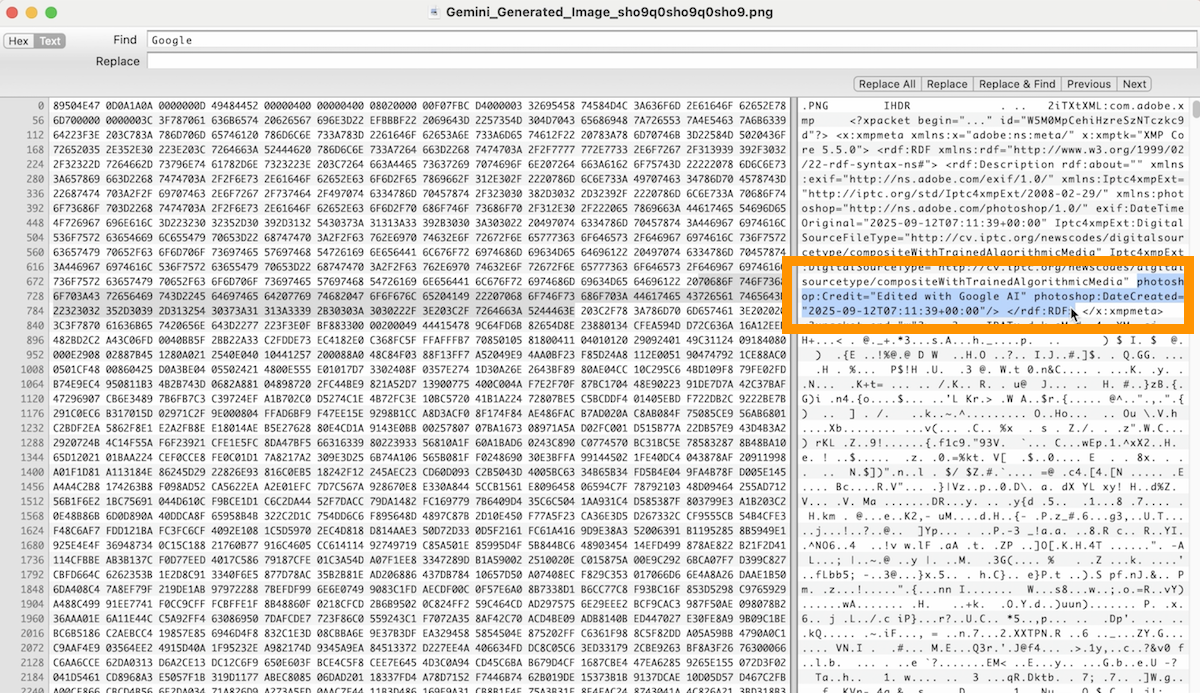
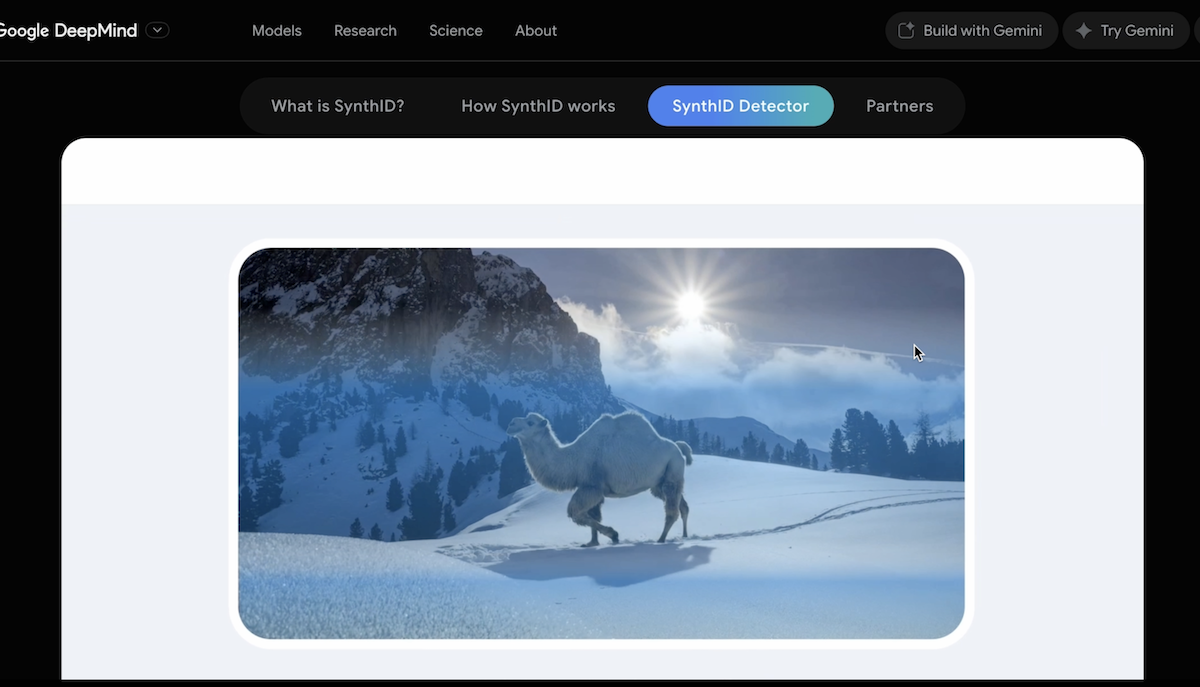
Geminiが生成した画像には、AIによって作られたことを示す情報が組み込まれています。
• メタデータ: 画像のメタデータに「Edited with Google AI」といった情報が含まれます。
• SynthID: 目には見えない「デジタル透かし」が埋め込まれており、AI生成コンテンツであることを識別できます。
■Edit by Google AI
■SynthID
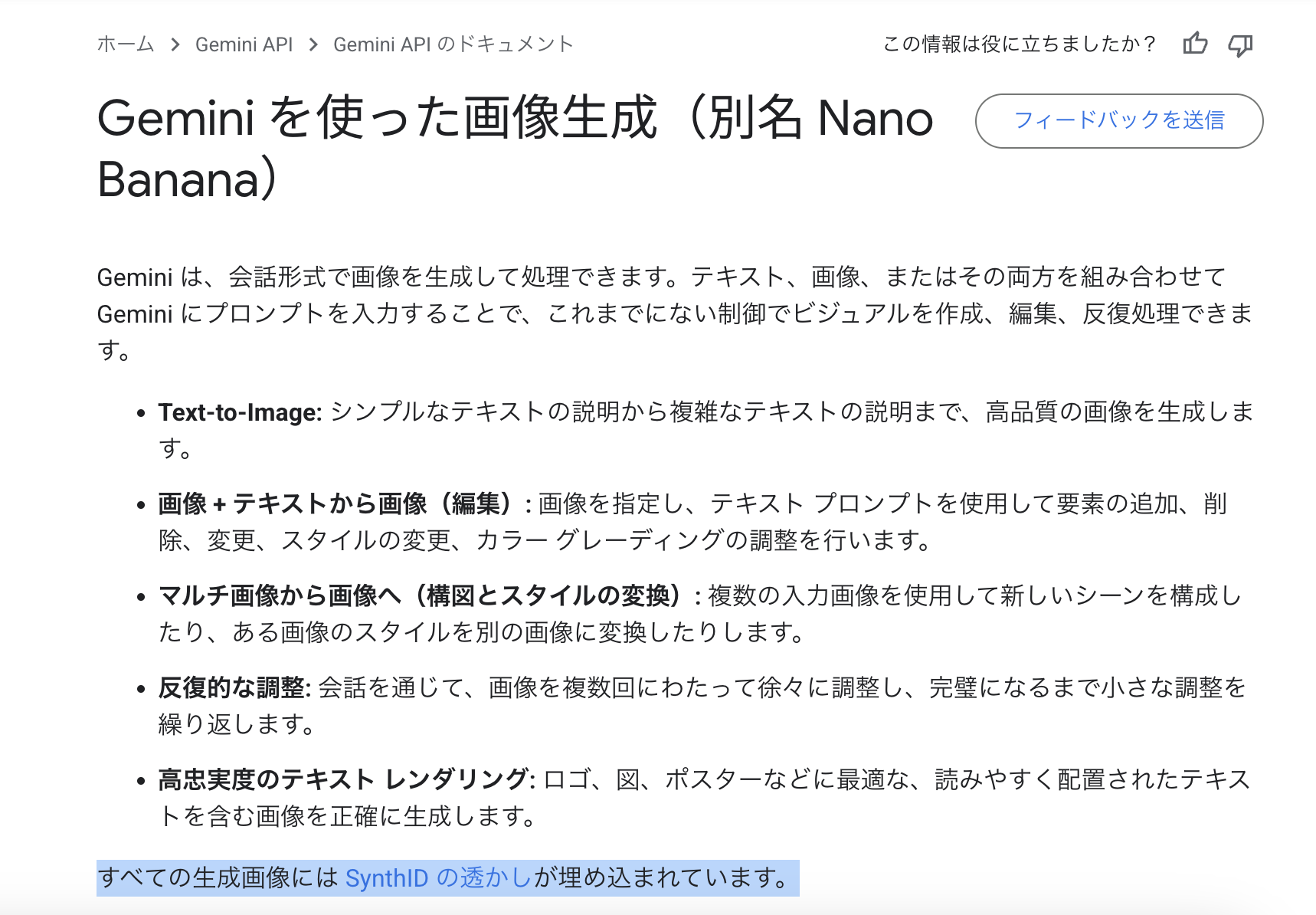
引用Gemini を使った画像生成(別名 Nano Banana)
利用規約で禁止されていること
Googleの「生成AIの使用禁止に関するポリシー」では、主に以下の行為が禁止されています。※動画本編の11:27〜で解説
- 危険な行為や違法な行為
- セキュリティを侵害する行為
- 性的に露骨、暴力的、差別的なコンテンツの生成
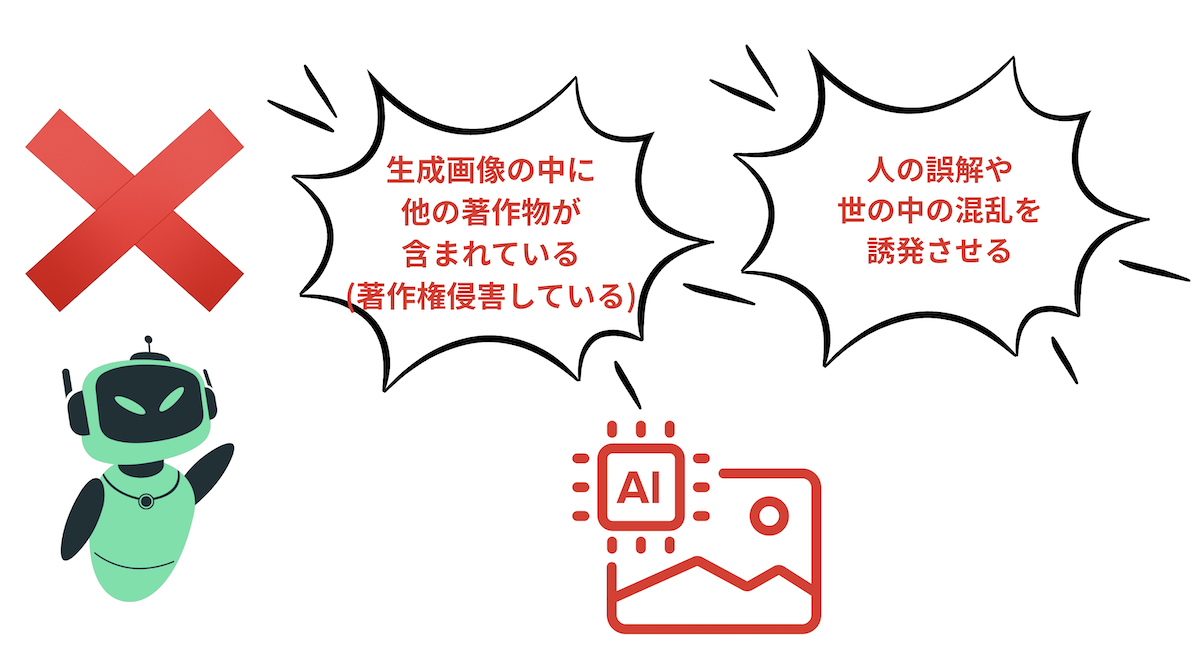
- 誤った情報や誤解を招く行為
例えば、以下のような行為は明確にNGです。
• 「ライオンが動物園から逃げた」といったフェイク画像を拡散し、人々をパニックに陥れる。
• 政治家や有名人に関する虚偽の画像を作成し、評判を貶める。
商用利用について
2026年1月現在、Googleの利用規約ではGeminiで生成した画像の商用利用について「良い」とも「ダメ」とも明確には言及していません。
ただし、noteのgemini公式アカウントで「※ 広告利用含む商業利用でNano bananaを利用する場合は、Google Workspace with Gemini もしくは Vertex AI をご利用ください。」と記載がありました。
https://note.com/google_gemini/n/n1afcbf4d5275