

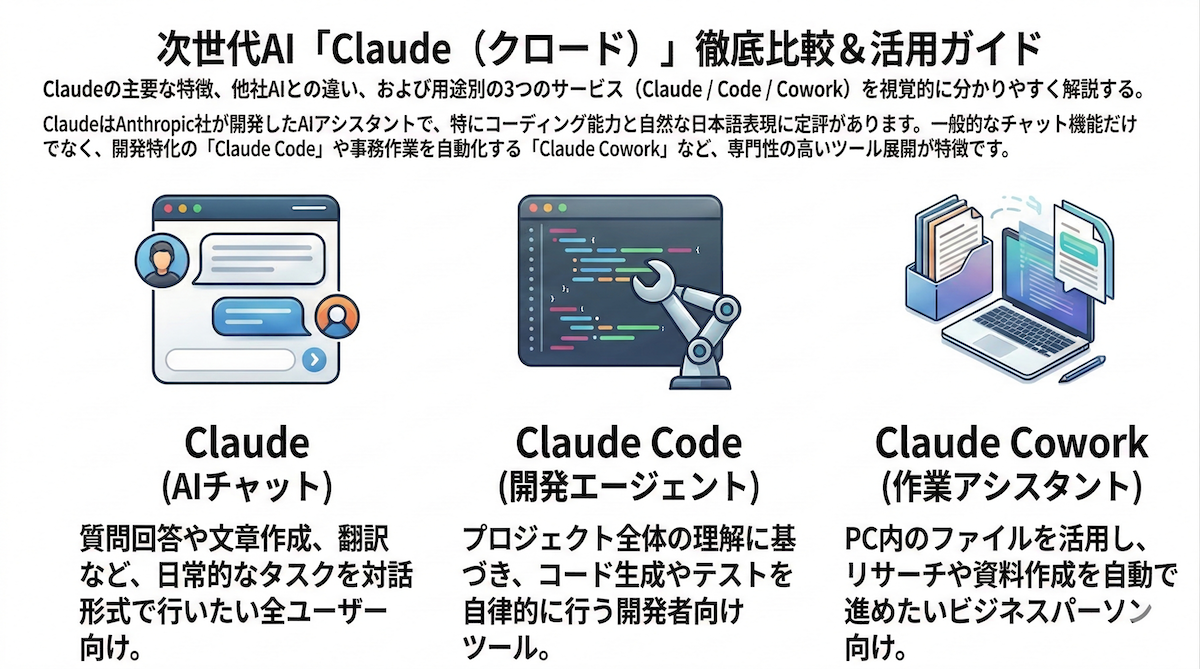
最近話題の生成AI「Claude(クロード)」。
よく聞くけどChatGPTやGeminiと何が違うんだろう?といまいちわからない・まだ使ったことがない方も多いと思います。
Claudeは米国の企業Anthropic(アンソロピック)が開発したAIアシスタントです。
ChatGPTやGeminiと並ぶ主要な生成AIの一つで、ここ最近はWebサイト・アプリ開発向けのClaude Codeで特に注目を集めています。
今回は初心者向けにClaudeとは?GeminiやChatGPTとの違いやCoworkとClaude Codeなどの各機能についてご紹介します。
新しいコンテンツや、より詳細な解説を動画やショート動画でお届けしています。日々の情報収集にお役立てください。

Claudeとは?
Claude(クロード)は、AI安全性研究企業Anthropic(アンソロピック)が開発したAIアシスタントです。ChatGPTやGeminiと並ぶ主要な生成AIの一つで、2023年のリリース以来、急速にユーザーを拡大しています。
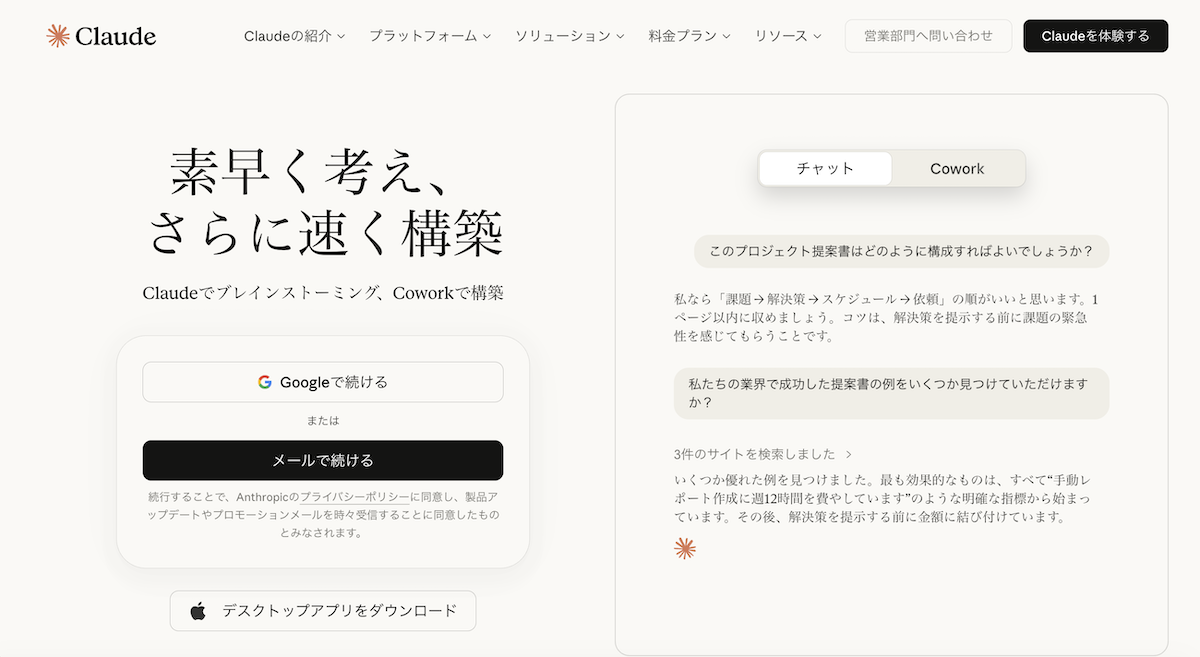
一般向けの提供プラン
個人向けの提供プランは下記の通り(2026年3月時点)。無料のほか、Pro、Maxプランが用意されています。
| プラン | Free | Pro | Max |
|---|---|---|---|
| 料金 | 無料 | $20/月 | $100〜200/月 |
| 特徴 | Sonnetモデル利用可。利用回数制限あり。基本機能のみ | Opus含む全モデル。利用上限大幅アップ。優先アクセス。拡張思考機能 | Proの全機能+大幅に拡張された利用上限。Claude Code利用可能 |
| AIモデルの使用可否 | |||
| Haiku 下位モデル |
◯ | ◯ | ◯ |
| Sonnet 中位モデル |
◯ | ◯ | ◯ |
| Opus 上位モデル |
× | ◯ | ◯ |
| 各種サービスの利用可否 | |||
| Web/アプリでのチャット機能 | ◯ | ◯ | ◯ |
| Claude Code | × | ◯ | ◯ |
| Claude Cowork | × | ◯ | ◯ |
| モデルトレーニング | オプトアウト可 | オプトアウト可 | オプトアウト可 |
他にも企業・組織向けのTeamsやEnterprise、開発者向けのAPIプランなどありますがここでは割愛します。
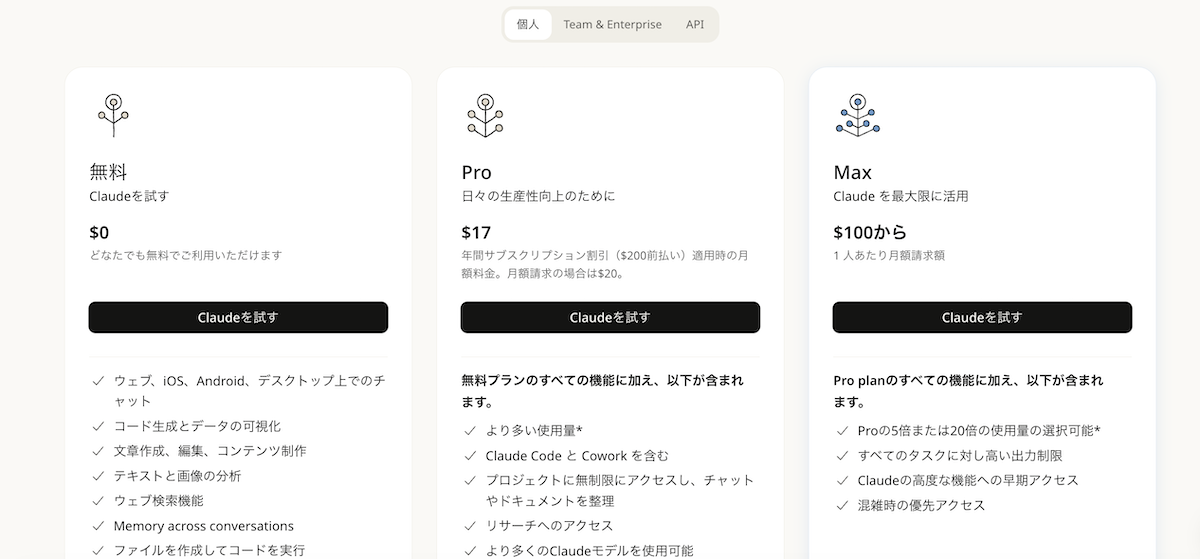
無料プランだと、ChatGPTやGeminiの機能と大差はありませんが、Proプラン以上に切り替えると今話題の上位モデルのOpus4.6をはじめ、Claude CoworkやClaude Codeが使えるようになります。
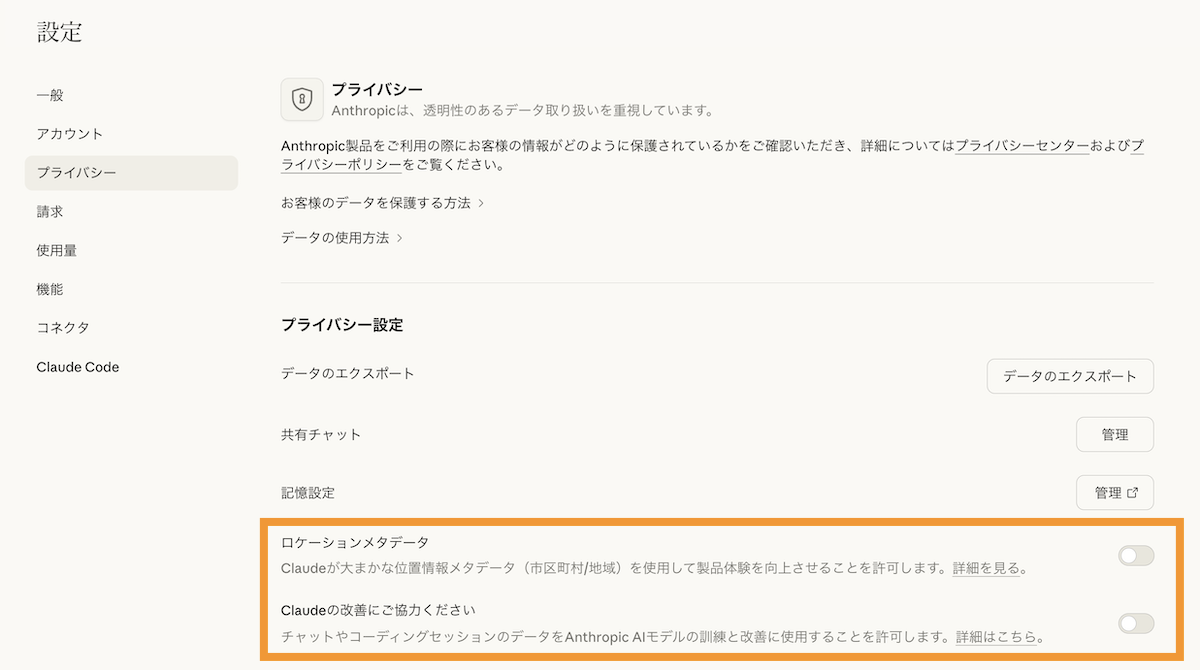
なお、AIに入力した内容に対してモデル学習に使われたくない場合は、設定>プライバシーから拒否することが可能です。
GeminiやChatGPTなど他の生成AIとの違い
Claude以外にもChatGPTやGeminiが有名ですが以下に比較します。
| 項目 | Claude | ChatGPT | Gemini |
|---|---|---|---|
| 開発元 | Anthropic | OpenAI | |
| コーディング | ◎ とても強い | ◯ 強い | ◯ 強い |
| 画像生成 | △ | ◎ | ◎ |
| Google製品との連携 | △ | △ | ◎ |
特にClaudeはClaude Codeをはじめとする開発者向けツールが充実しており、コード生成・レビュー・デバッグ・リファクタリングなど幅広いプログラミングタスクに対応します。
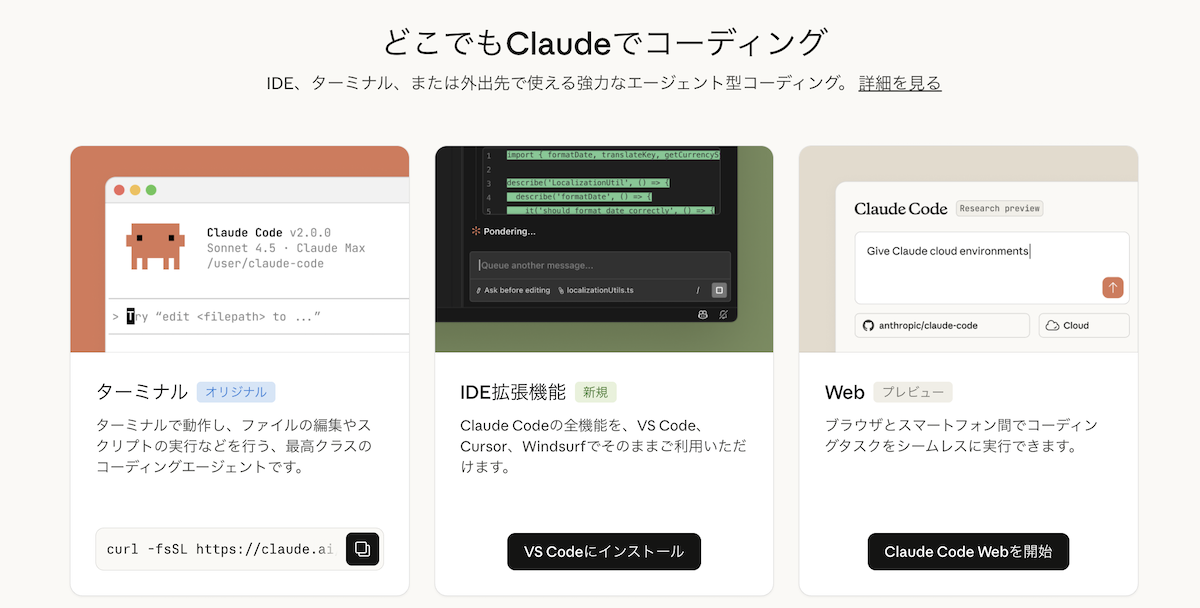
また、多くのユーザーから「Claudeの日本語は他のAIより自然で読みやすい」と評価されています。
反面、Claudeは画像の「理解・分析」は得意ですが、画像の「生成」はGeminiやChatGPTほど得意ではありません。画像生成が必要な場合は、GeminiやChatGPTなどの専用ツールを併用しましょう。
用途に合わせて複数のAIを使い分けるのもおすすめです。
Claude・Claude Code・Claude Coworkの違い
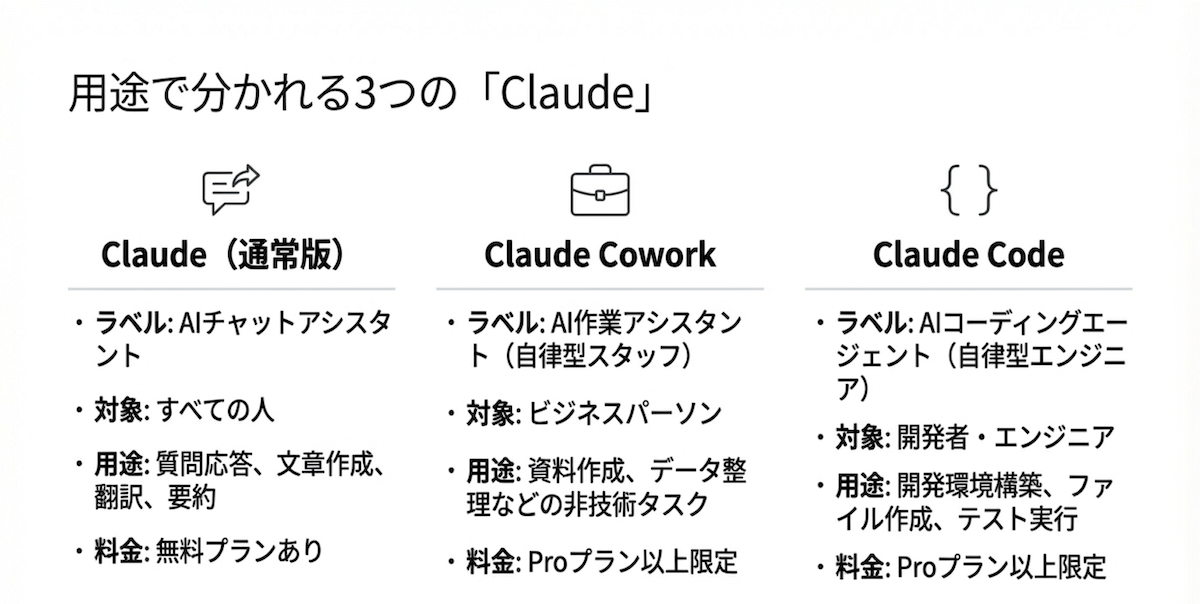
Claudeの中にもClaude CodeやClaude Coworkと似たサービス(機能)がいくつかあり、初心者の方は混乱しがちです。ここでは3つの違いを整理します。
- Claude= 一般的なAIアシスタント。あなたが質問しClaudeが答える対話スタイル
- Claude Code= プログラミング特化の自律型エンジニア。開発環境の構築・ファイルの作成・テストまで進めてくれる
- Claude Cowork= ビジネス用途の自律型スタッフ。リサーチや資料作成などPCのファイルを活用して進めてくれる
それぞれの特徴をまとめると下記の通り。
| 項目 | Claude | Claude Code | Claude Cowork |
|---|---|---|---|
| 料金 | 無料プランあり | Proプラン以上 | Proプラン以上 |
| ひとことで | AIチャットアシスタント | AIコーディングエージェント | AI作業アシスタント |
| 対象ユーザー | すべての人 | 開発者・エンジニア | ビジネスパーソン |
| 主な用途 | 質問応答、文章作成、翻訳、要約、分析 | Webサイト・アプリ開発 | 資料作成やデータ整理などの非技術タスク |
| 利用環境 | Web / デスクトップアプリ / モバイルアプリ | ターミナル(CLI) / VS Code拡張機能など | デスクトップアプリ |
| PC内でのファイル操作 | × | ◯ | ◯ |
まずはClaude(Web版またはデスクトップアプリ)から始めましょう。
チャット形式で気軽に使え、無料プランもあります。使い慣れてきたら、用途に合わせてClaude CoworkやClaude Codeにステップアップするのがおすすめです。
初心者の方は、まずはFreeプランで試してみて、たくさん使うようになったらProに乗り換えるのがおすすめです。
開発者でClaude Codeを使いたいならProプランの4倍以上の使用量が許可されているMaxプランがおすすめです。
Claudeの4つの主な利用方法
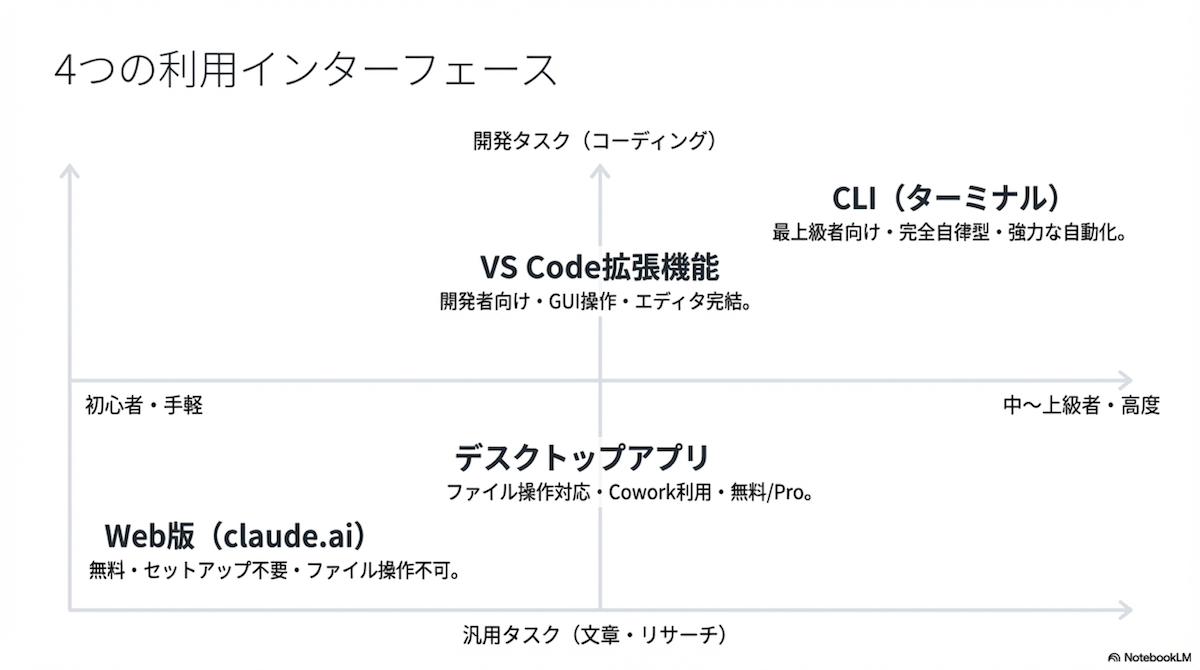
つぎに、Claudeの4つの主な利用方法についてご紹介します。
| 項目 | Web版 | アプリ | VS Code拡張(IDE連携) | CLI(ターミナル) |
|---|---|---|---|---|
| 主な用途 | 汎用 | 汎用 | 開発 | 開発・汎用 |
| セットアップ | 不要 | アプリDLのみ | 拡張機能インストール | CLIインストール |
| 難易度 | 初心者OK | 初心者OK | 初〜中級者 | 中級者以上 |
| ファイル操作 | × | ◯ | ◯ | ◯ |
| 自動化 | 不可 | 限定的 | 限定的 | 非常に強力 |
| 無料利用 | ◯ | ◯ | × | × |
Claude Web版(claude.ai)
ブラウザからclaude.aiにアクセスして使うスタンダードな方法です。アカウントを作成するだけで、すぐに利用を開始できます。
文章作成・要約・翻訳・リサーチなどプログラミング以外の用途で使いたい人。技術的なセットアップなしで今すぐ始めたい人。
反面、デメリットとして、PC内のファイルを直接操作できず、PC内でプログラミング開発(Claude Codeの機能)や、ファイル整理などの事務処理(Claude Coworkの機能)には向いていません。
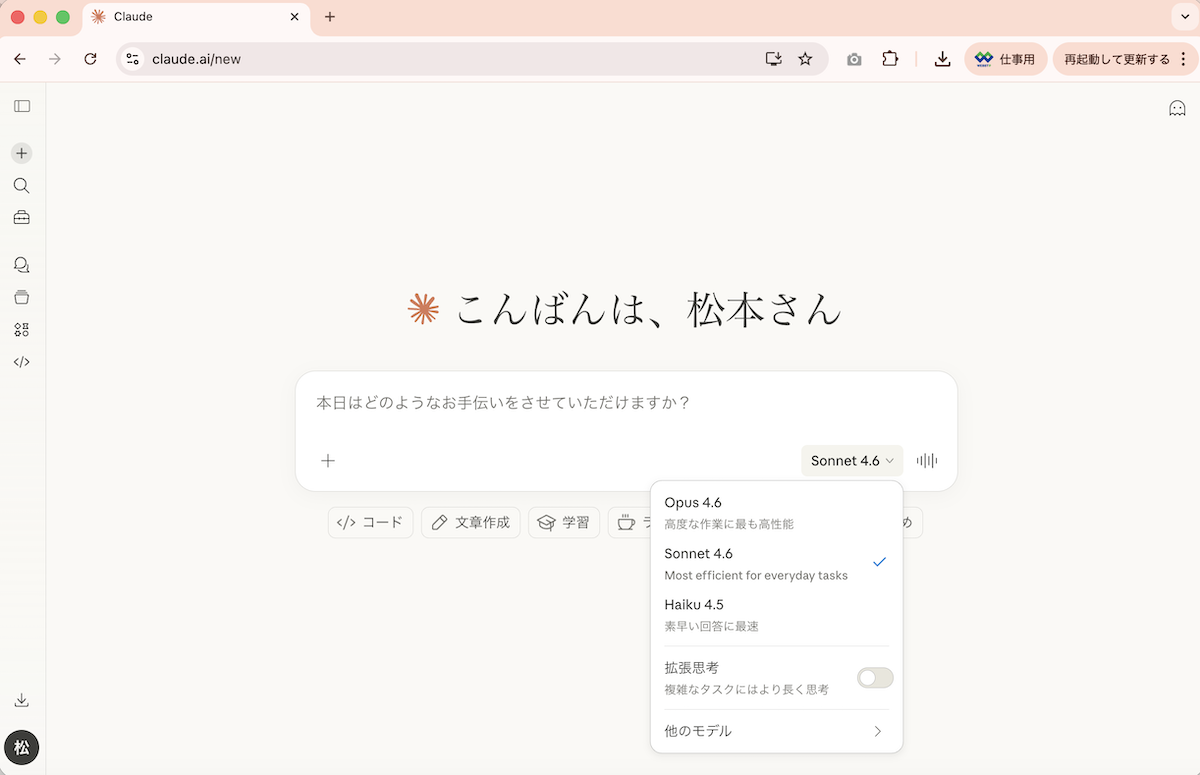
Claude デスクトップ&モバイルアプリ
ClaudeにはPC向けのデスクトップアプリ(Windows / macOS)と、スマホ向けのモバイルアプリ(iOS / Android)が用意されています。どちらもWeb版のアカウントとデータが同期されます。
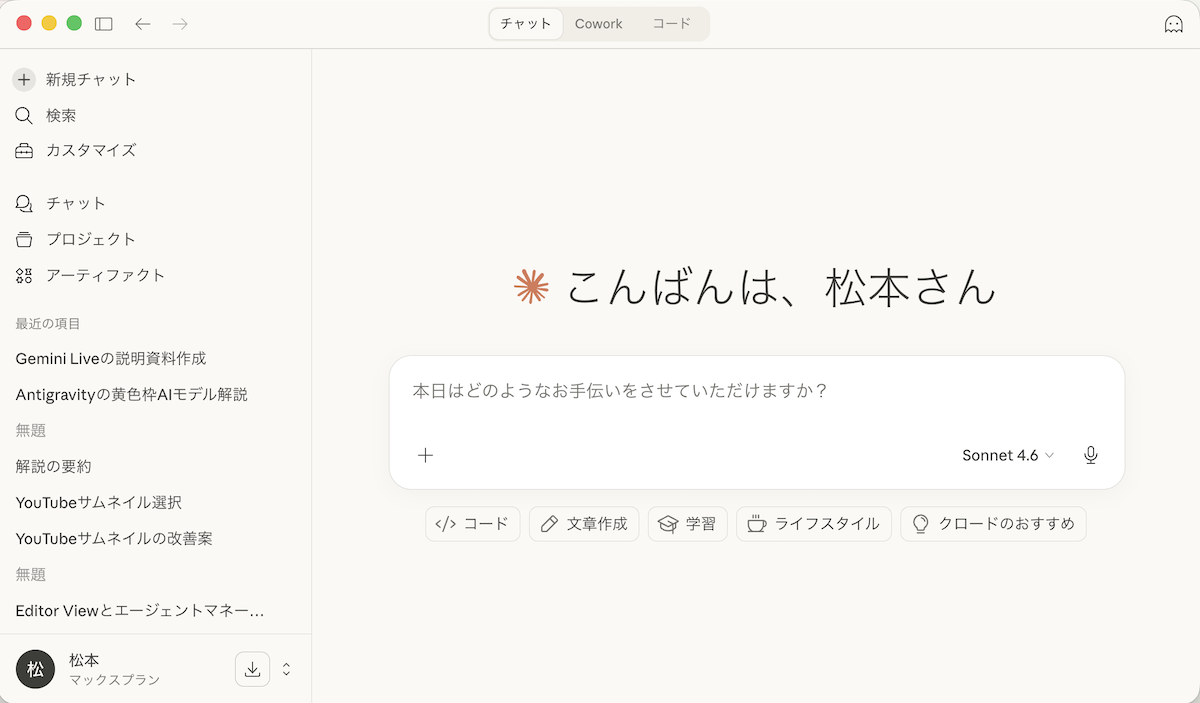
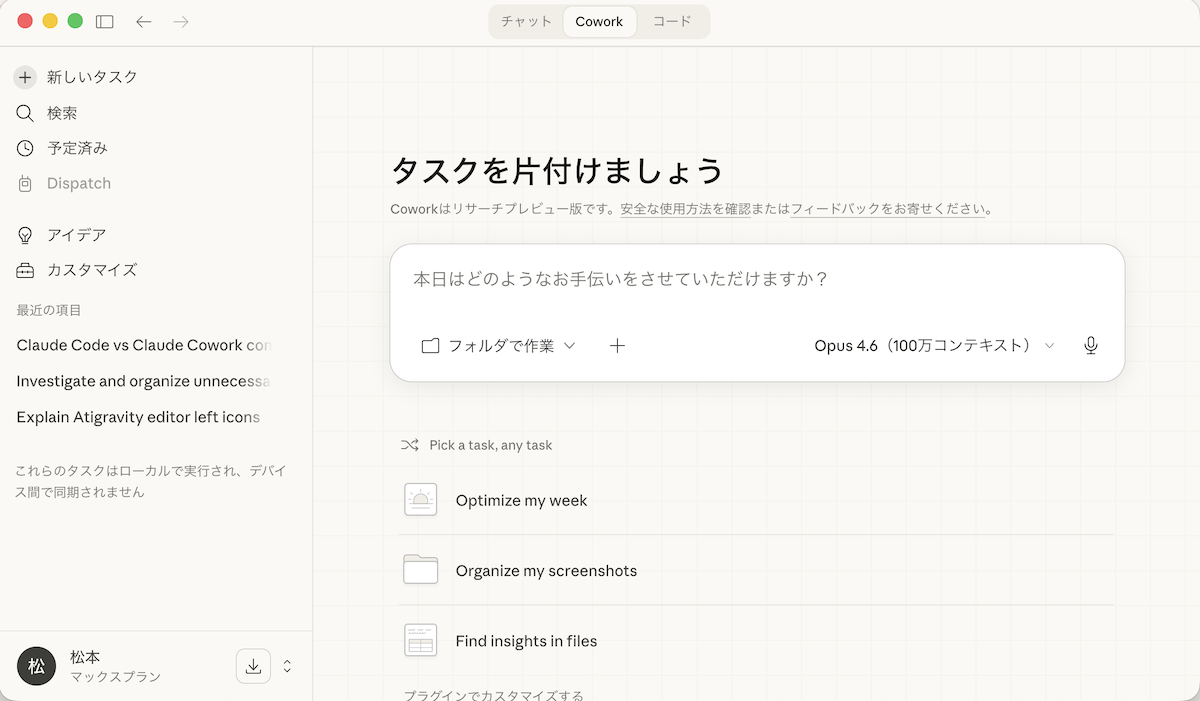
デスクトップアプリには 3 つのタブがあります。Web版の機能に加えてPC内のローカルファイルと連携できる点が大きな特徴です。
- Chat: ファイルアクセスなしの一般的な会話。claude.ai と同様。
- Cowork: 自律型バックグラウンドエージェント。開発系以外の事務タスク系が得意
- Code: ローカルファイルへの直接アクセスを備えた開発向けの機能
<
- PC内のローカルファイルやフォルダを読み込んで作業できる
- コードエディタやデータベースと連携した自動化タスクが可能
- Cowork機能でリサーチや資料作成などをエージェント的に実行
- スクリーンショットやファイルを直接共有できる
Claude Cowork(有料プラン限定の機能)では、非技術的な作業(リサーチ、資料作成など)をエージェント的に自動実行できます。
CLI(コマンドラインインターフェース)
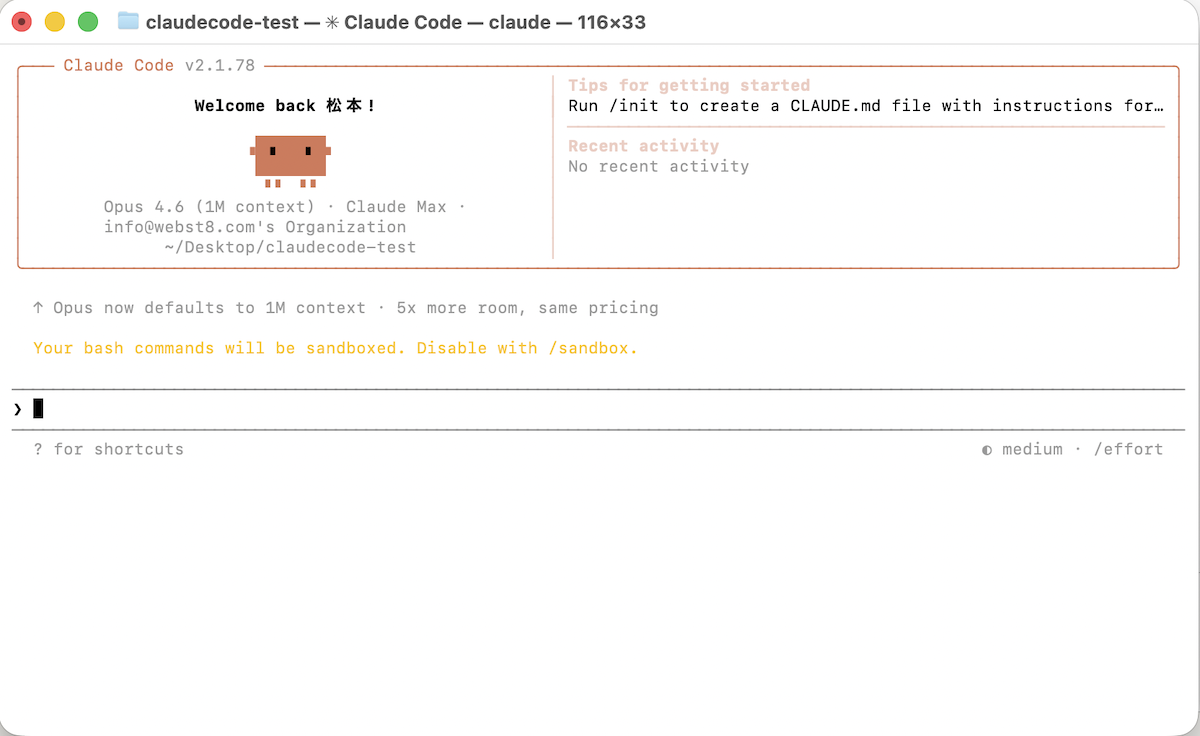
ターミナル(コマンドライン)から使うAIコーディングエージェントです。
ターミナルとは、文字入力でPCを操作する画面のことです。claudeコマンドで起動し、「このバグを直して」「テストを書いて」といった自然言語の指示でファイル操作・コード生成・Git操作・テスト実行などを自律的に行います。
AIでチームを組んでもらい、並列して作業してもらうことも可能です。
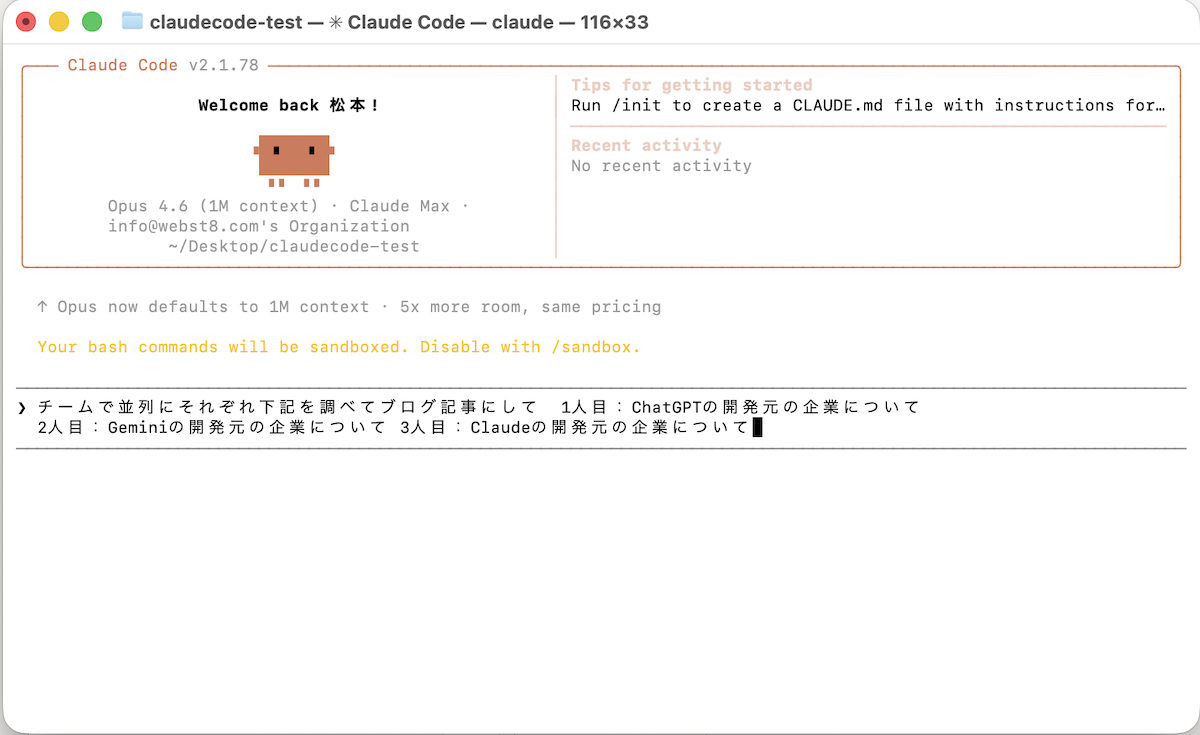
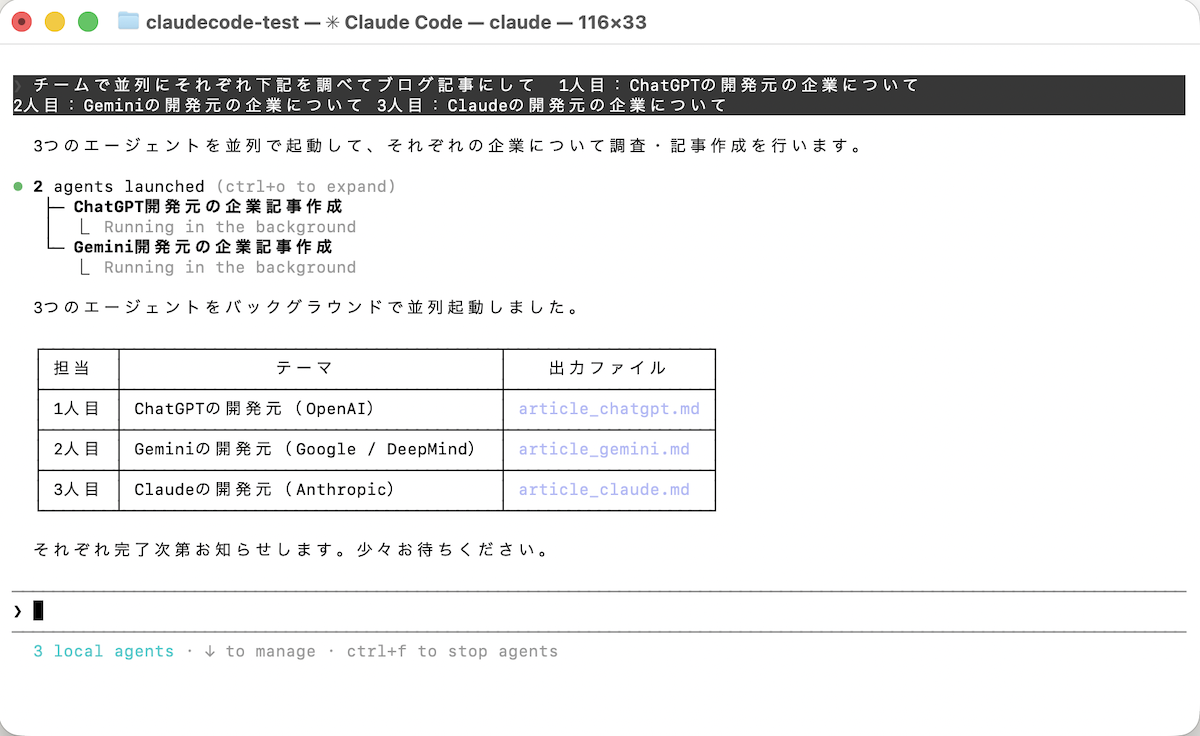
- プロジェクト全体を理解した上での大規模な変更が可能
- 複数のAIを同時に動かす並列処理が可能
- ファイル操作を自律的に実行
ターミナル操作の知識が必要な点がデメリット。
トークン消費が大きくなりやすく、画面上でのビジュアルプレビューもないので、初心者には少し使いづらさは感じ流と思います。
VS Code拡張機能(IDE連携)
プログラミング用エディタ「Visual Studio Code(VS Code)」の中でClaudeを使う方法です。※VS Code以外の他のエディターIDEでも利用可能
VS Codeとは、Microsoftが提供する無料のコードエディタで、世界中の開発者に最も使われているツールの一つです。Anthropic公式の「Claude for VS Code」拡張機能をインストールするか、GitHub Copilotのモデル選択でClaudeを指定して利用できます。
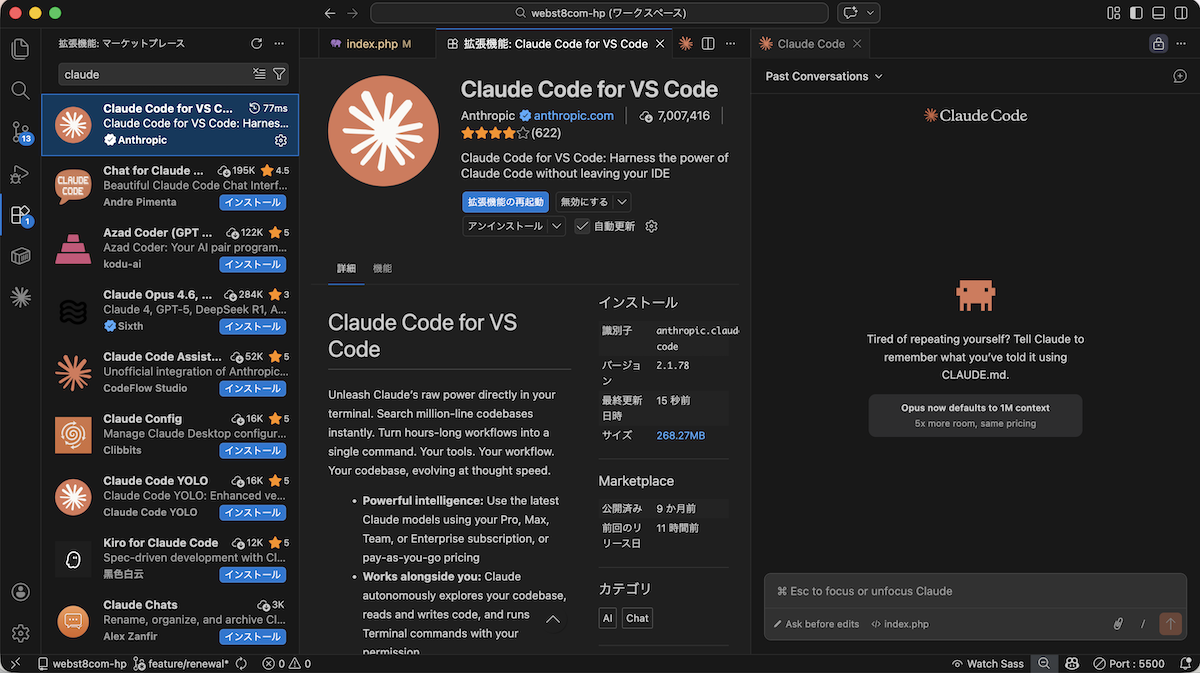
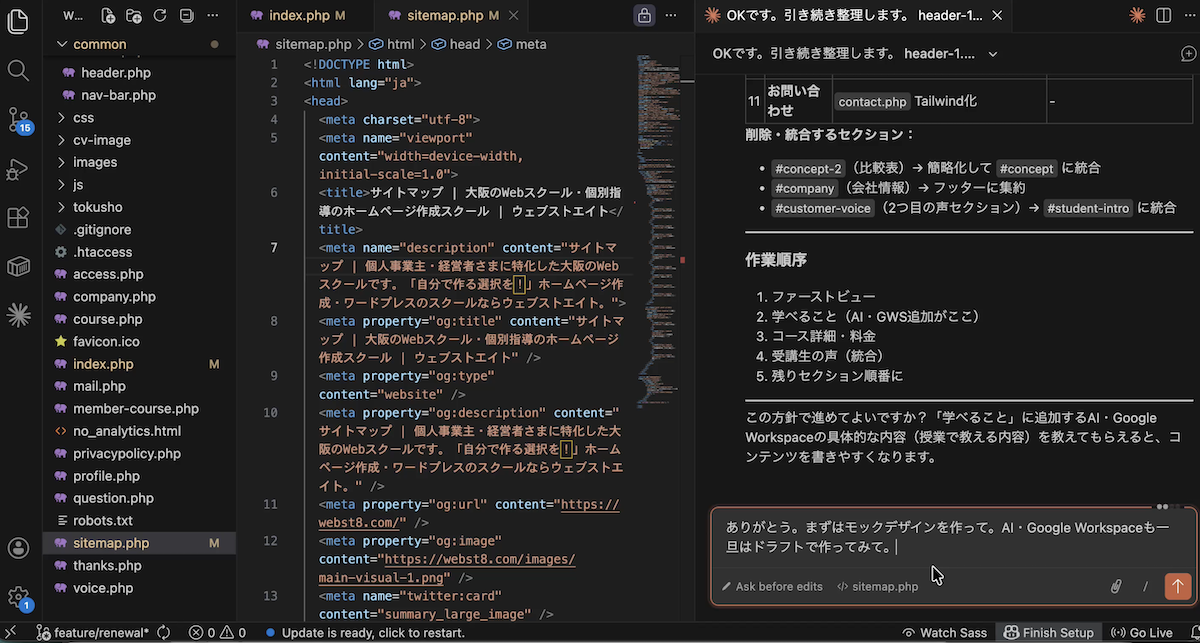
- エディタ内で完結し、画面の切り替えが不要
- 開いているファイルやプロジェクト全体をAIに渡せる
- エージェント機能でコードの自動編集が可能
反面、デメリットVS Codeの利用が前提になるので慣れていない方は不向きです。
VS Codeを使っている開発者。ターミナル操作に不慣れだがGUIベースでAIコーディング支援を受けたい人におすすめです。
まとめ
まとめです。今回はClaude(クロード)についてご紹介しました。
claude.ai にアクセスしてアカウントを作成するだけで、すぐにClaudeの実力を体験できます。
使ってみて気に入ったら、Proプラン(月額$20)にアップグレードすると、さらに快適にAIを活用できるようになります。
最後までご覧いただきありがとうございました。

個別指導形式のスクールでは、自分の知りたいことをピンポイントで学習・達成でき、自分で更新もできるというメリットもあります。
教室の無料事前相談もしておりますので、まずはお気軽にご登録ください。
YouTubeチャンネル開設しました!

最大月間50万PVの当ブログをベースに、Youtube動画配信にてWordPress、ホームページ作成、ブログのことについてお役立ち情報を随時配信していきます。
ご興味ある方はぜひチャンネル登録をしていただけますと幸いです。