

Claude Coworkは、Anthropic社が提供するAIアシスタント「Claude」のデスクトップアプリに搭載されたエージェント機能です。2026年1月にリサーチプレビューとして公開されました。
通常のチャット(Chat)モードでは、1回の質問に対して1回の回答を返す形式ですが、Coworkモードではまるで「AIアシスタントに仕事を依頼する」ような使い方ができます。複数のステップにまたがる複雑なタスクを、Claudeが自律的に計画・実行してくれるのが最大の特徴です。
なお、無料プランではClaude Coworkは利用できません。Pro(月額$20)、Max(月額$100〜$200)、またはTeam / Enterpriseプランが必要です。
新しいコンテンツや、より詳細な解説を動画やショート動画でお届けしています。日々の情報収集にお役立てください。

Claude Coworkとは?
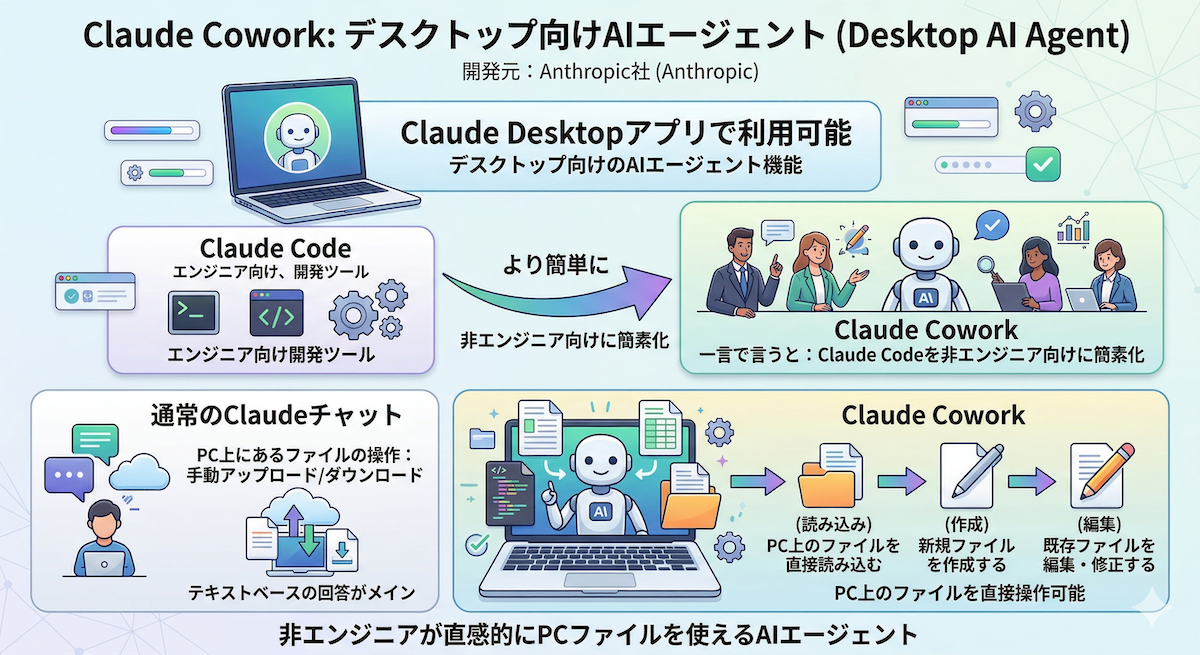
Claude Coworkは、開発元のAnthropic社が提供するデスクトップ向けのAIエージェント機能で、Claude Desktopアプリで利用できます。
一言で言うと、Claude Codeを非エンジニア向けにより簡単に使えるようにしたものです。
通常のClaudeのチャットモードと違い、PC上にあるファイルを直接操作(読み込み・作成・編集など)することができます。
- 主な特徴
- ローカルファイルへの直接アクセス — アップロード/ダウンロードの手間なしに、PC上のファイルを読み書きできる
- スケジュール実行 — 定期的に自動でタスクを走らせる設定が可能(/scheduleコマンド)
- プロジェクト機能 — 関連タスクを永続的なワークスペースにまとめ、ファイル・指示・メモリを共有
- 成果物の生成 — Excel(数式付き)、PowerPoint、Wordなどを直接作成
通常のチャットモードとCoworkモードの違い
Claude Coworkでは、通常のチャットより複雑な多段タスクを実行するため、消費トークンが多い傾向があります。
逆に、ちょっとした質問や1往復で終わる会話は普通のチャットの方が軽くて速いので、Coworkは「任せて待つ価値がある仕事」に向いていると考えるとよさそうです。
単純な質問や短い回答で済むものはChatモード、複数ステップの作業やファイル参照・出力が必要なタスクはCoworkモードがおすすめです。
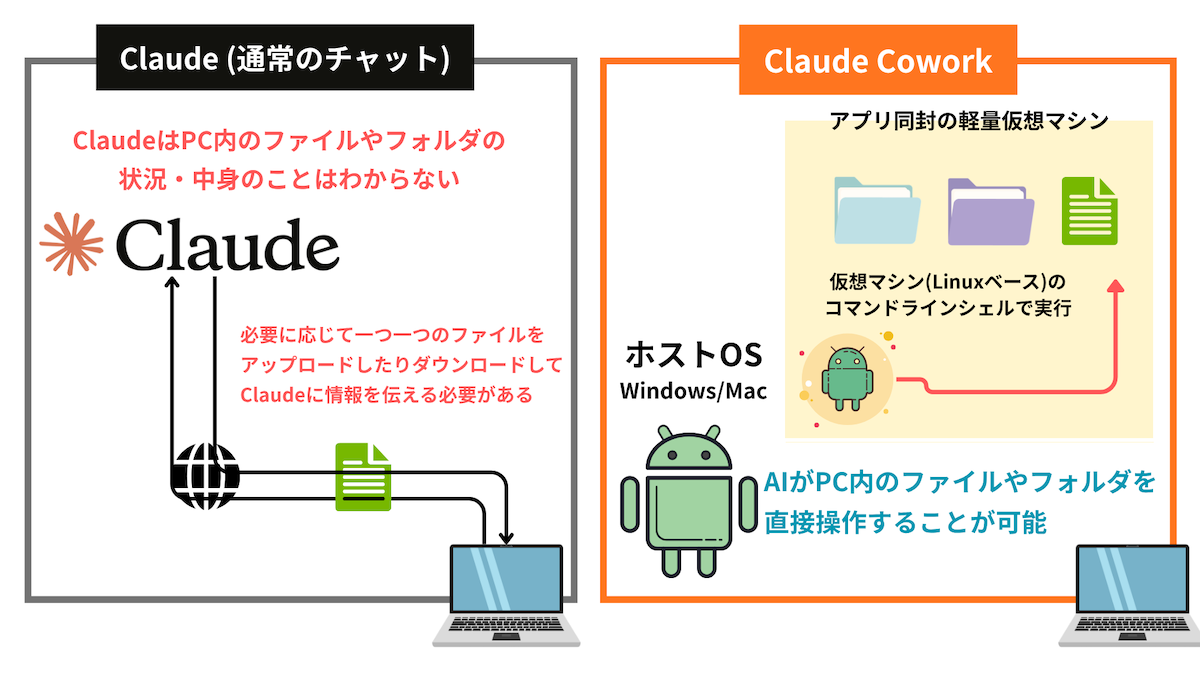
チャットの場合は必要なファイルをアップロードした上で指示したり、成果物をダウンロードしたりする必要があります。
一方、Coworkの場合はフォルダを指定して「この中にあるファイル類を参照してXXXして」といった指示が可能で、成果物となるファイルも直接PC内のフォルダに作成してくれます。
またCoworkでは外部システムとの連携も可能で、Googleカレンダーに予定を入れてくれたり、notionに記事を書いてもらったりすることもできます。
| 比較項目 | Chat | Cowork |
| やり取りの形式 | 1問1答のチャット形式 | 複数ステップを自動で実行 |
| ファイル操作 | アップロードしたファイルのみ | PC内のフォルダに直接アクセス可能 |
| 出力 | テキスト回答・Artifacts | Word・Excel・PPT・PDFなどの実ファイル |
| 外部連携 | なし | Gmail・Slack・Notionなど38以上のコネクタ |
Coworkは無料(Free)プランでは利用できません。最低でもProプラン(月額$20)への加入が必要です。
Claude CodeとCoworkの違い
Claude Codeは開発者向け、Claude Coworkは非エンジニアのビジネスパーソン向けという大まかな違いがあります。
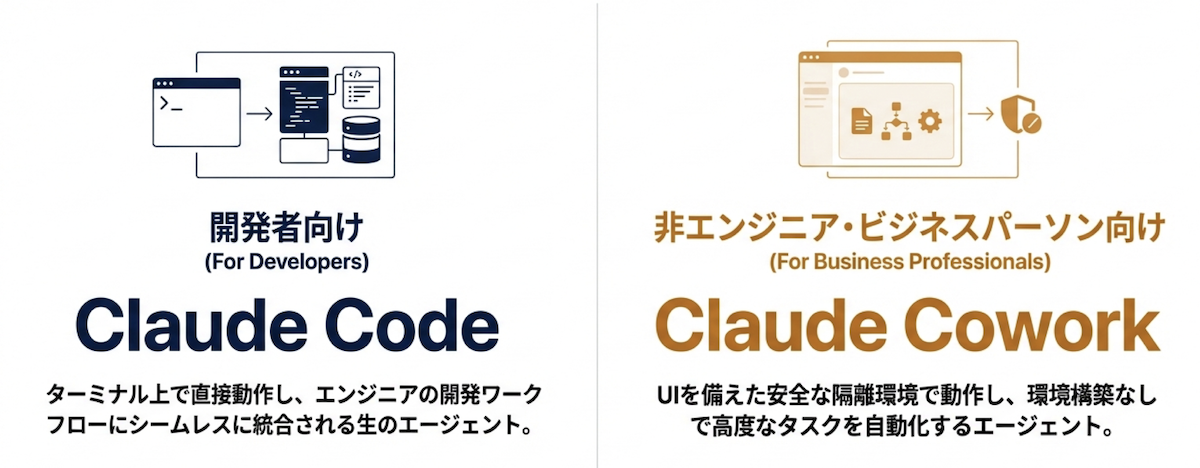
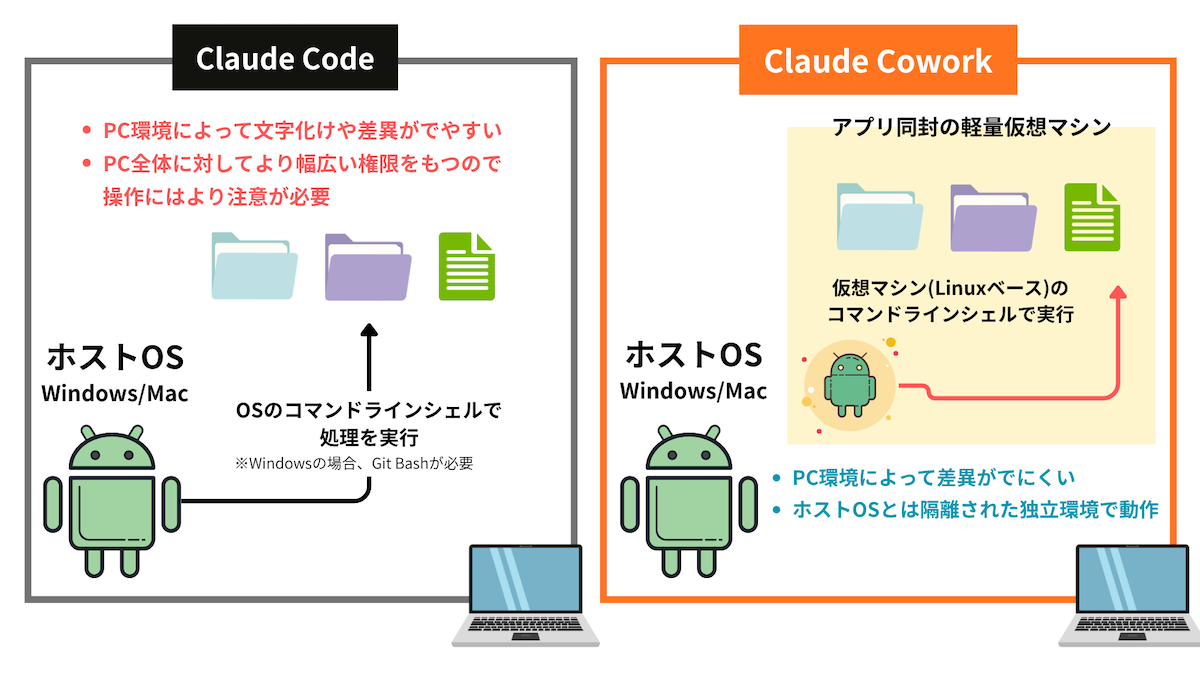
内部的な違いも紹介すると、根本的な違いは「実行環境」です。
- Claude Code = ホストOSのシェルを直接借りる方式
- Cowork = 仮想マシン(VM)の中で動く方式
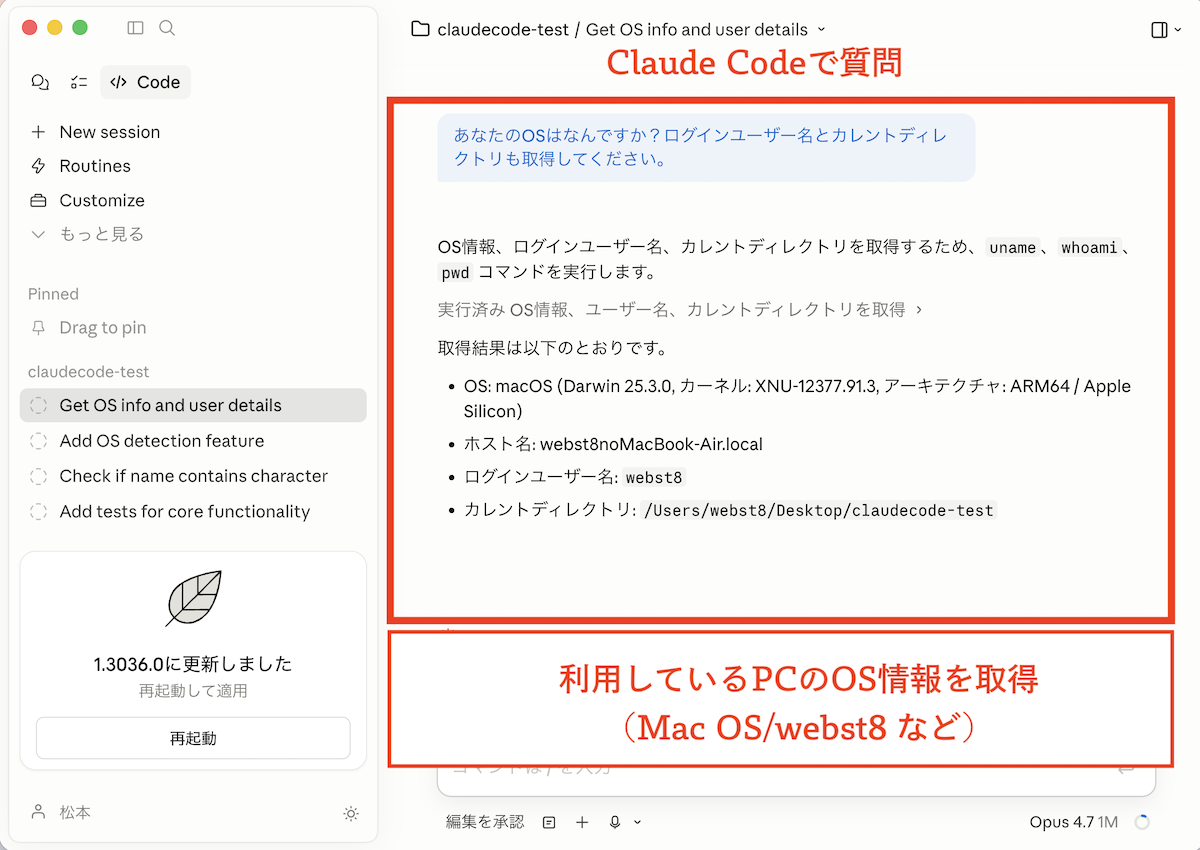
Claude Codeは、AIがユーザーのPC(ホストOS)のシェルをそのまま使ってコマンドを実行するように作られています。Windowsではbash互換のシェル=Git Bashを必須としています。
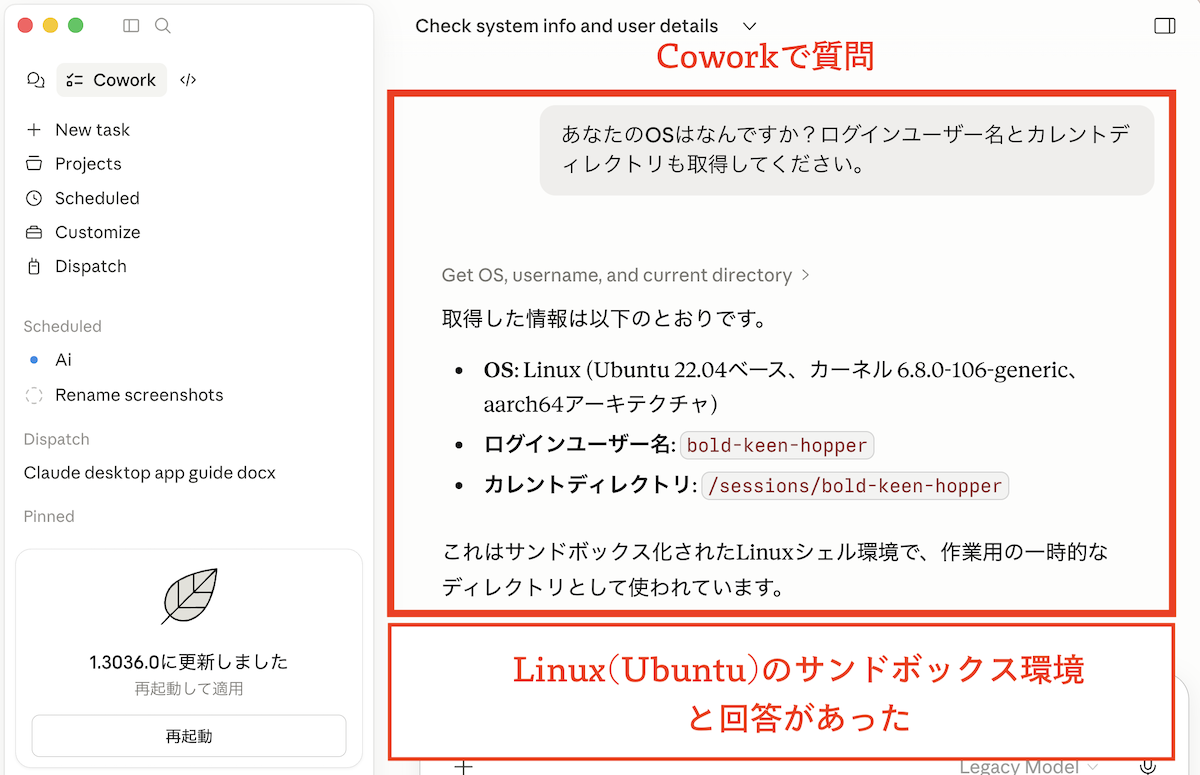
一方、Coworkは実はPC上に隔離された環境(Linux環境の仮想マシン)が内部的に設けられており、ホストOSのシェルコマンドをそのまま利用していません。ファイル操作は仮想環境のLinux上で実行されており、ホストのファイルにアクセスする際は許可された範囲だけ仮想的にマウント/ブリッジされます。
| Claude Code | Cowork | |
|---|---|---|
| 実行場所 | ホストOS直接 | ローカルVM内 |
| シェル | ホストのbash (Git Bash) | VM内蔵のbash |
| cd/mkdirコマンド | 使う(あなたのPC上で実行) | 使う(ただしVM内で実行) |
| ファイルへの影響 | 直接書き換え | VM経由で書き換え |
| Windows依存問題 | あり(Git Bash必須) | なし |
そのため、Claude Coworkでは、Claude Codeと同じようなファイル操作でもホストOS側にGit bashを必要としていません。
なお、VMの中でも破壊的操作(削除など)の前にはユーザー確認を求めます。これはシェルの違いではなく、エージェント側の安全ポリシーによるものなので、両者で共通です。
実態としてはDocker/サンドボックスのうな仕組みに近いです。(正確に言うと、Coworkは「コンテナ」というよりは「軽量VM」)
- 隔離されたファイルシステム — VM/コンテナの中に独自のLinuxファイルツリーがあり、その中でmkdirやrmを実行してもホストOSには影響しない
- マウントによる橋渡し — ホストの特定フォルダだけを「許可」して中から見えるようにしている
- ネットワークの制御 — 外に出られる通信を制限できる(Coworkにもegress permissionの設定があります)
- 環境の同梱 — bash、Python、各種ツールがVM内に最初から入っているので、ホスト側に何も入れなくていい
Claude Coworkでできること(具体例)
Claude Coworkは、主に事務作業・ドキュメント作成系が特に得意です。
Excelでデータ作成や、集計、変換をはじめ、PowerPoint、Word、PDFなどのドキュメント系の操作が非常に親和性が高いです。
- 散らかったフォルダの整理・リネーム
- 複数ファイルを横断したリサーチと要約レポート作成
- 定期的な業務自動化(週次レポート生成など)
- 表計算やプレゼン資料の作成
- 大量のファイル変換や一括処理
※医療・金融の機密データなど特にセンシティブな分野には使わないよう注意喚起もあるため注意しましょう。
+ Claude Coworkでできることの代表的な例
以下にClaude Coworkでできることの代表的な例をご紹介します。
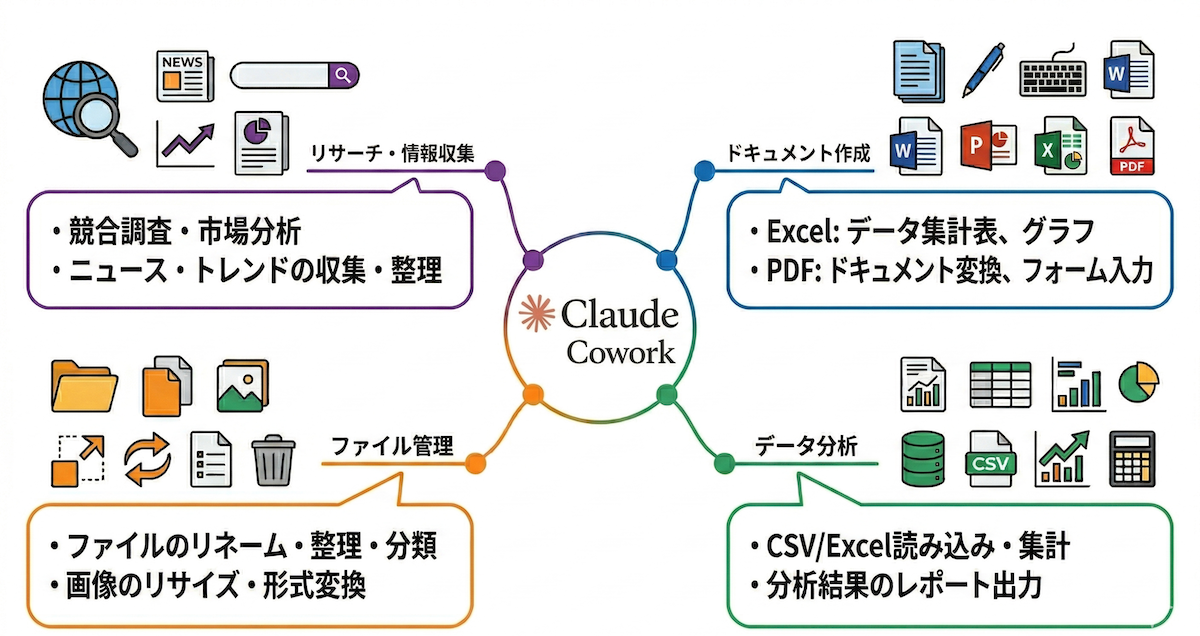
ドキュメント作成
- Word文書:レポート、議事録、マニュアル、ブログ記事などの自動生成
- PowerPoint:プレゼン資料、提案書、研修スライドの作成
- Excel:データ集計表、グラフ付きレポート、予算管理シートの作成
- PDF:既存ドキュメントのPDF変換、フォーム入力
データ分析
- CSVやExcelファイルの読み込みと集計・分析
- グラフやチャートの自動生成
- 複数ファイルのデータ統合・クロス分析
- 分析結果をレポートとして出力
ファイル管理
- ファイルのリネーム・整理・分類
- 画像のリサイズ・形式変換
- フォルダ内のファイル一覧作成
リサーチ・情報収集
- Web検索を使った情報収集と要約レポートの作成
- 競合調査・市場分析
- ニュース・トレンドの収集と整理
Claude Coworkの始め方
Claude Coworkを始めるためには大前提として有料プラン(Proプラン以上)に加入している必要があります。
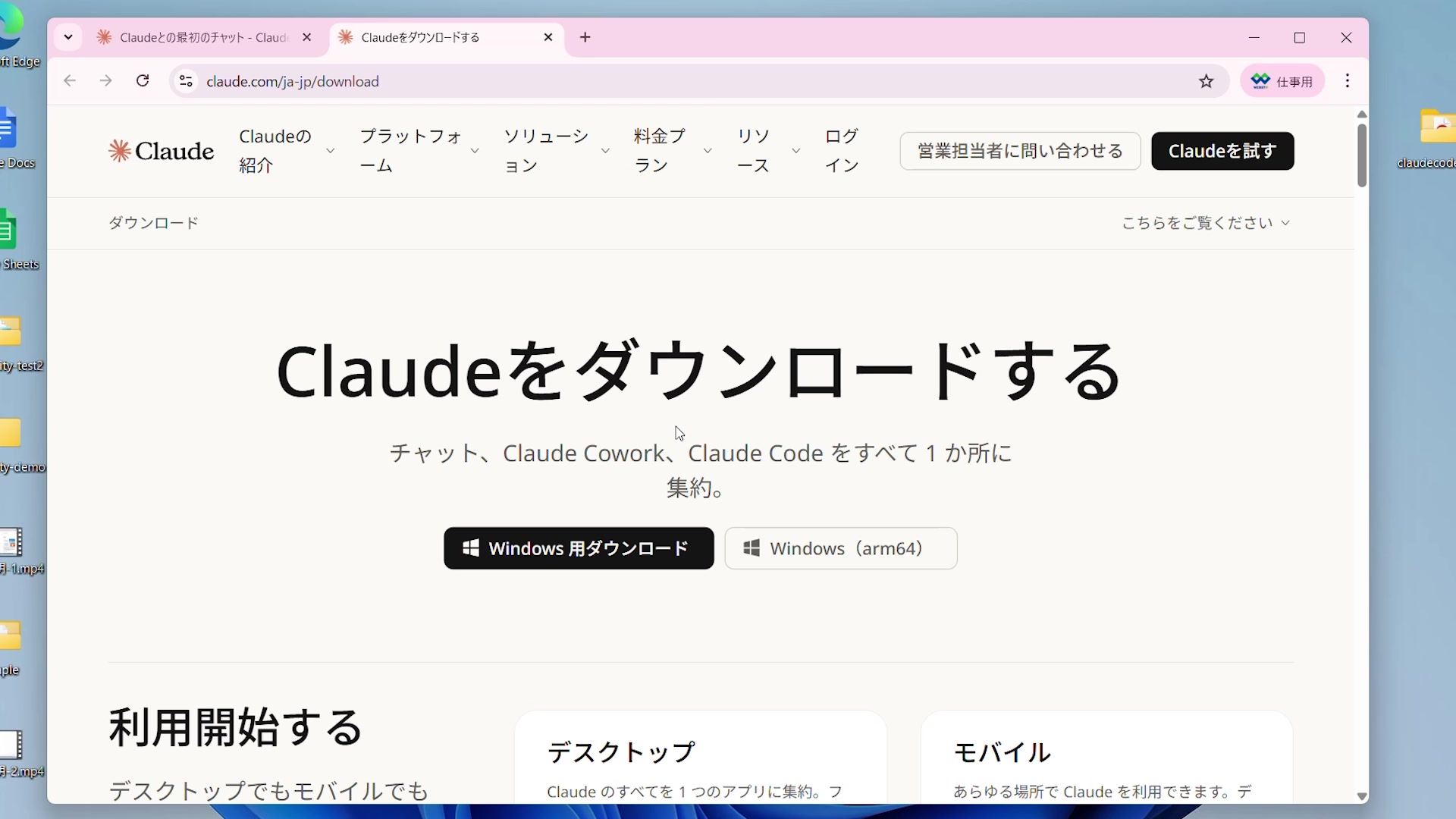
Claude Coworkはデスクトップアプリで利用する形になるので、Claudeのダウンロードページからデスクトップアプリをダウンロードしてください。
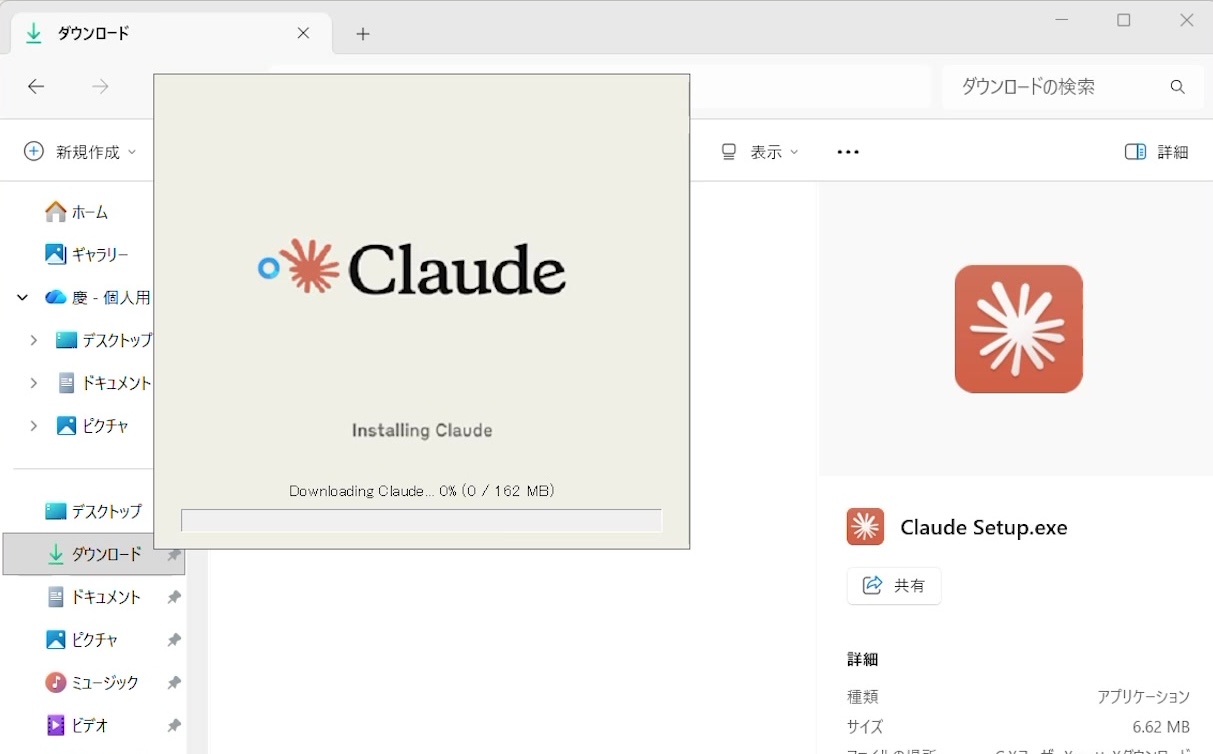
ダウンロードしたSetup.exeを起動してインストールします。
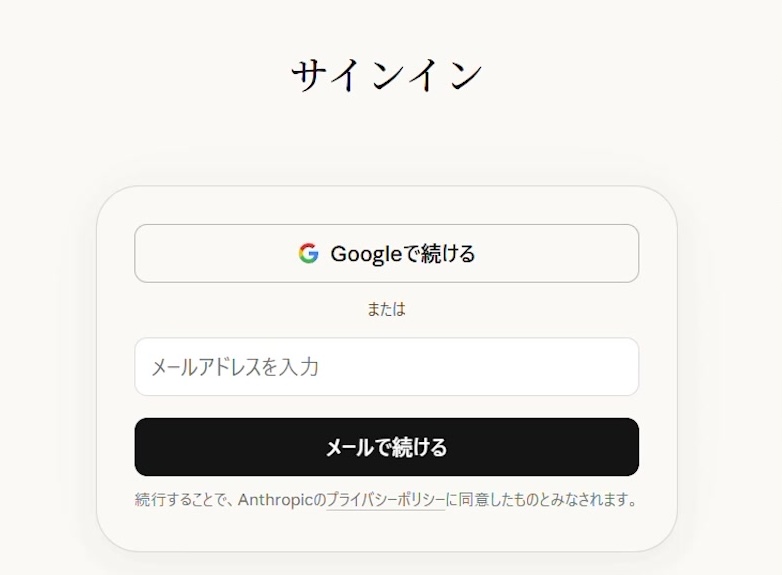
インストール後にClaudeのアカウントでログインします。
有料プランProプラン以上で契約している場合アプリ上にCoworkやコードという表記があります。「コード」をクリックしてClaude Codeを利用できます。
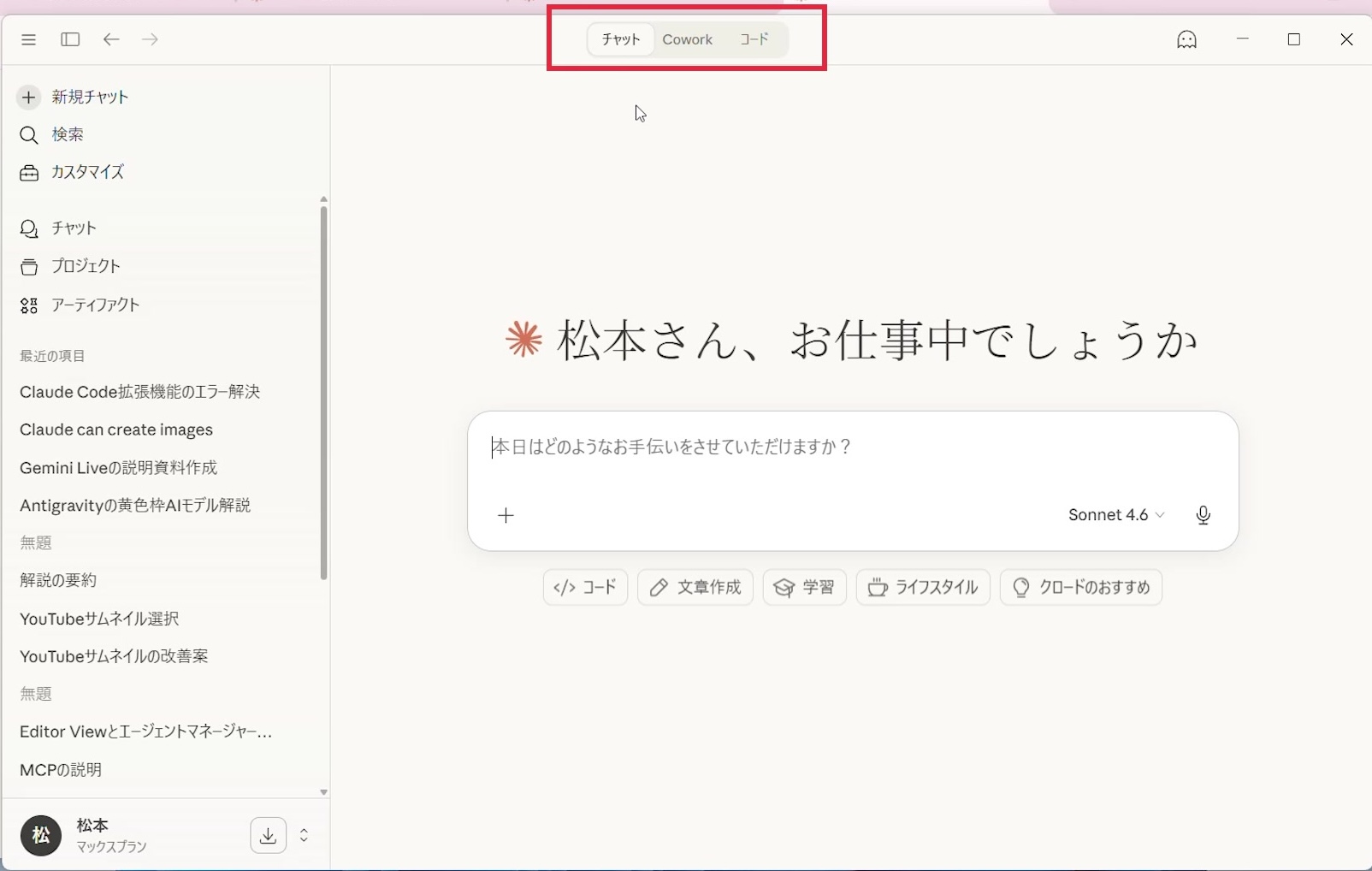
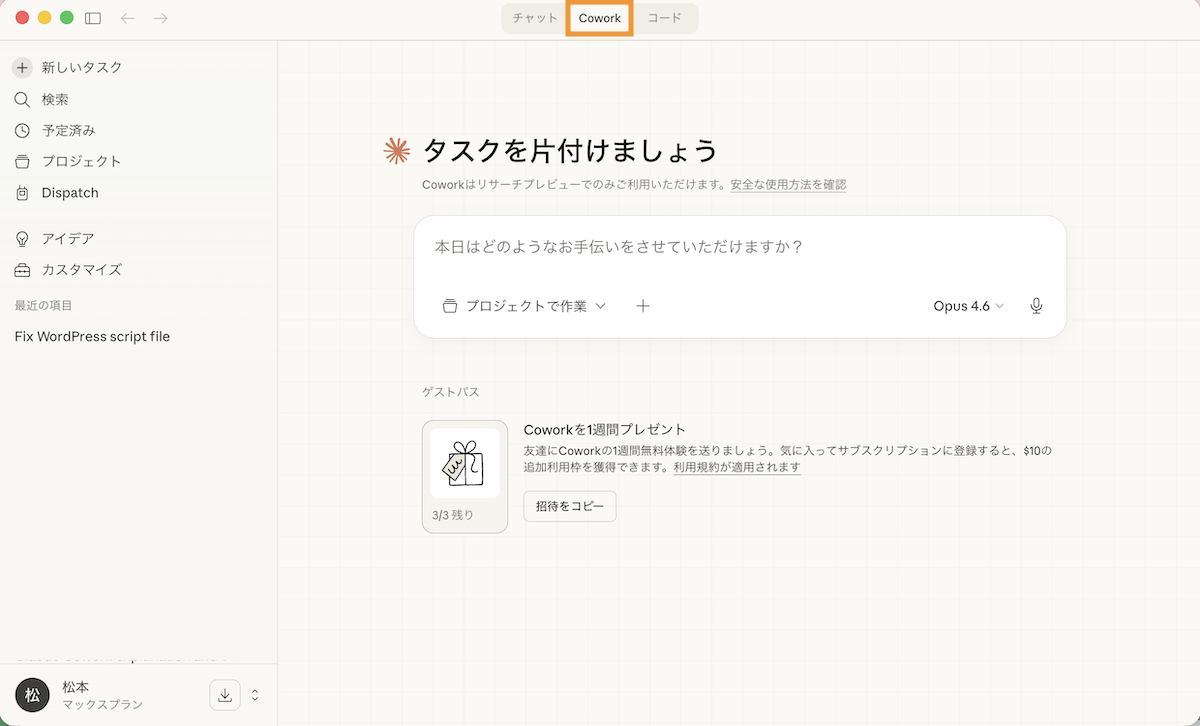
Claudeデスクトップアプリを開くと、画面上部に「Chat」「Cowork」などのタブが表示されています。「Cowork」タブをクリックして切り替えます。
Coworkの画面に「Work in a folder」というボタンが表示されます。これをクリックして、Claudeにアクセスを許可するフォルダを選択します。
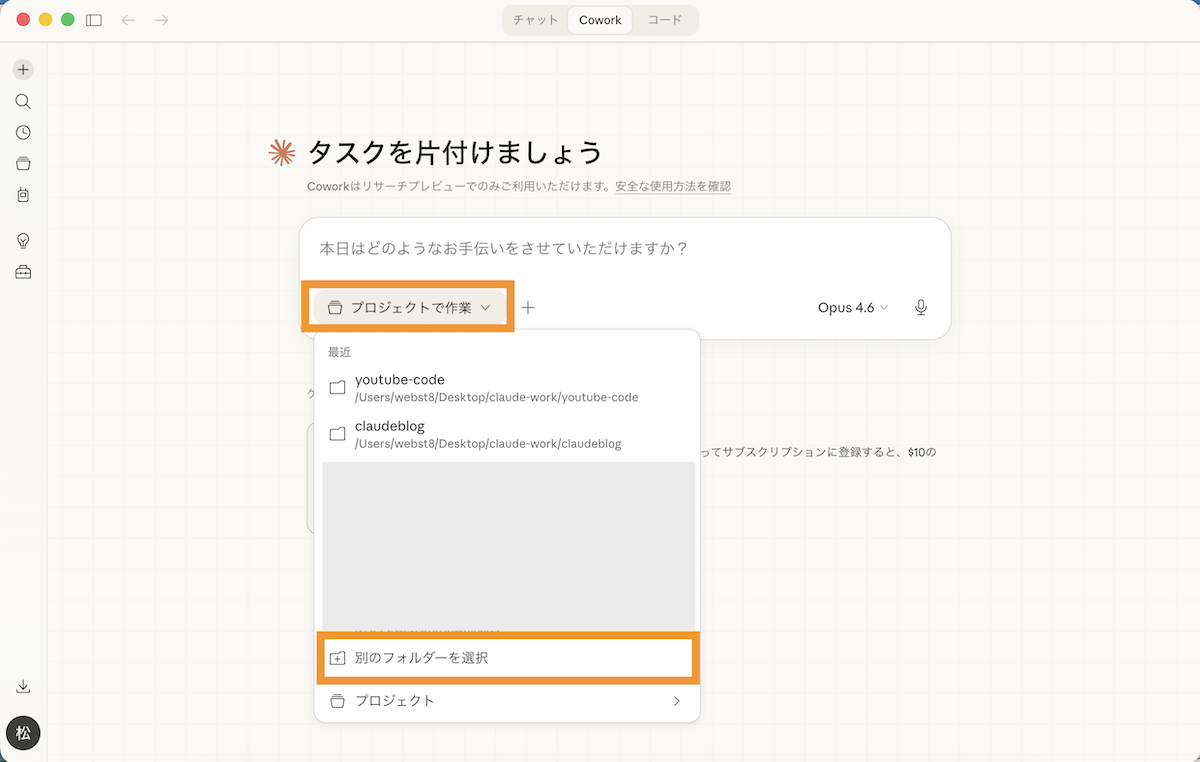
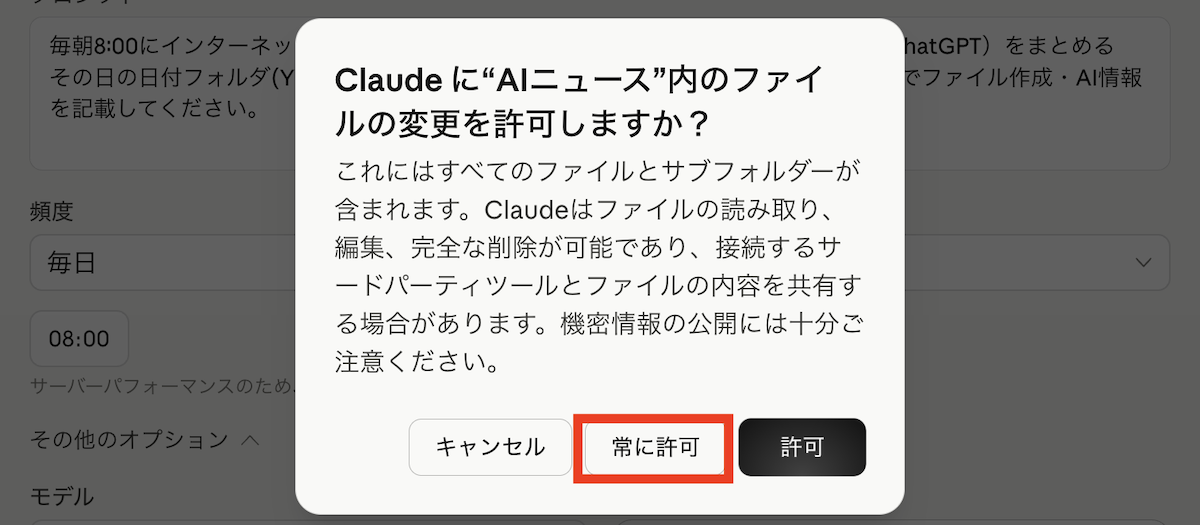
※Claudeはこのフォルダ内のファイルを読み書きできるようになるため、重要なファイルがある場合はバックアップを推奨。最初はダウンロードフォルダや専用の作業フォルダなど、安全な場所を選ぶのがおすすめ
テキスト入力欄にやりたいことを記述すればOKです。
- 「このフォルダ内のCSVファイルを分析して、売上サマリーのExcelを作成して」
- 「今月の営業レポートをWord形式で作って」
- 「この画像ファイルをリサイズして、名前を統一して整理して」
Claude Coworkを使いこなす
プロジェクトによるタスク・メモリの管理機能
「プロジェクト」機能は、関連するタスク・ファイル・指示・メモリを1つのワークスペースにまとめて管理できる機能です。
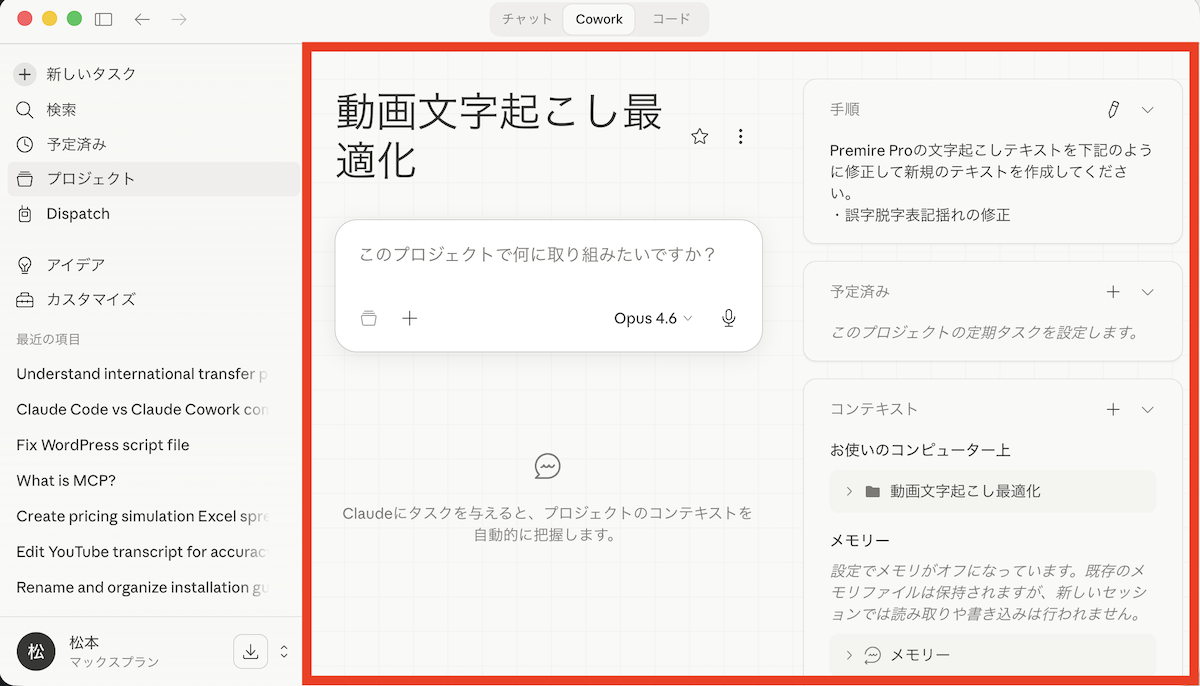
これまでのCoworkは「毎回新しい会話を始めて、1回きりのタスクを頼む」使い方が中心でした。
プロジェクト機能の登場により、Coworkは継続的に文脈を引き継いで一緒に仕事をするパートナーへ進化しています。
- 指示(Instructions) として、そのプロジェクト専用のルールを設定できます。例えば「文体は丁寧語で統一」「出力はすべて日本語」「ファイル名は日付_タイトルの形式で」など、毎回伝える必要がなくなります。
- コンテキスト(ファイル・フォルダ・URL) として、PCのローカルフォルダをプロジェクトに紐づけられます。
- メモリ がプロジェクト単位で保持できます。過去のタスクで学んだことをClaudeが記憶し、次回以降のタスクに活かしてくれます。
- スケジュールタスク もプロジェクト単位で設定できます。
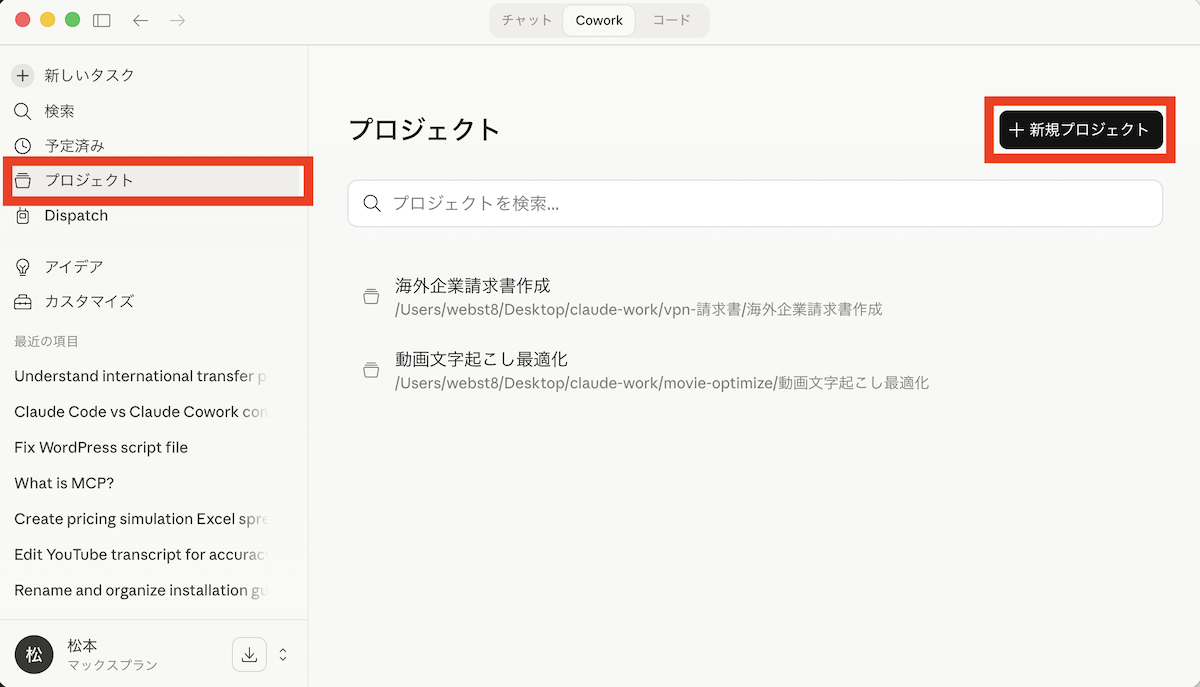
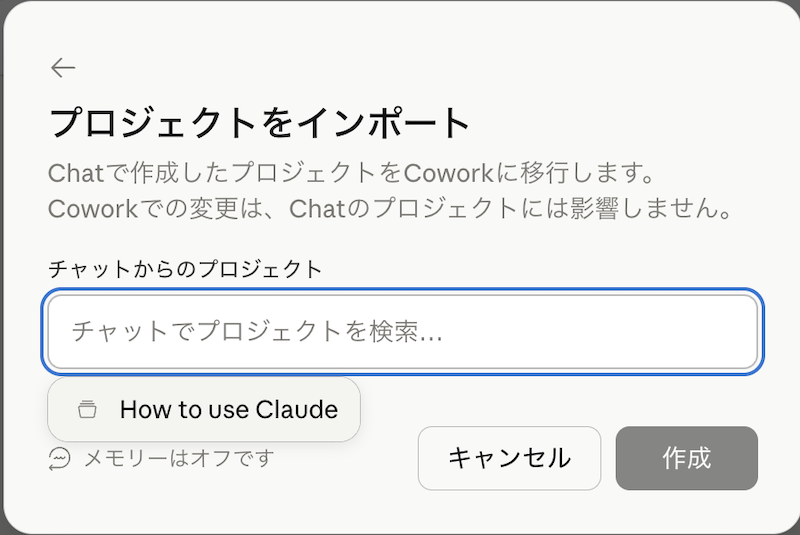
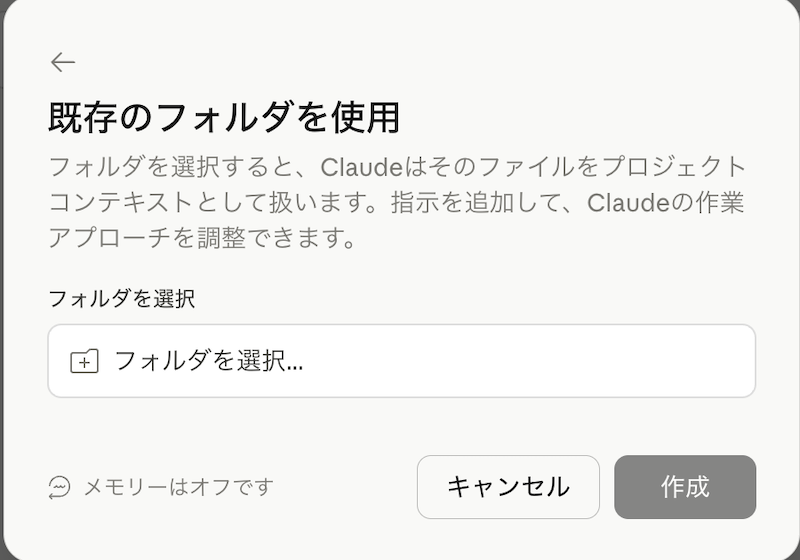
左ナビゲーションの「Projects」から「+」ボタンを押すと、3つの作成方法を選べます。
ゼロから新規作成 する方法では、指示とフォルダを設定して空のプロジェクトを作ります。
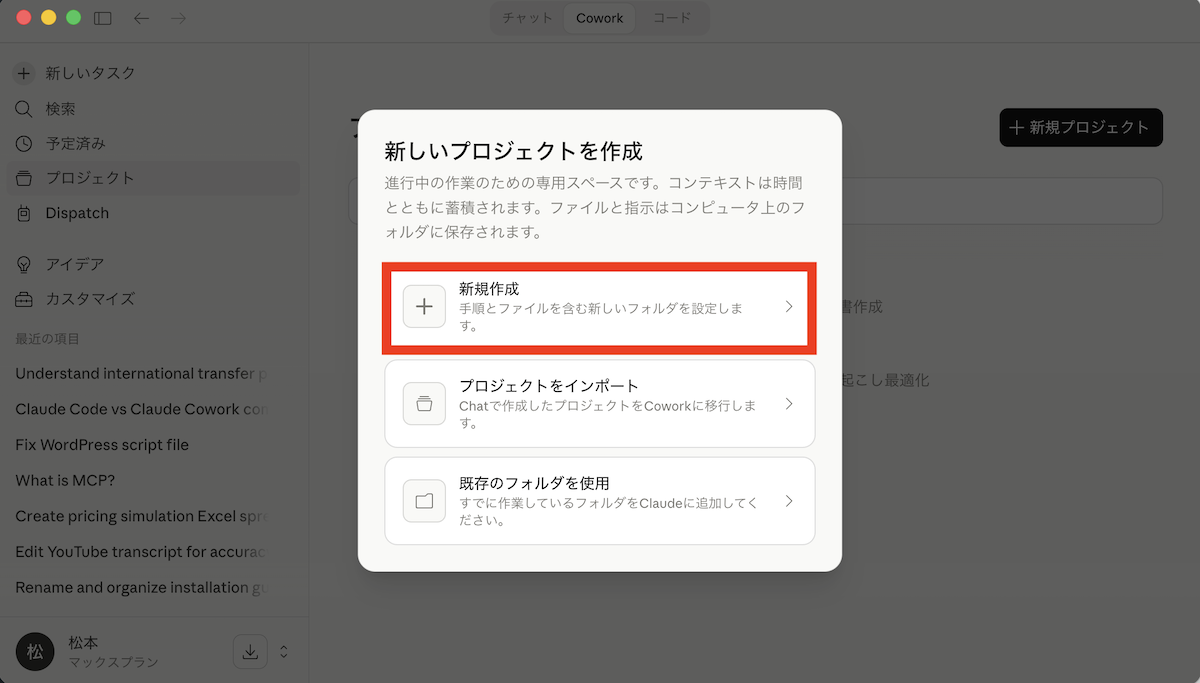
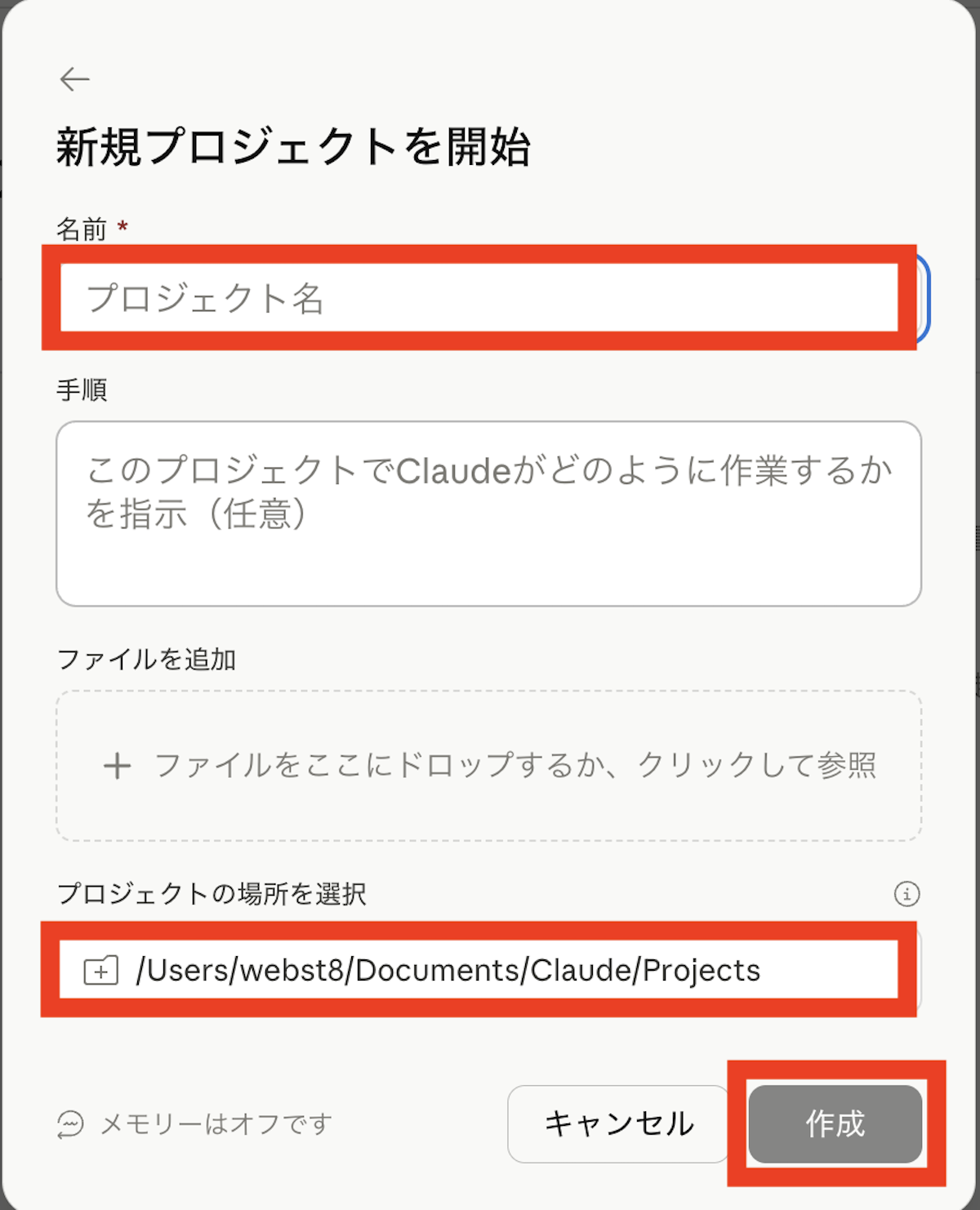
※既存のClaudeプロジェクトからインポート する方法では、Claudeのチャットプロジェクトに登録済みのファイルや指示をそのまま引き継げます。既存のフォルダを紐づけ する方法では、PC上のフォルダを選択するだけでプロジェクトが作られます。
例えば「クライアントA案件」というプロジェクトを作り、PCの案件フォルダを紐づけておけば、過去の提案書や見積書をClaudeが把握した状態で作業してくれます。
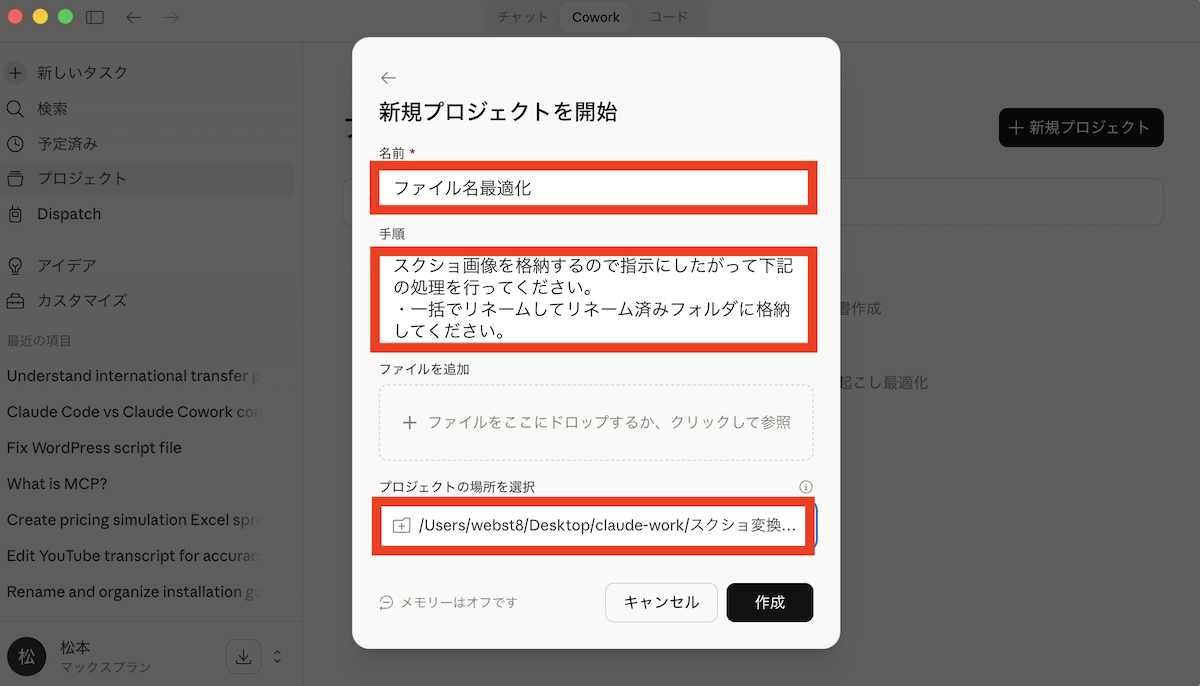
「前回の提案書をベースに、今月分を更新して」と頼むだけで、メモリから文脈を引き継いで対応してくれます。毎月の報告書作成もスケジュール化しておけば自動で生成されます。
スケジュール機能で定期タスクを自動化
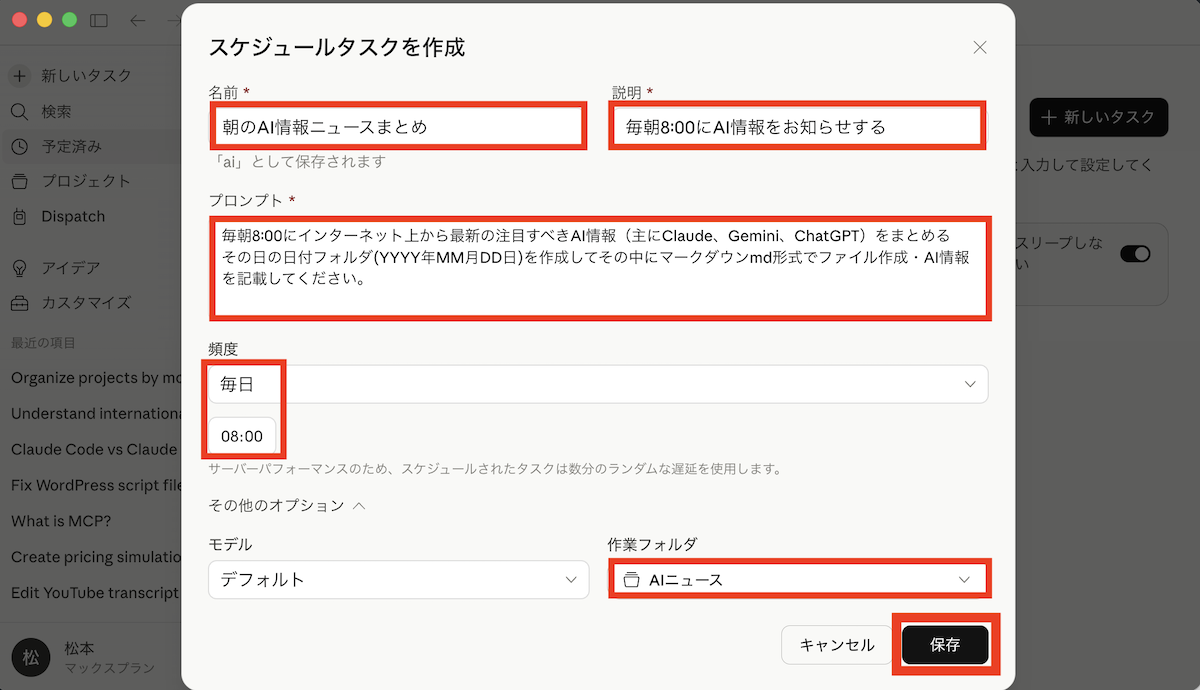
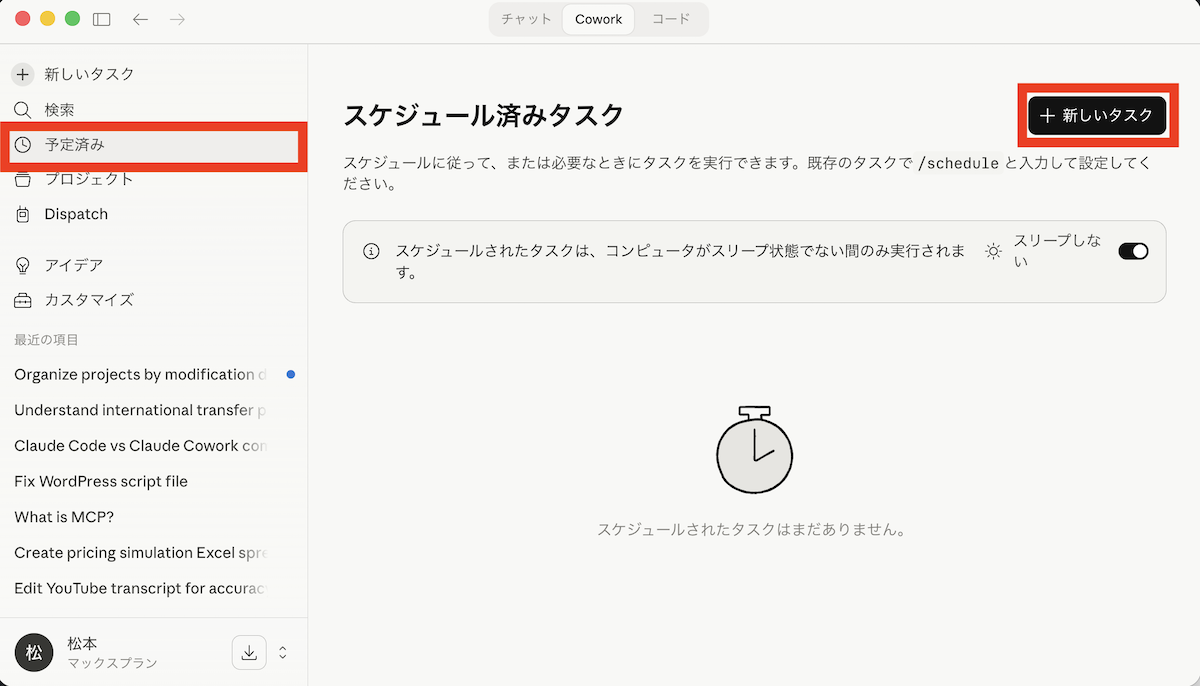
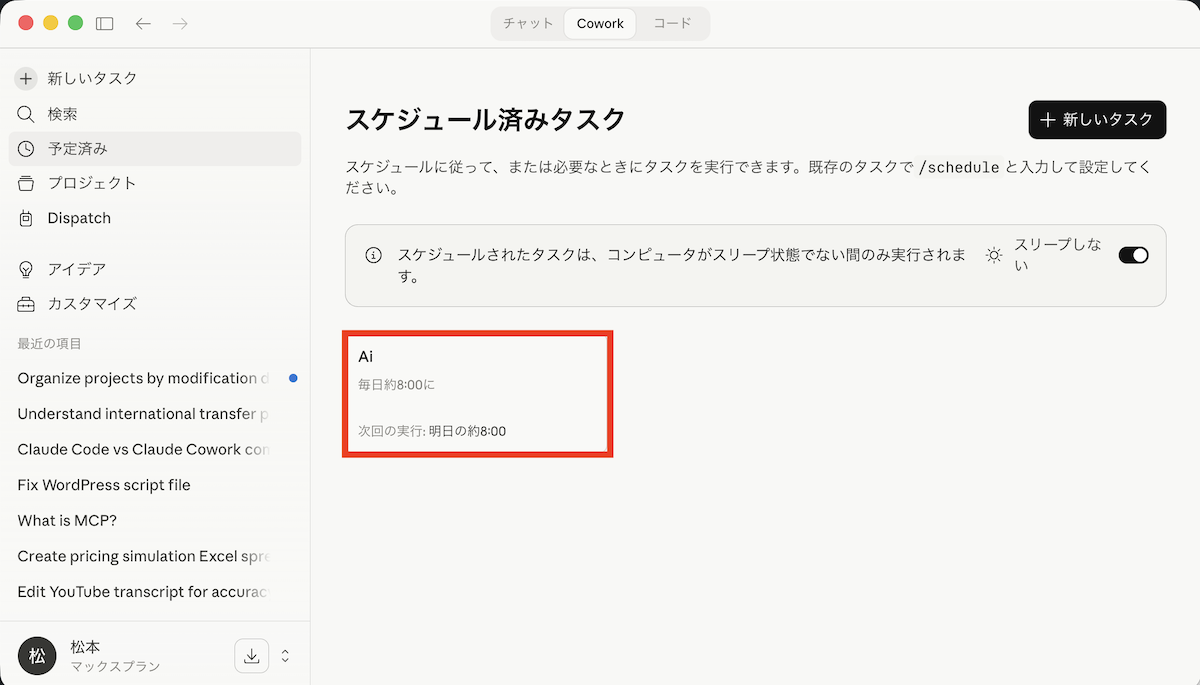
Coworkのスケジュール機能を使うと、定期的に実行したいタスクを予約設定できます。毎日・毎週・毎月など、好きなタイミングでClaudeが自動的にタスクを実行します。
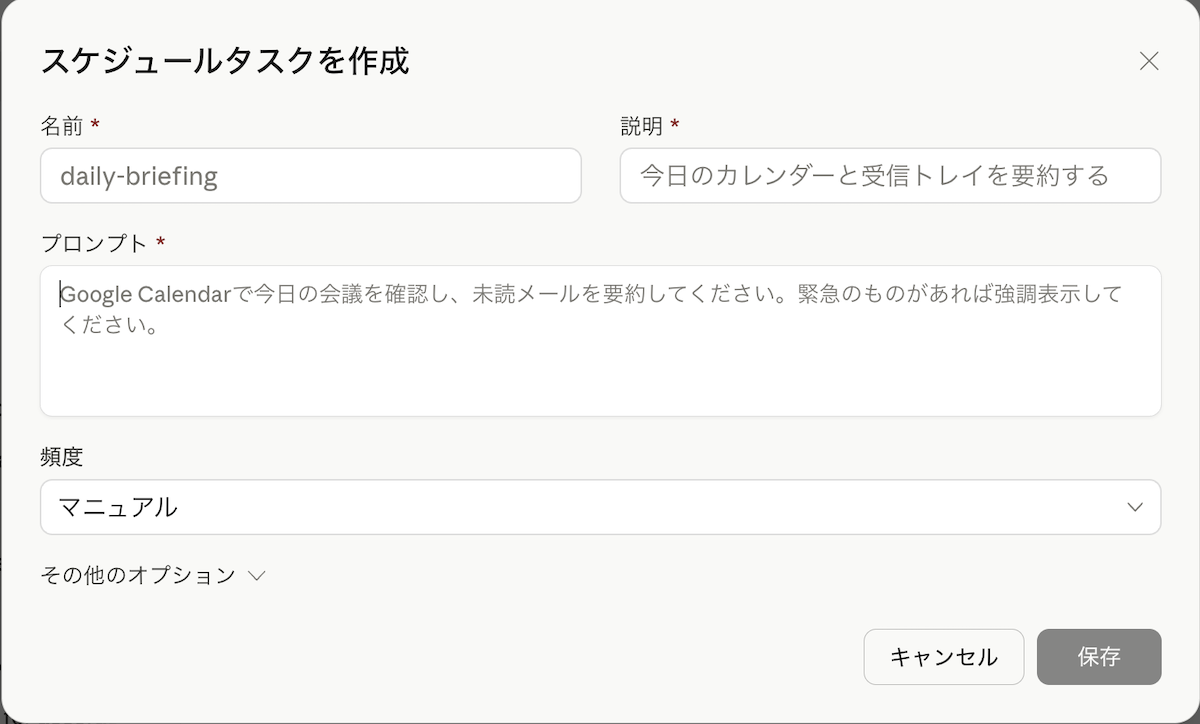
- Coworkのタスク入力欄で /schedule と入力する、または左サイドバーの「Scheduled」をクリック
- タスクの内容を記述(例:「ダウンロードフォルダの1週間以上前のファイルを整理して」)
- 実行スケジュールを設定(毎日、毎週月曜、毎月1日 など)
- 保存して有効化
スケジュールの活用例
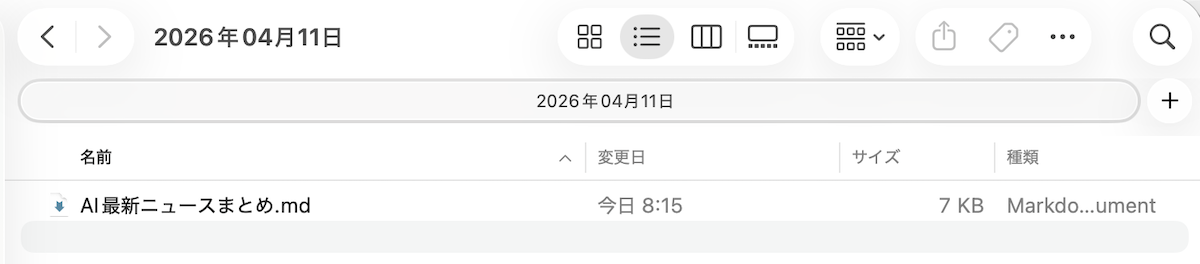
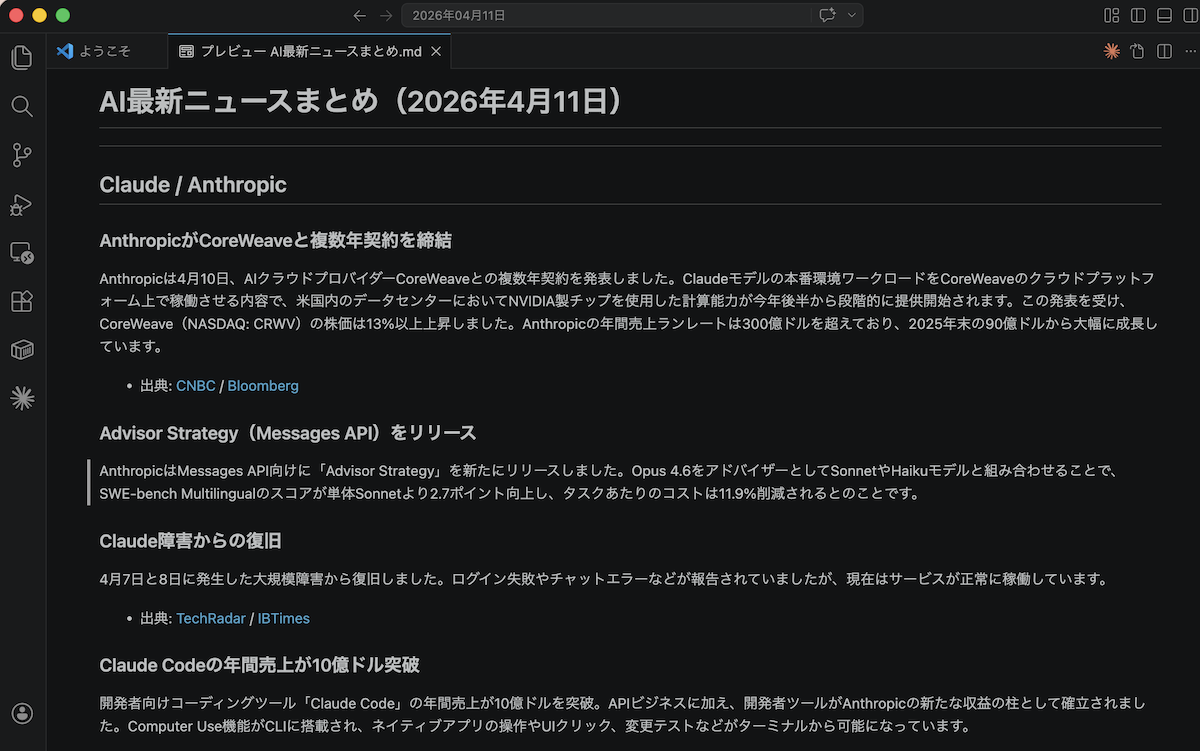
- 毎朝9時:昨日のニュースを要約してレポートを作成
- 毎週月曜:売上データを集計してダッシュボード用Excelを更新
- 毎日夕方:ダウンロードフォルダを種類別に整理
- 毎月1日:月次レポートのテンプレートを自動生成
重要:スケジュール実行にはパソコンが起動しており、Claudeデスクトップアプリが開いている必要があります。パソコンがスリープ中やアプリが閉じている場合はタスクが実行されません。
コネクタで外部サービスと連携
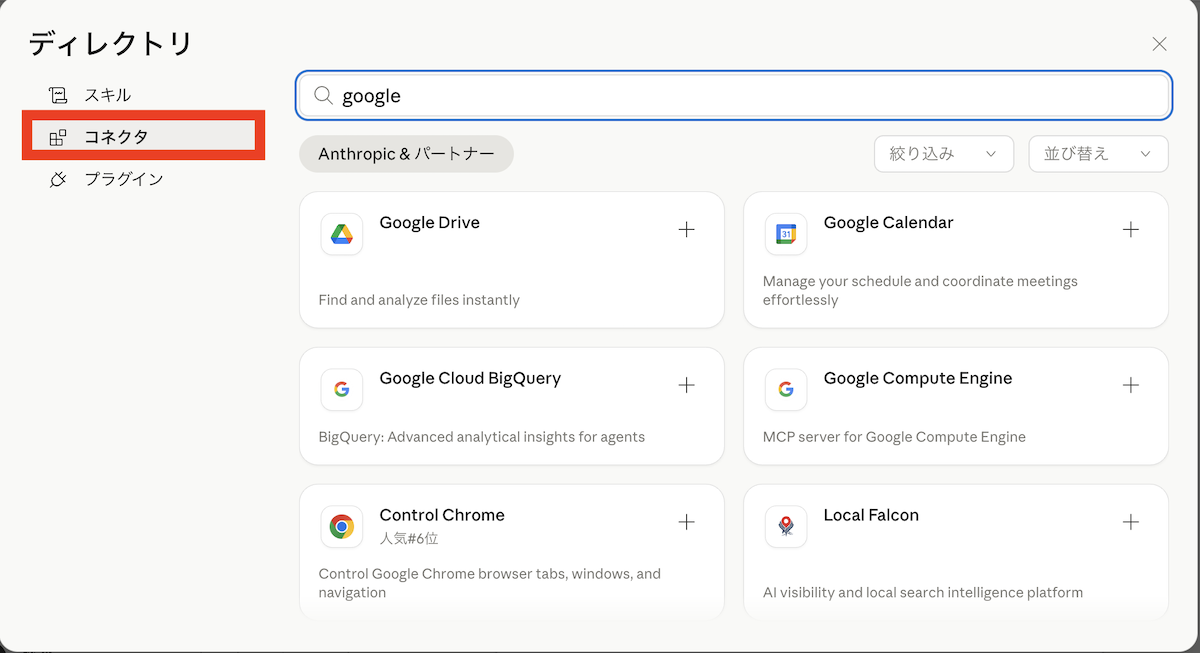
コネクタを使うと、ClaudeがGmailやGoogle Drive、Slackなどの外部サービスと連携してタスクを実行できるようになります。2026年3月時点で38以上のコネクタが利用可能です。
■主なコネクタ一覧
| カテゴリ | 対応サービス |
| Google系 | Gmail、Google Drive、Google Calendar |
| Microsoft系 | Outlook、OneDrive、SharePoint |
| コミュニケーション | Slack |
| ナレッジ管理 | Notion |
| 営業・CRM | Salesforce、Apollo、Outreach |
| その他 | DocuSign、WordPress、Similarweb など |
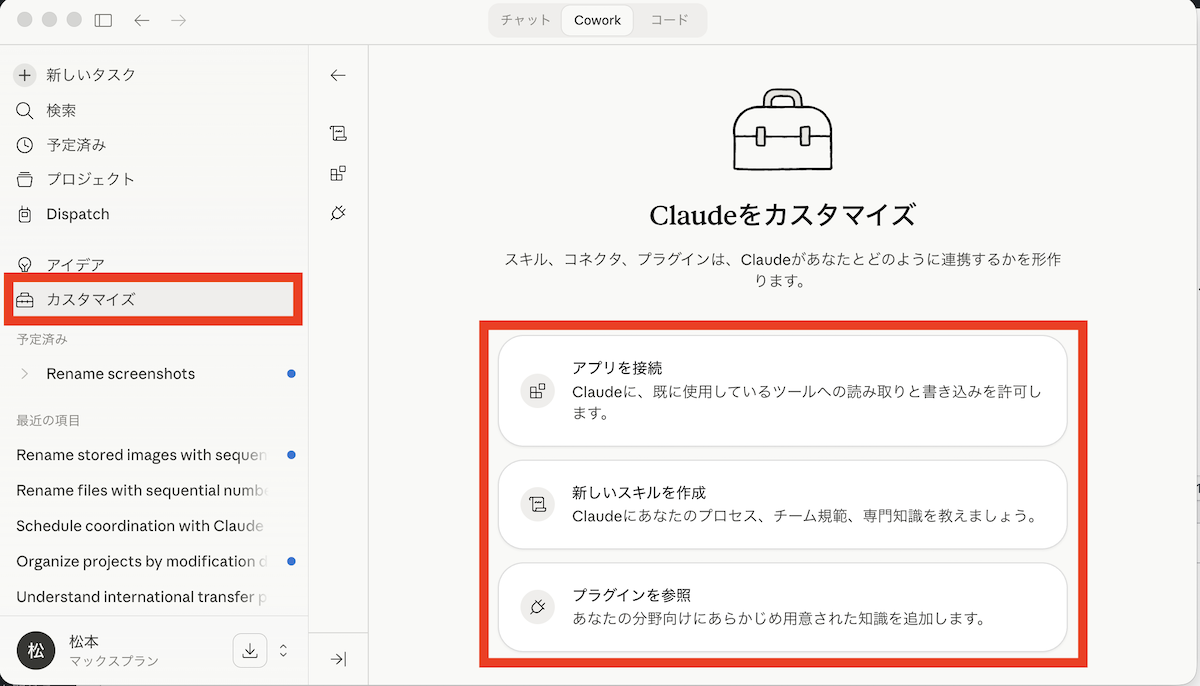
コネクタはタスク実行中に必要になると自動的に提案される場合もありますが、事前に手動で追加することもできます。
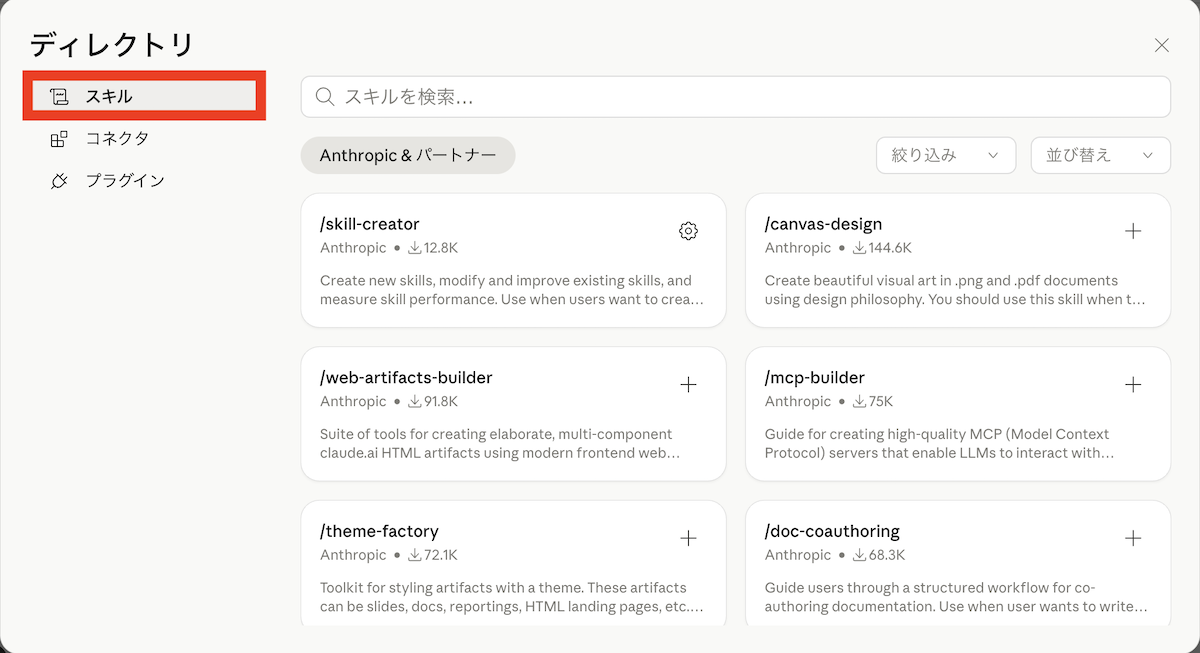
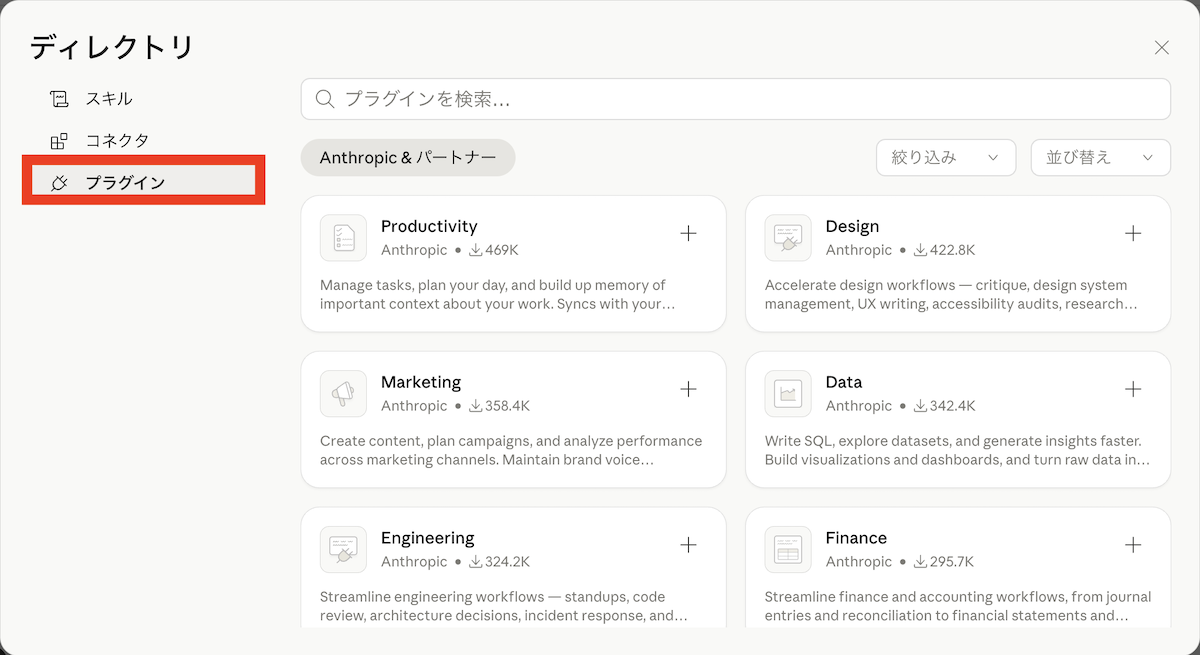
- Cowork画面の設定(歯車アイコン)→「Customize」を開く
- 「Connectors」セクションからサービスを選択
- 画面の指示に従ってサービスの認証(ログイン)を完了
- 認証が完了すると、以降のタスクでそのサービスを利用可能に
まとめ
まとめです。今回はClaude(クロード)についてご紹介しました。
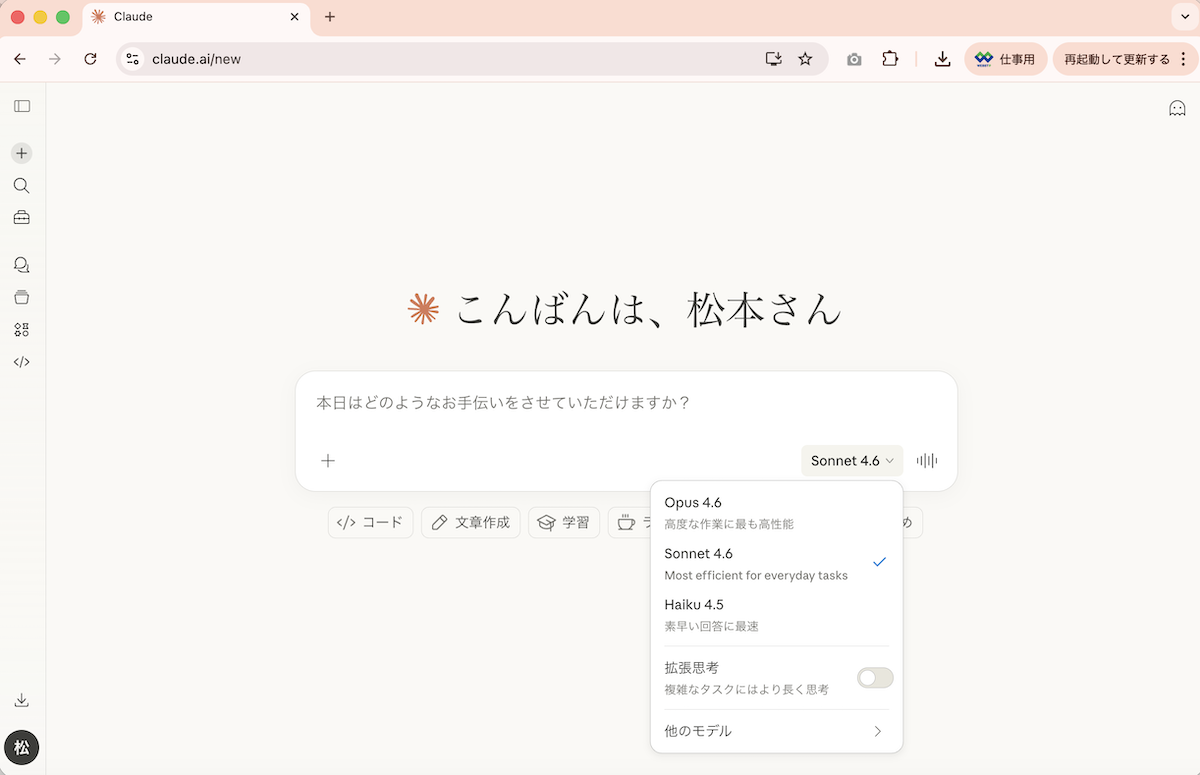
Claude Coworkは、AIアシスタントに「仕事を丸ごと任せる」という新しい働き方を実現するツールです。従来のチャット型AIでは難しかった「複数ステップの作業を自動で実行」「実際のファイルを作成・編集」「外部サービスと連携」といったことが、自然言語の指示だけで可能になります。
まずはシンプルなタスク(ファイル整理、簡単なレポート作成など)から始めてみてください。慣れてきたらスケジュール機能やコネクタ連携を活用して、日常業務の自動化を検討してみてください。

個別指導形式のスクールでは、自分の知りたいことをピンポイントで学習・達成でき、自分で更新もできるというメリットもあります。
教室の無料事前相談もしておりますので、まずはお気軽にご登録ください。
YouTubeチャンネル開設しました!

最大月間50万PVの当ブログをベースに、Youtube動画配信にてWordPress、ホームページ作成、ブログのことについてお役立ち情報を随時配信していきます。
ご興味ある方はぜひチャンネル登録をしていただけますと幸いです。