

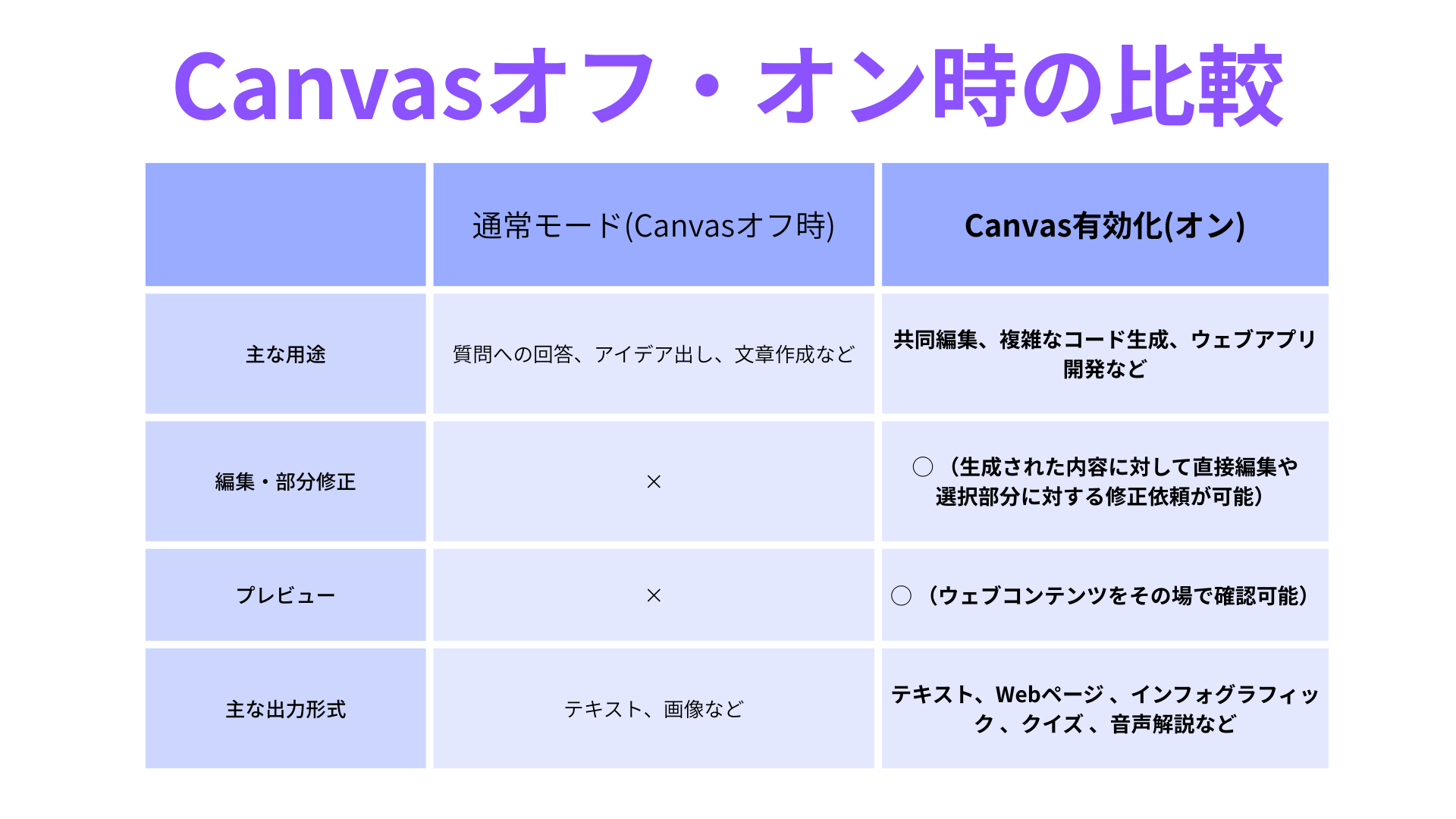
GeminiのCanvas機能は、従来のチャット形式とは異なり、AIが生成したコンテンツを画面右側の専用スペースに表示し、直接編集・修正できる機能です。
一番の大きな違いは、AIとの対話をしながら生成結果コンテンツを直接編集できる点です。今回はGeminiのCanvas機能の使い方と活用例をご紹介します。
■Gemini通常モードとCanvasモードの違い ※動画本編の1:12〜で解説
| 項目 | 従来のチャットモード | Canvas機能 |
|---|---|---|
| コンテンツの形式 | テキストのみ | ドキュメント、HTML、インフォグラフィック、クイズ、音声など |
| 編集・修正 | 指示を出すたびに新しい返答が生成される | コンテンツを直接編集、部分的な修正依頼も可能 |
| コードの確認 | - | プレビューで動作確認が可能 |
| UI | チャット形式 | デジタルホワイトボード形式 |
新しいコンテンツや、より詳細な解説を動画やショート動画でお届けしています。日々の情報収集にお役立てください。

Canvsの主な機能と色々なコンテンツ出力
従来のチャットモードでは、AIに指示を出すたびに新しい返答が生成され、チャット履歴がどんどん長くなってしまいました。
しかし、Canvasを使えば、一つのドキュメントとしてコンテンツを生成・編集できるため、やり取りがスッキリとまとまります。
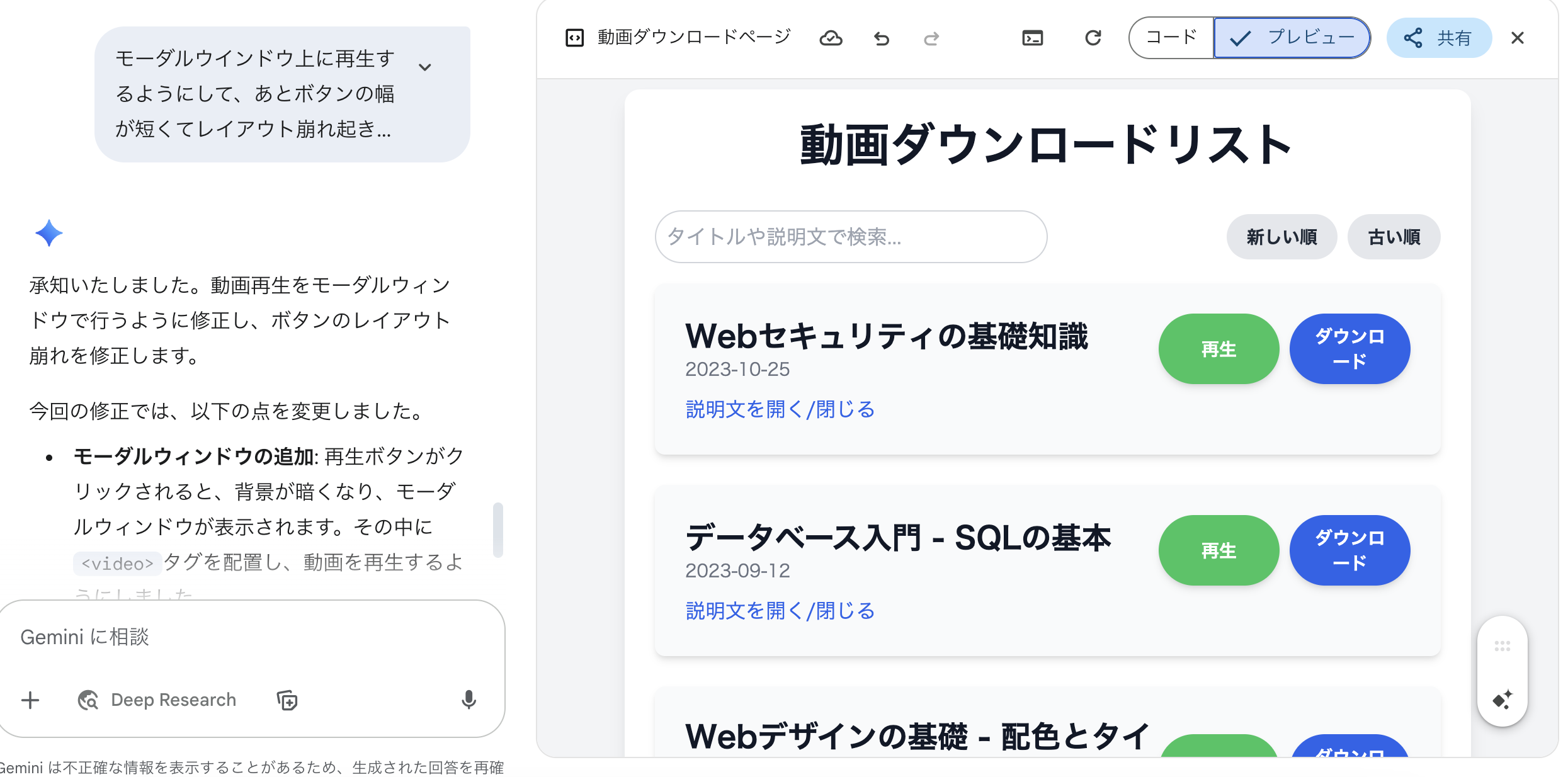
Webページ用のコードも出力でき、同一画面上でプレビューもできるため、何か作りたいWebページ・アプリのプロトタイプを効率的に作成することができます。※動画本編の0:08〜で解説
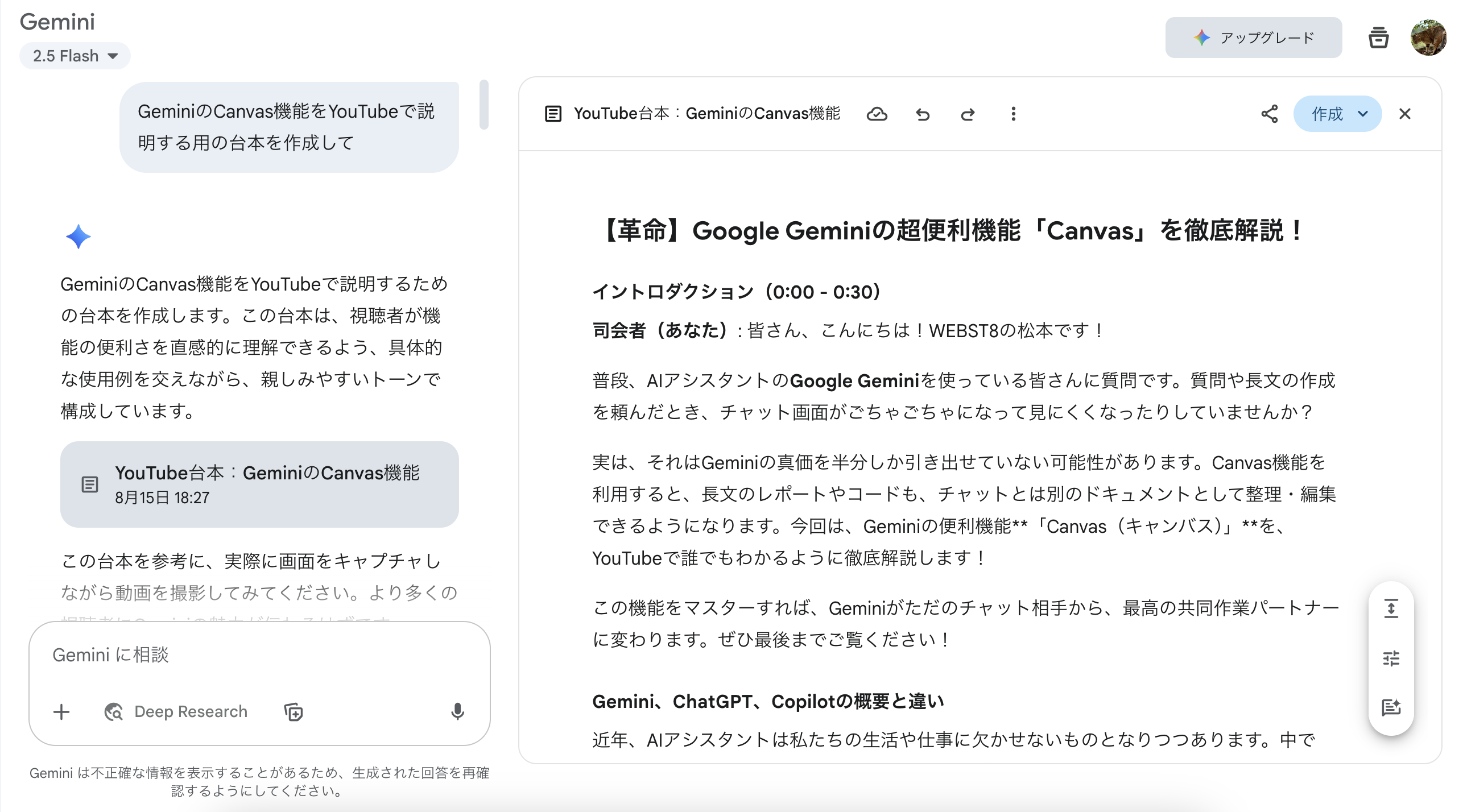
AIが台本を生成したら、あとはCanvas上で直接編集するだけです。
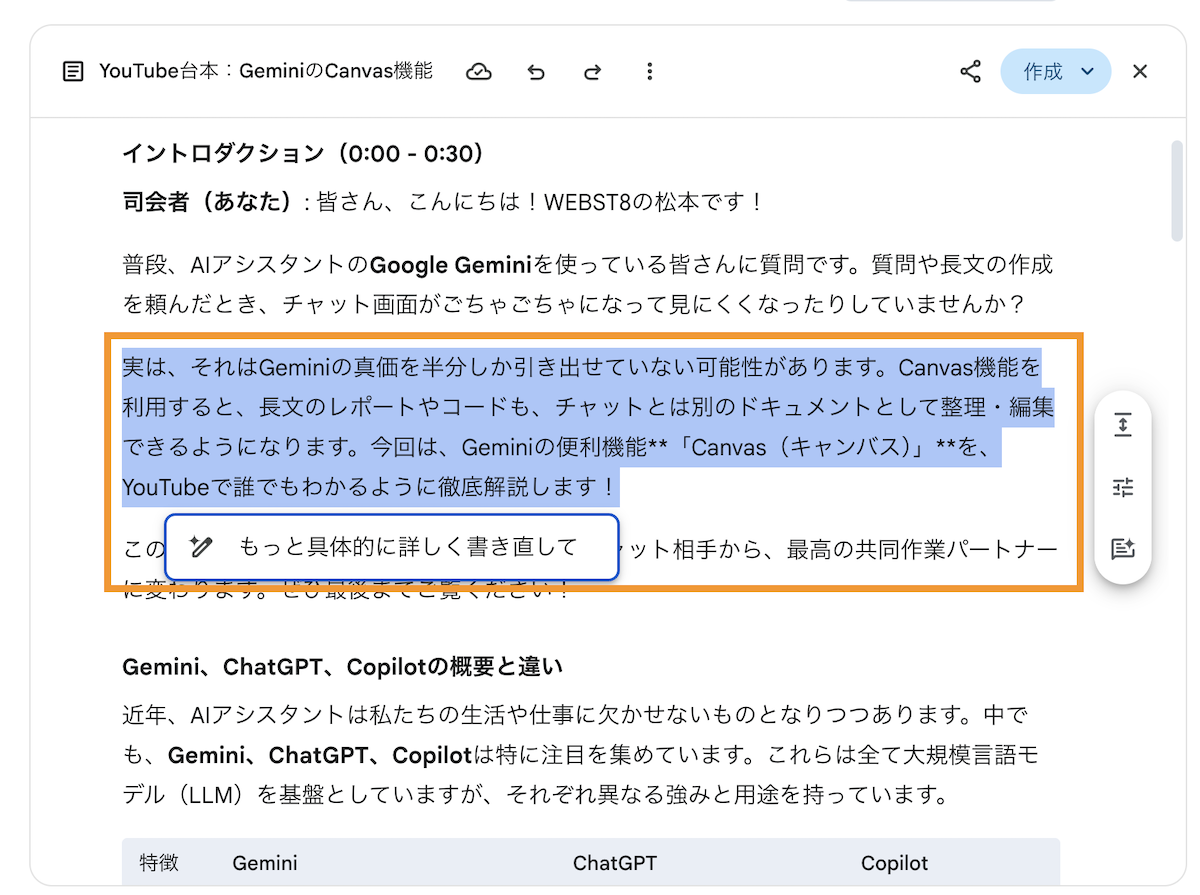
- ピンポイントな修正: 「この部分の表現をより具体的にして」のように、修正したい箇所を選択して指示すれば、その部分だけをピンポイントで修正してくれます。
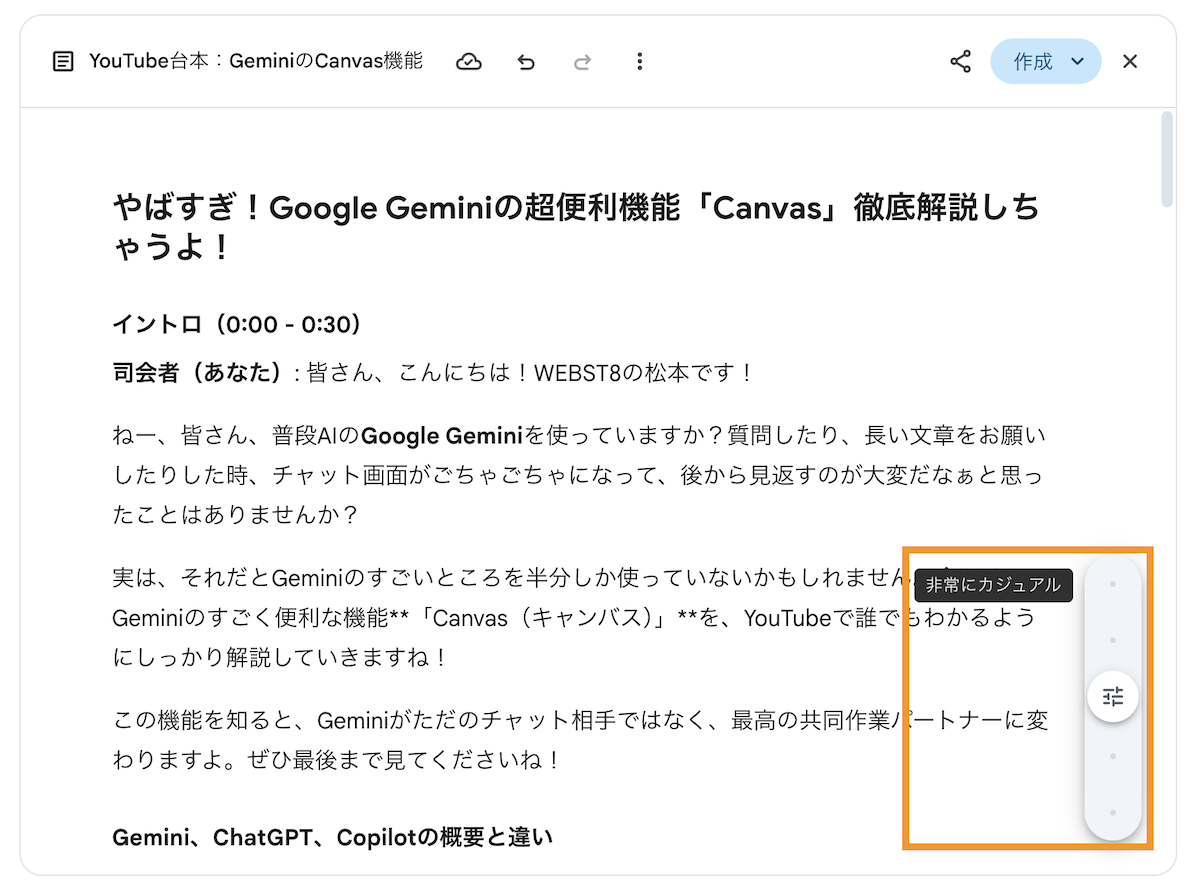
- 文体の変更: 文書全体を「フォーマル」や「カジュアル」に変更する指示もワンクリックで可能です。
【ピンポイントな修正】生成結果を直接編集
「この部分の表現をより具体的にして」のように、修正したい箇所を選択して指示すれば、その部分だけをピンポイントで修正してくれます。
【文体の変更】フォーマルな文章やカジュアルな文章に変換
文書全体を「フォーマル」や「カジュアル」に変更する指示もワンクリックで可能です。※動画本編の6:40〜で解説
Canvas機能で利用できる多様なコンテンツ生成
Canvasではテキスト以外の多様な形式でコンテンツを生成できます。
- ウェブページ: 生成した台本をそのままHTMLのウェブページに変換できます。
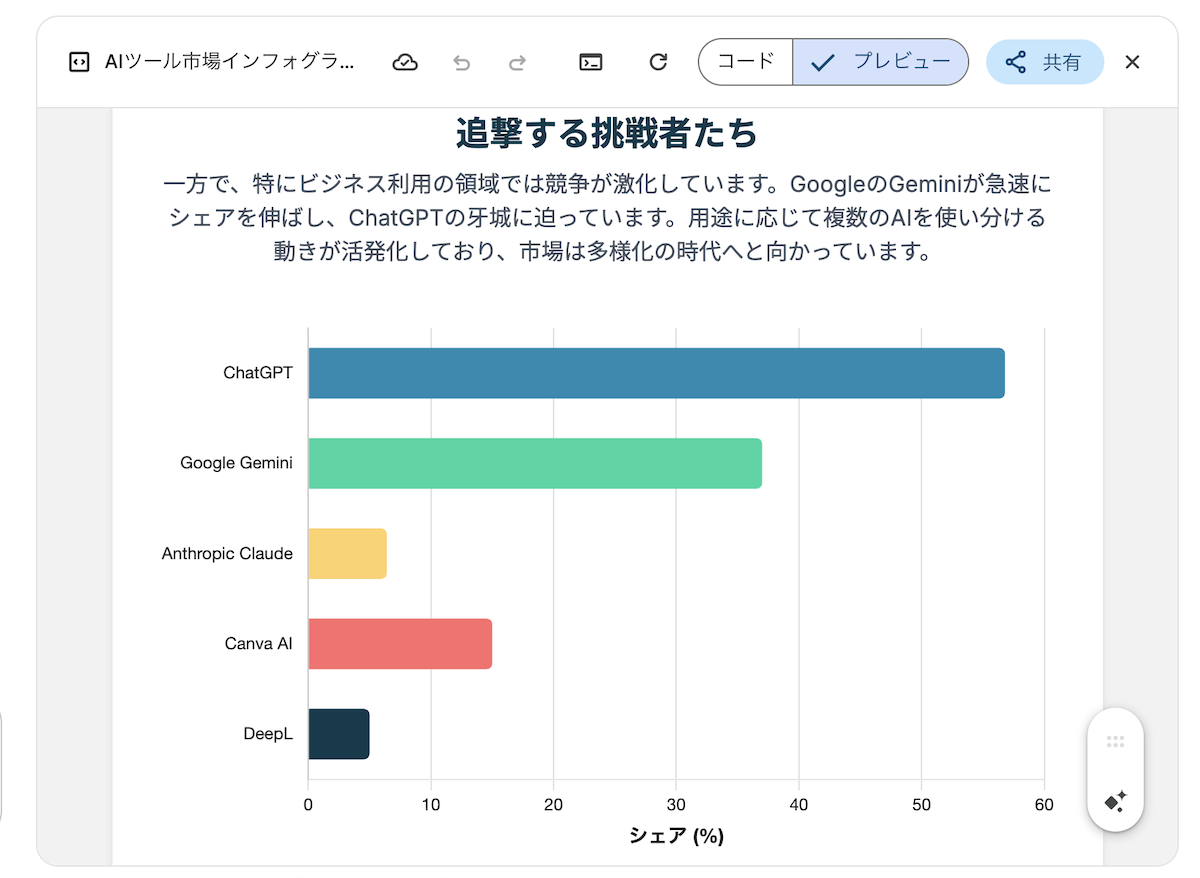
- インフォグラフィック: 複雑な内容を視覚的にわかりやすい図表にまとめてくれます。
- クイズ: 学習や復習に役立つ、問題と解答形式のクイズを自動で作成してくれます。
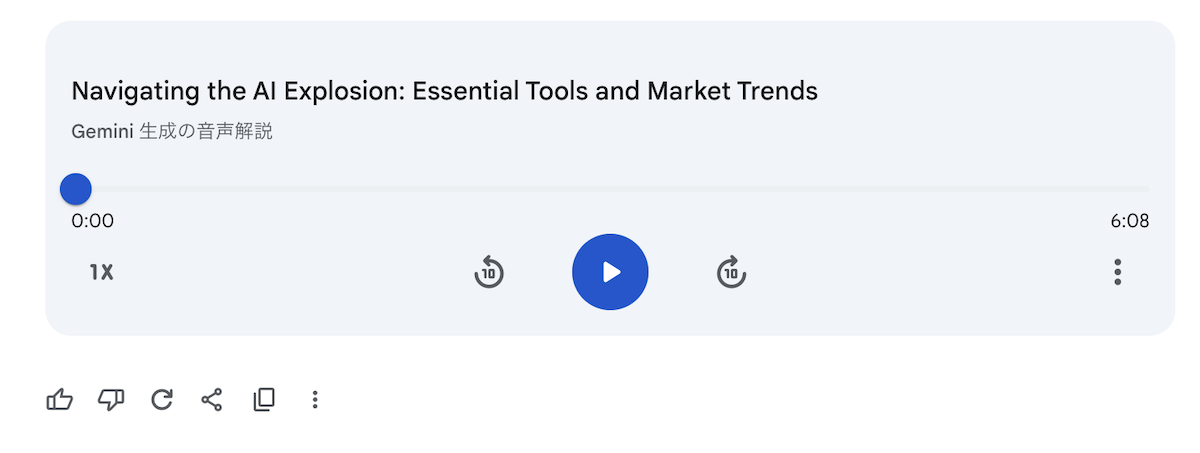
- 音声解説: ポッドキャスト形式の音声データに変換することも可能です。
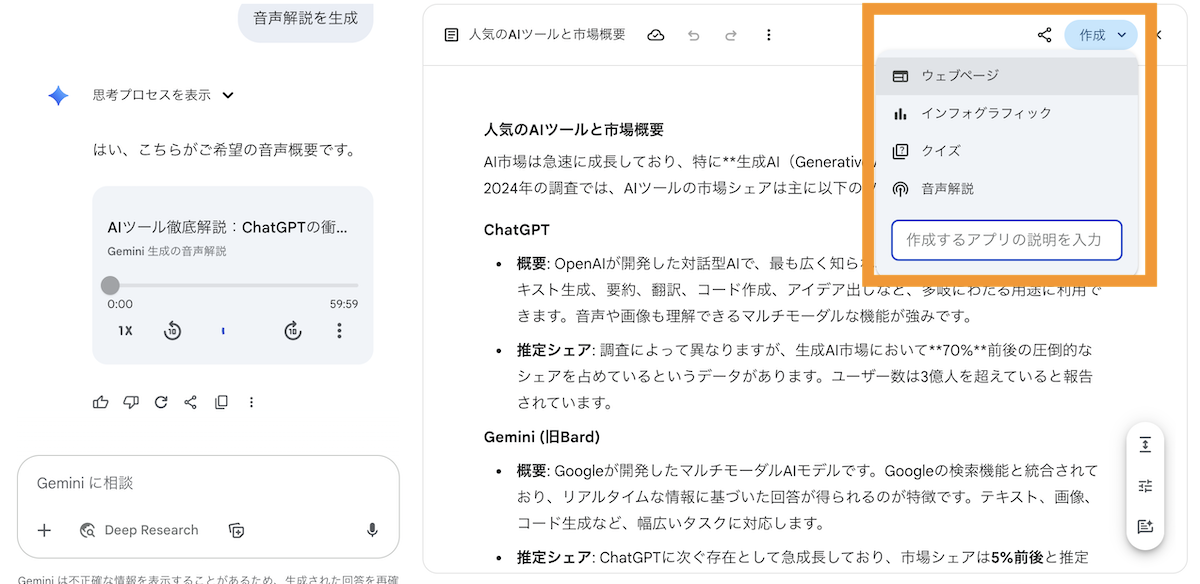
【ウェブページ】生成結果をHTMLWebページに変換する
生成した台本をそのままHTMLのウェブページに変換できます。※動画本編の3:08〜で解説
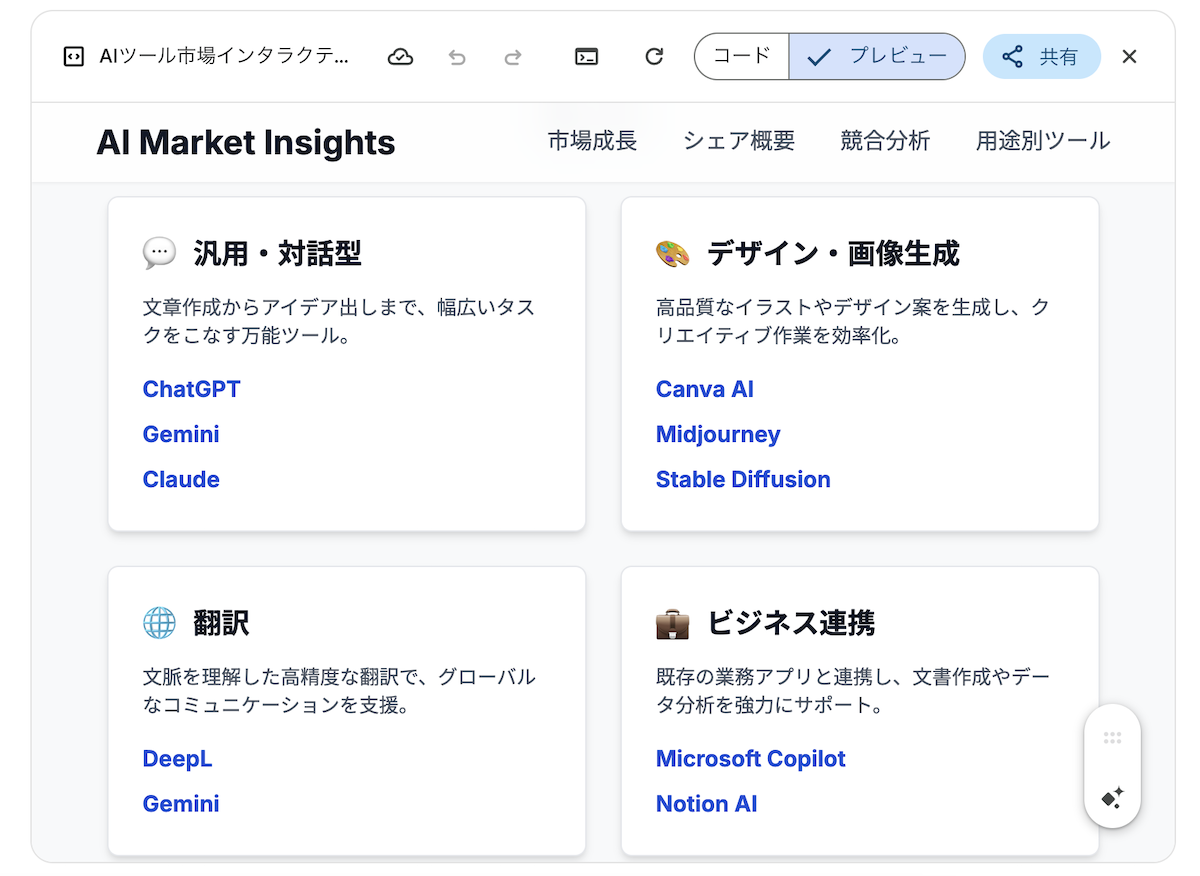
【インフォグラフィック】Webベースのグラフ図表などに変換
複雑な内容を視覚的にわかりやすい図表にまとめてくれます。※動画本編の3:37〜で解説
【クイズ】問題と回答形式のクイズを自動作成
学習や復習に役立つ、問題と解答形式のクイズを自動で作成してくれます。※動画本編の4:19〜で解説
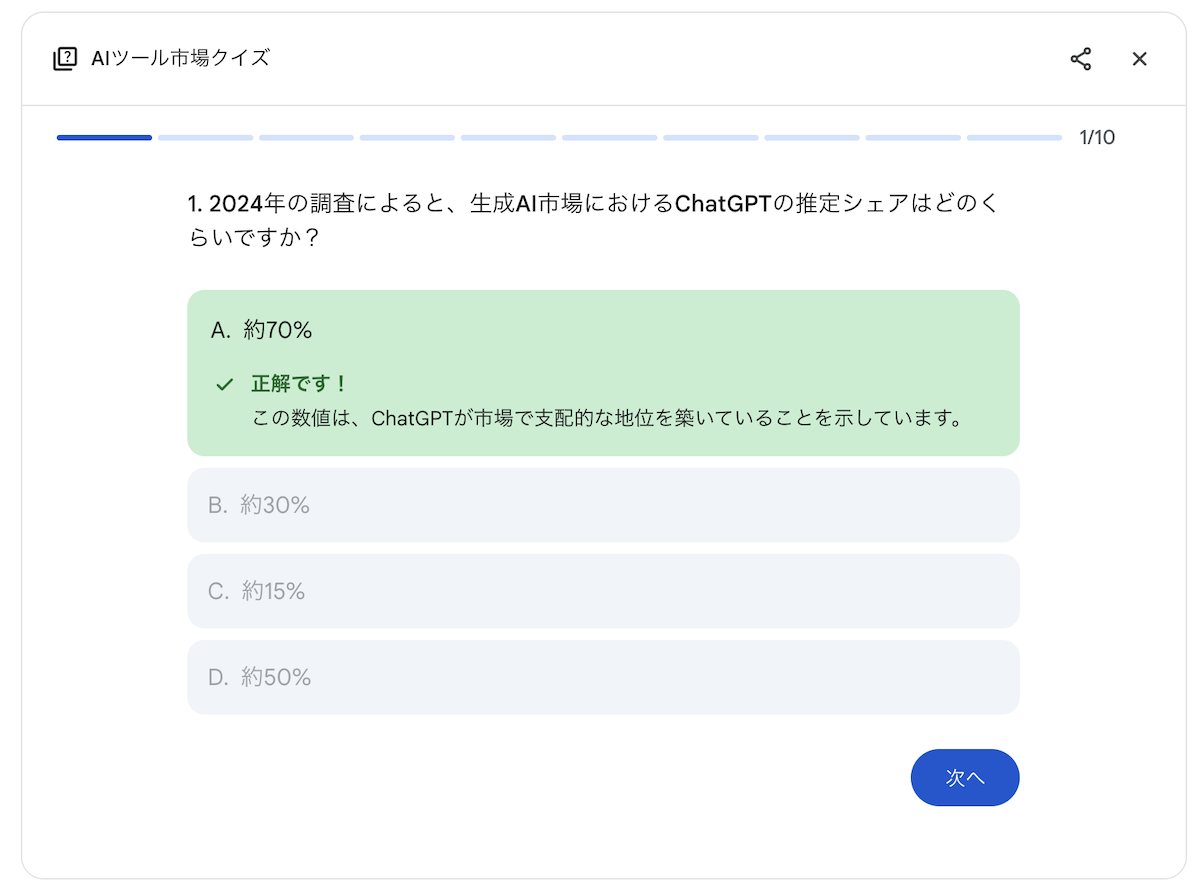
【音声解説】ポッドキャスト形式の音声解説に変換
ポッドキャスト形式の音声データに変換することも可能です。※動画本編の5:23〜で解説
GeminiのCanvas機能の活用例デモ
活用例1:文書作成(YouTube台本作成)
Canvas機能は、文書作成の効率を劇的に向上させます。例えば、「GeminiのCanvas機能を解説するYouTubeの台本を作成して」と指示を出してみましょう。
※動画本編の2:05〜で解説
https://www.youtube.com/watch?v=cKnzhwT6DI4&t=125s
活用例2:HTMLウェブページ作成
ウェブ開発者やデザイナーにとって、Canvas機能は強力なプロトタイプ作成ツールになります。「動画のダウンロードページをHTMLで作成してほしい」と指示すると、コードを生成してくれます。さらに、Canvasのプレビュー機能でその場で動作確認も可能です。
※動画本編の9:45〜で解説
- 機能の追加: 「説明文をアコーディオン形式で開閉できるようにして」「動画タイトルとダウンロードボタンを横並びにして」といった具体的な指示を出すことで、機能を次々と追加できます。
- 検索・ソート機能: 検索キーワード欄を追加したり、動画を新しい順・古い順にソートできる機能を追加したりと、より実践的なページを効率よく作成できます。
https://www.youtube.com/watch?v=cKnzhwT6DI4&t=585s
まとめ:Gemini Canvasで最高の共同作業を
従来のチャットモードは、指示を出すたびに履歴が積み重なり、情報の整理が難しくなるという課題がありました。
しかし、Canvas機能を使えば、コンテンツがウィンドウ内に一元化され、直接編集やピンポイントな修正が可能になります。これにより、AIとの共同作業がよりスムーズになり、思考の整理やコンテンツ作成の効率が大幅に向上します。
ぜひ一度、GeminiのCanvas機能を試して、その便利さを実感してみてください。

個別指導形式のスクールでは、自分の知りたいことをピンポイントで学習・達成でき、自分で更新もできるというメリットもあります。
教室の無料事前相談もしておりますので、まずはお気軽にご登録ください。
YouTubeチャンネル開設しました!
最大月間50万PVの当ブログをベースに、Youtube動画配信にてWordPress、ホームページ作成、ブログのことについてお役立ち情報を随時配信していきます。
ご興味ある方はぜひチャンネル登録をしていただけますと幸いです。