

独自ドメイン(例: info@your-company.com)のメールを、無料で便利なGmailで受信している事業主や企業の担当者の方に、非常に重要なお知らせです。
Googleの仕様変更により、2026年1月から、これまでのようにGmailで独自ドメインのメールを受信できなくなる可能性があります。
POP廃止のスケジュールが延期されました
2026年2月に公式サイトを確認するとPOP廃止のスケジュールが延期されました。既存ユーザーは2026年後半に機能が廃止される予定です。
2026 年の第 1 四半期までに、新規ユーザーのサポートを終了する予定です。既存のユーザーは、2026 年後半にこの機能が廃止されるまで引き続き使用できます。
Gmail の Gmailify と POP の今後の変更についてより引用

「ある日突然、取引先からのメールが届かなくなった!」と慌てないために、この記事では「Gmailの何が使えなくなるのか(自分は対象者か)」そして「引き続き受信するための具体的な対策」を解説します。
新しいコンテンツや、より詳細な解説を動画やショート動画でお届けしています。日々の情報収集にお役立てください。

ビジネス用途ならGoogle Workspaceが便利
<最初の14日間が無料で利用可能>
Google Workspaceを利用するとサーバーを契約しなくても独自ドメインをgmailで利用できます。(スタンダードプラン以上では)2TBのストレージや、Gemini Advanced、Google Meet機能も強化されるため、DropboxやChatgpt有料版、Zoom有料版など個別契約している方は統合すればコストダウンも可能
2026年1月POP受信機能とGmailify機能が廃止へ
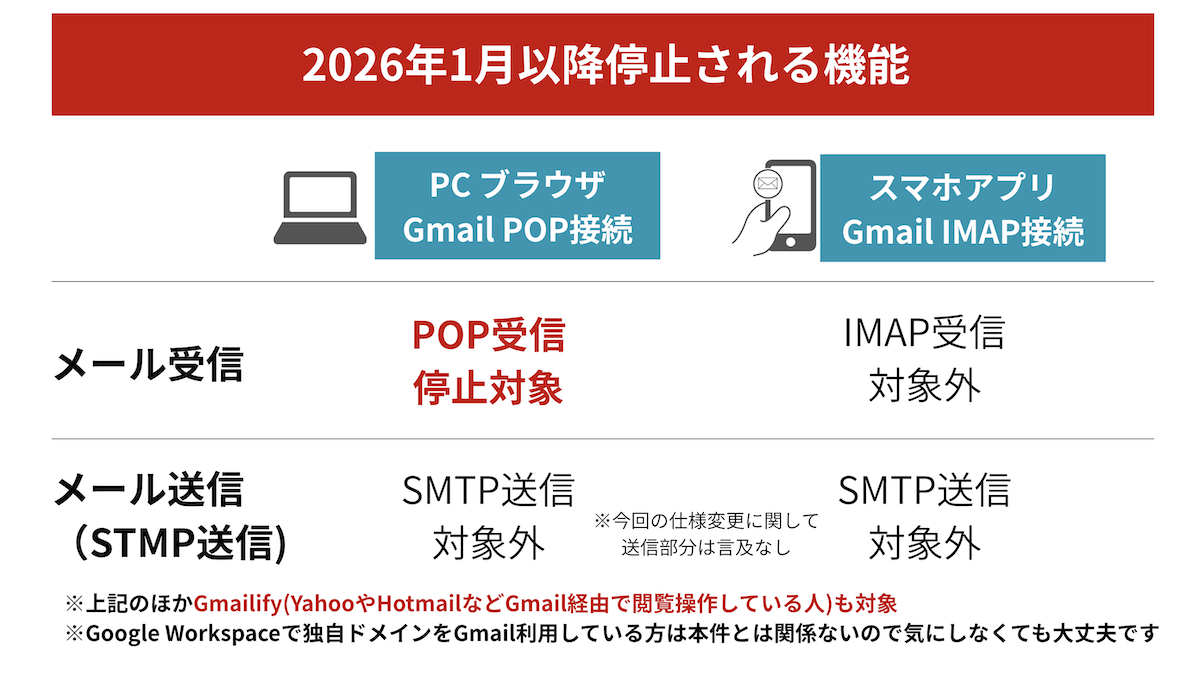
今回、Googleが2026年1月をもって終了を発表したのは、パソコン版Gmailの「他のアカウントのメールを確認(POP受信)」機能とGmailify機能です。
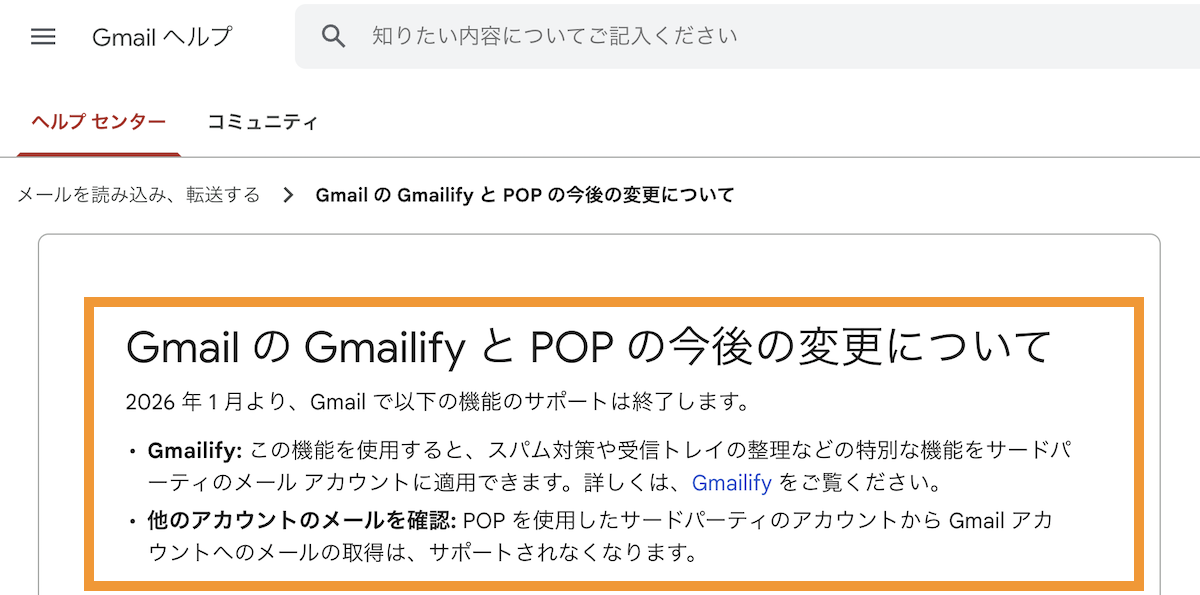
これは、Gmail以外のメールアカウント(例: レンタルサーバーの独自ドメインメール)を、「POP」という仕組みを使ってGmailの受信トレイに取り込む機能のことです。
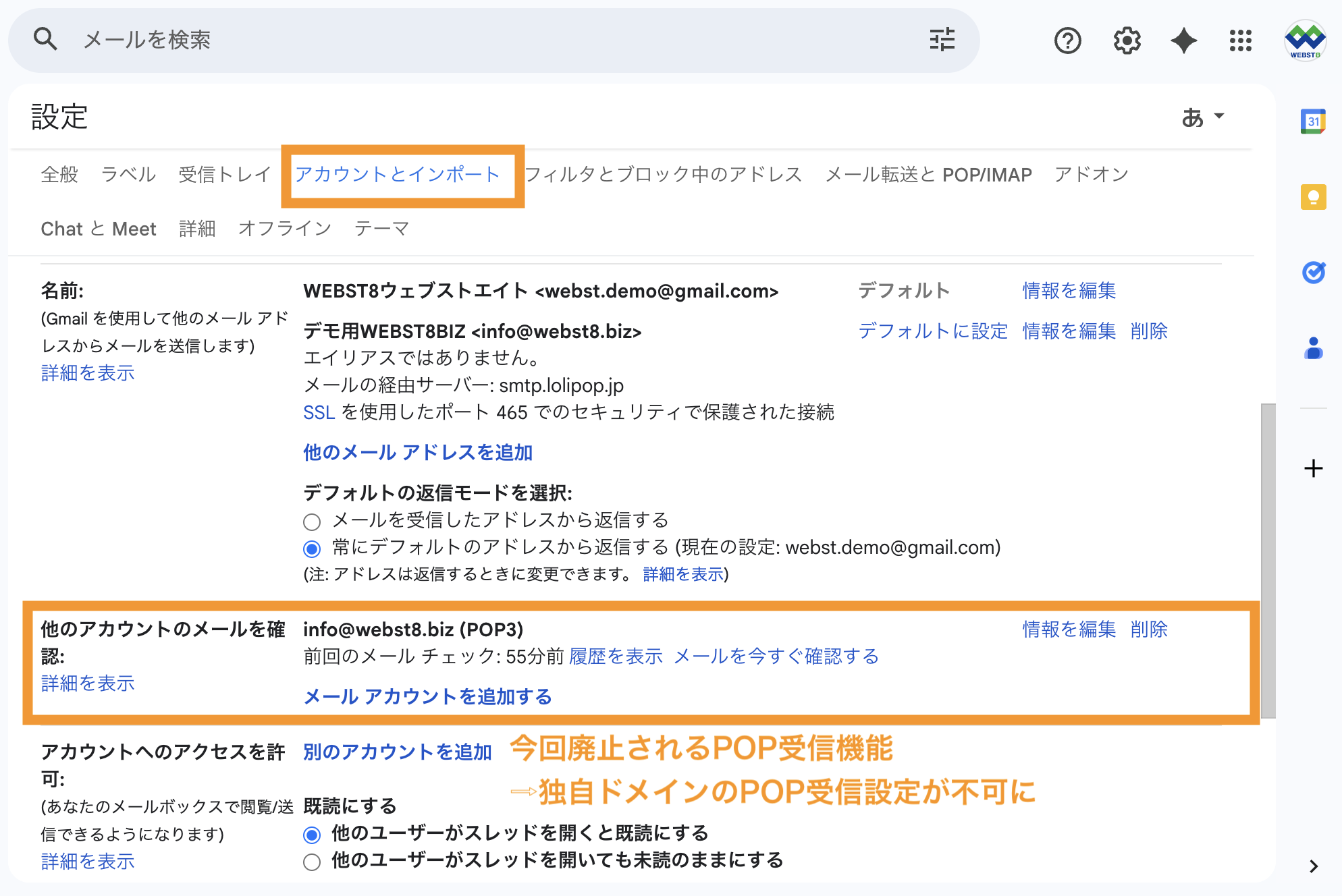
もしあなたが今、パソコンのブラウザでGmailを開き、「設定」→「アカウントとインポート」タブにあるこの機能を使って独自ドメインメールを受信している場合、2026年1月以降、その独自ドメイン宛の新規メールがGmailに届かなくなります。
私は対象?影響を受ける人と受けない人
この変更で「誰が」影響を受けるのか、明確に整理しましょう。
パソコンのブラウザ(Chromeなど)でGmailを開き、「設定」→「他のアカウントのメールを確認(POP3)」機能で独自ドメインをはじめ外部のメールを受信している人です。
なお、POP受信機能は廃止されますが2026年1月までにPOP機能で受信した過去のメールが、Gmailから削除されることはありません。
また、今回の発表ではGmailifyを利用している人も対象です※Yahoo!メールやHotmailなど、他のフリーメールを同様にPOPでGmailに取り込んでいる人も対象です。
対象外となるのはスマホのGmailアプリで独自ドメインメールを受信している人です。
また独自ドメインでのメール送信(SMTP送信)機能についてはPC・スマホともに今回の発表では「送信」機能停止とは言及されていないので引き続き利用できるものと思われます。
有料の「Google Workspace」を契約して独自ドメインメールを利用している人は、本件とは全く関係ありませんので引き続き気にせずご利用できます。
関連【Google Workspace設定手順】Gmailで独自ドメインを利用する方法
PC版GmailのPOP受信廃止に伴う具体的な対策
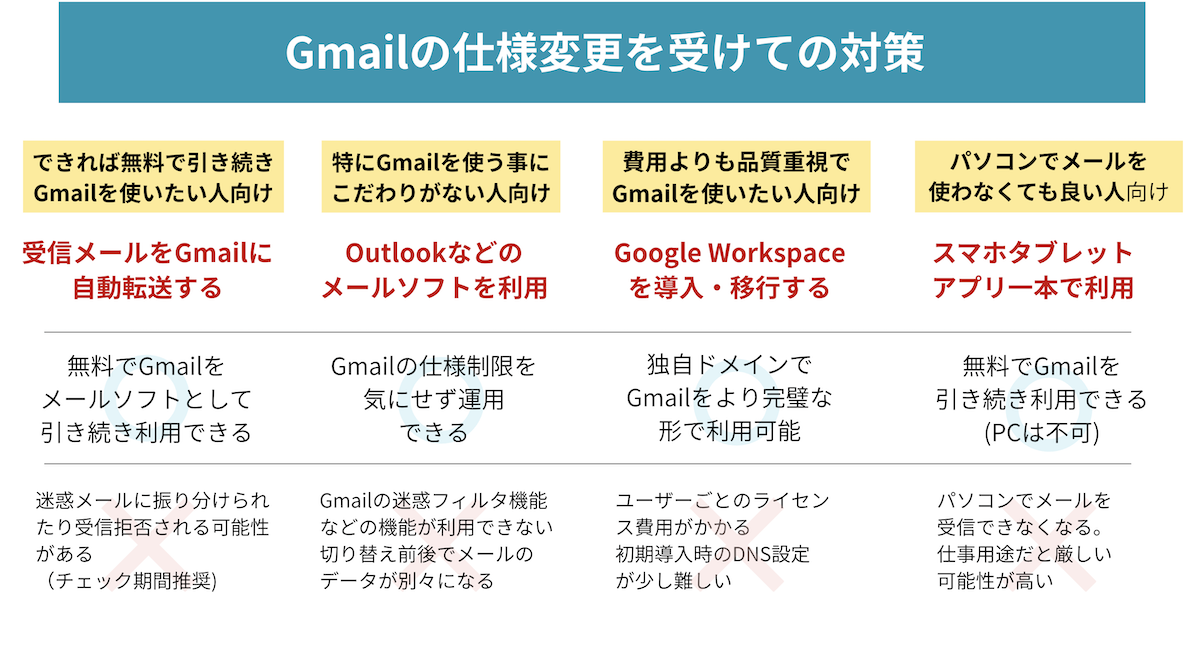
PC版GmailのPOP受信廃止に伴う具体的な対策は下記の通り。
| できれば無料で引き続きGmailを使いたい人向け | 特にGmailを使う事にこだわりがない人向け | 費用よりも品質重視でGmailを使いたい人向け | パソコンでメールを使わなくても良い人向け |
|---|---|---|---|
| 受信メールをGmailに自動転送する | Outlookなどのメールソフトを利用 | Google Workspaceを導入・移行する | スマホタブレットアプリ一本で利用 |
| ⭕ 無料でGmailをメールソフトとして引き続き利用できる | ⭕ Gmailの仕様制限を気にせず運用できる | ⭕ 独自ドメインでGmailをより完璧な形で利用可能 | ⭕ 無料でGmailを引き続き利用できる(PC不可) |
| ❌ 迷惑メールに振り分けられたり受信拒否される可能性がある(チェック期間推奨) | ❌ Gmailの迷惑フィルタ機能などの機能が利用できない。切り替え前後でメールのデータが別々になる | ❌ ユーザーごとのライセンス費用がかかる。初期導入時のDNS設定が少し難しい | ❌ パソコンでメールを受信できなくなる。仕事用途だと厳しい可能性が高い |
次の章で具体的な対策について深掘りしていきます。
PC版GmailのPOP受信廃止に伴う4つの対策
ここでは、下記の4つの対策についてそれぞれ解説していきます。
対策1:メールサーバー側で「自動転送」を設定する(無料)
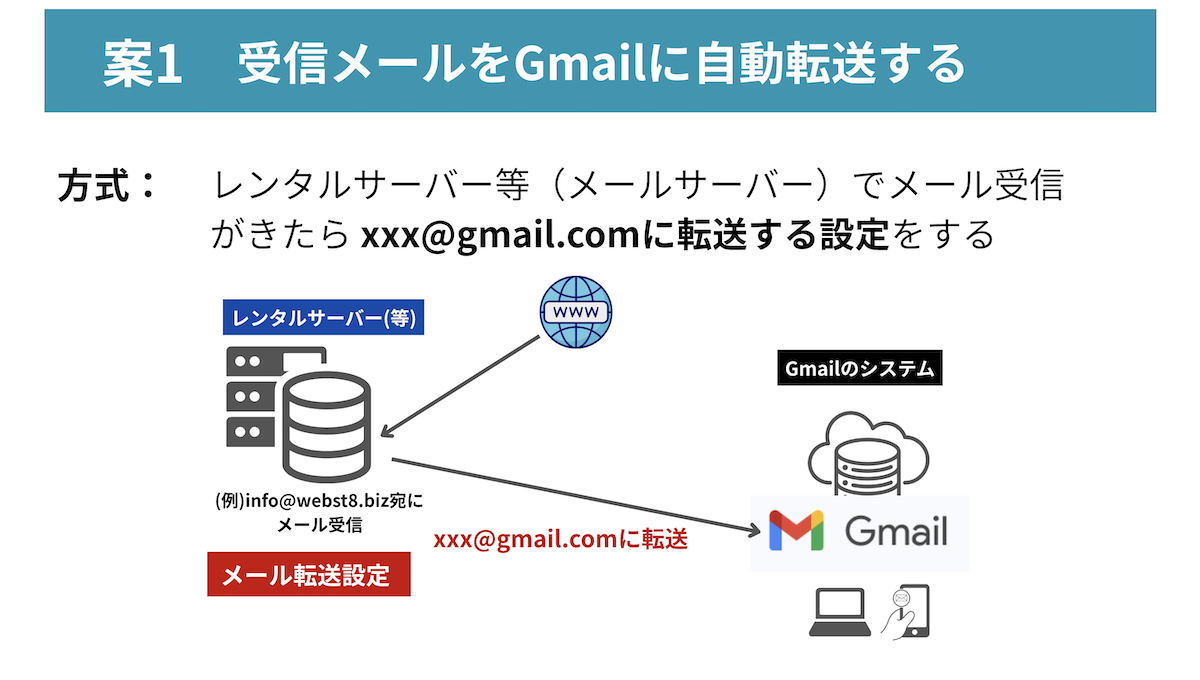
1つ目はメールサーバー側で「自動転送」を設定する(無料)の方法です。
独自ドメインを管理しているレンタルサーバー(ロリポップ、Xserverなど)の管理画面にログインし、「メール転送設定」のような項目から、独自ドメイン宛に来たメールを、あなたの「(好きな名前)@gmail.com」アドレス宛にすべて自動転送するように設定します。
引き続き、使い慣れたGmailの受信トレイでメールを確認できますし、Gmailの強力な迷惑メールフィルタも機能します。
また、引き続きGmailのSMTP送信設定を残しておけるので、返信時などに差出人を独自ドメインに切り替えて送信することが可能です。
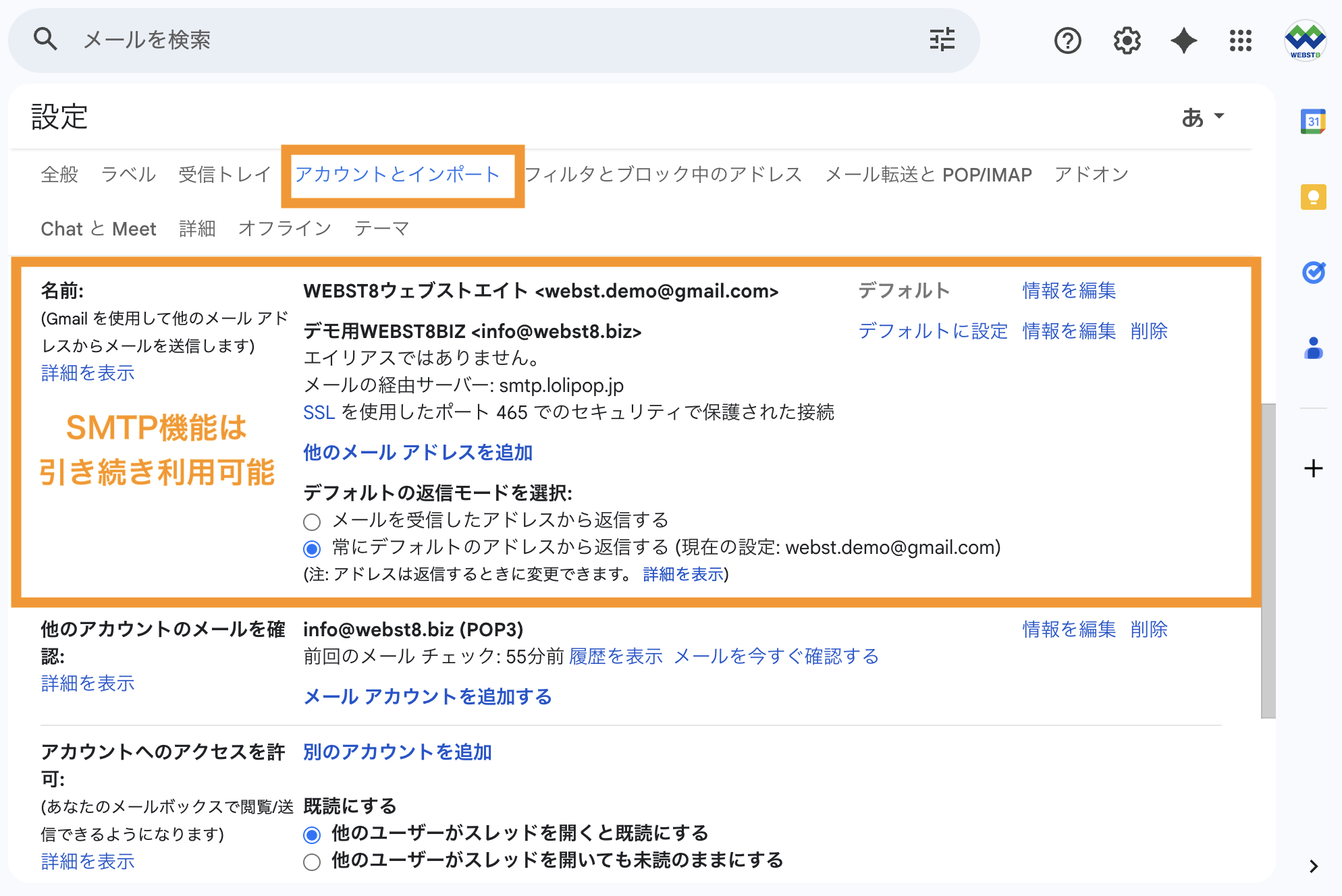
「自動転送」の注意点
自動転送する場合の注意点としては、送信者側のメールの転送環境が「Gmailのメール送信者のガイドライン」を満たしていないと受信拒否される可能性がある点です
POP受信環境に比べて、メール転送による過程で今まで受信できていたメールが迷惑メール扱いになる、またはメール受信ができなくなる可能性があります。※メール送信者側の環境にも依存するためやってみないとわからない部分があります。
関連Gmailに届かない?送信ガイドラインとSPF/DKIM/DMARCを解説
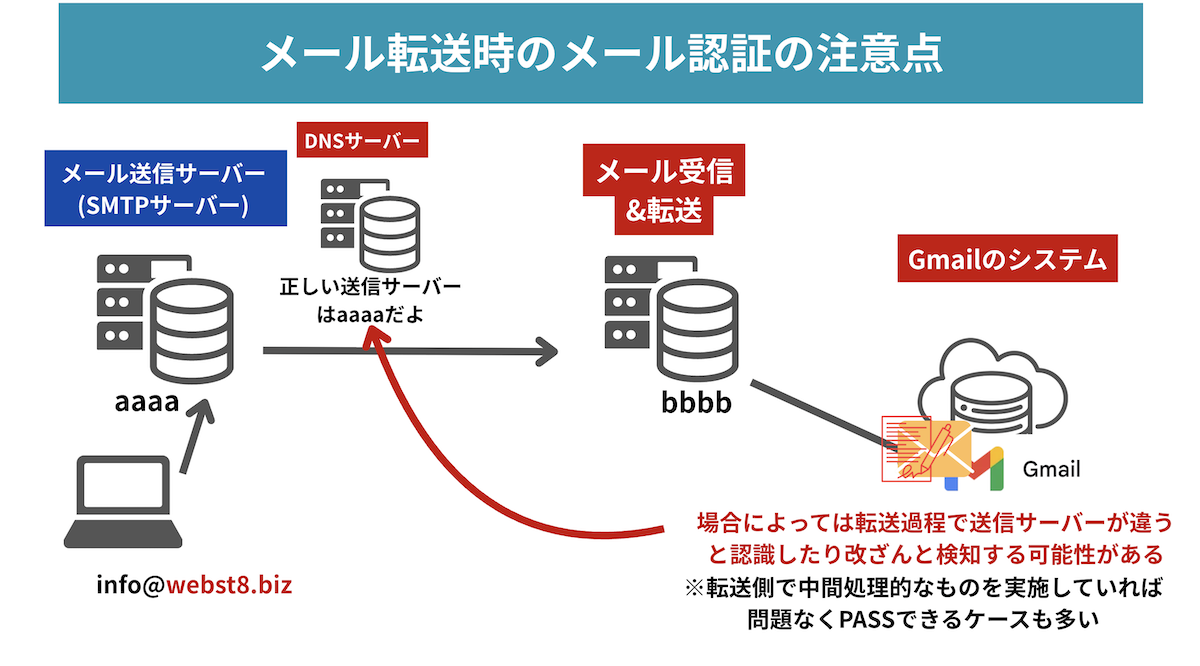
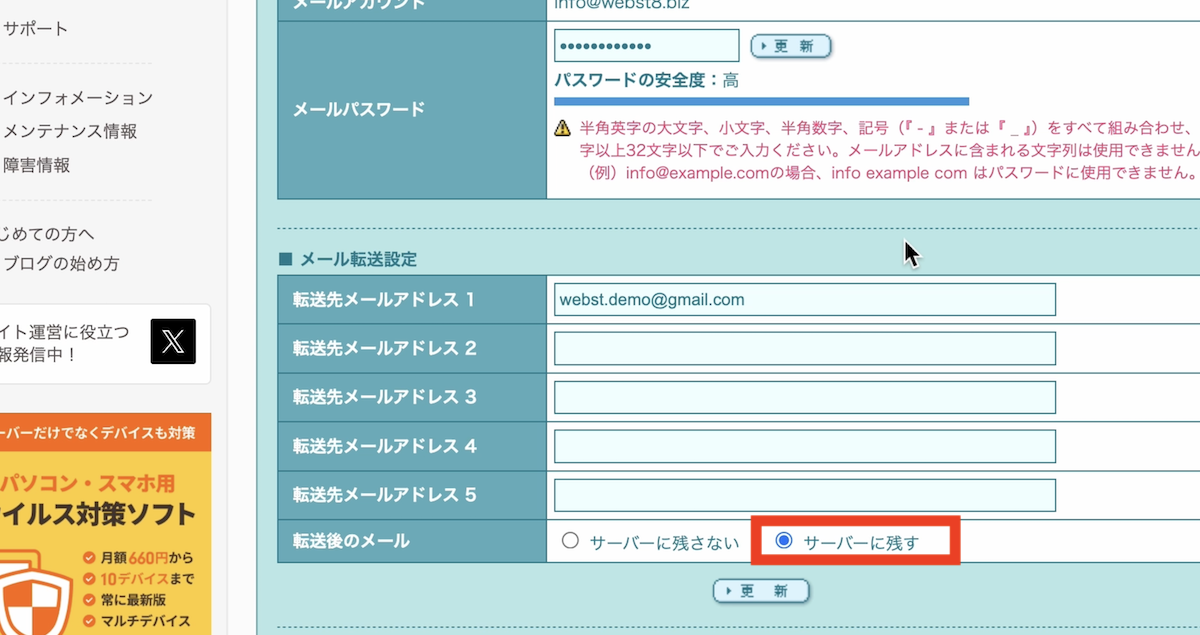
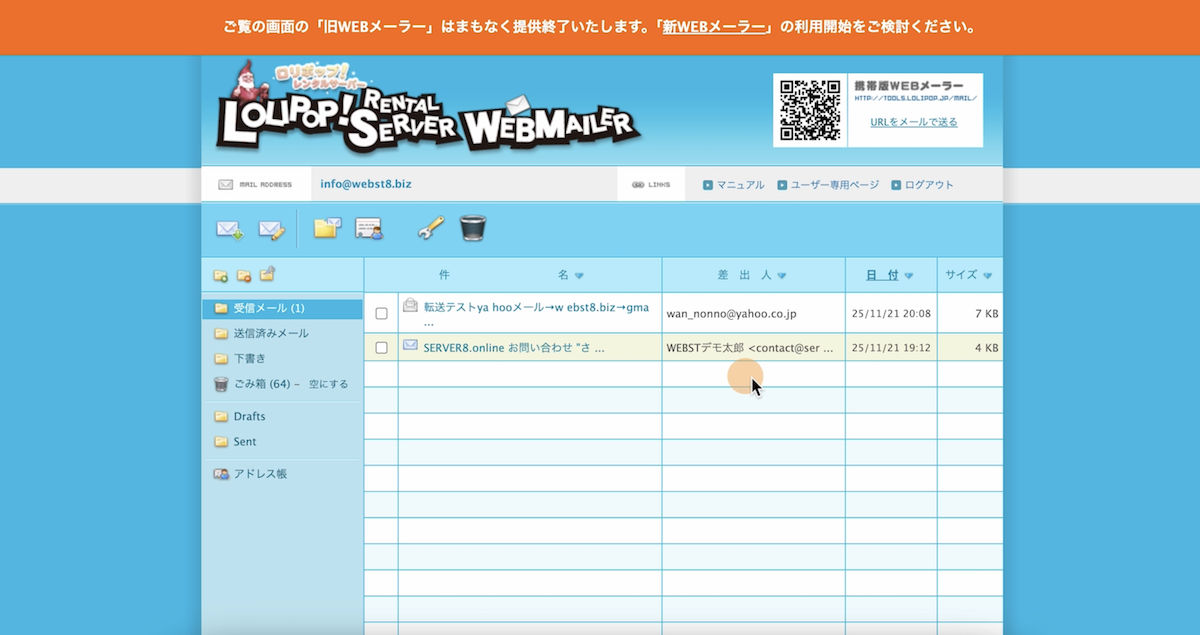
そのため、対策としてはレンタルサーバー側で転送処理する際に「メールをサーバーにも残す」設定にしておき、二重チェックするなどのテスト期間を設ける方が安心です。
■サーバー側で転送後もメールをサーバーに残す設定をする
■サーバーのWebメールなどでメールをチェック(Gmailと合わせて二重チェック)

対策2:Outlookなど他のメールソフトを利用する(無料)
2つ目はGmailで受信するのをやめ、別のメールソフト(クライアント)に移行する方法です。
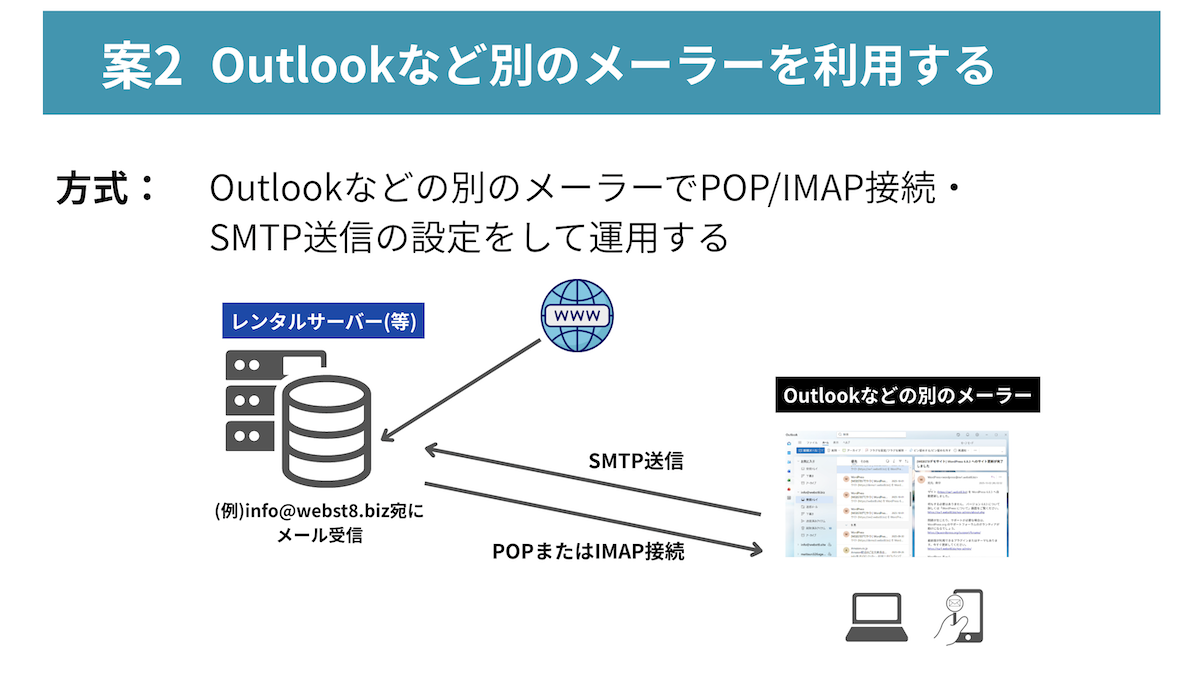
Windows標準の「Outlook」や、Macの「メール」アプリ、その他「Thunderbird」などのメールソフトに、独自ドメインのメールアカウント情報(IMAP/POP設定)を登録して運用する形です。
デメリットは、Gmailの強力な迷惑メールフィルタや便利なインターフェースが使えなくなります。
また、Gmail側のPOP受信設定を削除しないと、メールの「取り合い」(片方のソフトでしか受信できない)が発生する可能性があり、注意が必要です。
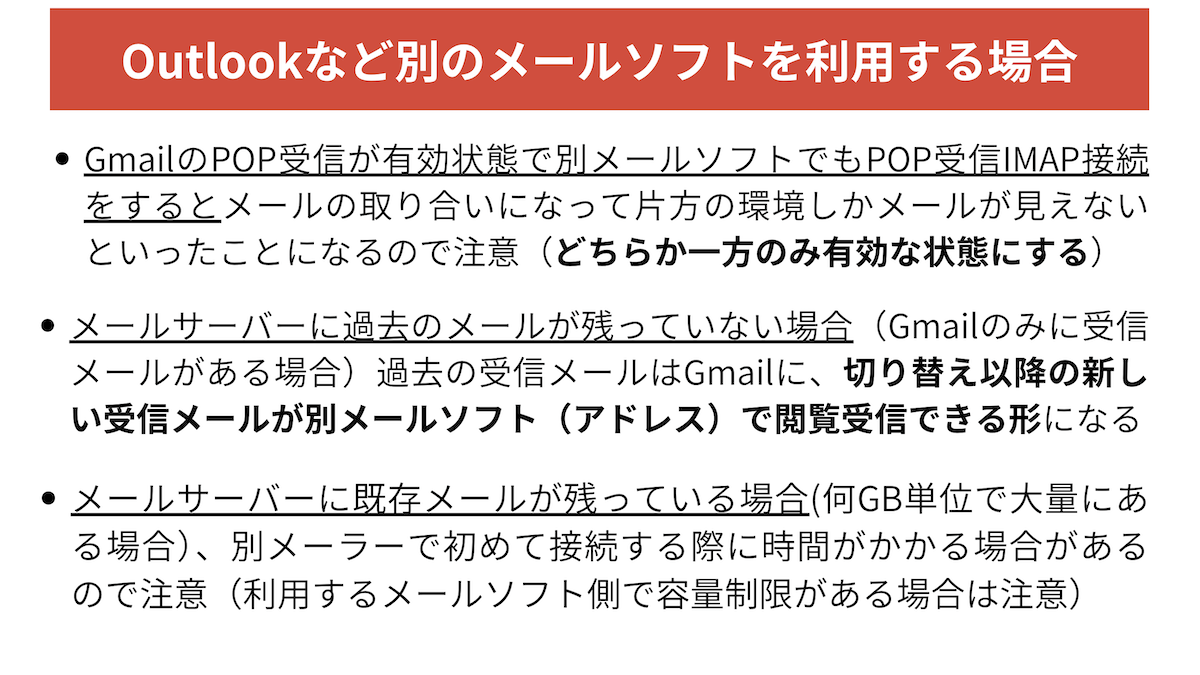
なお、複数のPC・スマホで同じメールアドレスのメールを送受信・操作する場合は、Outlookなどで設定する際にPOPではなくIMAPを使う方が便利です。
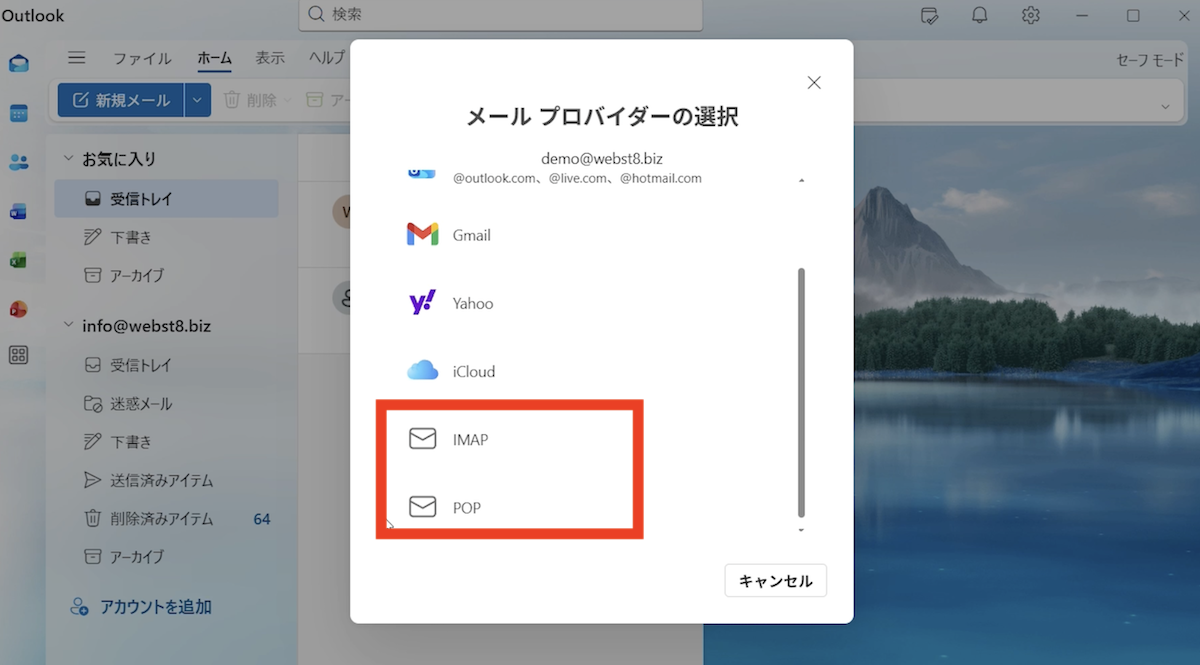

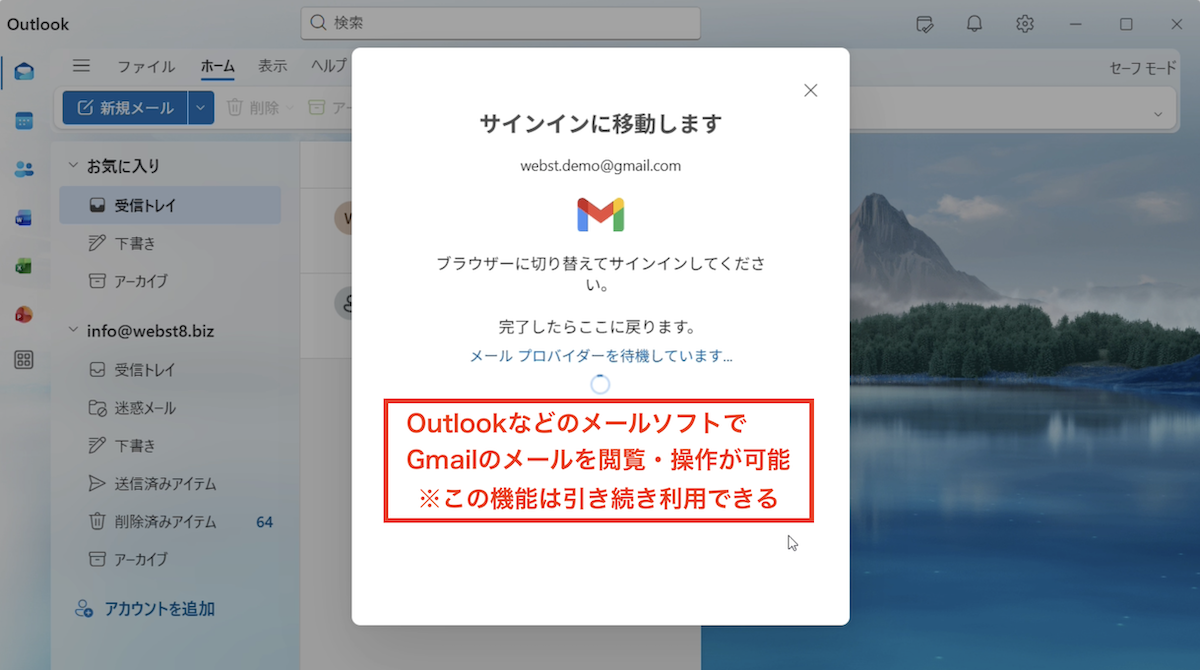
またGmailをOutlookに接続することも可能なので、独自ドメインのメールをOutlookで接続しつつ、Gmailに対しても接続しておくことでOutlook一本で運用することも可能です。
対策3:Google Workspace を契約する(有料)
3つ目の対策はGoogle Workspace を契約する(有料)方法です。※Google Workspace公式サイトはこちら
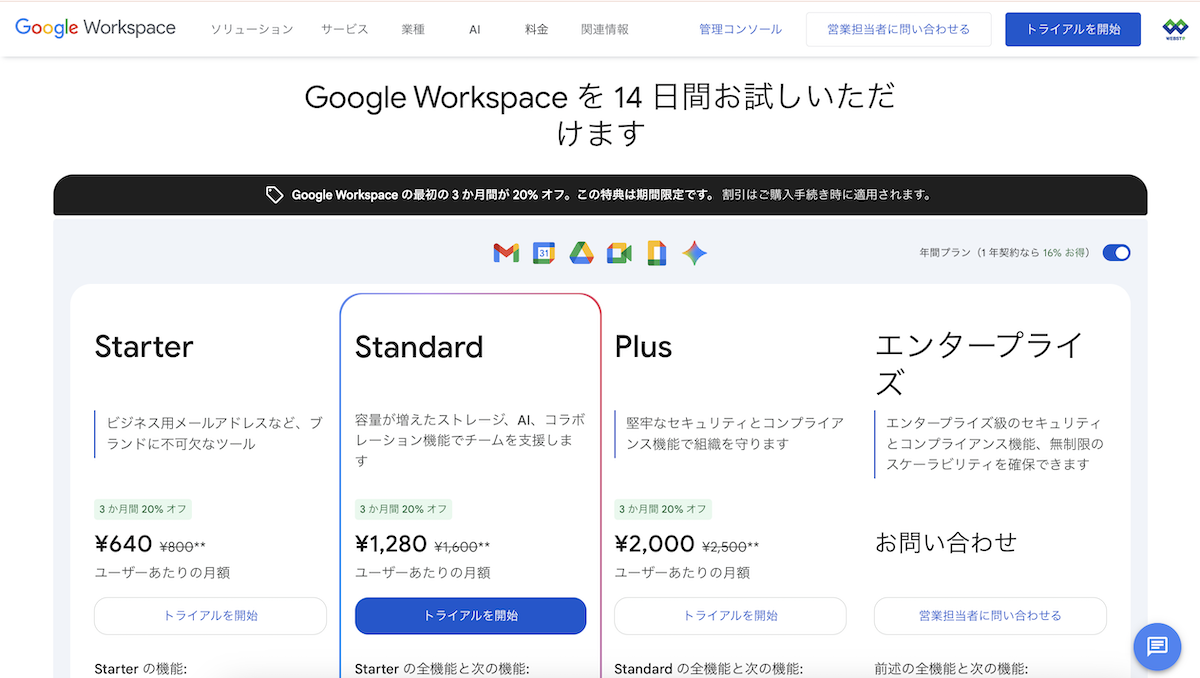
Googleの有料ビジネス向けサービス「Google Workspace」(月額数百円〜)を契約します。初期設定で、ドメインのDNS設定(MXレコード)をGoogleのサーバーに向ける必要があります。
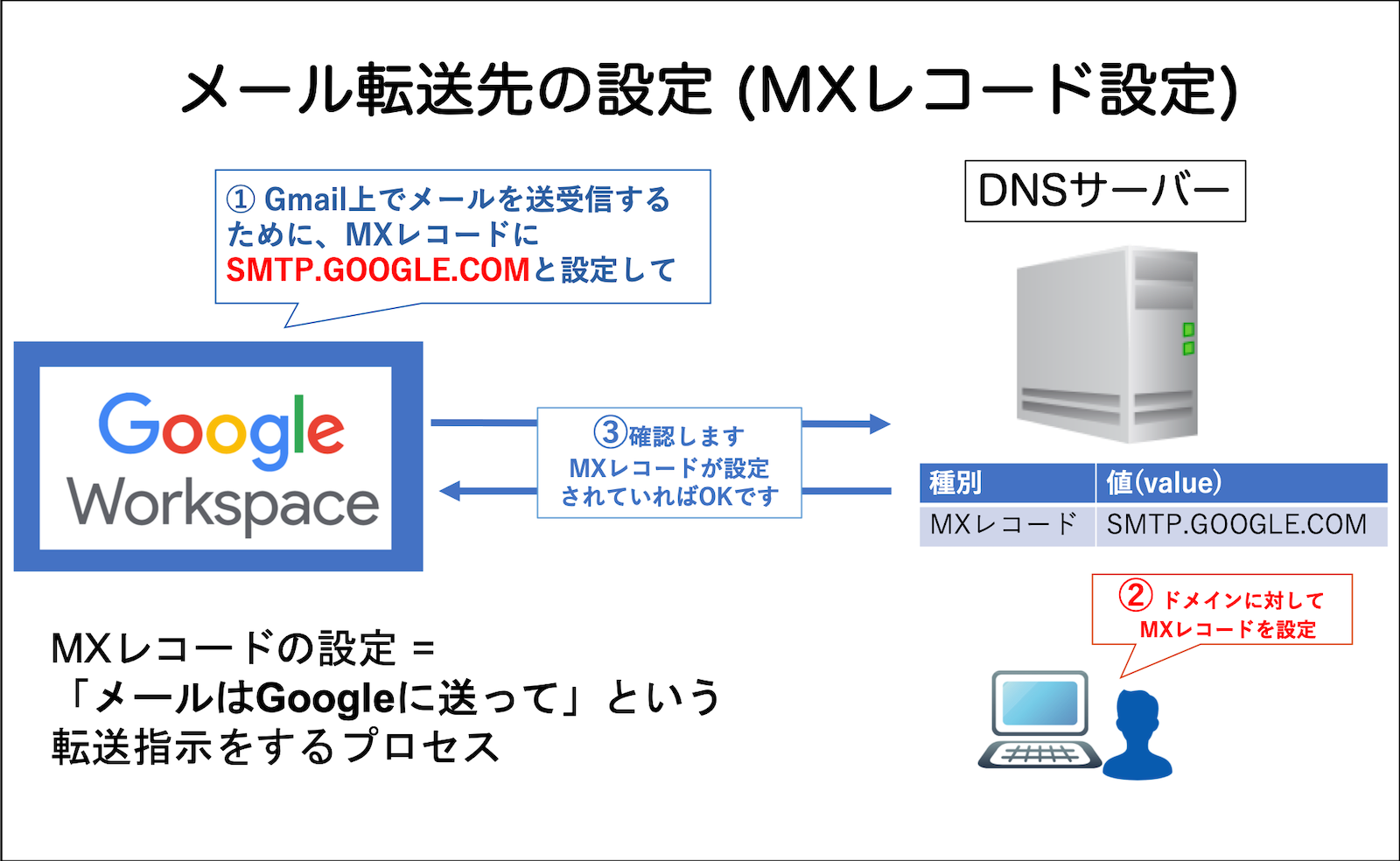
Gmailのシステム上で、独自ドメインのメールを(POPではなく)ネイティブに送受信できる上、大容量ストレージや高度なセキュリティ機能など、ビジネス向けの各種サービスが利用可能な点がメリット。
デメリットとしては、ユーザーライセンスごとの月額または年額の利用料が発生します。また、最初のDNS設定が、初心者には少し難しく感じるかもしれません。
ビジネス用途ならGoogle Workspaceが便利
<最初の14日間が無料で利用可能>
Google Workspaceを利用するとサーバーを契約しなくても独自ドメインをgmailで利用できます。(スタンダードプラン以上では)2TBのストレージや、Gemini Advanced、Google Meet機能も強化されるため、DropboxやChatgpt有料版、Zoom有料版など個別契約している方は統合すればコストダウンも可能
関連【Google Workspace設定手順】Gmailで独自ドメインを利用する方法
関連Google Workspace1ライセンスで複数メールアドレスを作る方法
対策4:スマホのGmailアプリ一本で利用する
最後はスマホのGmailアプリ一本で利用する方法です。
今回使えなくなるのはPCブラウザ版のGmail POP受信機能なので、スマホのGmailアプリを用いて独自ドメインにIMAP接続する運用は引き続き利用することができます。
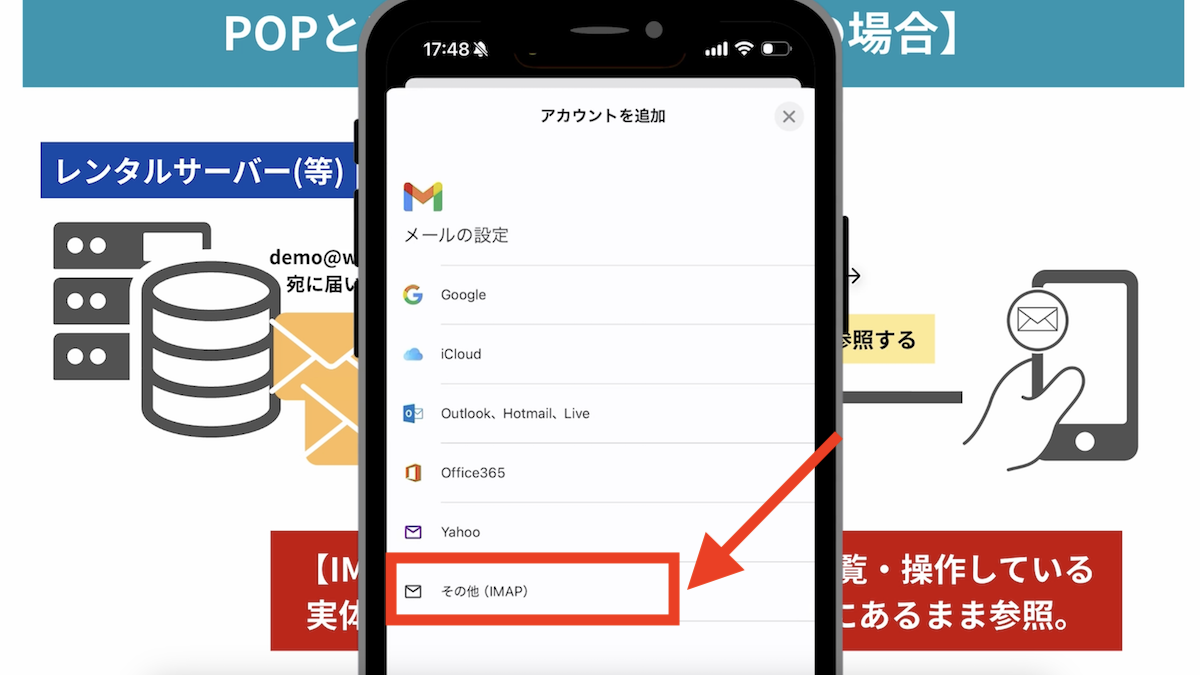
普段PCでメールの操作をしていない人は最もシンプルで簡単ナウン表になる一方PCでは全く使えなくなるため仕事用途だと厳しい人も多いでしょう。
POP, IMAP, SMTP とは?仕組みと違い
POP, IMAP, SMTPについてわからない人のために簡単に整理します。
POP (Post Office Protocol) 受信機能
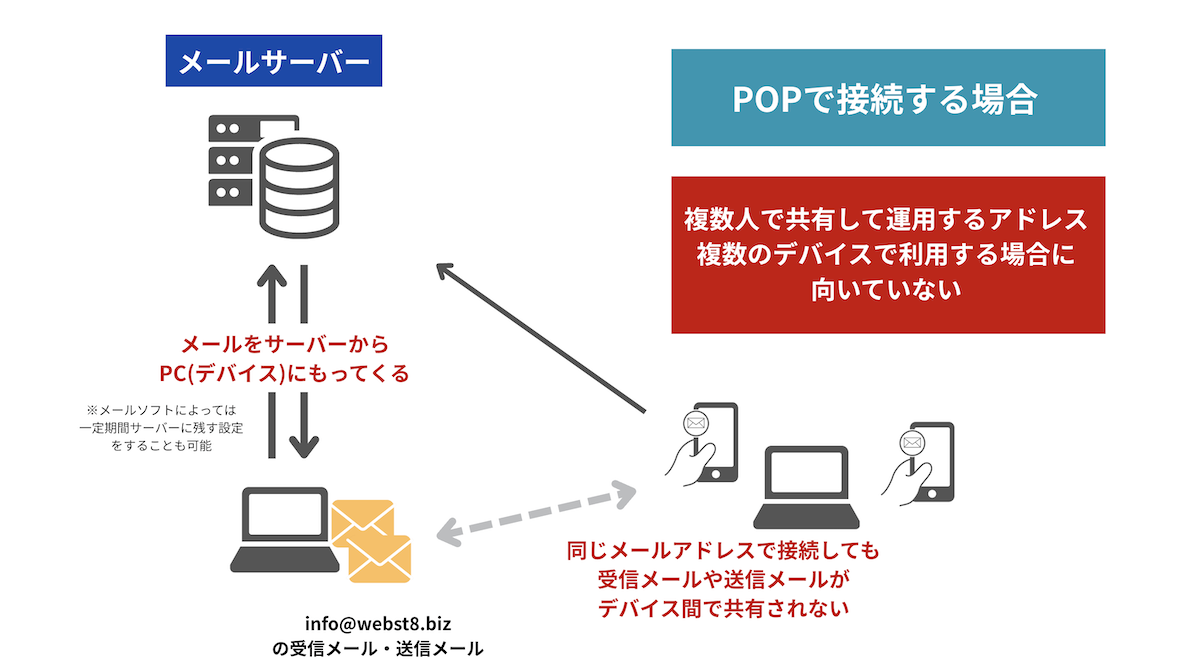
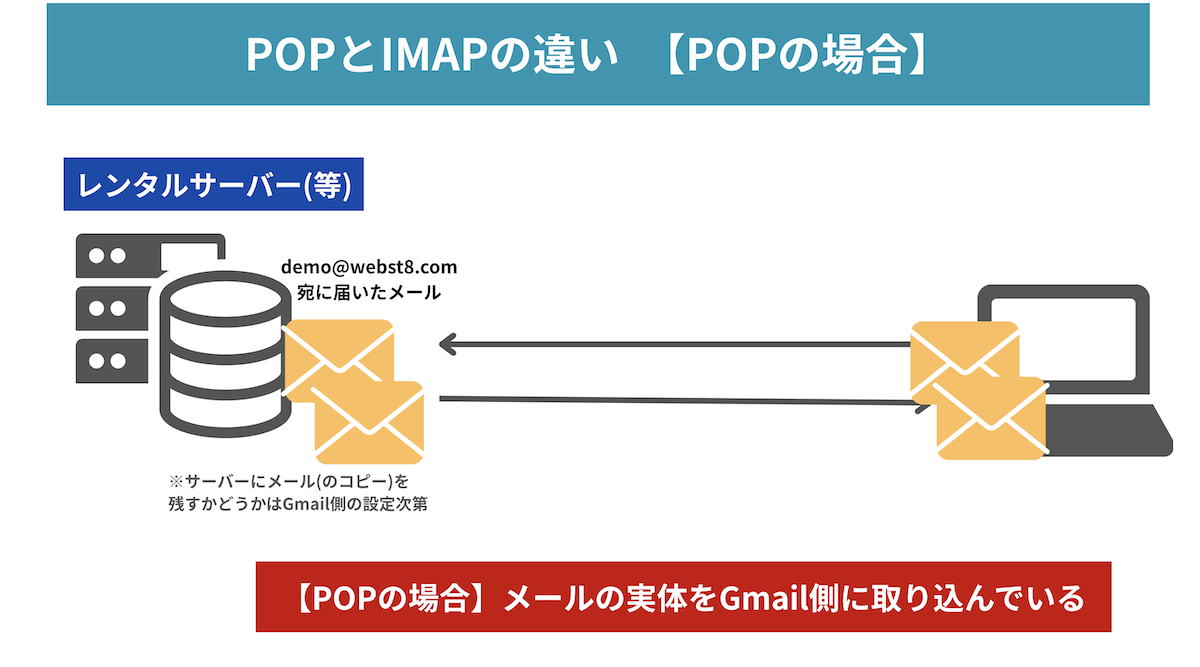
POP (Post Office Protocol) メールサーバーからメールをPCやスマホにダウンロード(取り込む)する仕組みです。一度取り込むと、サーバーからメールが削除される設定もあります。今回停止されるのは、Gmailが外部サーバーへこれを行う機能です。
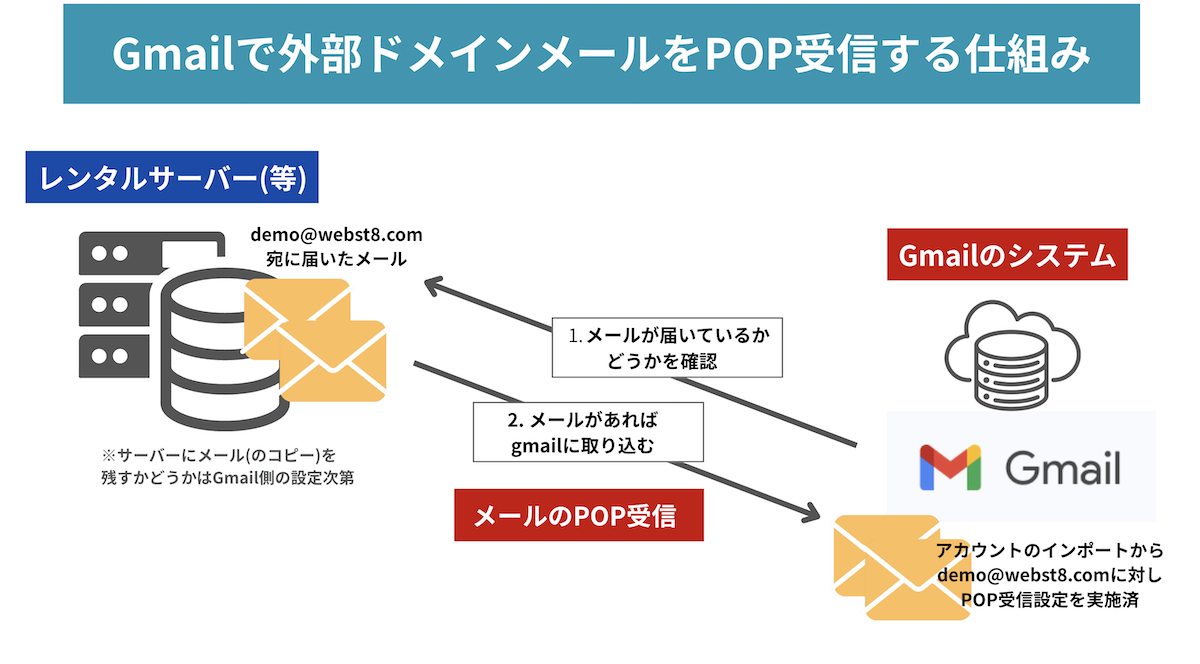
IMAP (Internet Message Access Protocol)接続機能
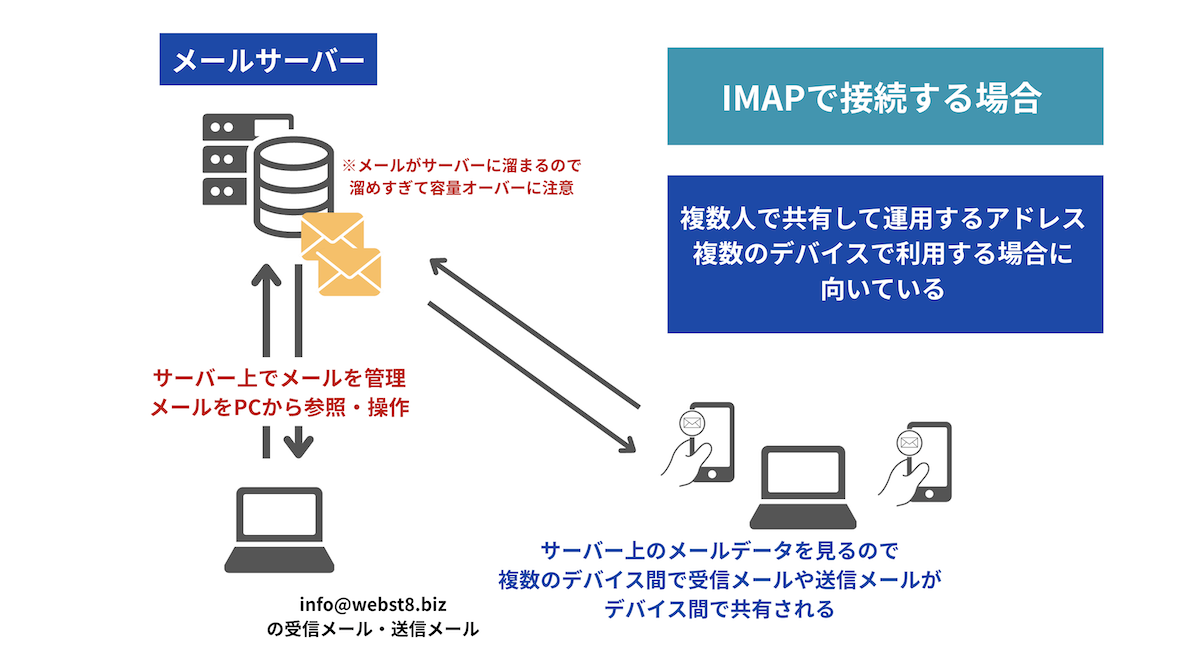
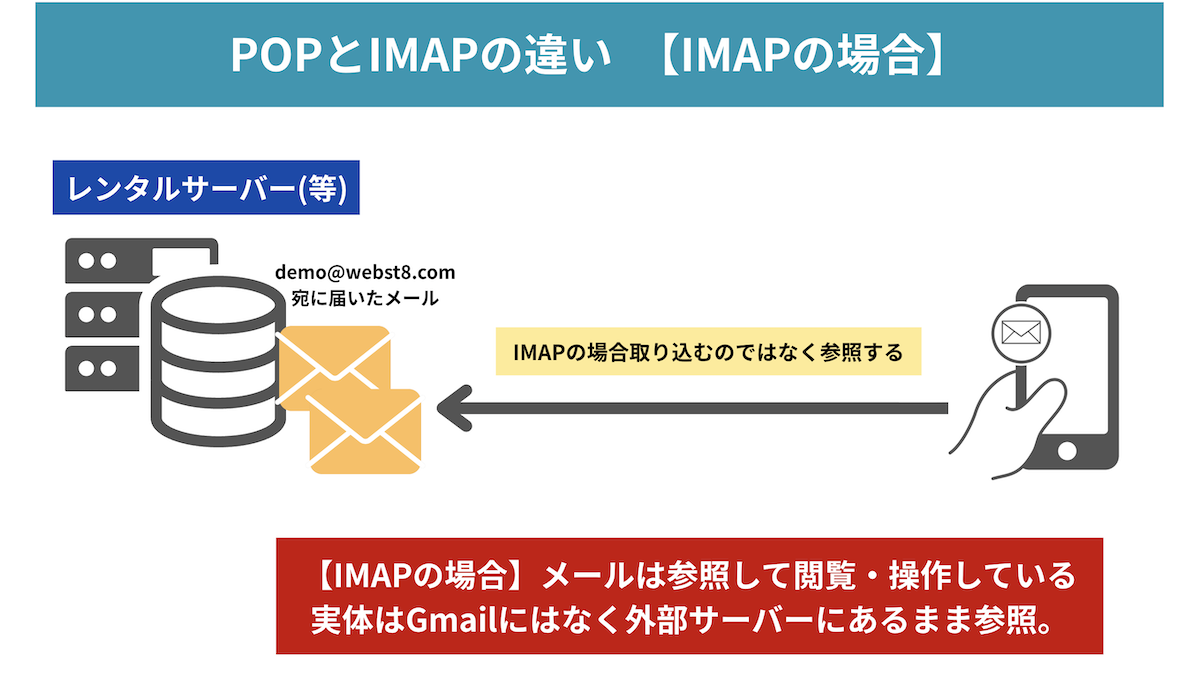
IMAP (Internet Message Access Protocol) メールサーバー上のメールを、PCやスマホから直接閲覧(参照)する仕組みです。
どの端末から見ても同じ状態が保たれるため、現在の主流でありスマホアプリは主にこちらを使っています。
■IMAPの仕組み
■POPの仕組み
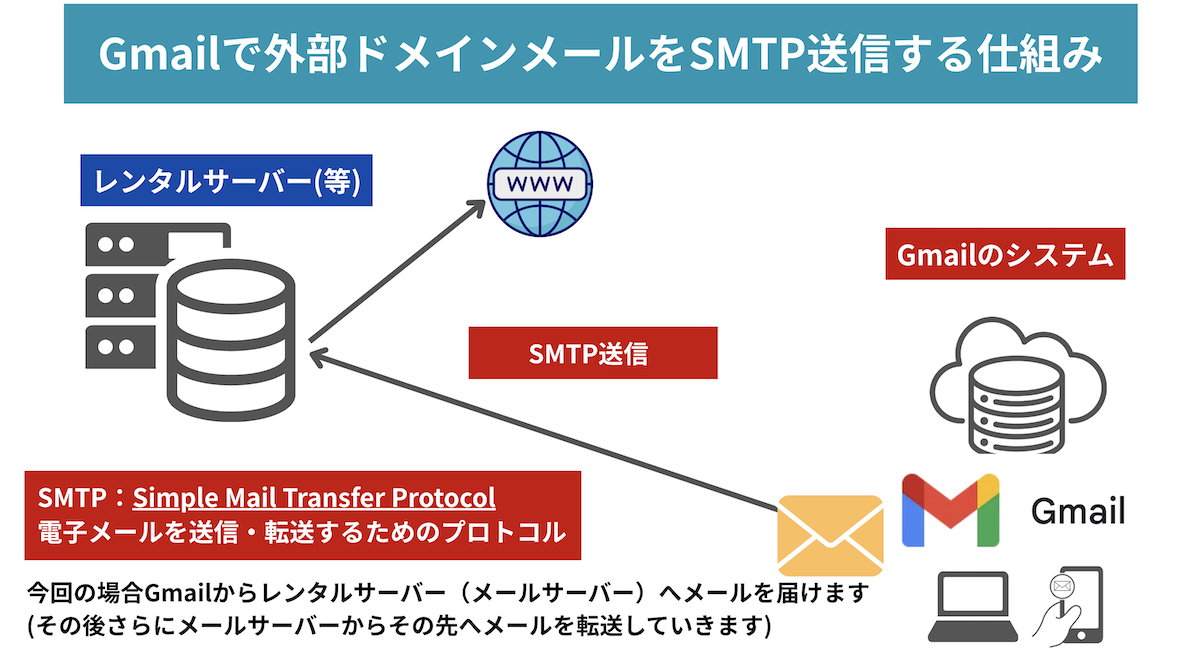
SMTP (Simple Mail Transfer Protocol) メール送信機能
SMTP (Simple Mail Transfer Protocol) メールを送信するために使われる仕組みです。
まとめ
今回のGmail仕様変更のポイントを再確認します。2026年1月から、PC版Gmailでの「他のアカウントのメールを確認(POP受信)」機能およびGmailify機能が停止されます。過去に受信したメールは消えません。
なお、スマホアプリでの受信(IMAP)については、引き続き継続して利用することができます。
PC版Gmailを利用している方はまずはご自身のGmail設定(「アカウントとインポート」タブ)を確認してみてください。
今回は以上になります。最後までご覧いただきありがとうございます。
関連Gmailに届かない?送信ガイドラインとSPF/DKIM/DMARCを解説

個別指導形式のスクールでは、自分の知りたいことをピンポイントで学習・達成でき、自分で更新もできるというメリットもあります。
教室の無料事前相談もしておりますので、まずはお気軽にご登録ください。
YouTubeチャンネル開設しました!
最大月間50万PVの当ブログをベースに、Youtube動画配信にてWordPress、ホームページ作成、ブログのことについてお役立ち情報を随時配信していきます。
ご興味ある方はぜひチャンネル登録をしていただけますと幸いです。