

仕事で使えるAIへ。
実際に手を動かしながら学べる3時間。
「目の前にあるものの名前がわからない」「外国語のメニューを翻訳したい」という場面はないでしょうか。
そんな時に便利なのが、スマホのカメラに映したものをAIが認識して検索してくれる「Googleレンズ」です。
本記事では、Googleレンズの始め方から、検索・翻訳・Live・作成の4つの機能の使い方まで、初めての方向けにわかりやすく解説します。
新しいコンテンツや、より詳細な解説を動画やショート動画でお届けしています。日々の情報収集にお役立てください。

Googleレンズとは?カメラで調べられる画像認識AI機能
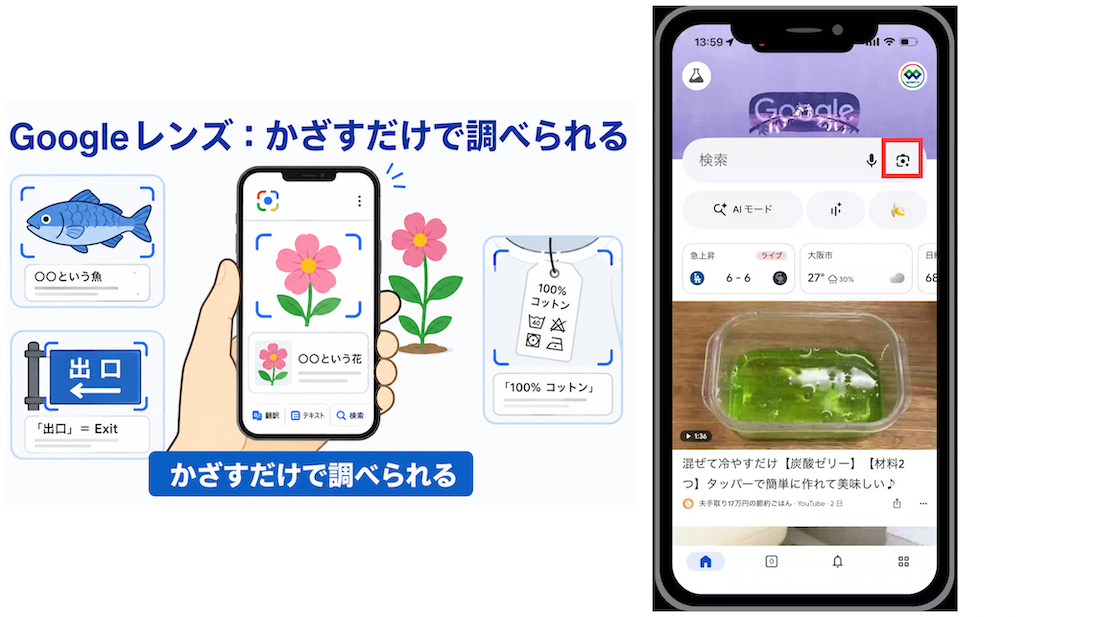
Googleレンズは、スマホのカメラに映したものをAIが認識して検索してくれる、Googleの画像認識AI機能です。
GeminiのAI機能が統合されたことで、単なる画像検索にとどまらず、より便利になってきています。
レンズ画面下部の「検索・翻訳・Live・作成」の4つのモードを切り替えて、次のようなことができます。
- 検索:カメラに映したものを画像検索(植物や商品の名前調べなど)
- 翻訳:外国語をカメラにかざして翻訳・テキストコピー
- Live:カメラを映しながらAIとリアルタイムで会話
- 作成:映したものを元に画像生成・画像加工
「名前が思いつかない」「見たことはある」「今映っているものが欲しい」といった時に非常に役立つ機能です。
Googleレンズの始め方(インストールと初期設定)
Googleアプリのインストール
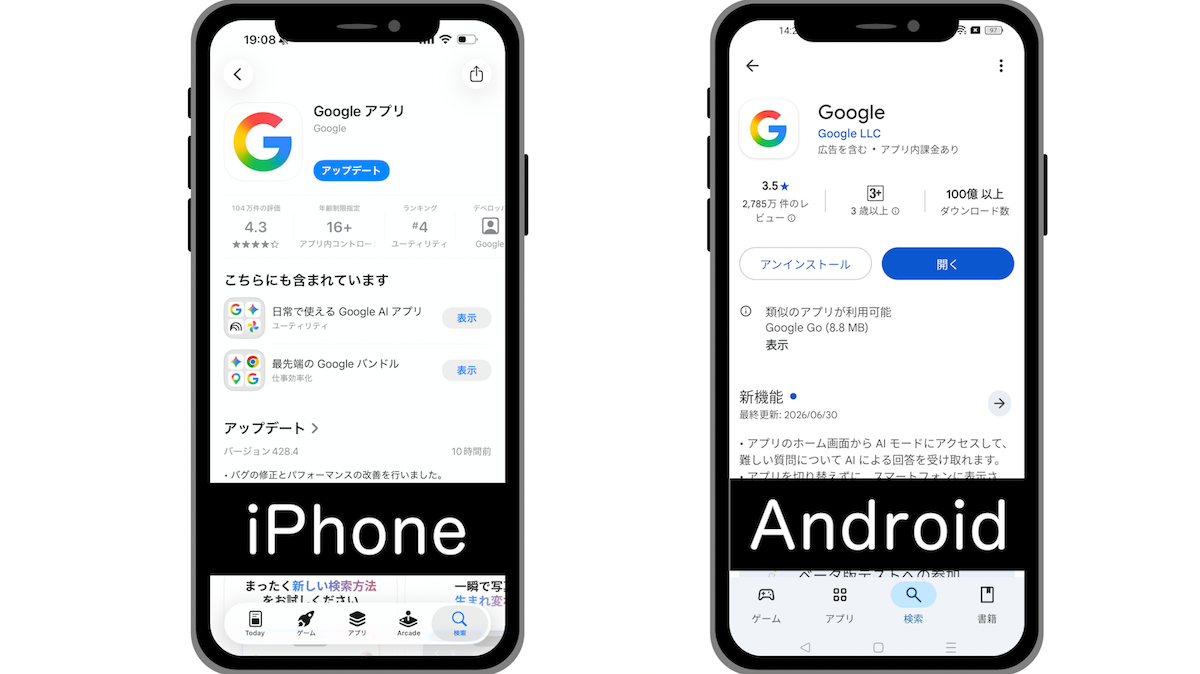
GoogleレンズはAndroidの場合、デフォルトでGoogleアプリがインストールされているのでそのまま利用できます。
iPhoneの方はGoogleアプリをインストールしておく必要があります。
※検索Live機能などの一部機能が省略されていますがChromeアプリでもGoogleレンズを利用することができます。
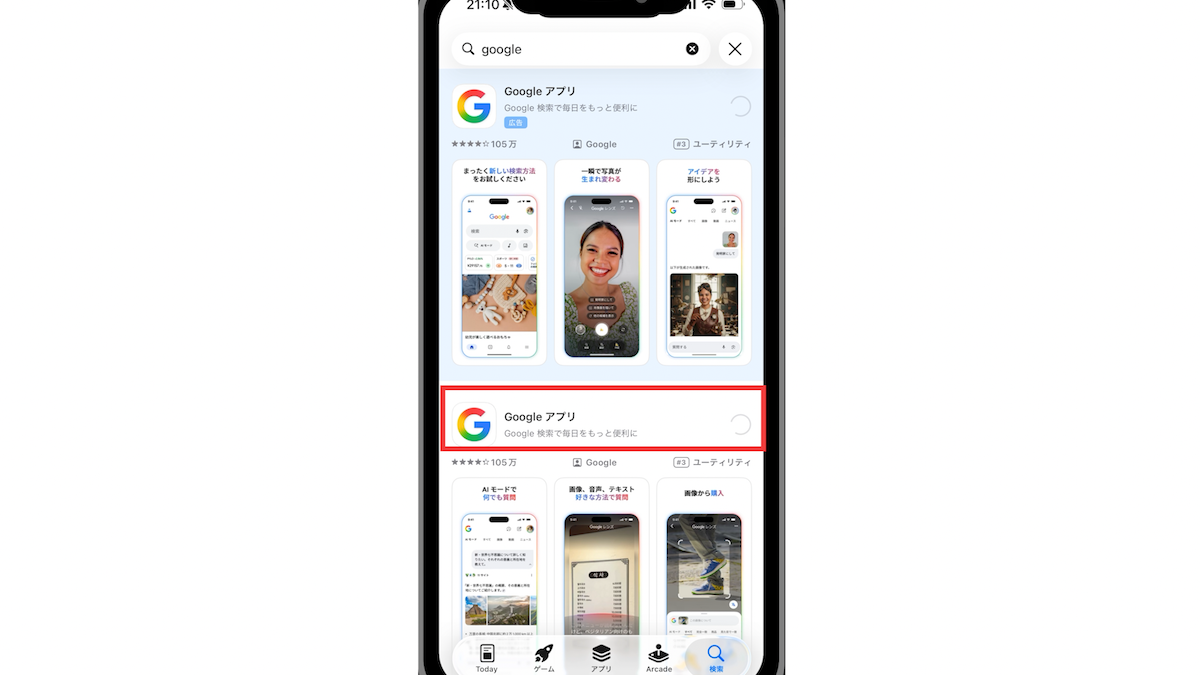
App Storeを開き「Google」と検索してGoogleアプリをインストールしてください。
初回起動時に「通知を許可しますか」と表示されますが、これはどちらでも構いません。通知が鬱陶しいという方は「許可しない」を選んでOKです。
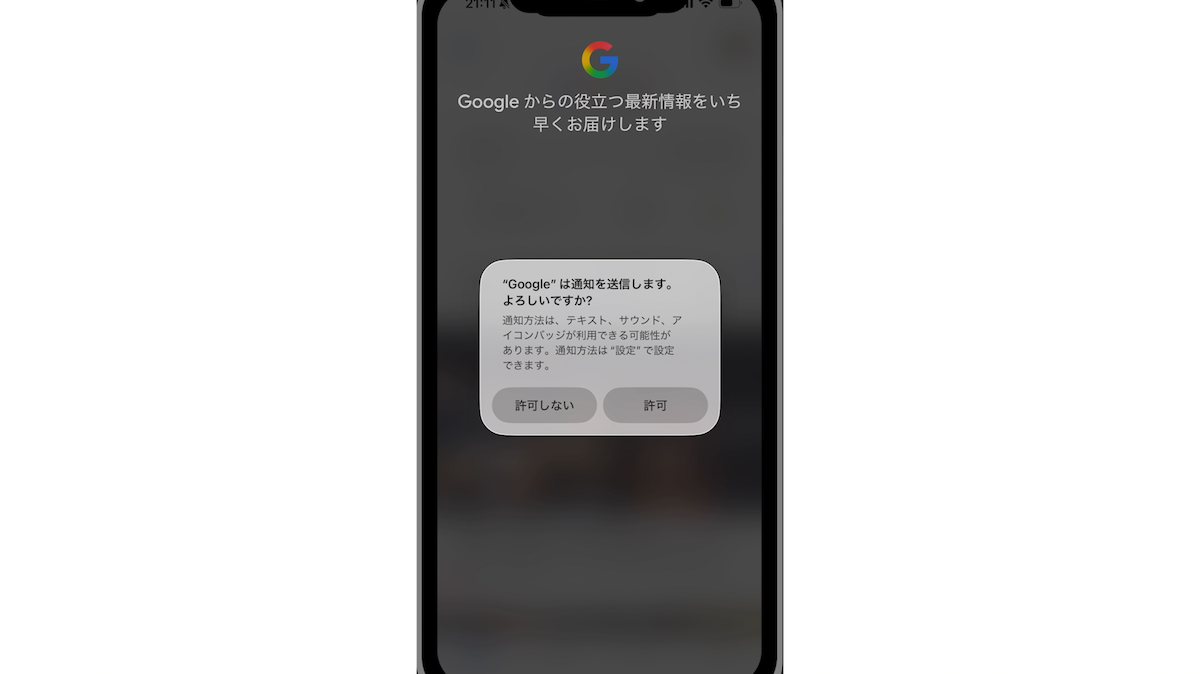
Googleレンズの起動
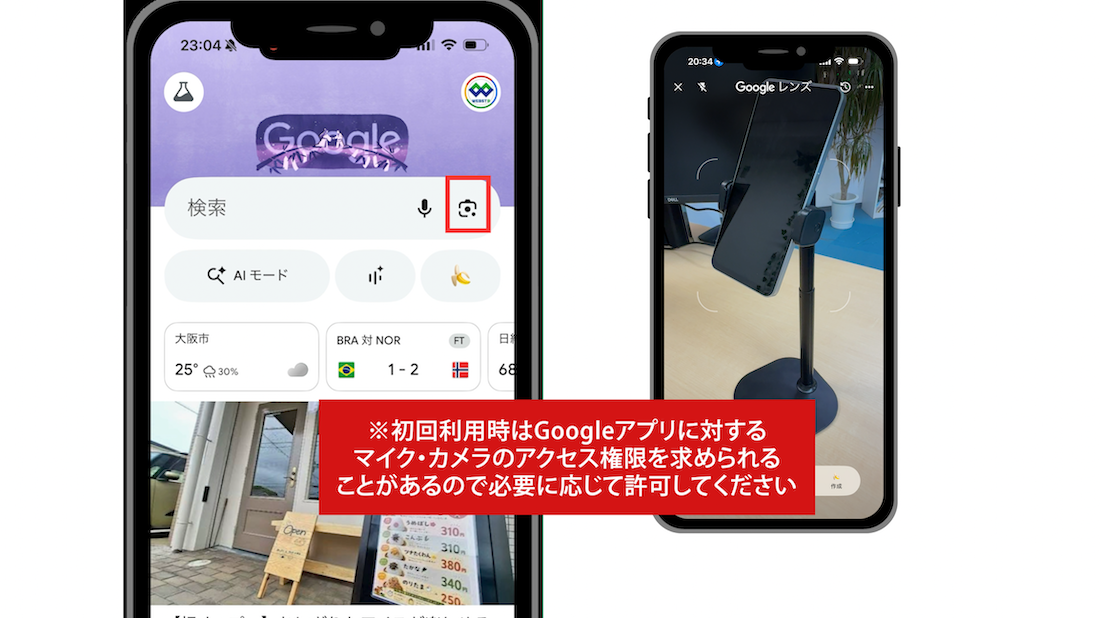
Googleアプリを起動したら、検索窓の右側にあるカメラアイコンをタップします。

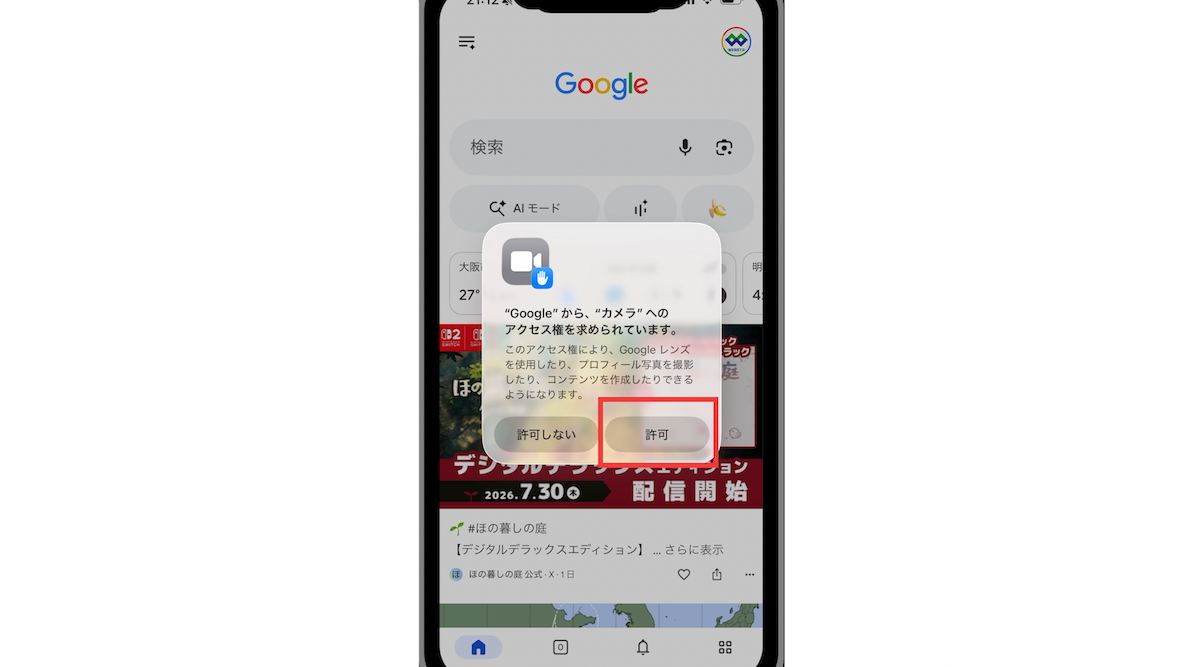
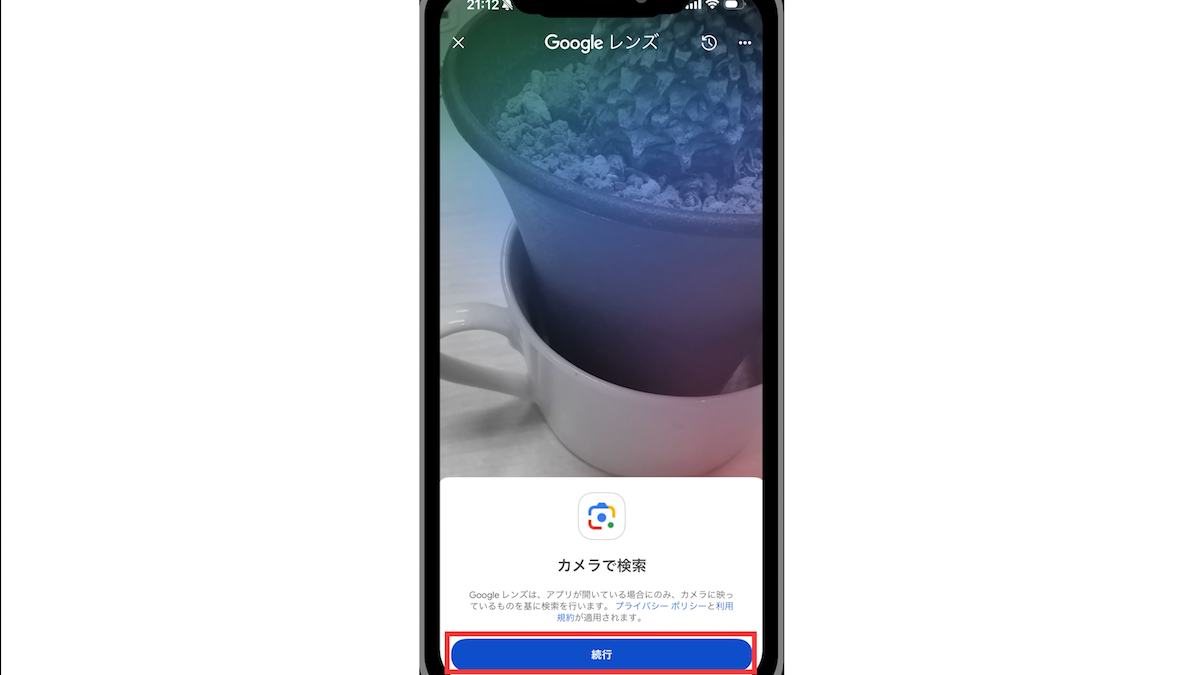
初回は以下の許可を求められます。
- カメラのアクセス権限:Googleレンズはカメラを利用するため「許可」をタップ
- プライバシーポリシーと利用規約:「続行」をタップ
これでカメラと共にGoogleレンズが起動します。
画面の見方
画面下に「検索・翻訳・Live・作成」の4つのモードがあります。デフォルトは検索にフォーカスされており、ほとんどの場合はこの検索からカメラを映して調べ物をする使い方が主になります。
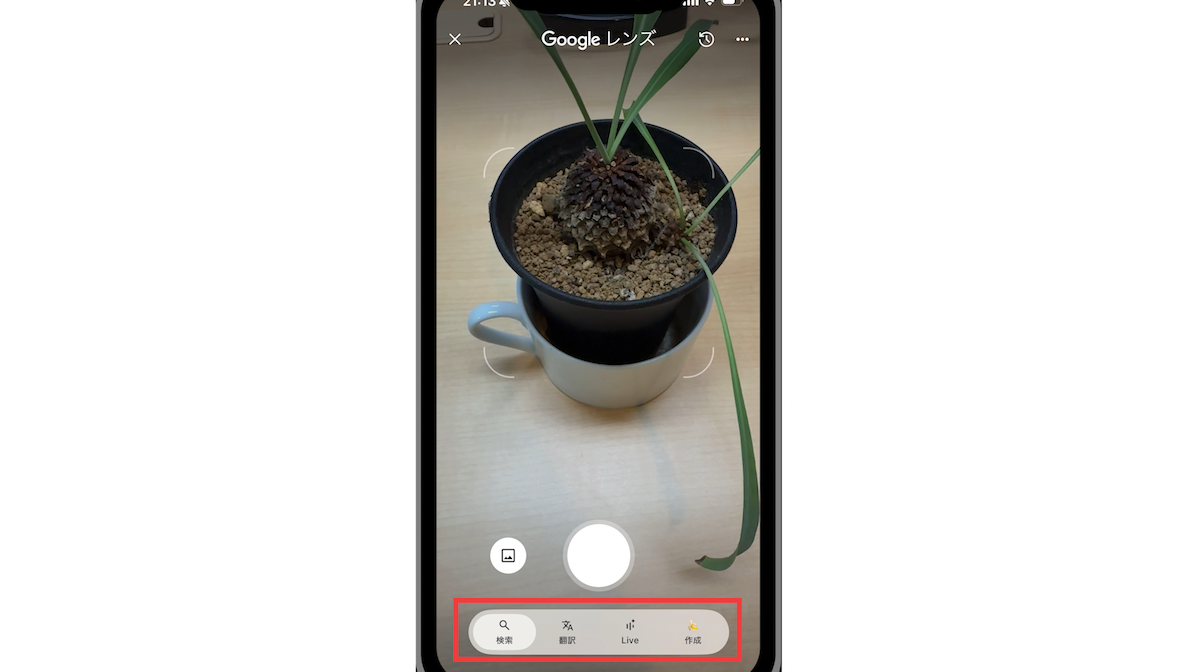
そのほか、画面には次のようなボタンがあります。
画像アイコン(シャッターボタンの左側):すでに撮った画像を呼び出してGoogleレンズにかけられます。初回は写真ライブラリーへのアクセス権を求められるので、毎回確認したい場合は「アクセスを制限」、確認不要な場合は「フルアクセスを許可」を選びます

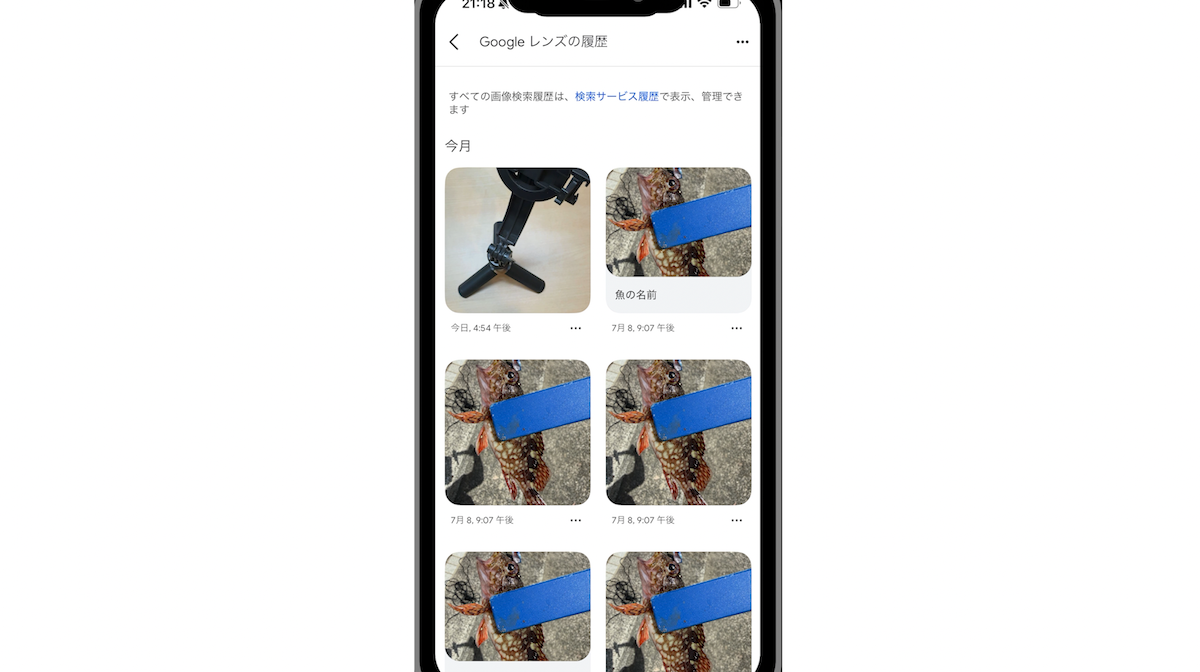
時計マーク(右上のヒストリーアイコン):過去にGoogleレンズで使用した履歴を確認できます

Googleレンズの使い方(検索・翻訳・Live・作成)
検索:写真で撮って調べる
一番多く使うのが、写真で撮って検索するやり方です。例えば観葉植物にカメラを向けてシャッターを押すと、Googleレンズが映っているものを解析し、AIによる概要(AI Overview)で「この植物は〇〇です」といった形で検索結果を返してくれます。
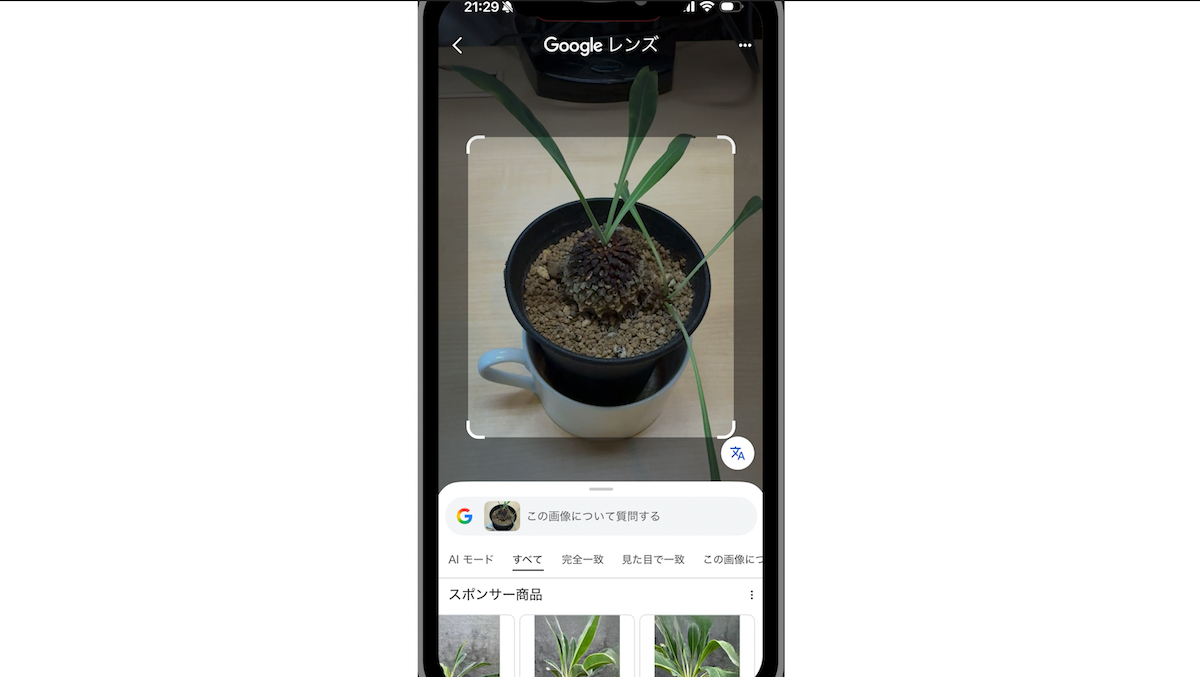
ショップ情報も表示されるので、気に入ればそのまま購入したり、内容をさらに深掘りして調べたりできます。
「半分壊れたイヤホンを買い替えたいけど商品名がわからない」といった時も、商品を撮って解析すれば同じ商品が表示され、Amazonなどからすぐに購入できます。
翻訳:外国語をかざして日本語に
検索の横にある「翻訳」をタップして外国語にカメラをかざすと、映っている内容を自動で日本語に変換してくれます。
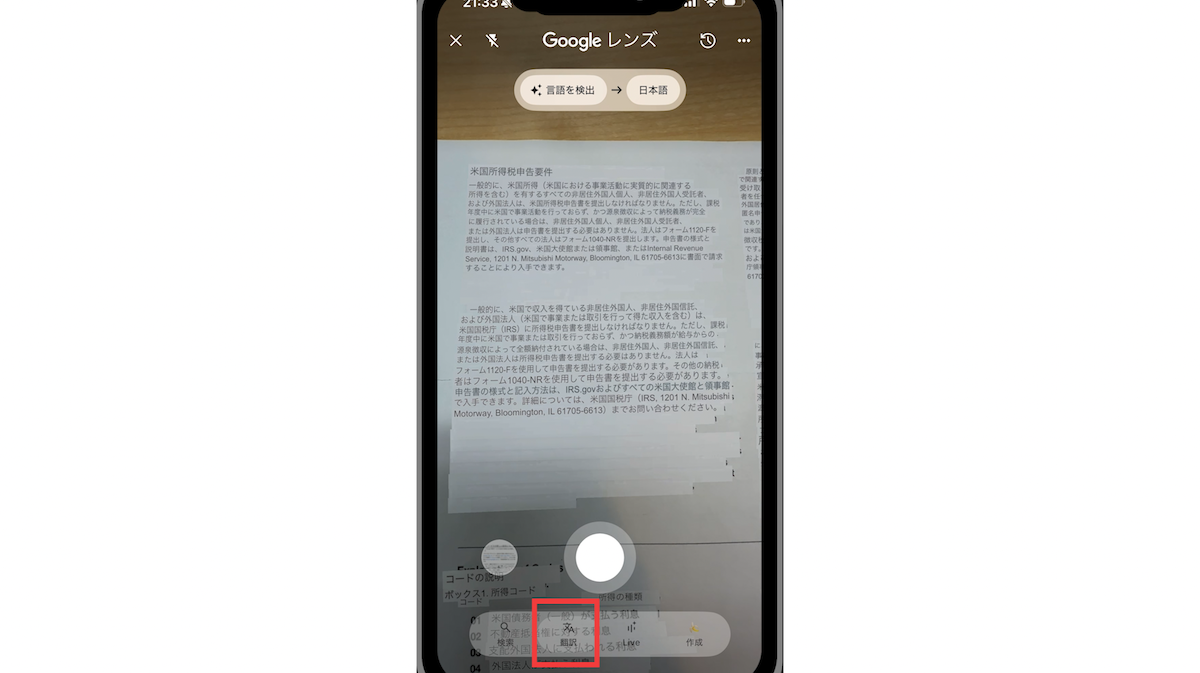
また、翻訳されたテキストに限らず、文字であれば何でもGoogleレンズにかざすとテキストとして認識され、コピーして利用することができます。
紙の資料の文字起こしなどにも便利です。
検索Live:カメラに映しながらAIと会話
(翻訳の右にある)「Live」アイコンをタップすると、カメラに映しながらAIと音声で会話できます。初回はマイクのアクセス許可が求められるので、「設定に移動」からマイクを許可してください。
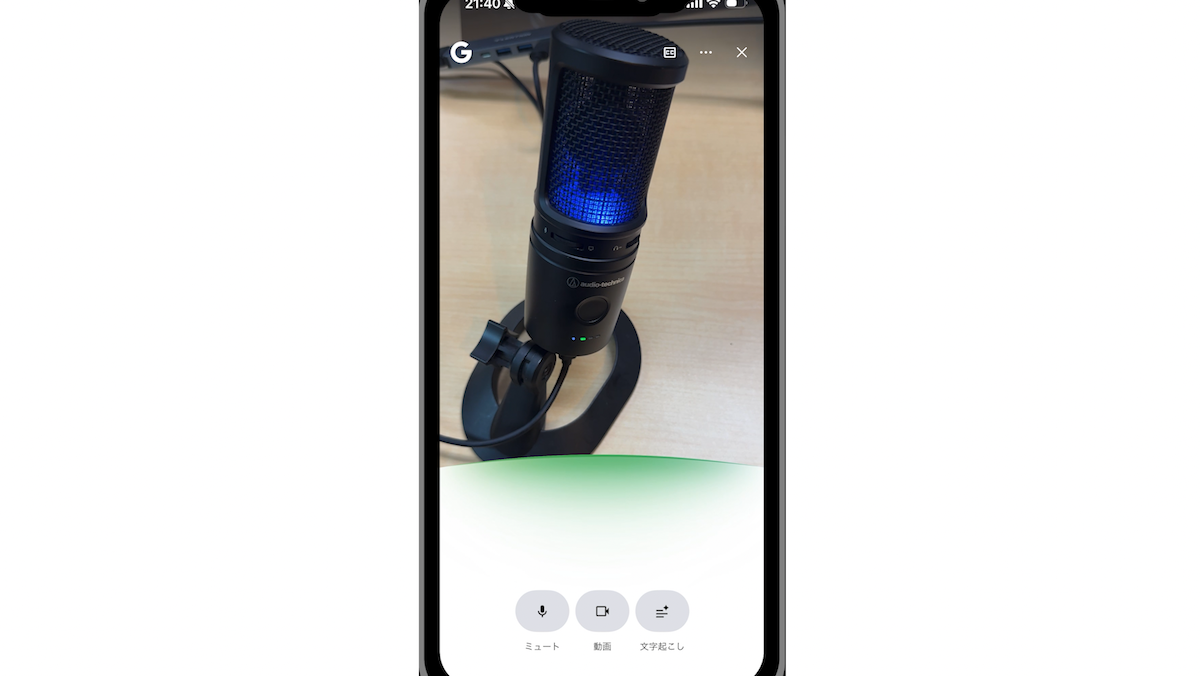
例えばマイク機材をカメラに映しながら「この緑のランプはどういう意味?」と聞くと、「オートゲインコントロール機能がオンになっていることを示しています」といった形で答えてくれます。単なる商品検索ではなく、商品の細かい使い方をピンポイントでAIに聞けるのが特徴です。
Geminiを利用されている方なら、Gemini Liveとほぼ同等の機能とイメージしていただくとわかりやすいです。
作成:映したものから画像生成
「作成」をタップすると、映したものを元に画像生成・画像加工ができます。GeminiのNano Bananaと同じような機能です。
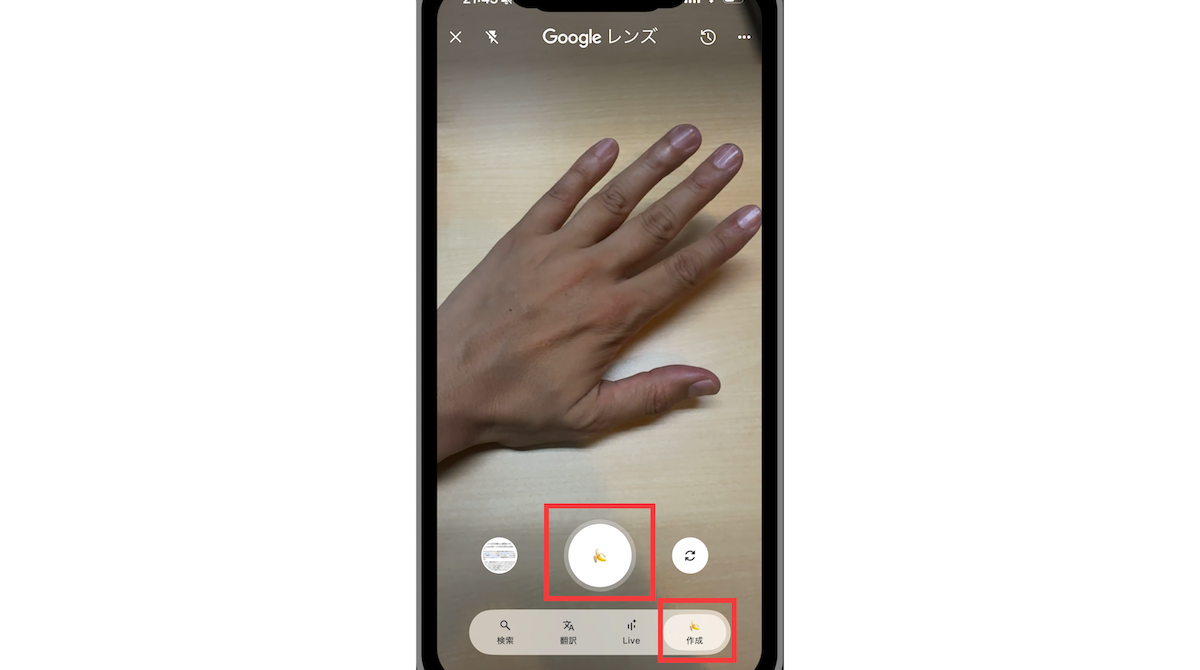
例えば自分の手を映して「この手をイラスト化して」とお願いすると、AIモードに遷移してGeminiの画像生成機能が起動し、イラスト化された画像が生成されます。
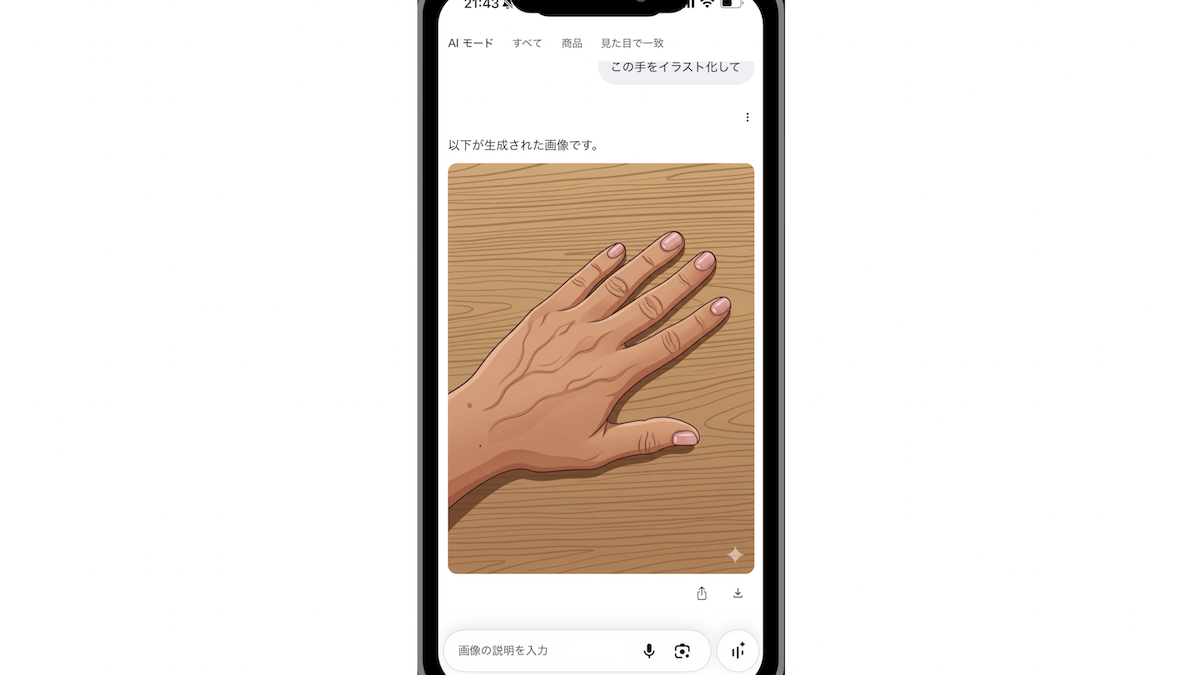
Googleレンズで使う場面はあまり多くないかもしれませんが、GeminiのAI機能がGoogleレンズにも統合されている点を押さえておくと良いでしょう。
注意点:レンズの履歴はAI学習の対象になる
Googleレンズの使用履歴は、右上のヒストリーアイコンから確認でき、残しておくと便利です。
ただし、2026年6月ごろからのプライバシー設定の仕様変更により、検索サービス履歴に「メディアを保存」という項目が新設され、Googleレンズで撮った画像などの履歴がAI学習に利用されることになりました。
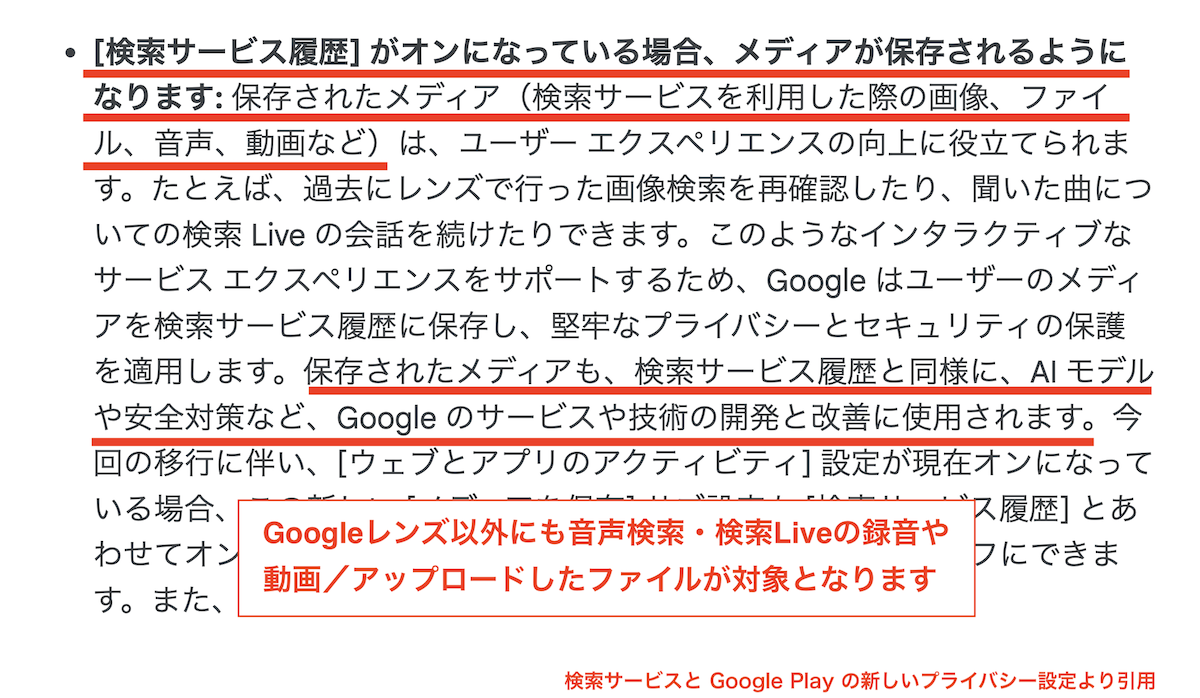
プライバシーが気にならない方はそのままでも問題ありませんが、「AIに学習されたくない」という方は、検索履歴の設定で「メディアを保存」をオフにすることで回避できます。詳しい設定手順は以下の記事で解説しています。
検索履歴に残さない設定をすることで除外が可能です。
詳しい操作方法は「6月Google新プライバシーで写真がAI学習対象に!除外設定解説」をご参照ください
まとめ
ここまでのまとめです。
今回はGoogleレンズの始め方と、検索・翻訳・Live・作成の4つの機能の使い方についてご紹介しました。
- Googleレンズ:カメラに映したものをAIが認識して検索してくれる画像認識AI機能。Googleアプリのカメラアイコンから起動
- 検索:植物や商品など「名前がわからないもの」を撮って調べられる
- 翻訳:外国語をかざして日本語化。文字のテキスト認識・コピーも可能
- Live・作成:カメラを映しながらAIと会話したり、画像生成したり、GeminiのAI機能が統合されている
- 注意点:レンズの使用履歴はAI学習の対象。気になる方は「メディアを保存」をオフに(詳細はこちら)
Googleレンズは、日常の「これ何だろう?」をその場で解決してくれる便利な機能です。まだ使ったことがない方は、ぜひ一度試してみてください。

個別指導形式のスクールでは、自分の知りたいことをピンポイントで学習・達成でき、自分で更新もできるというメリットもあります。
教室の無料事前相談もしておりますので、まずはお気軽にご登録ください。
YouTubeチャンネル開設しました!
最大月間50万PVの当ブログをベースに、Youtube動画配信にてWordPress、ホームページ作成、ブログのことについてお役立ち情報を随時配信していきます。
ご興味ある方はぜひチャンネル登録をしていただけますと幸いです。