

NotebookLMは、Googleが開発したAIツールで、ユーザーが指定したソース(資料やドキュメント)をもとに情報を分析・生成してくれるのが最大の特徴で、以下のようなメリットがあります。
- インターネット上の不確かな情報に左右されず、指定したソース内でのみ回答するため、情報の正確性が高まります。
- 社内業務マニュアルや未公開の最新資料など、ネット上にないクローズドな情報もソースとして利用できます。
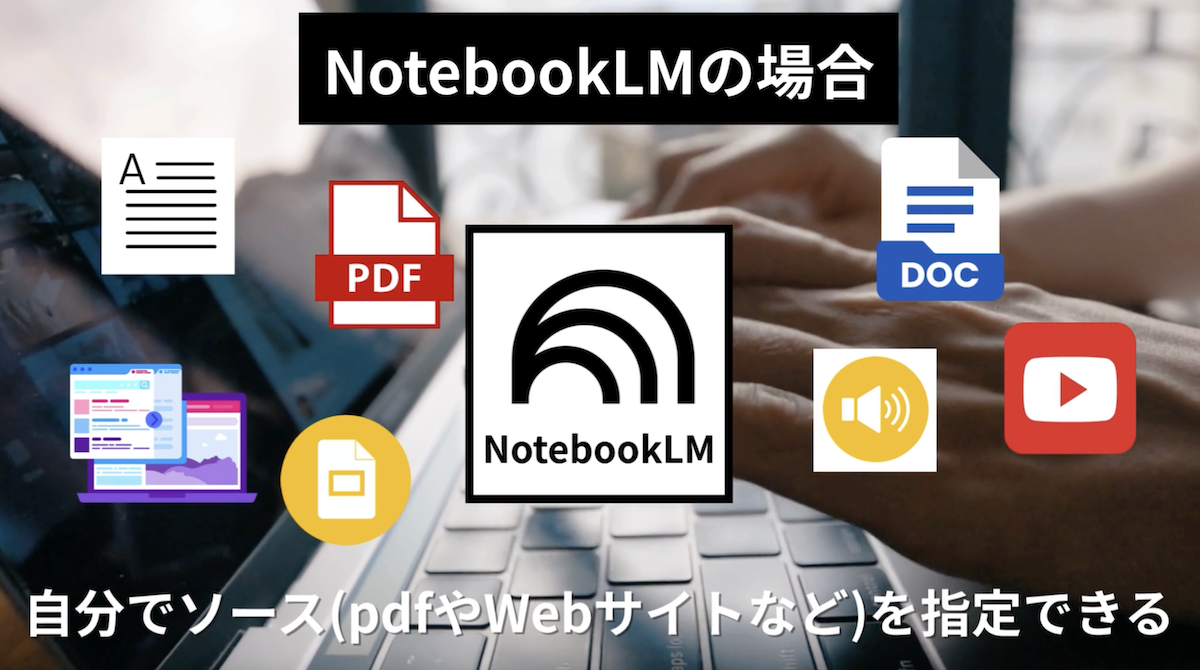
NotebookLMは、ユーザーがアップロードしたPDF、Googleドキュメント、音声ファイル、ウェブサイトなど、特定の資料だけを情報源として使用します。※動画本編の0:08〜で解説
そのため、インターネット上で公開されていない社内マニュアルや個人的なメモといったクローズドな情報も扱うことができます。
一般的な生成AIとの違いは下記の通り。
| 項目 | NotebookLM | 一般的な生成AI(ChatGPT、Geminiなど) |
|---|---|---|
| 情報源 | ユーザーが指定した資料(公開されていない情報も指定可能) | インターネット全体 |
| 精度 | 指定したソースに準じて高精度に回答可能 | 質問によっては誤情報が含まれる可能性がある |
| 汎用性 | ソースに指定していない質問には回答できない | あり(より広い範囲でなんでも回答可能) |
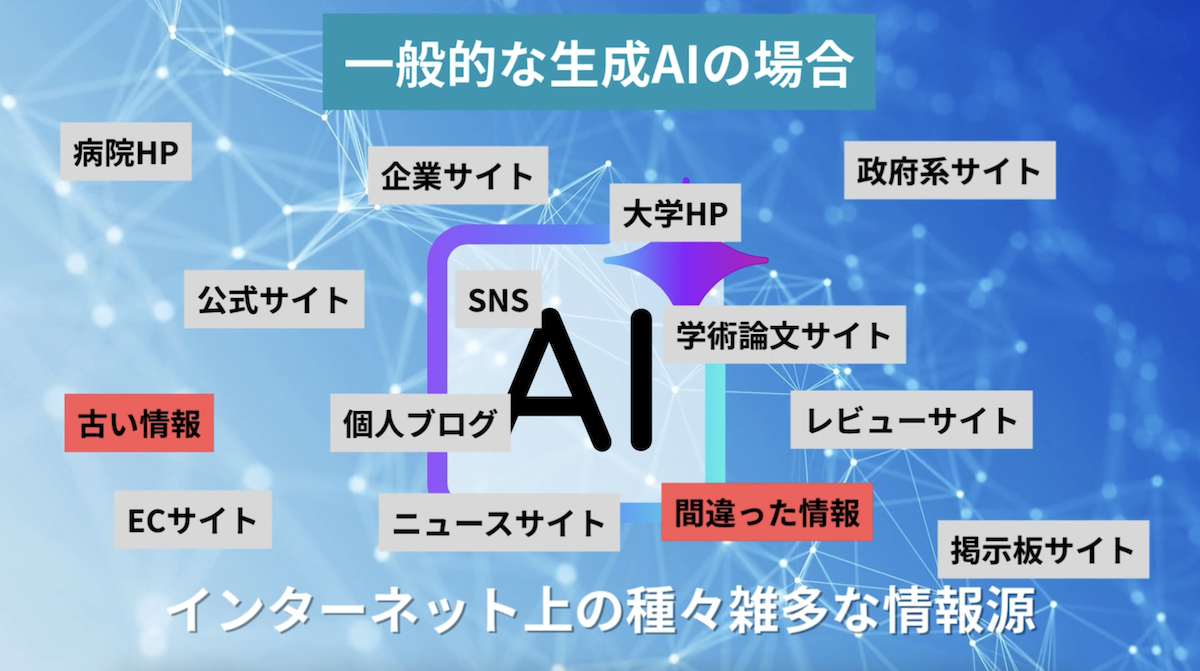
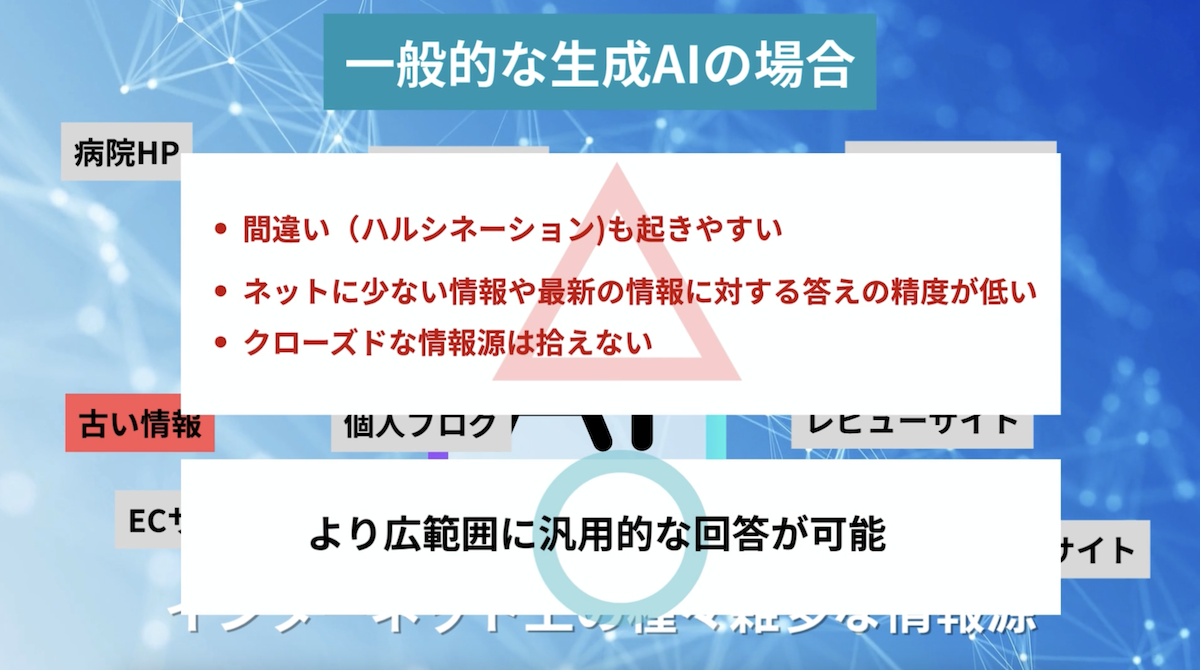
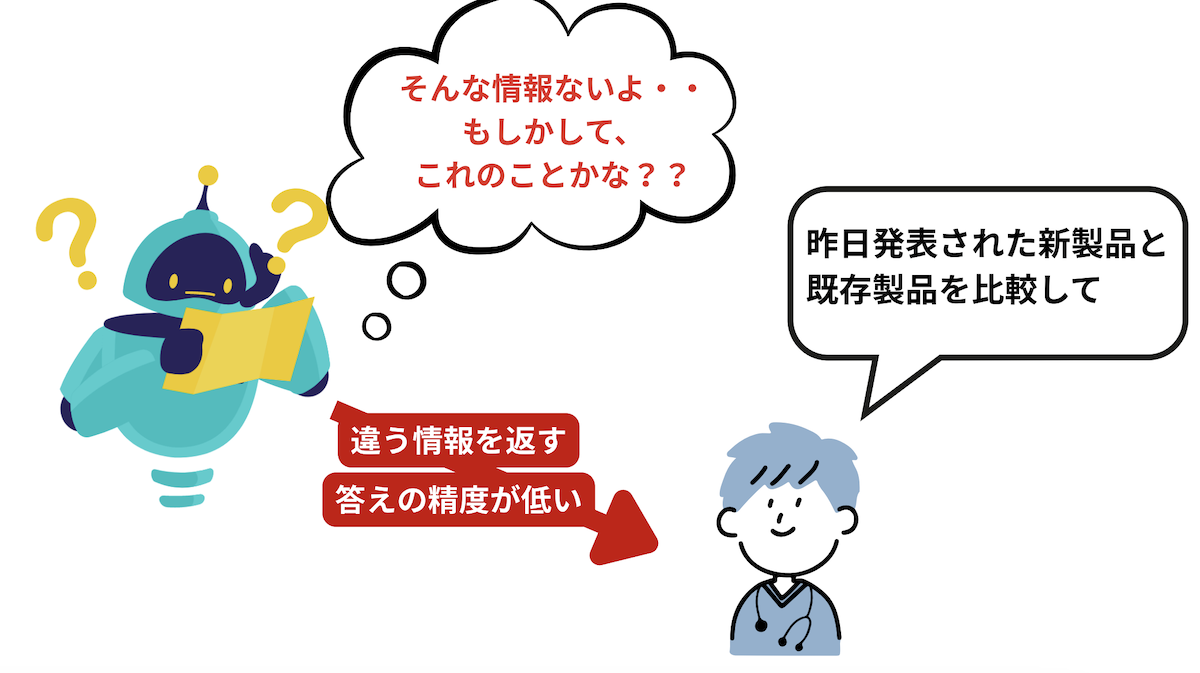
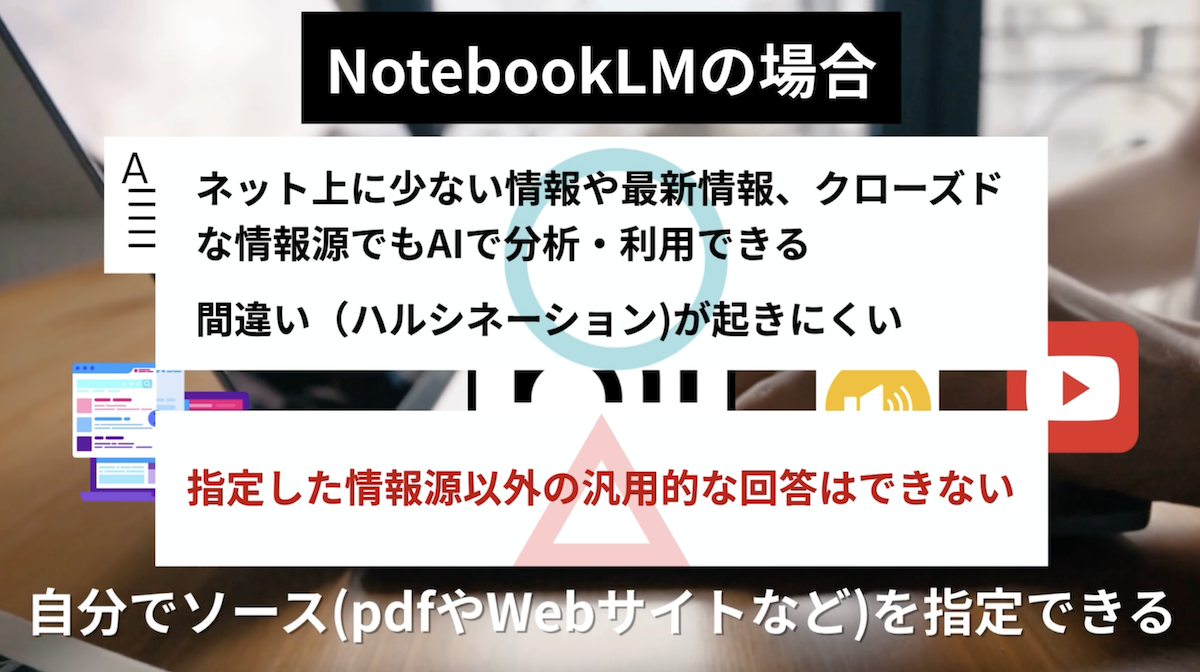
一般的な生成AIは、インターネット全体に存在する膨大なデータを情報源としています。それに対して、一般的な生成AIは、幅広い情報にアクセスできる反面、不確かな情報や古い情報に基づいて誤った回答をしてしまう可能性があります。
一方、NotebookLMは、あくまでユーザーが指定した資料内の情報に特化しているため、ソースにない質問には回答できませんが、指定したソースに準じてより正確な回答が可能です。
今回は、Googleが開発したAIツール「NotebookLM」についてご紹介します。
新しいコンテンツや、より詳細な解説を動画やショート動画でお届けしています。日々の情報収集にお役立てください。

NotebookLMの基本的の始め方
NotebooKLMの使い方は簡単。公式サイトにアクセスして調べたいソース(URLやpdfなど)を指定するだけです。※動画本編の01:23〜で解説
Googleで「NotebookLM」と検索し、公式サイトへアクセス、Googleアカウントでログインします。
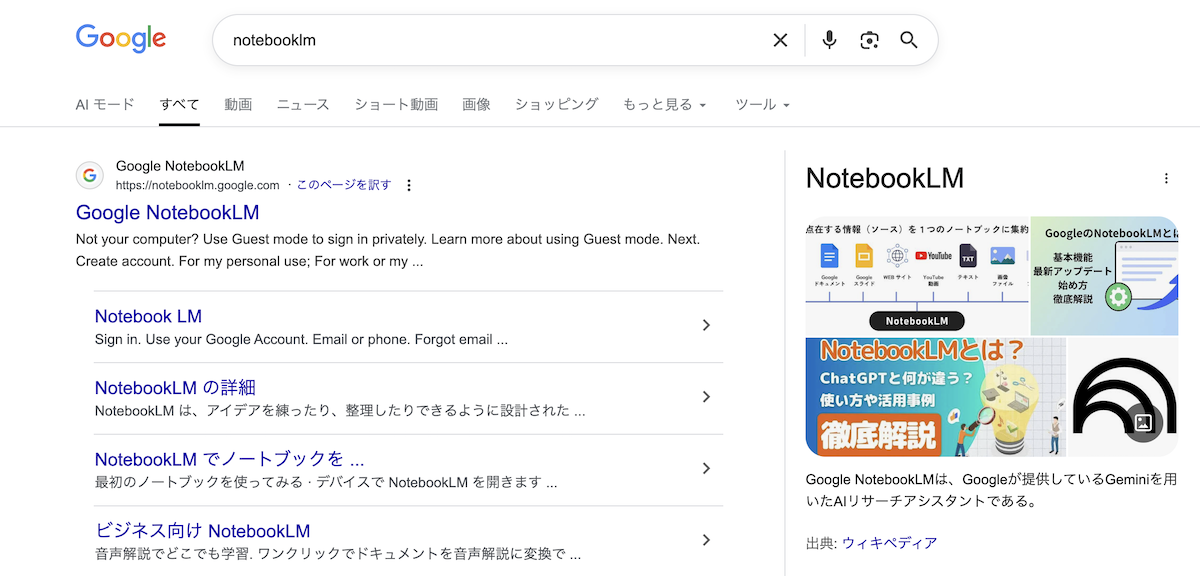
スマホアプリも用意されているのでスマホの場合は、notebooklmで検索してインストールしてください。
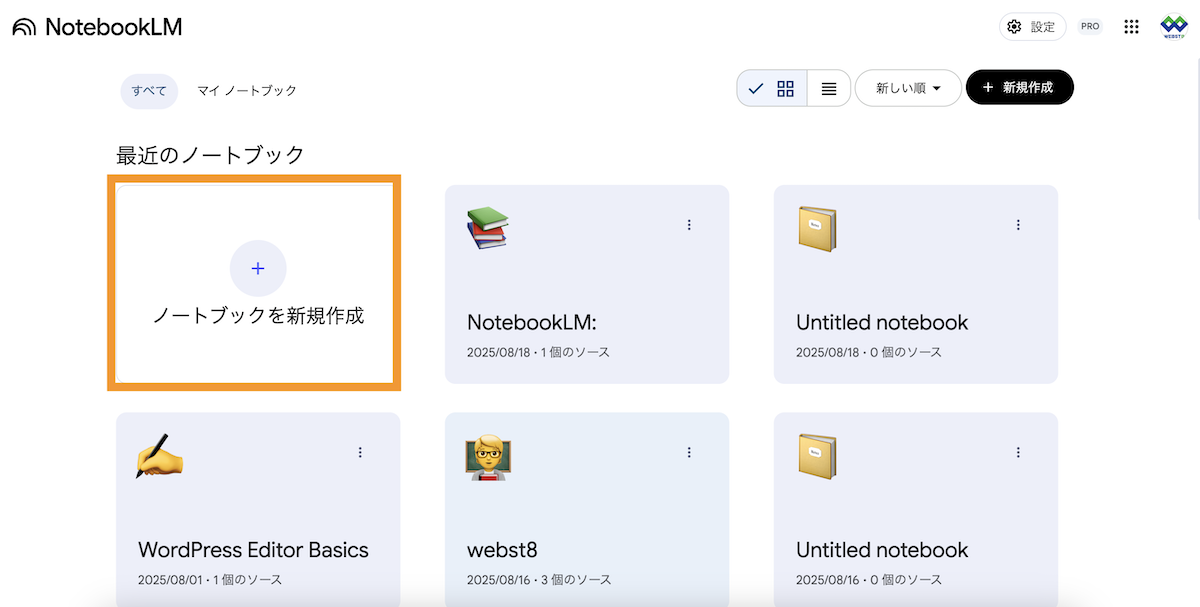
notebooklmのトップページに移動したら、トップページから「新規ノートブック作成」をクリックします。
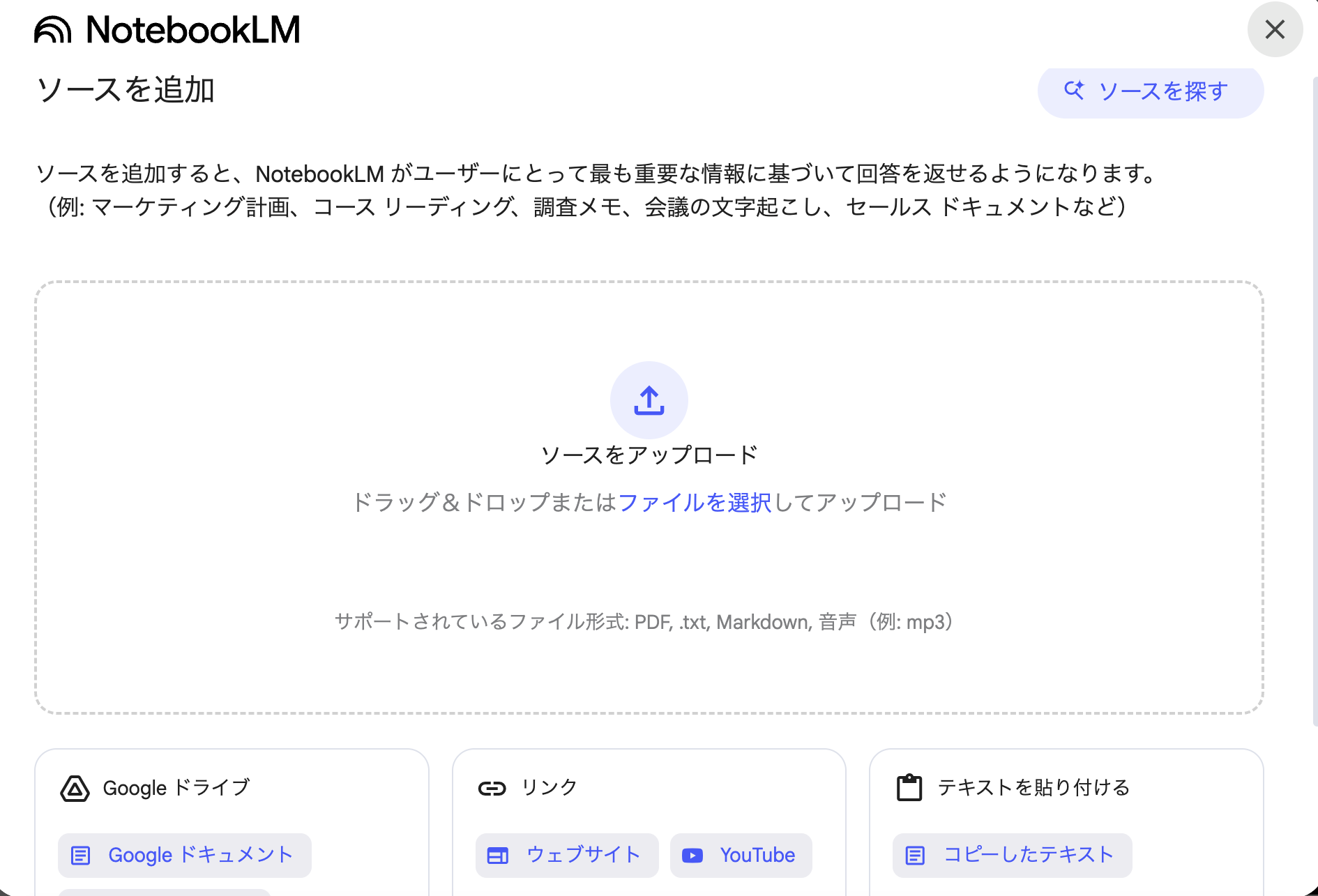
ソースパネルが表示されます。一旦ここでは×で閉じます。
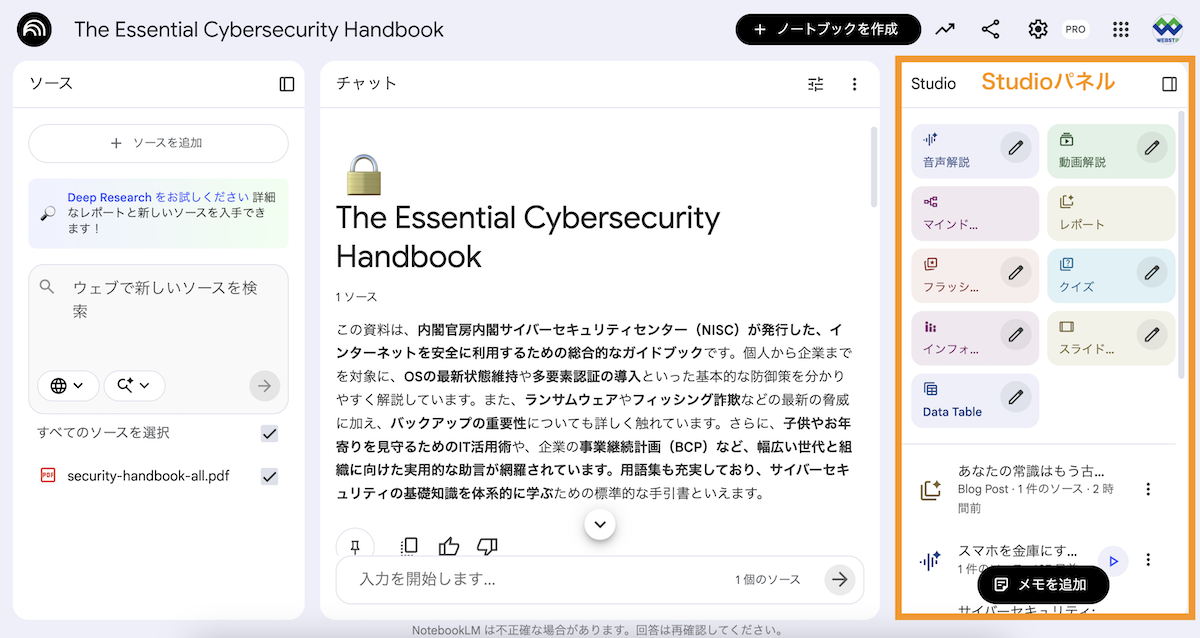
ノートブックが表示されます。左側にソースパネル(資料のアップロード)、右側にチャットパネル(質問や指示)、さらにSTUDIOパネル(マインドマップや音声解説など)から構成されます。
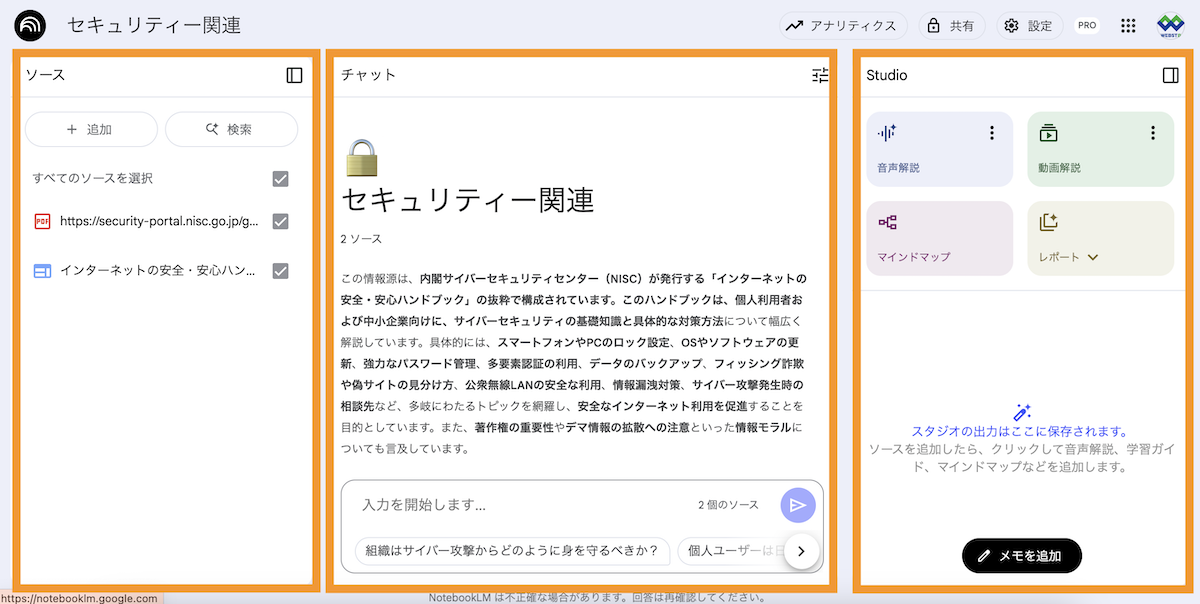
ソース(情報源)のアップロード・設定
左側のソースから情報源を設定できます。
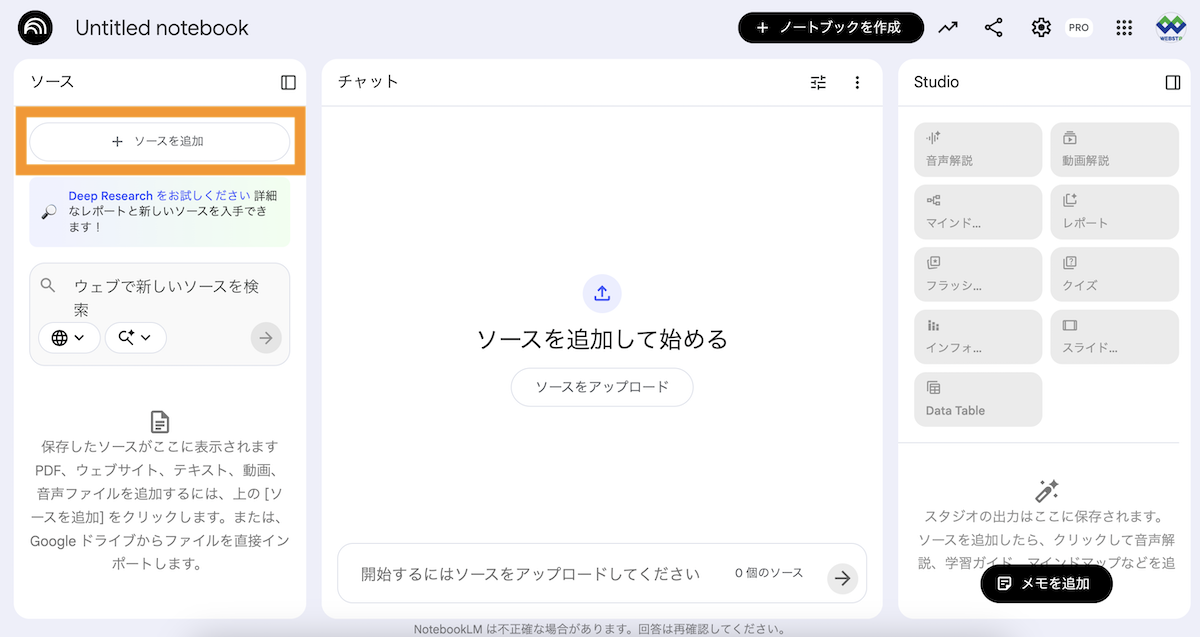
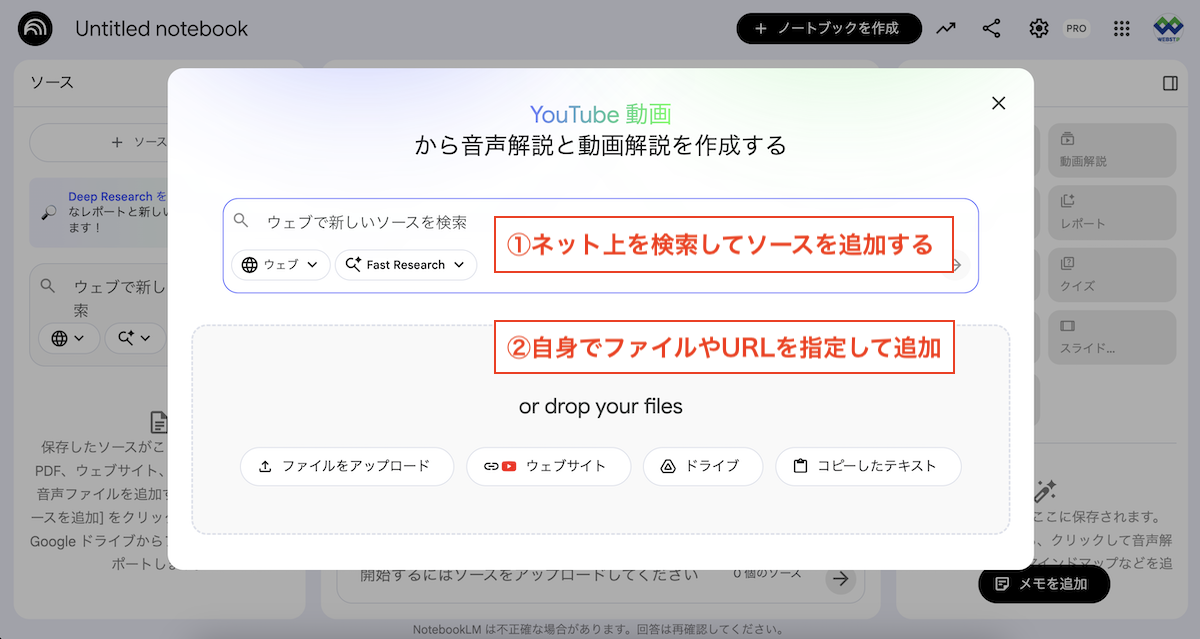
NotebookLMでは、PDFやテキストファイル、マークダウン、音声ファイルなど、さまざまな形式のファイルをソースとしてアップロードできます。※動画本編の2:28〜で解説
また、Googleドライブ上のドキュメントやスライド、外部のウェブサイト、YouTube動画の文字起こしなども利用できるため、幅広い資料を分析対象にできます。
- インターネットから検索してソースを設定
- PDF、テキスト、Markdown、音声ファイル
- Googleドライブ、Webサイト、YouTubeなども対応
チャットでの質疑応答
アップロードした資料をもとに、質問に対して正確な回答を返してくれます。たとえば「PC初心者が知っておくべきセキュリティ対策5つは?」と聞くと、資料の内容に基づいて以下のような回答が得られます。※動画本編の5:25〜で解説
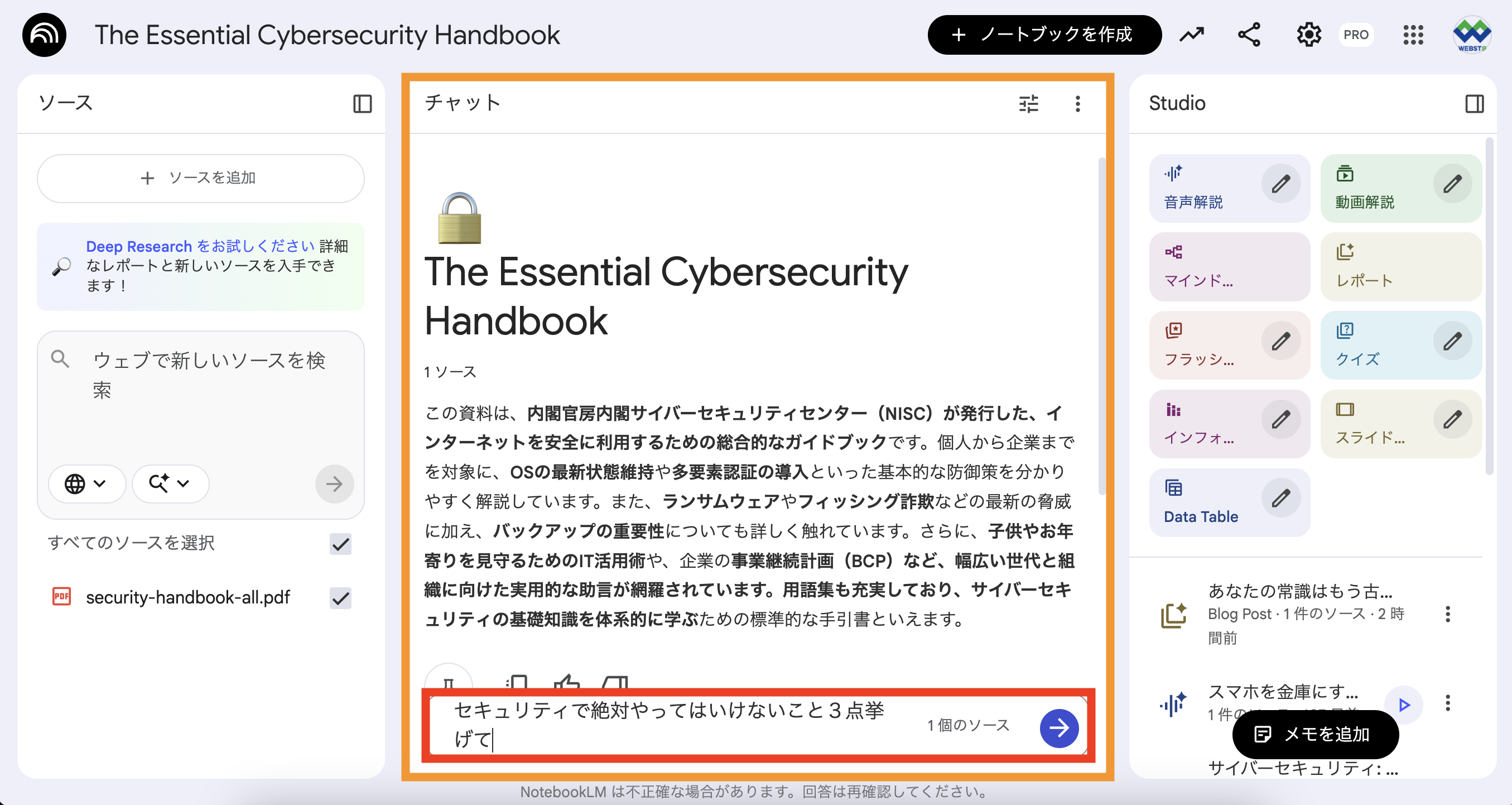
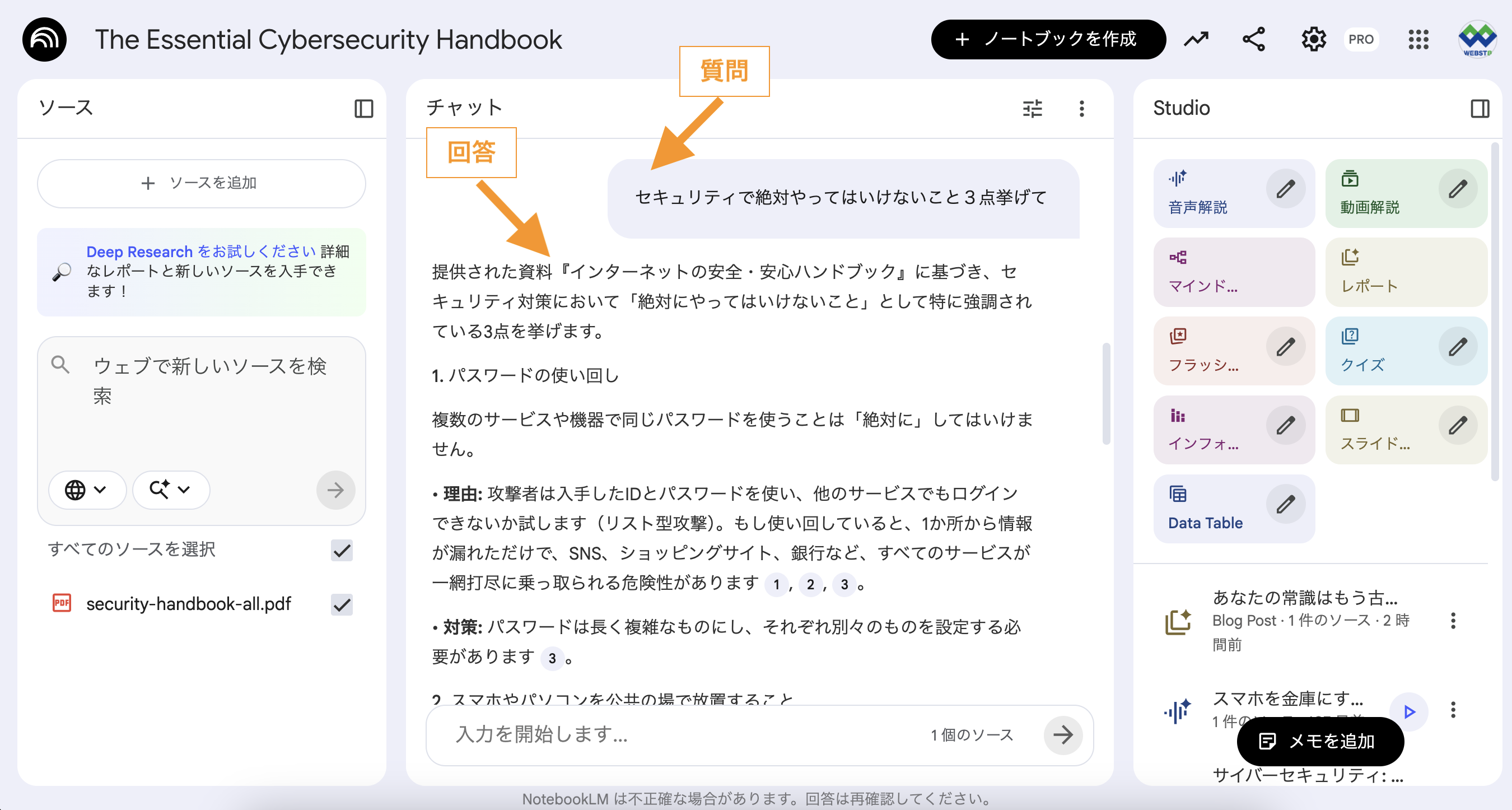
※引用元が明示されるため、情報の信頼性も高いです。
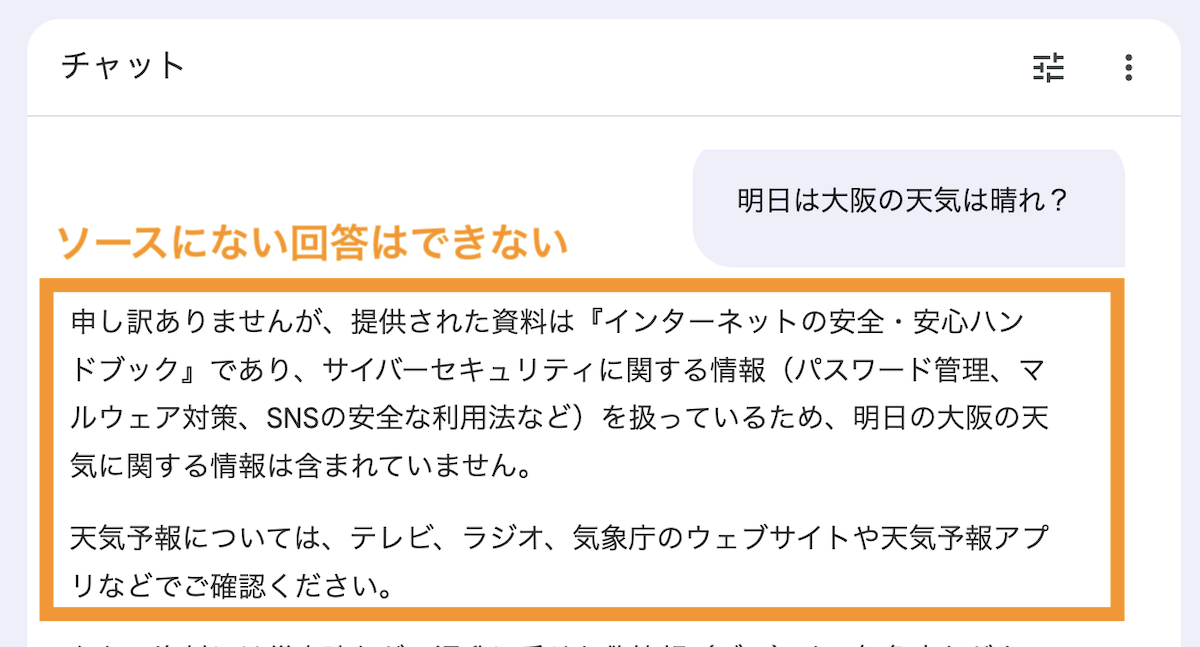
なお、Geminiと違い、情報源(ソース)にない質問をしても回答はしてくれません。
Studio機能(音声解説・マインドマップ・レポート作成など)
NotebookLMのSTUDIOパネルでは、以下のような機能が利用できます。※動画本編の3:50〜で解説
| カテゴリ | 機能 | 内容 |
|---|---|---|
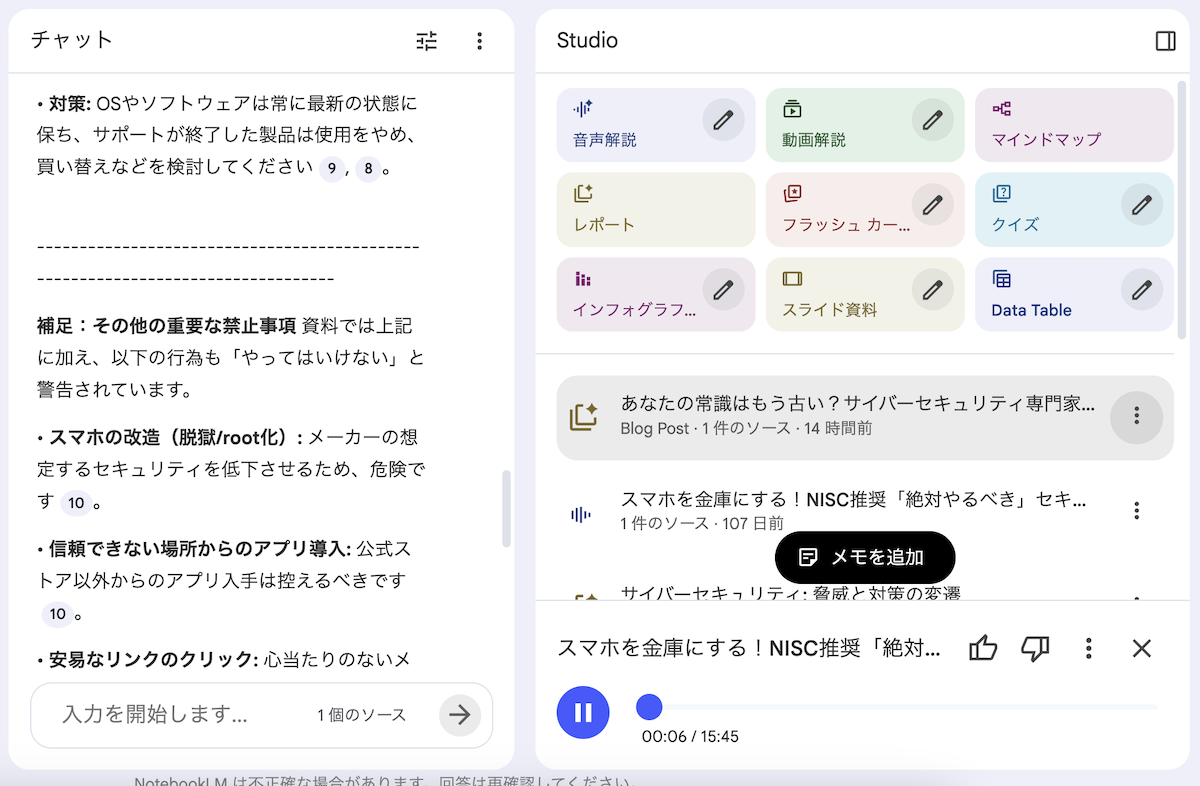
| 視聴・聴取系(インプット用) | 音声解説 | ソースの内容について、2人のAIホスト(英語圏の男女など)がポッドキャスト風に会話する音声を生成します。 |
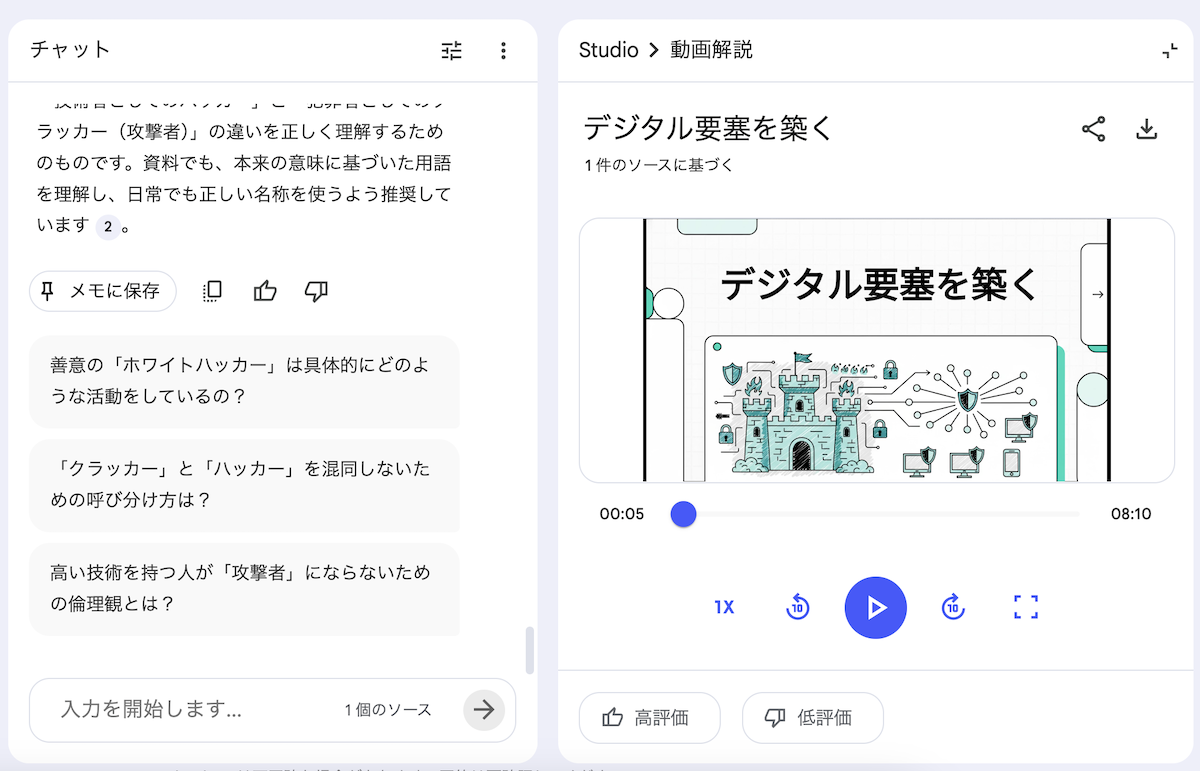
| 動画解説 | 音声だけでなく、視覚的な要素を含めた解説動画を生成します(スライド形式や動的な表示で内容を説明してくれるものです)。 | |
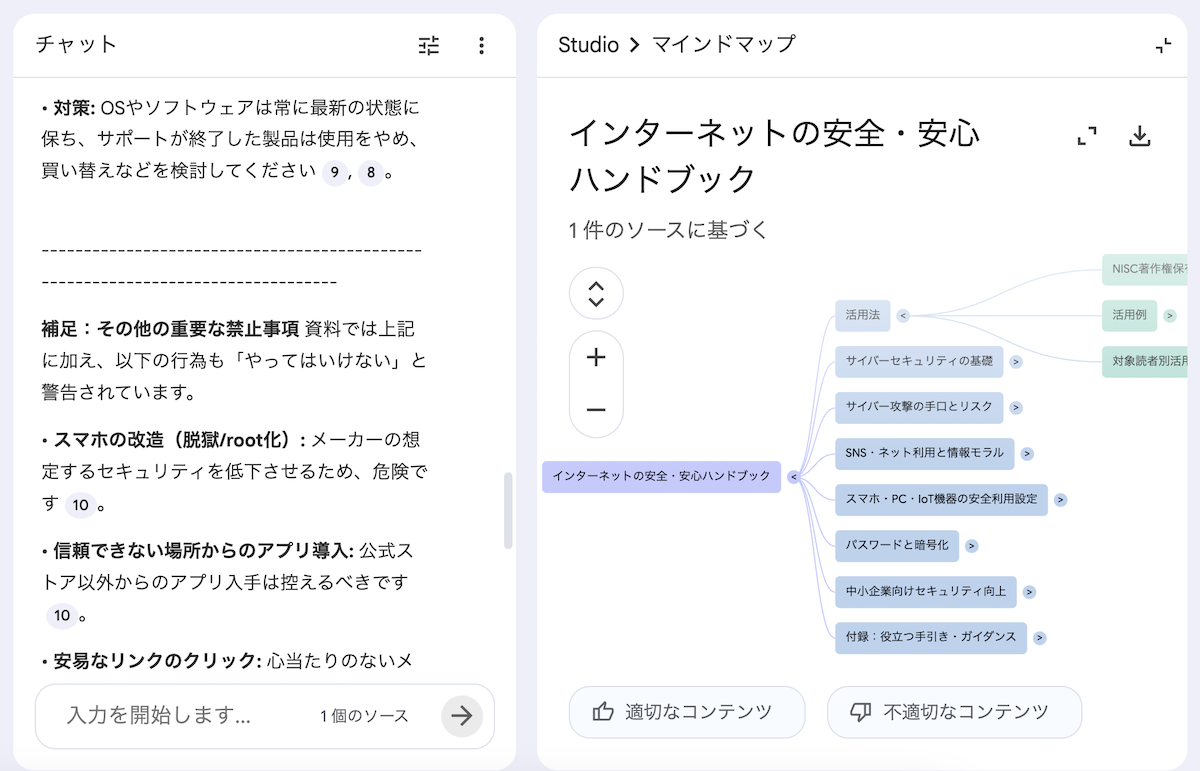
| 視覚化・整理系(構造化用) | マインドマップ | 重要なキーワードや概念を中心から放射状に広げて、情報のつながりを図式化します。 |
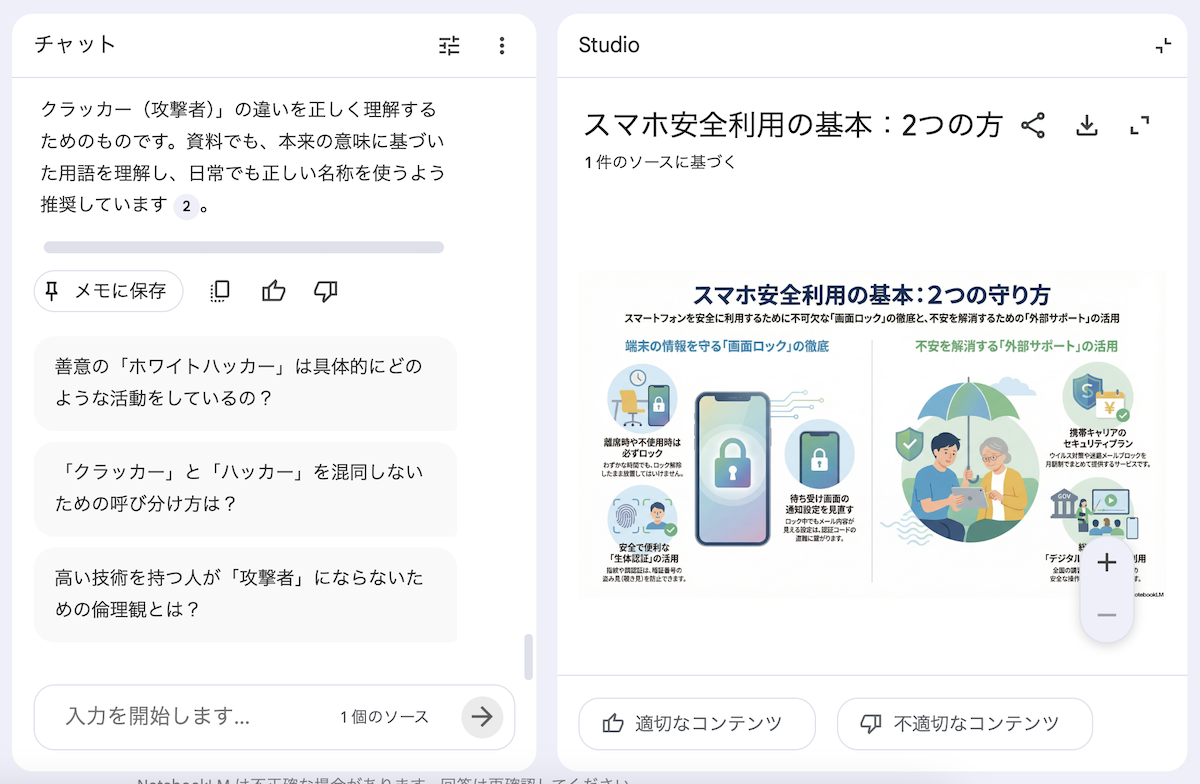
| インフォグラフィック | 情報を図やイラストを使って視覚的にわかりやすくまとめた画像を生成します。 | |
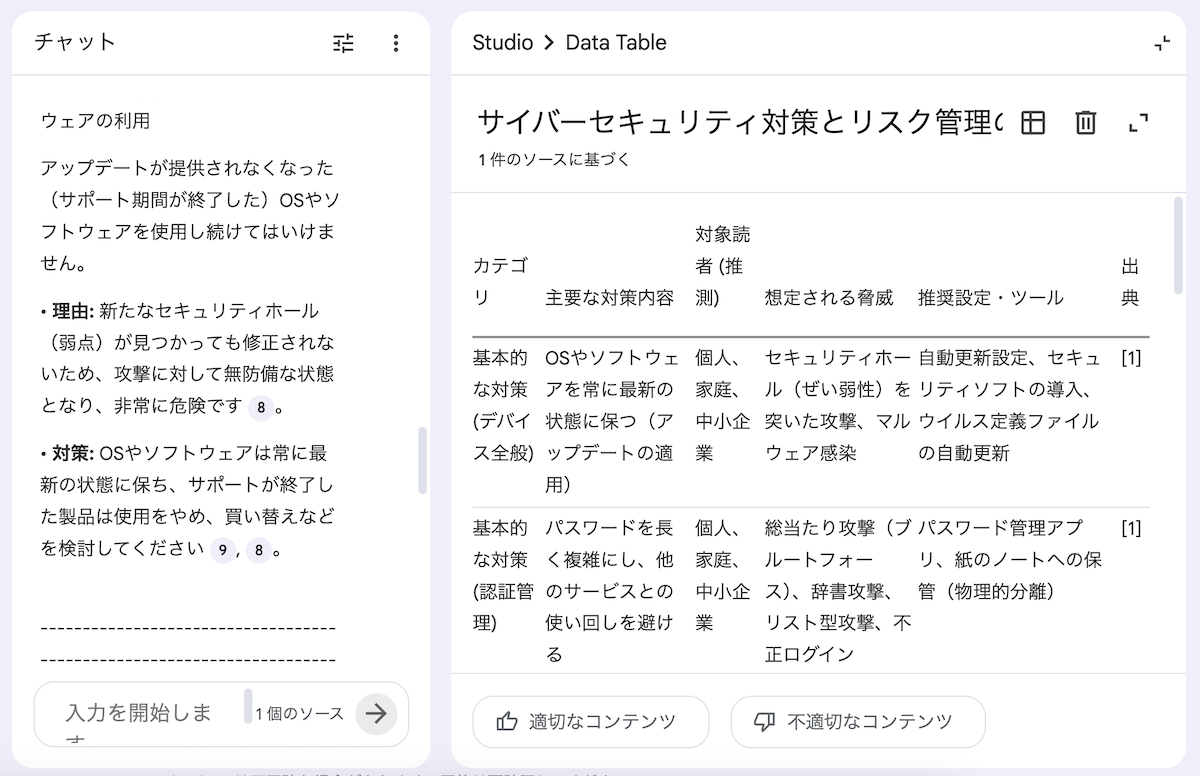
| Data Table | ソース内に含まれるデータや比較可能な項目を抽出し、表形式(テーブル)にまとめます。 | |
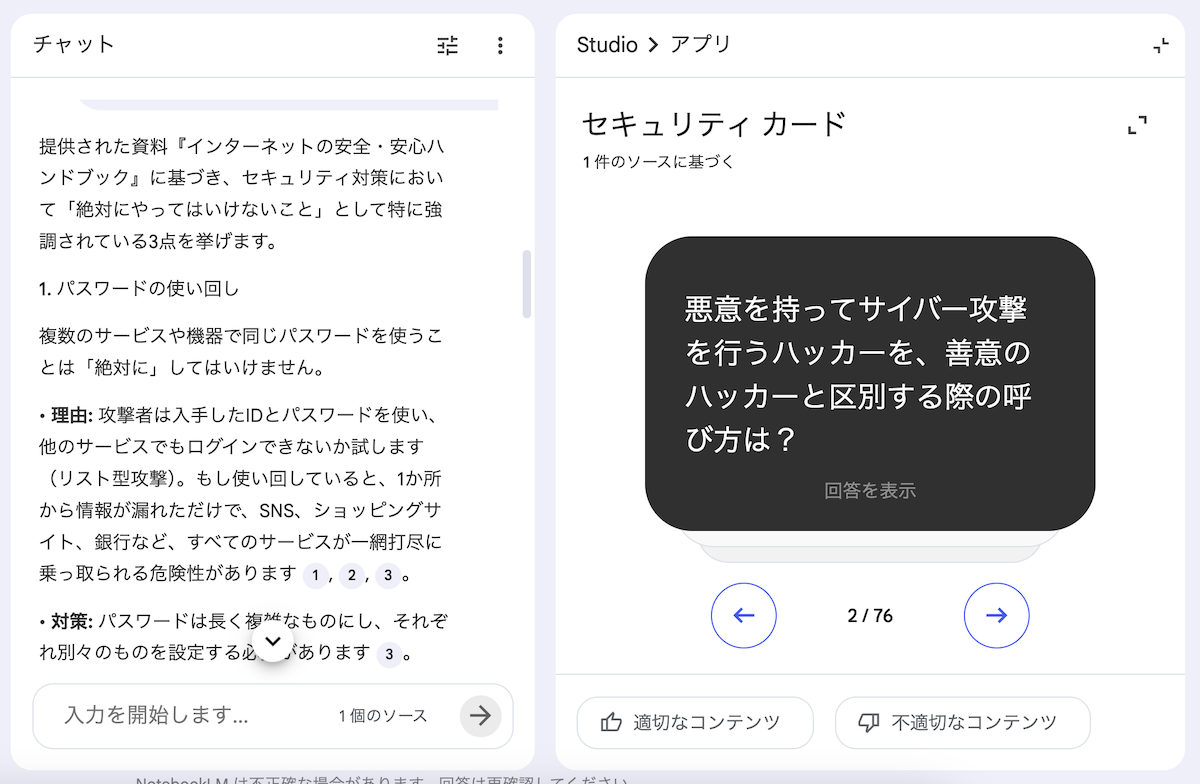
| 学習・理解系(アウトプット用) | フラッシュカード | 「用語(表面)」と「解説(裏面)」のような単語帳形式のカードを作成します。 |
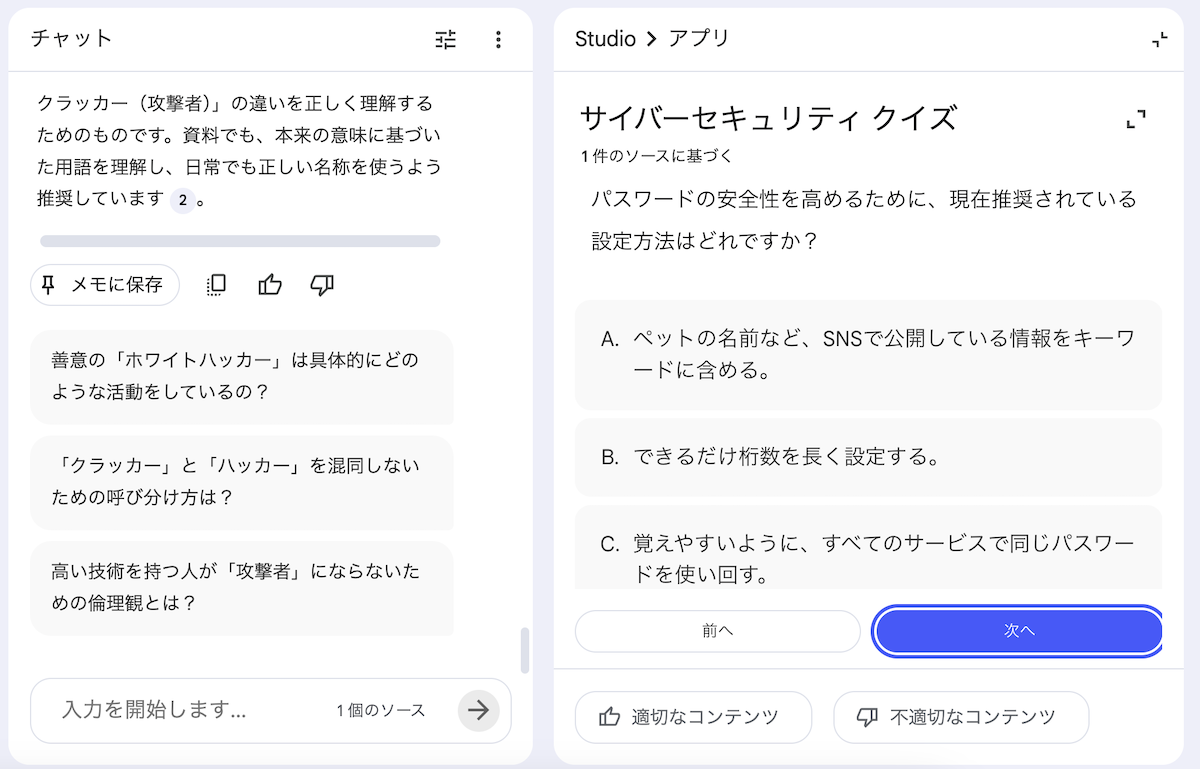
| クイズ | ソースの内容に基づいて、理解度を確認するための問題(選択式や記述式など)を作成します。 | |
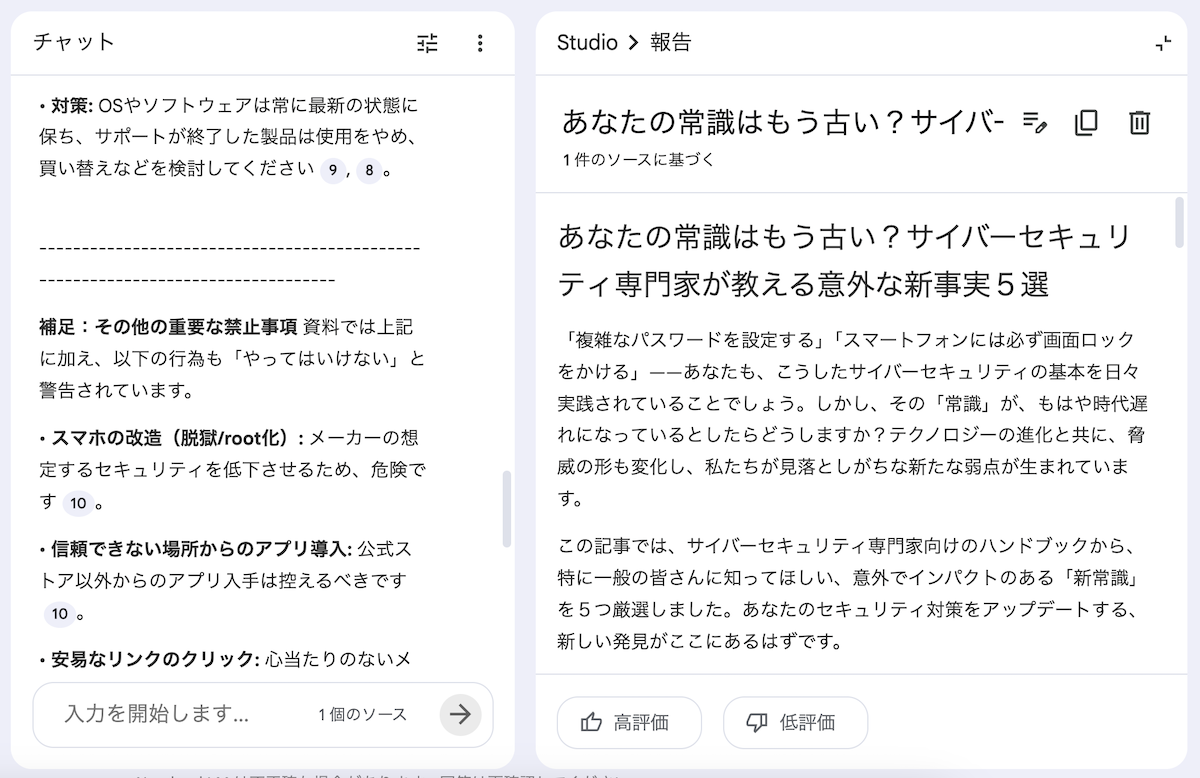
| レポート |
|
■音声解説
■動画解説
■マインドマップ
■DataTable
■フラッシュカード
■クイズ
■インフォグラフィック
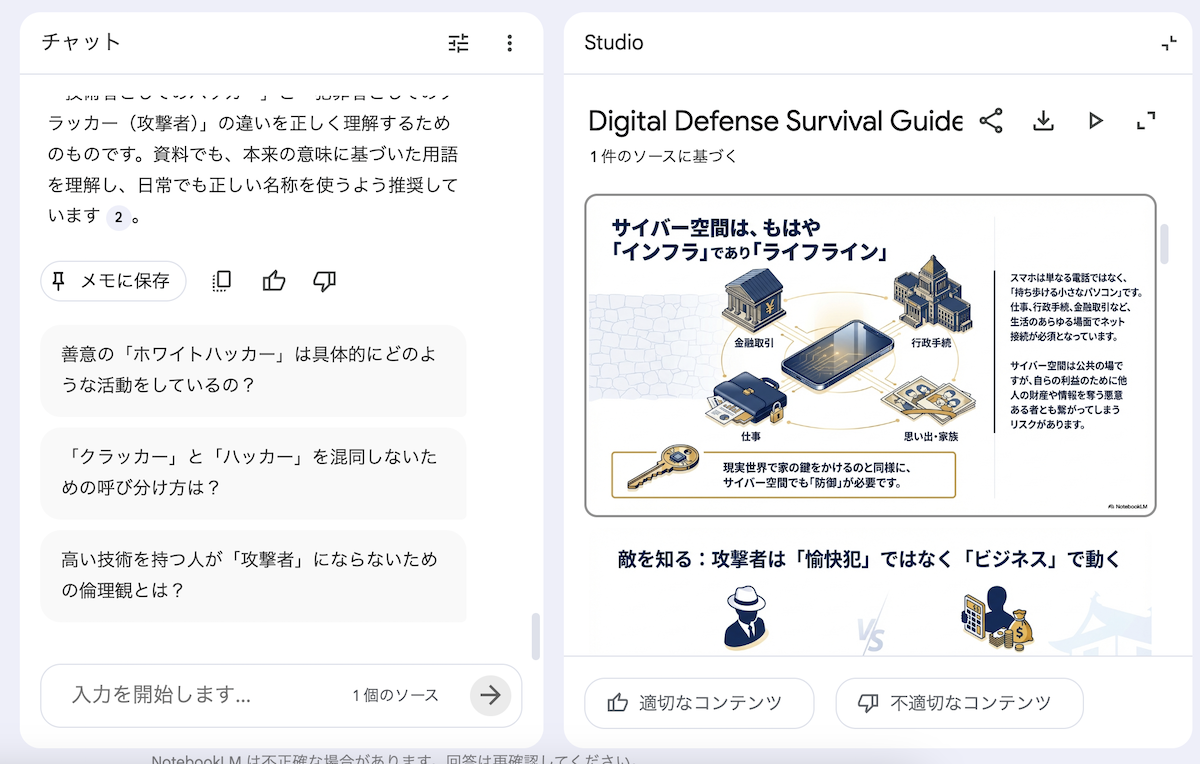
■スライド資料
■概要資料>ブログ投稿
NotebookLMの活用例
ビジネスでの活用
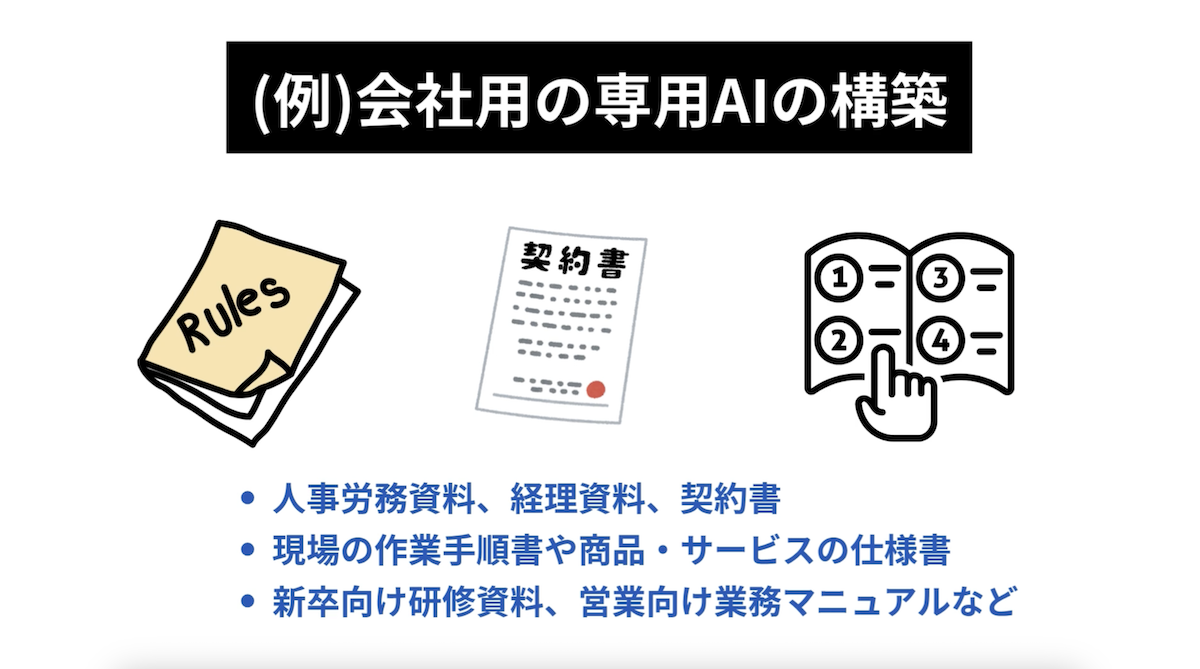
- 社内マニュアルや契約書を読み込ませて業務効率化
- 社員教育やFAQの自動生成
個人の活用
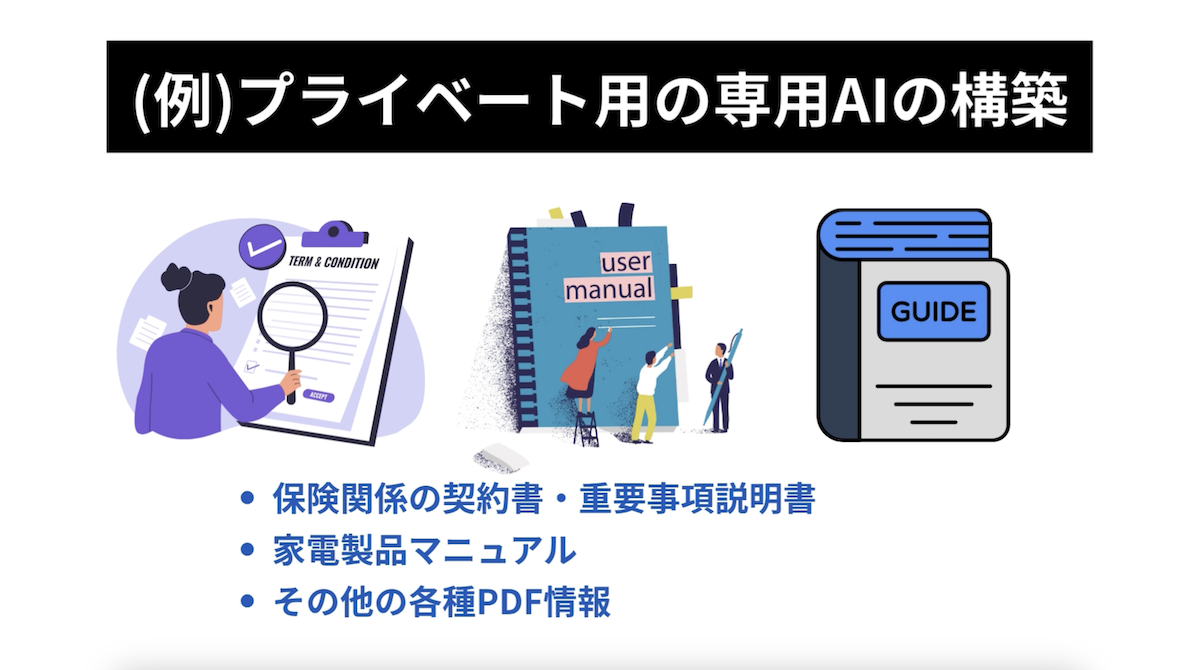
- 家電の取扱説明書を読み込ませてQ&A化
- 資格試験や大学の授業の学習支援
その他の応用
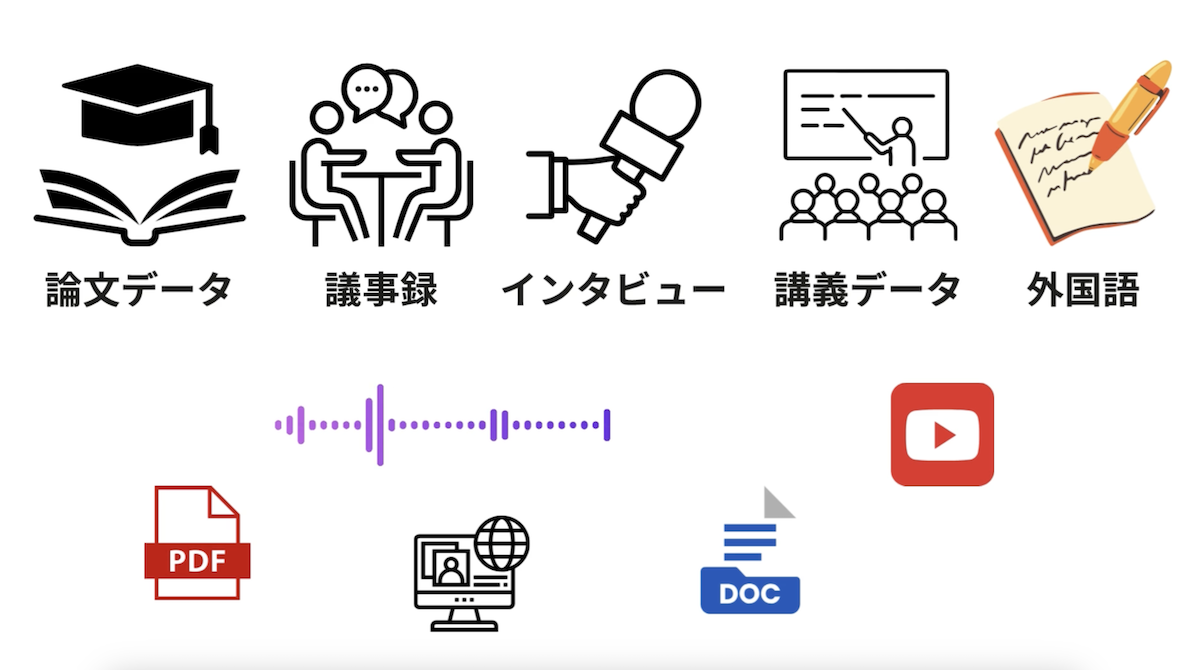
- 論文や研究資料の要約
- セミナー音声の文字起こしと整理
- 外国語教材の音声解説
無料版と有料版の違い
NotebookLMの基本的な機能は、現在無料で利用できます。個人での利用であれば無料版でも十分な機能が備わっています。
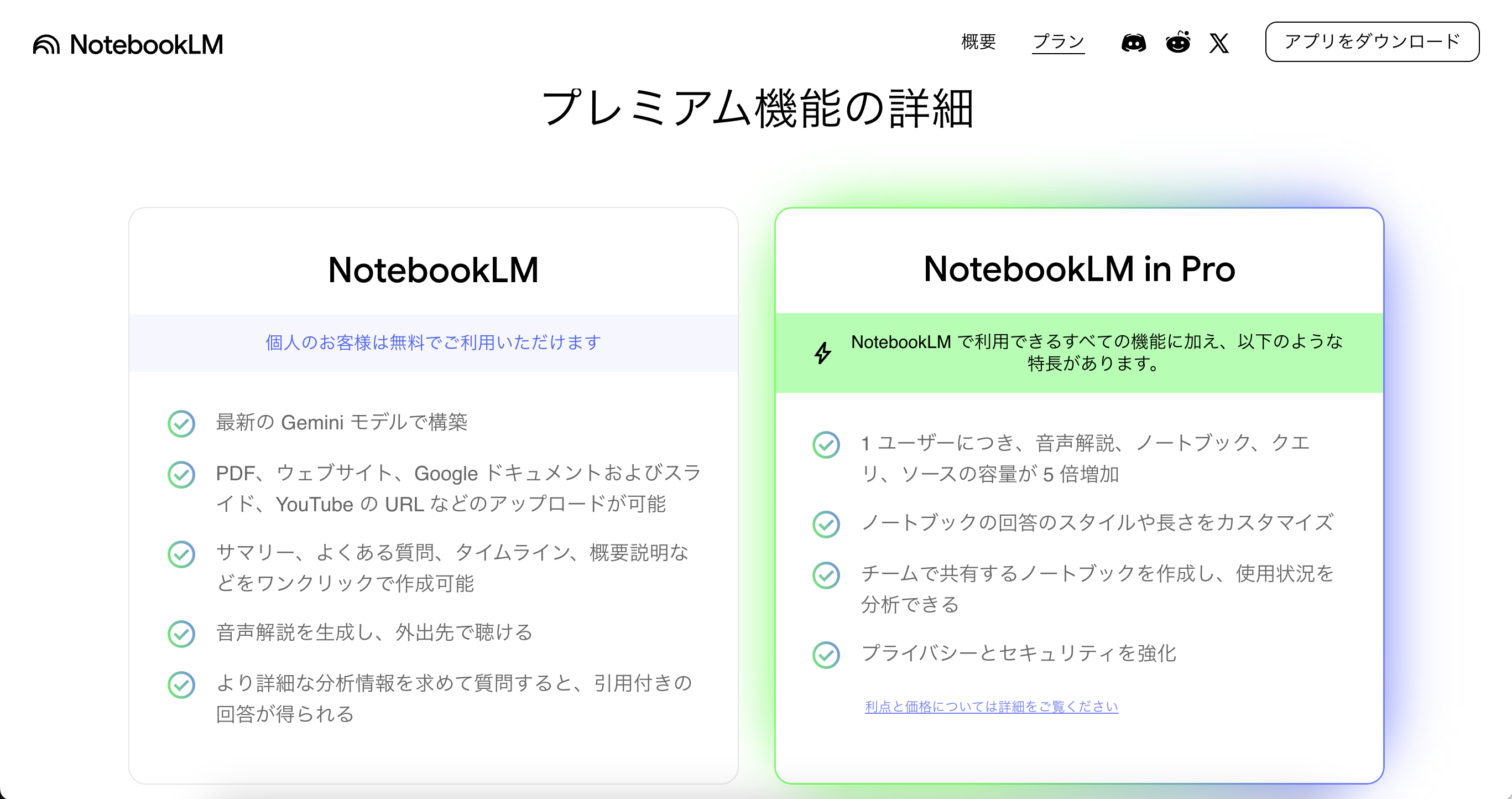
NotebookLMは基本的に無料で利用可能ですが、業務用途には有料版「NotebookLM Pro」がおすすめです。
| プラン | 特徴 |
|---|---|
| 無料版 | 個人利用に十分な機能 |
| 有料版 | Google Workspaceスタンダード以上で利用可能。業務向け機能が充実 |
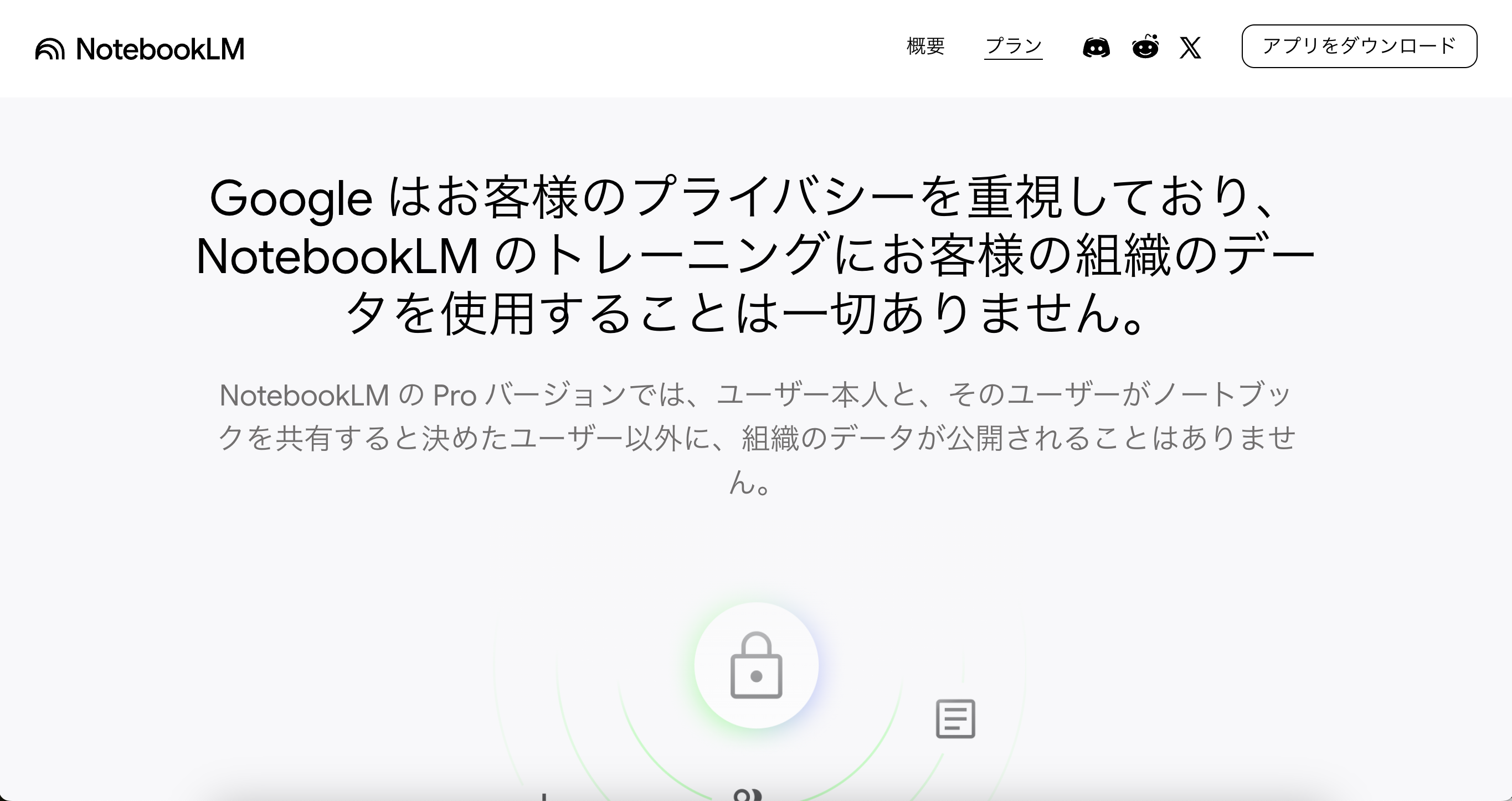
Googleは「NotebookLMのトレーニングに個人データは使用しない」と明言しているため、安心して社内情報を扱えます。
したがって会社や業務での利用を検討している場合は、有料版の「NotebookLM Pro」がおすすめです。Google Workspaceのスタンダードプラン以上を契約している場合も、NotebookLM Proの機能が利用可能です。
まとめ
NotebookLMは、ユーザーが指定した資料をもとに情報を生成・分析するAIツールです。
NotebookLMは、従来の生成AIとは異なり、ユーザーが用意した信頼性の高い資料のみをベースに回答を生成するため、ハルシネーションを回避し、正確な情報を得られます。
また、チャットでの質疑応答だけでなく、音声解説やマインドマップ、各種レポート作成など、情報を多角的に分析・整理できる機能が充実しています。
気になる方は、まず無料版から試してみてください。
最後までお読みいただきありがとうございました。

個別指導形式のスクールでは、自分の知りたいことをピンポイントで学習・達成でき、自分で更新もできるというメリットもあります。
教室の無料事前相談もしておりますので、まずはお気軽にご登録ください。
YouTubeチャンネル開設しました!
最大月間50万PVの当ブログをベースに、Youtube動画配信にてWordPress、ホームページ作成、ブログのことについてお役立ち情報を随時配信していきます。
ご興味ある方はぜひチャンネル登録をしていただけますと幸いです。