

仕事や日常でExcelを触る機会は至る所でありますが、「毎月同じような手作業が面倒」「自動化したいけどやり方がわからない」と抱えている方は多いと思います。
実はExcel作業はAIとの相性がとても良く、Excelの知識がない方でもAIに「こうして」とお願いするだけで、AIがExcel業務をやってくれます。
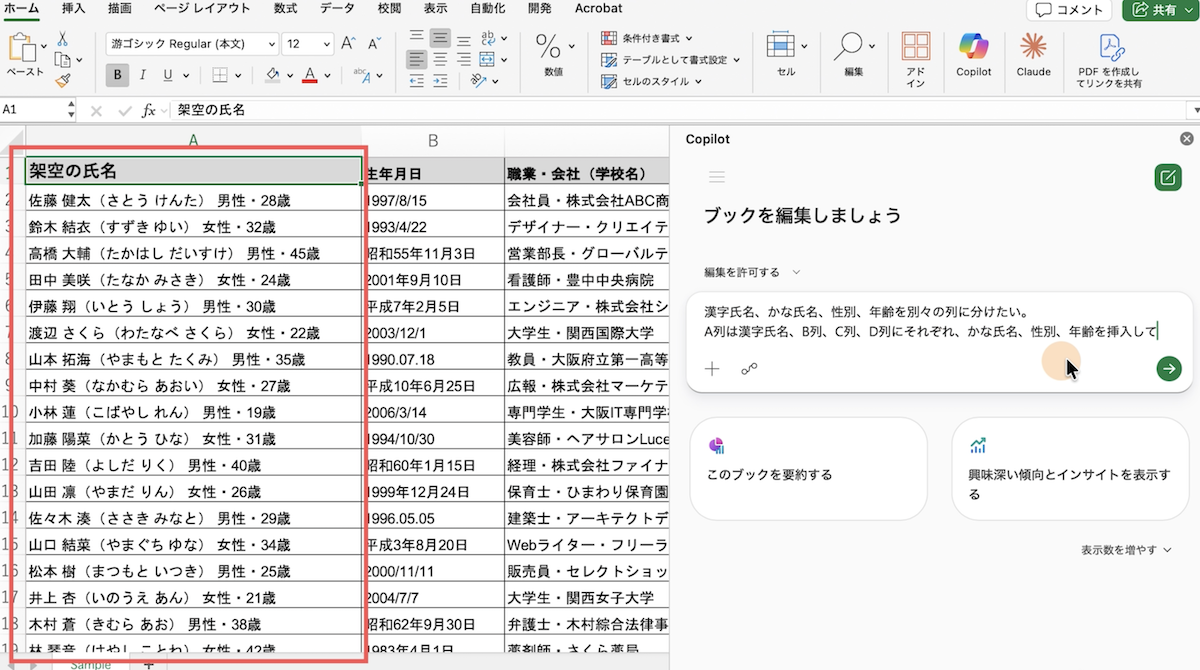
■ビフォア(AI加工前)
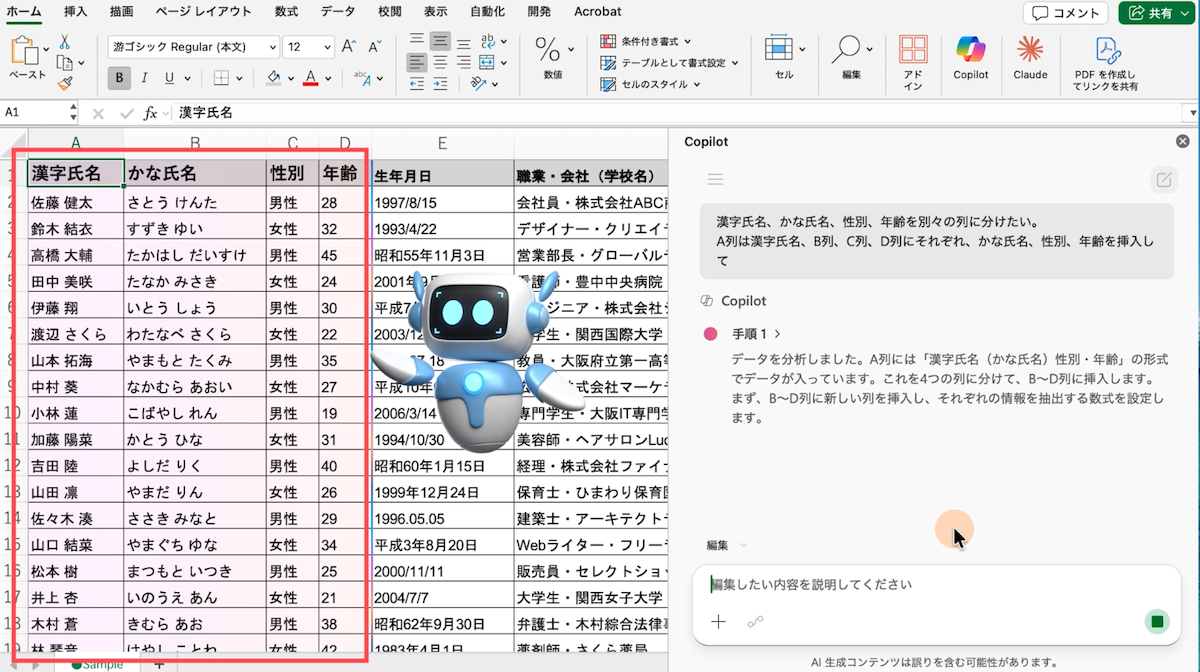
■アフター(AI加工後)
今回は、AIを使って地味で面倒なExcel作業をまるごと自動化・効率化する方法を、8つの具体的なデモとともにご紹介していきます。
新しいコンテンツや、より詳細な解説を動画やショート動画でお届けしています。日々の情報収集にお役立てください。

今回使う3つのAIツール
本題に入る前に、今回使う3つのAIツールについて簡単に整理しておきます。
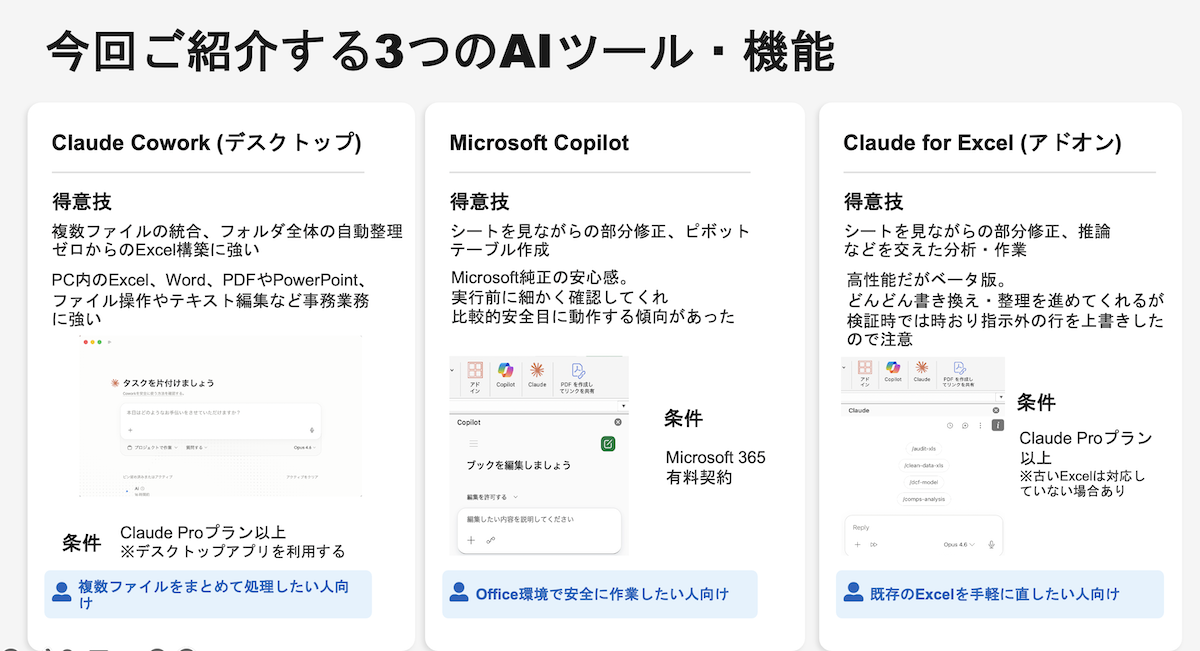
Claude Cowork
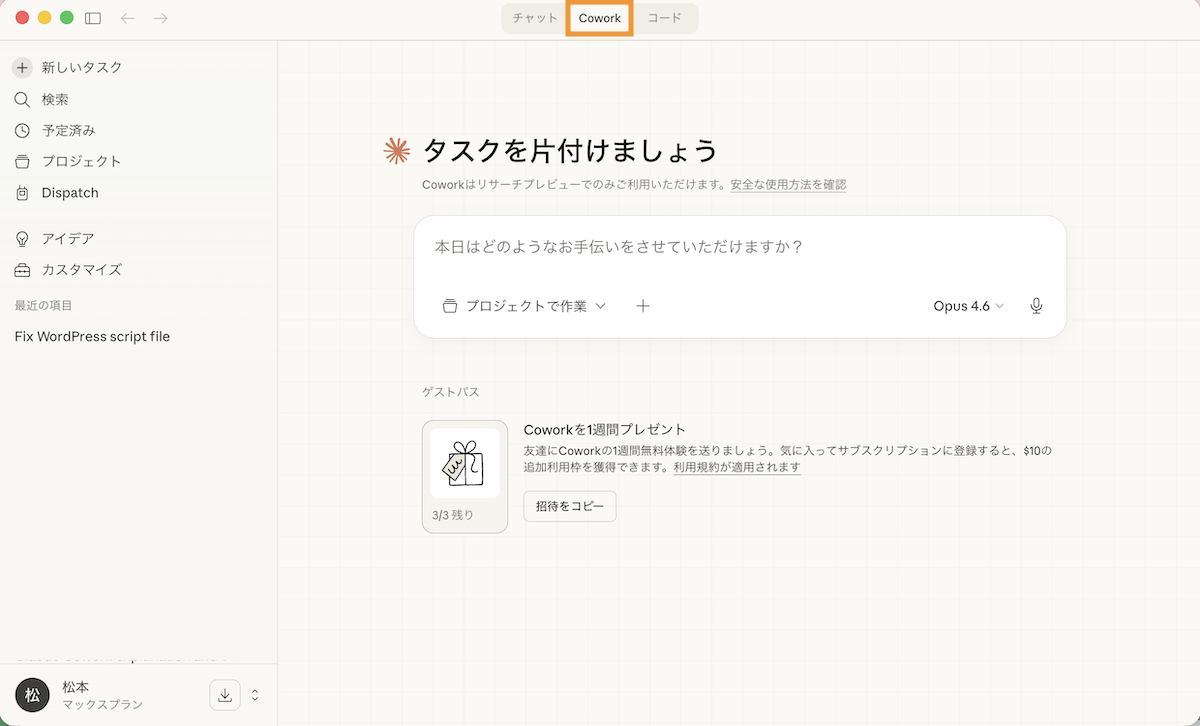
Anthropic社のClaudeデスクトップアプリで使うAIエージェントです。PC上のフォルダにアクセスして、Excelファイルを0から作る、複数ファイルをまとめて処理する、フォルダ内を自動整理するのが得意です。
Claude Coworkの始め方・使い方については【Claude Coworkの始め方】Claude Codeとの違いとCoworkの使い方を徹底解説を参照ください。
Claude in Excel
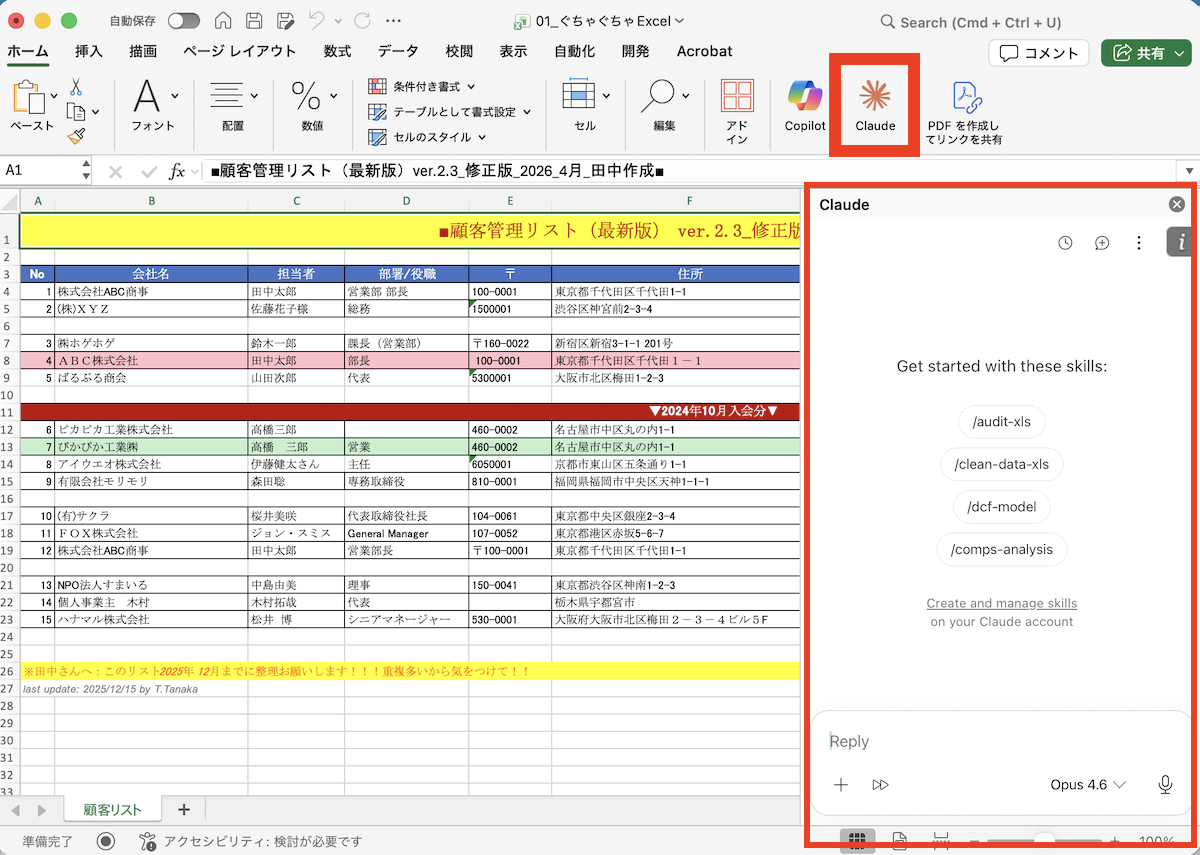
ClaudeをExcelのサイドパネルとして使う機能です。Excelを開きながらシートの中身を見て修正できるのが強みで、関数の質問、表の整形、ピボットテーブル生成など、Excel内で完結する作業に向いています。Claudeの有料プラン(Pro以上)で利用可能です。
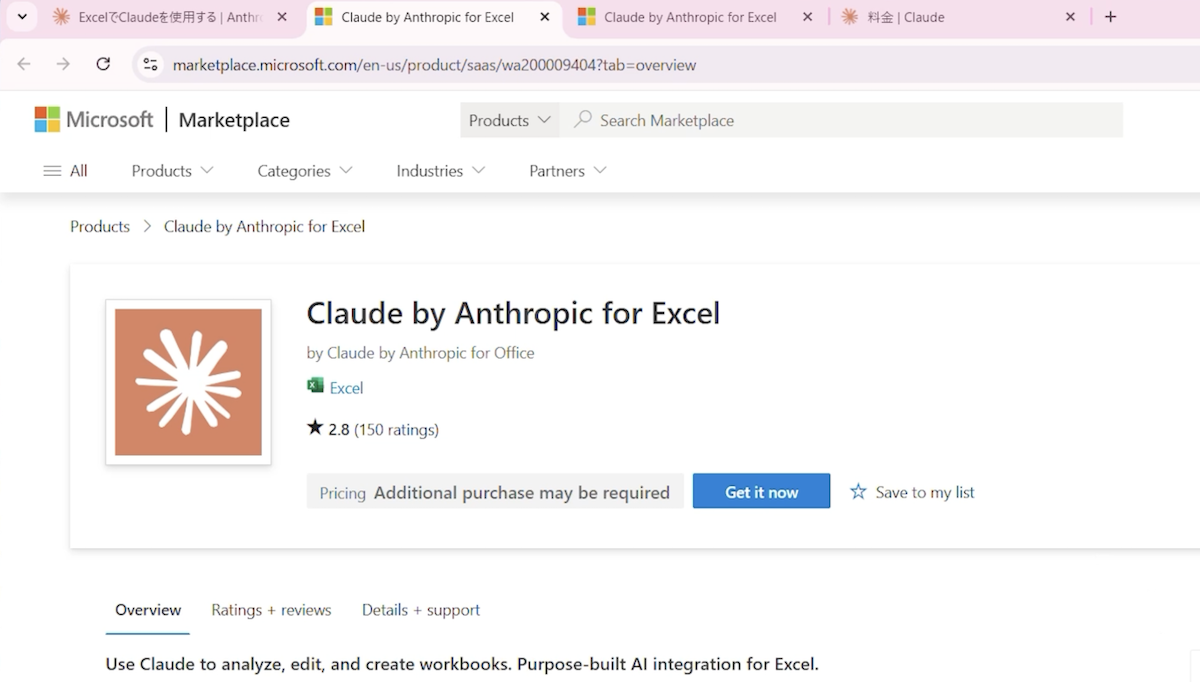
Claude for ExcelアドオンはMicrosoftのマーケットプレイス経由でインストールできます。
Microsoft Copilot
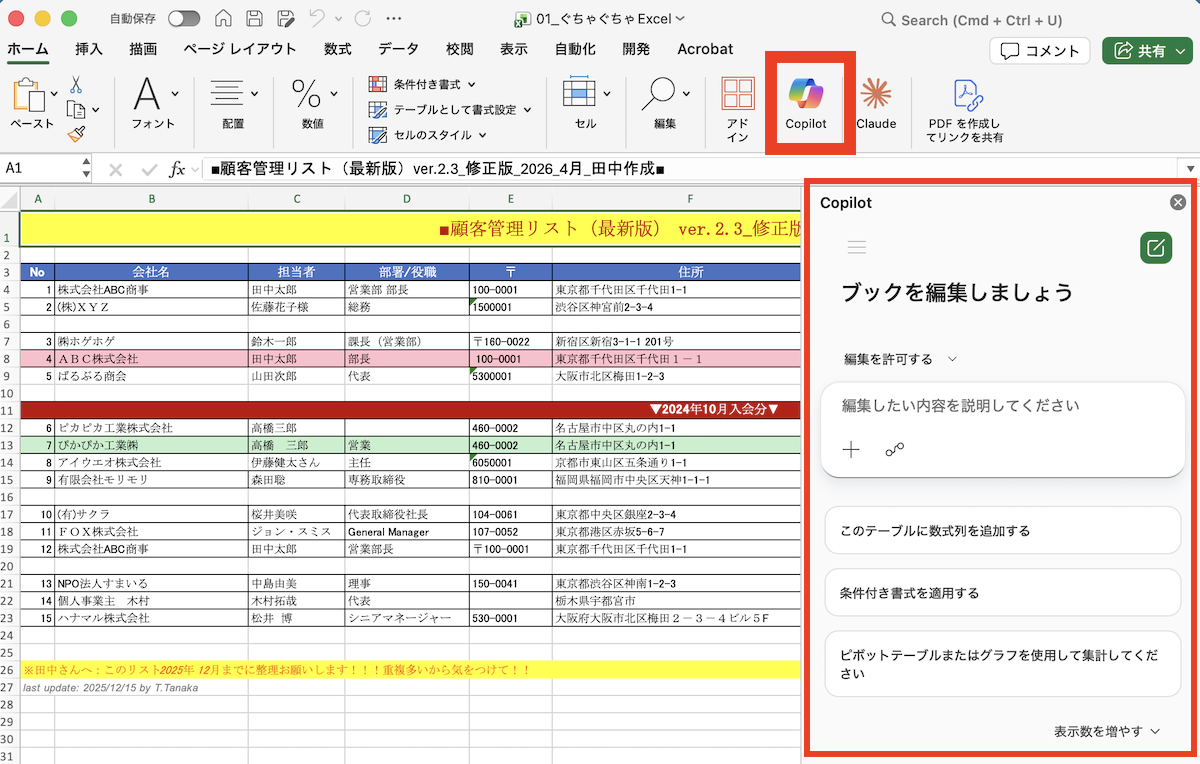
Microsoft 365を契約されている方が利用できるMicrosoftのAIです。有料のClaudeを契約していなくても、Microsoft 365のサブスクリプションに入っていれば利用できます。
Claude for Excelよりも慎重目に確認や編集を行ってくれる傾向がありました。
ケース1:ぐちゃぐちゃなExcelデータの整理
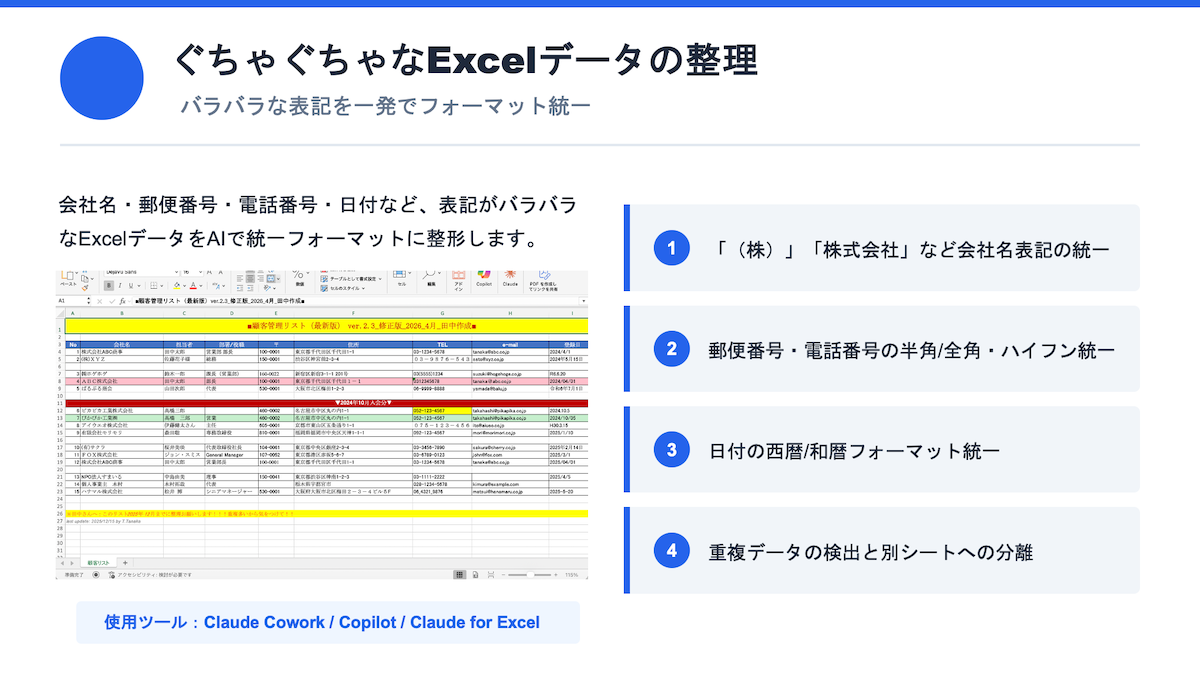
例えば、会社名が「株式会社」「(株)」と表記揺れしていたり、郵便番号がハイフンあり・なし混在、電話番号が半角・全角混在、登録日が西暦・和暦バラバラ…といったデータを、AIに整えてもらいます。
Claude Coworkで新規プロジェクトを作成し、整形前のExcelが格納されているフォルダを指定して以下のような指示を入力します。
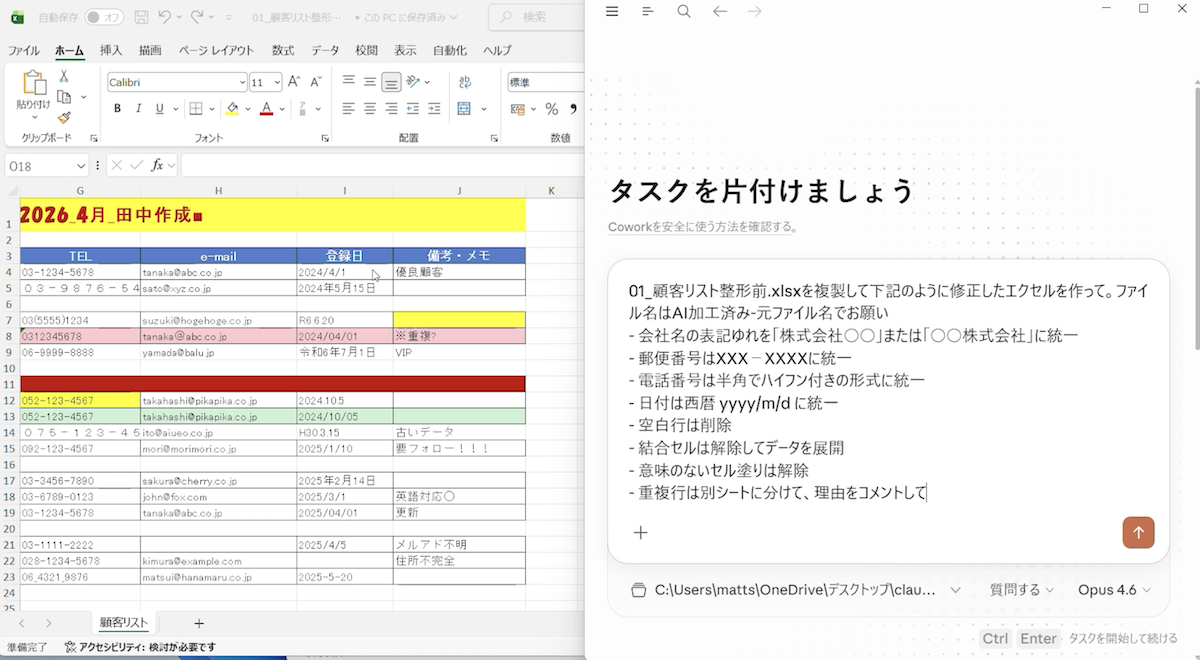
01_顧客リスト_整形前.xlsxを参照して、下記のように修正したExcelを作って。ファイル名は「加工済み_元ファイル名」で。
・会社名の表記を「株式会社〇〇」または「〇〇株式会社」に統一
・郵便番号はハイフンありの形に統一
・電話番号は半角ハイフン付きに統一
・日付はyyyy/mm/dd形式に修正
・空白行は削除
・結合セルは解除・展開
・意味のないセルの色塗りは外す
・重複行があったら別シートに分けて理由をコメント
AIが処理を進め、完了報告とともに変更内容を記載してくれます。
実際に確認してみると、「(株)」は「株式会社」に変換され、有限会社やNPO法人はそのまま保持、郵便番号・電話番号・日付も統一フォーマットに整理されます。重複データも別シートにピックアップされ、理由付きでまとめてくれます。
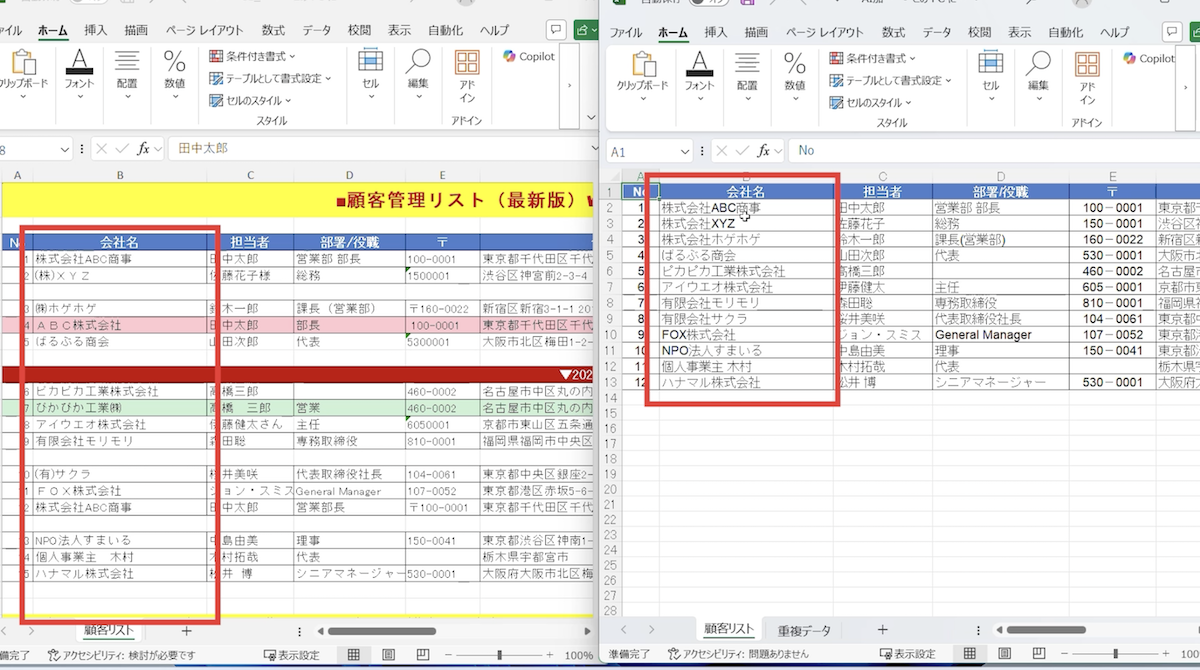
Microsoft 365を契約されている方はCopilotでも同様の作業ができます。Copilotの場合は「どういうルールにしますか?」と質問してくれたり、元の内容を変更せず新しい列に追加して確認できたりと、より慎重に部分的に修正したい方に向いています。
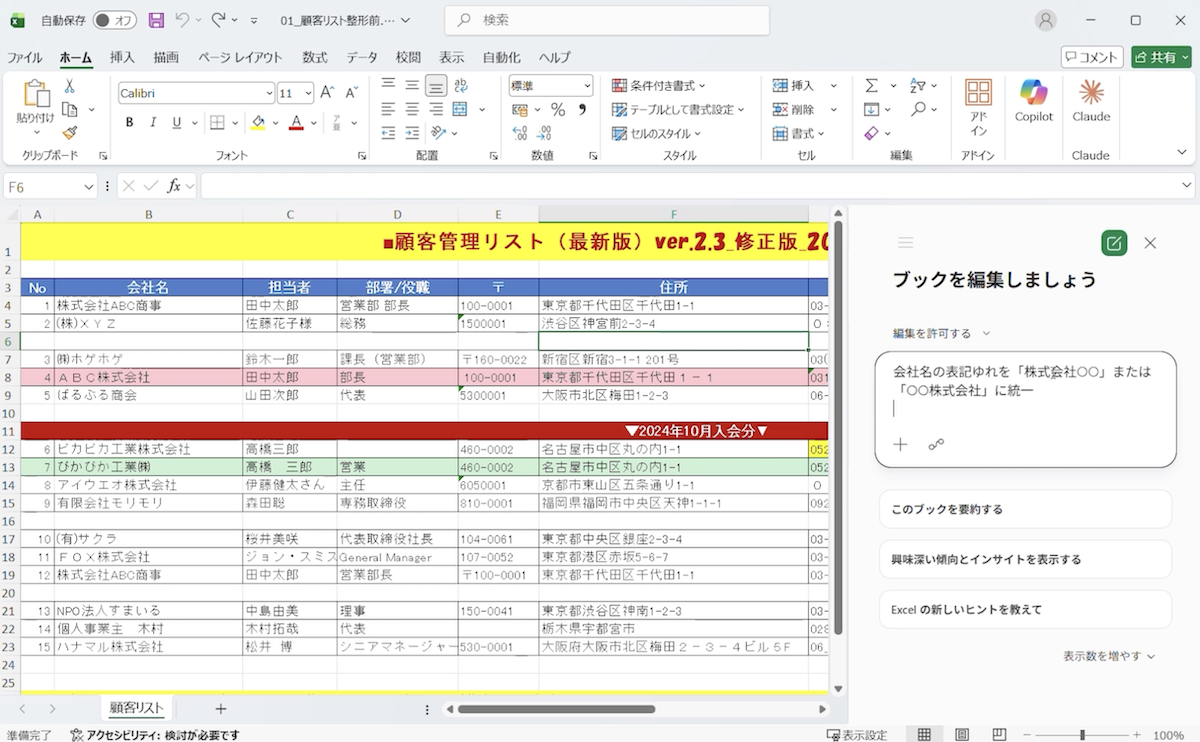
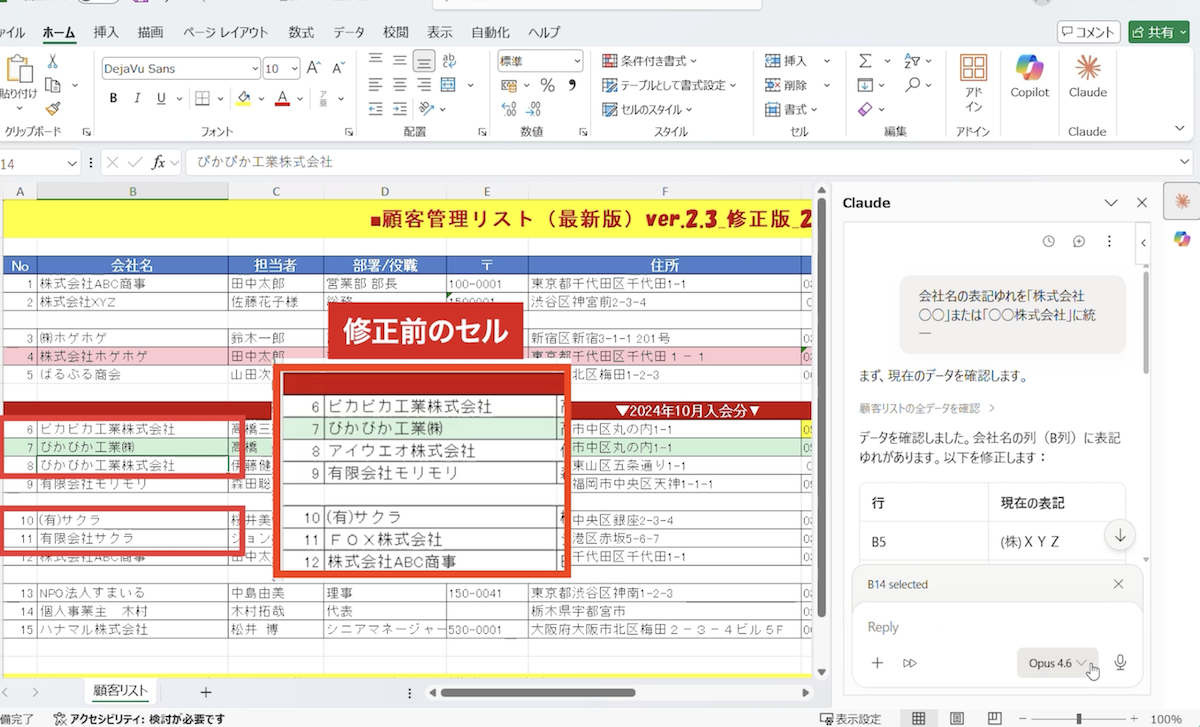
なお、Claude for Excelを利用するとまだベータ版の精度なのか、本来と異なるセルまで書き換えてしまうという状況もありました。ご利用の際はまだ若干注意する必要がります。
ケース2:複数Excelファイルの統合
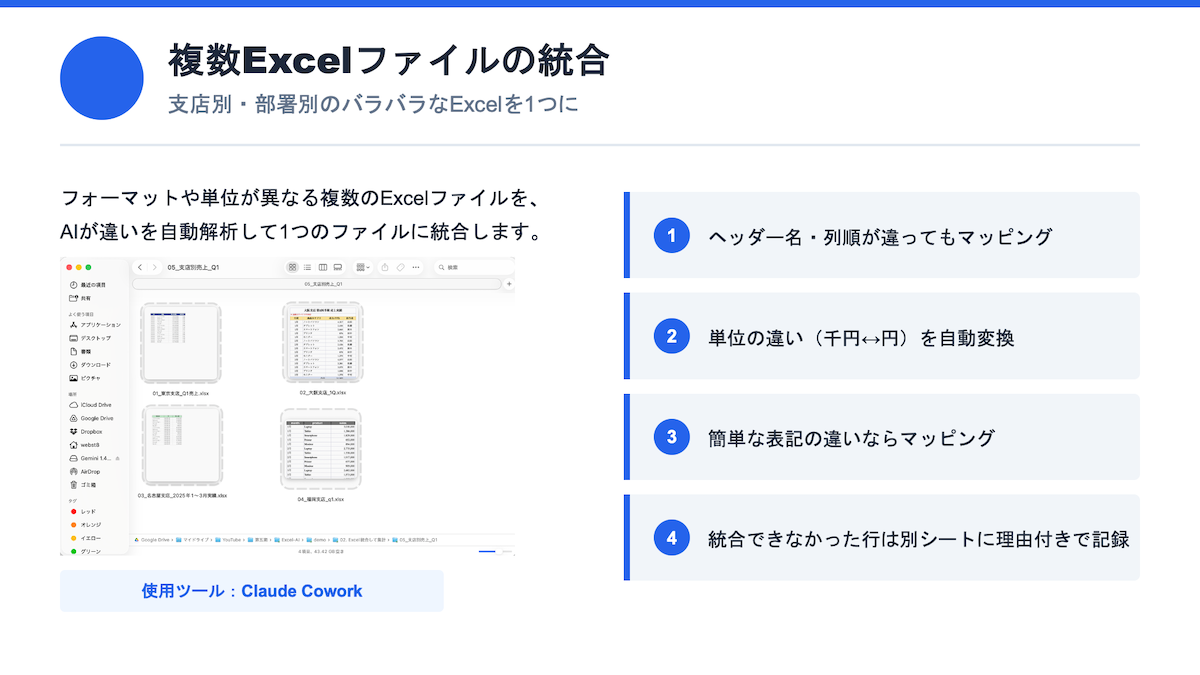
支店ごとに別々のExcelファイルがある場合、Claude Coworkを使って一つのExcelに統合できます。
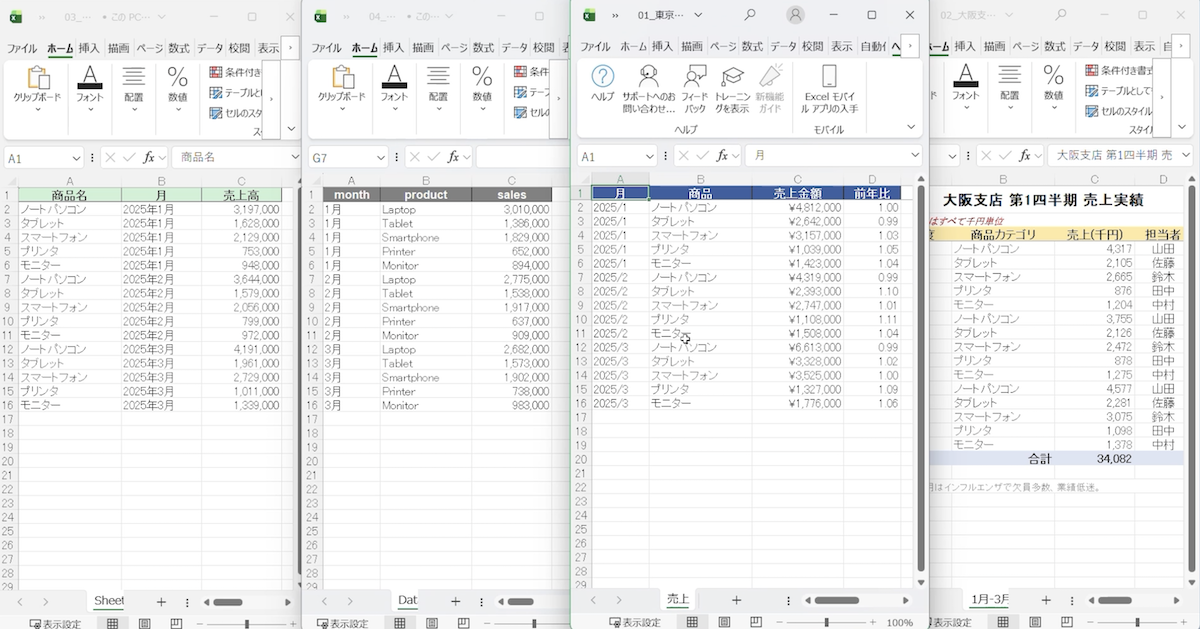
異なる複数のExcelブック
Claude Coworkで、複数のExcelが格納されているフォルダを作業場所として指定して、以下のような指示を入力します。
フォルダ内の支店別売上Excel4ファイルを一つに統合して。
・ヘッダー名は「支店名」「月」「商品カテゴリー」「売上金額」に統一
・別名や商品名が違っても意味で判別してマッピング
・単位が違うファイル(1,000円や円)は揃えて変換を備考欄に記録
・統合できなかった行や怪しい行は別シートに残して理由を書いて
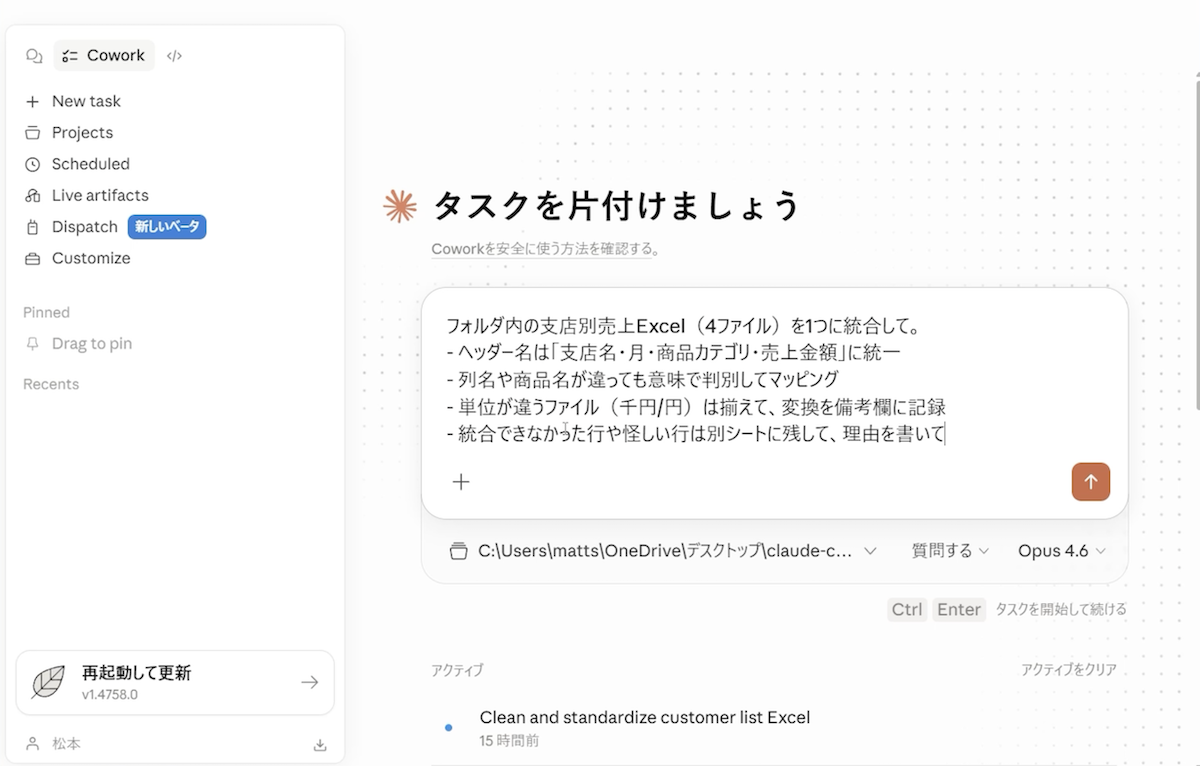
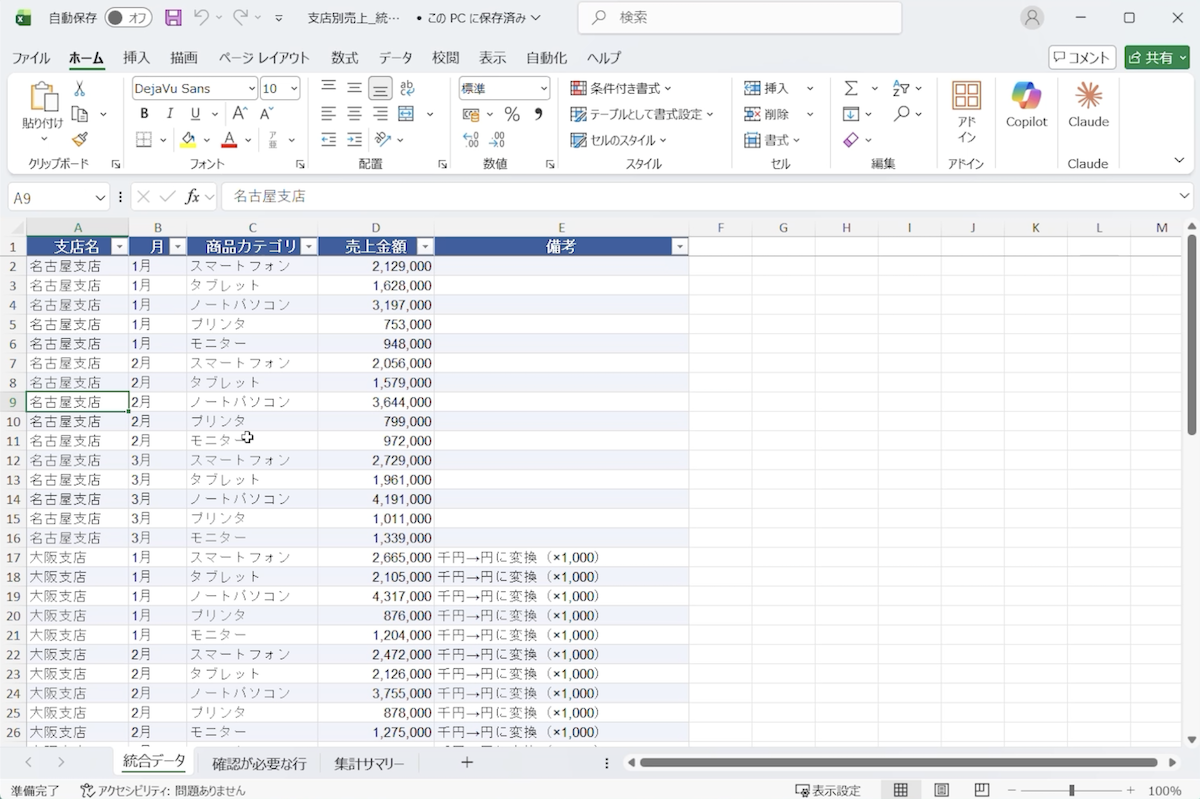
AIが各ファイルの違いを整理しつつ統合処理を実行してくれます。大阪支店だけ単位が「1,000円」でも、他と同じ円単位に変換してくれました。合計行や備考行などデータでない行はスキップし、別シートにメモを残してくれています。
ケース3:PDFからExcelへのデータ変換
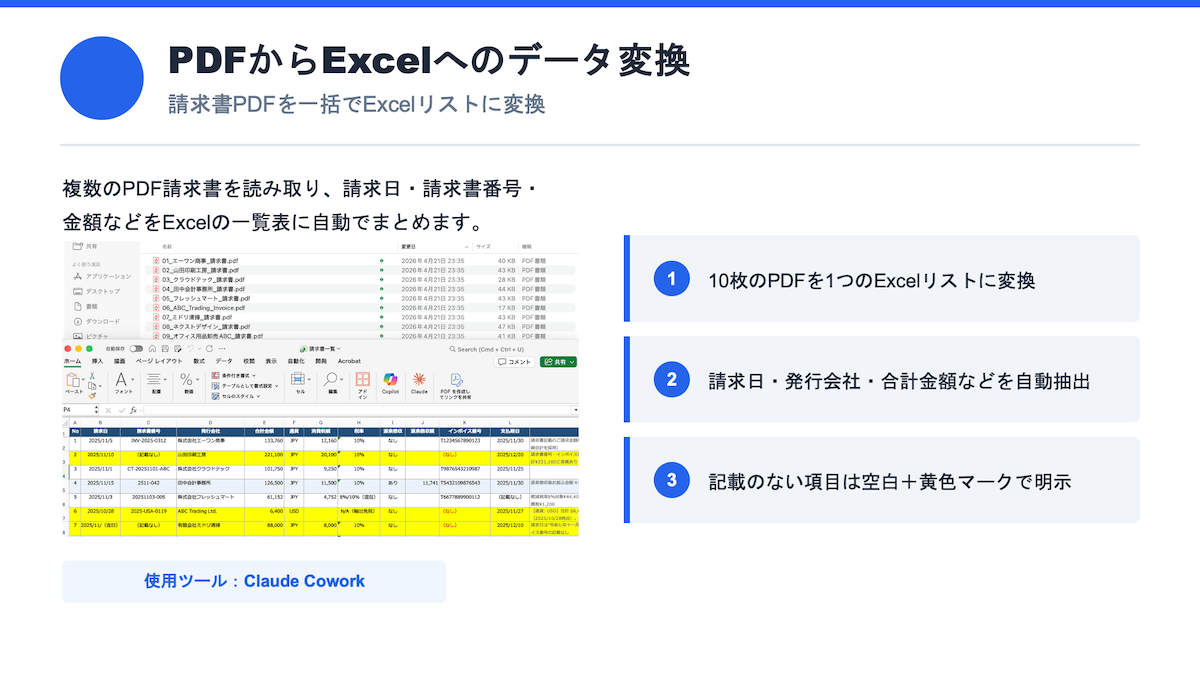
10枚程度の請求書PDFから、請求日・請求書番号・金額などを読み取ってExcelの一覧に自動でまとめるデモです。
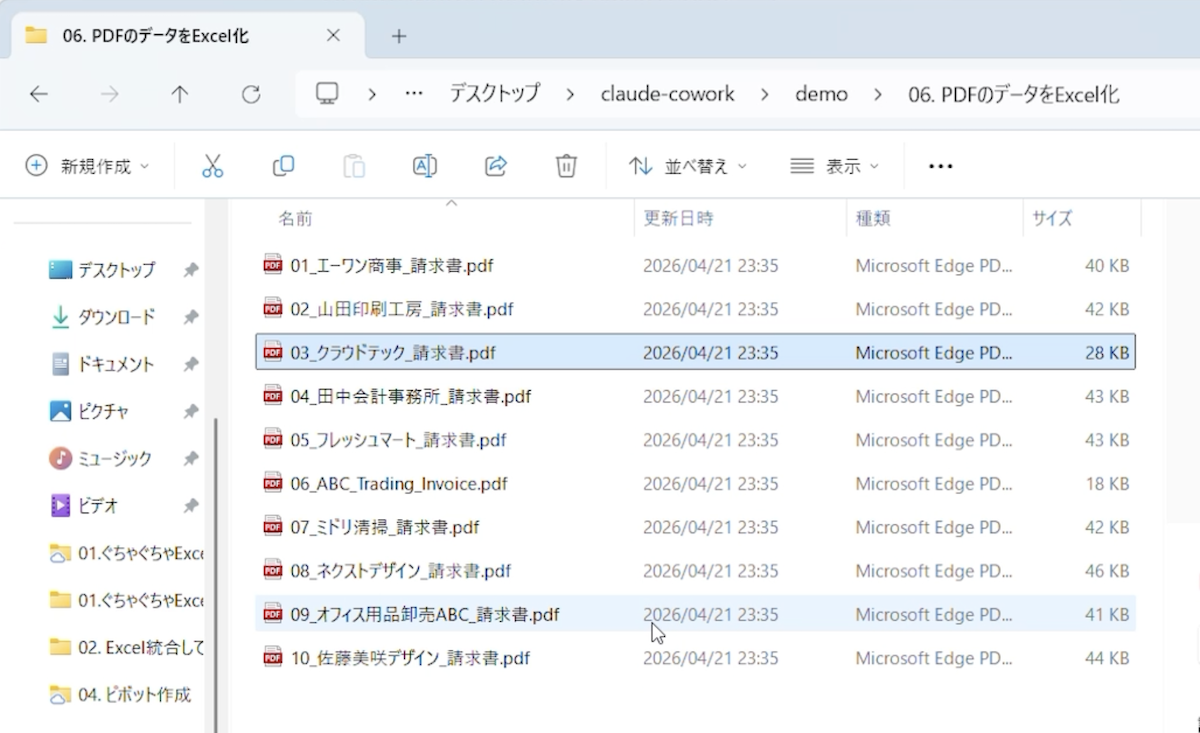
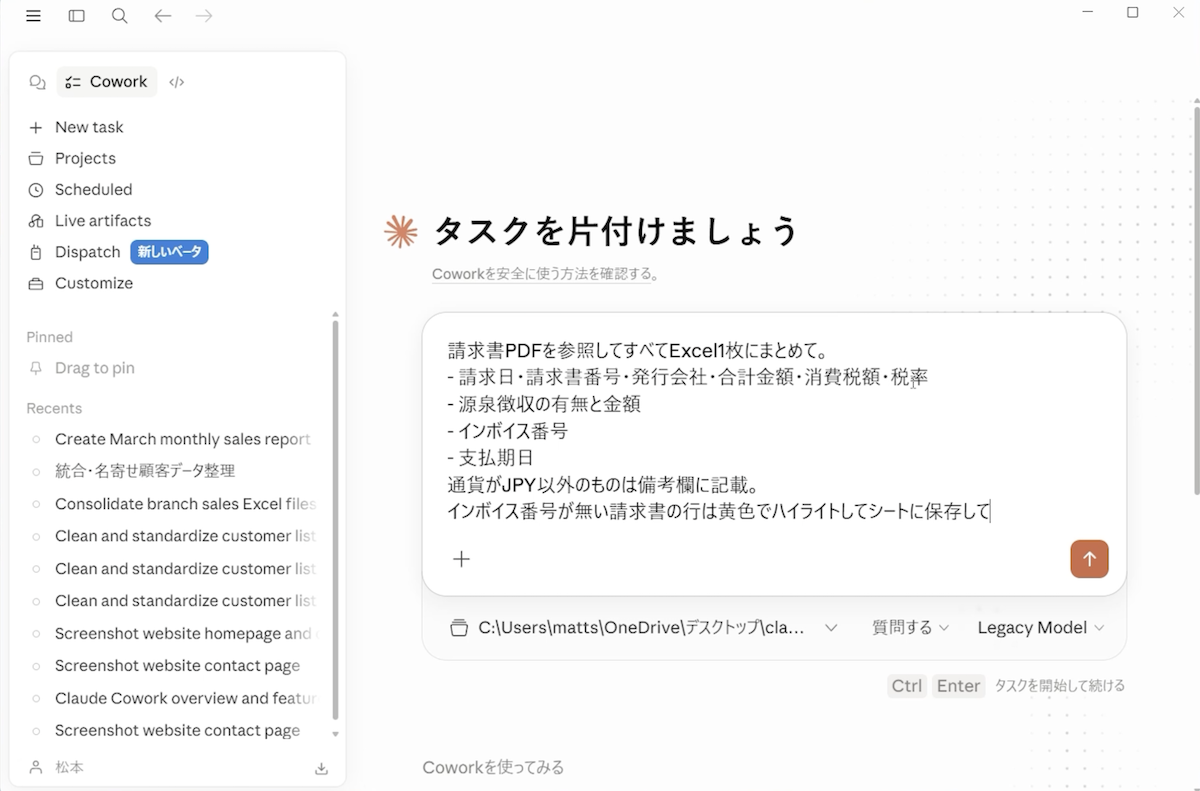
Claude Coworkで、PDFが格納されているフォルダを指定して以下のような指示を入力します。
請求書PDFを参照して全て1枚にまとめて。請求日、請求書番号、発行会社、合計金額等、請求書に一般的に記載されているものをExcelにまとめて。
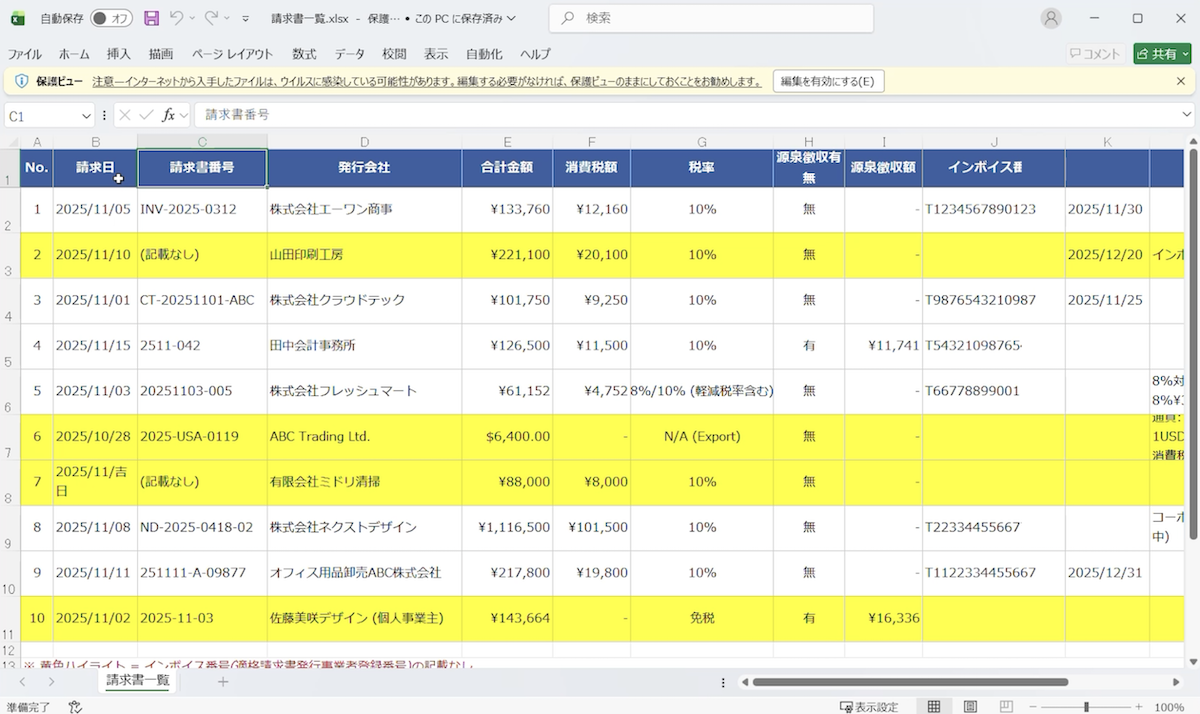
AIがPDFを読み取り、一覧Excelを作成してくれます。記載されていない項目(請求書番号なし等)は空白になり、黄色マークで目立つようにしてくれました。
毎月同じ作業を繰り返す場合はClaude Coworkのスケジュール機能でタスク化しておくと、指定した時に自動実行できます。
ケース4:画像からExcelを作成
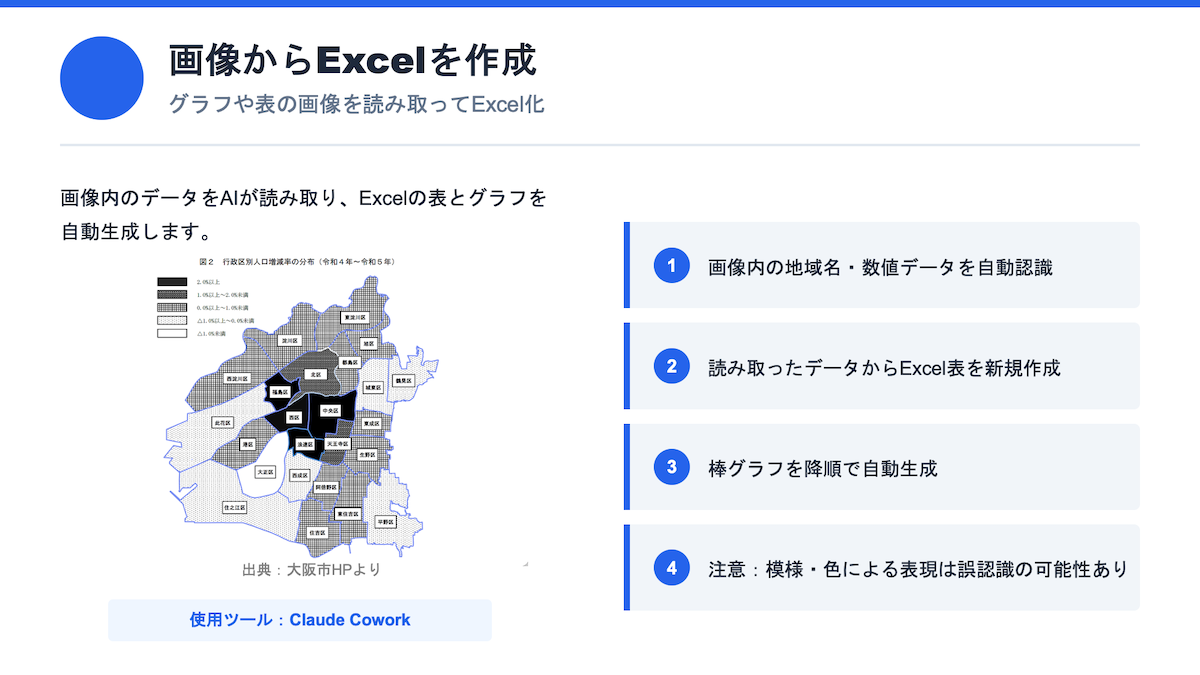
画像(例:行政区別人口増減率のグラフ画像)をAIに読み取らせ、Excelの表とグラフを作ってもらいます。
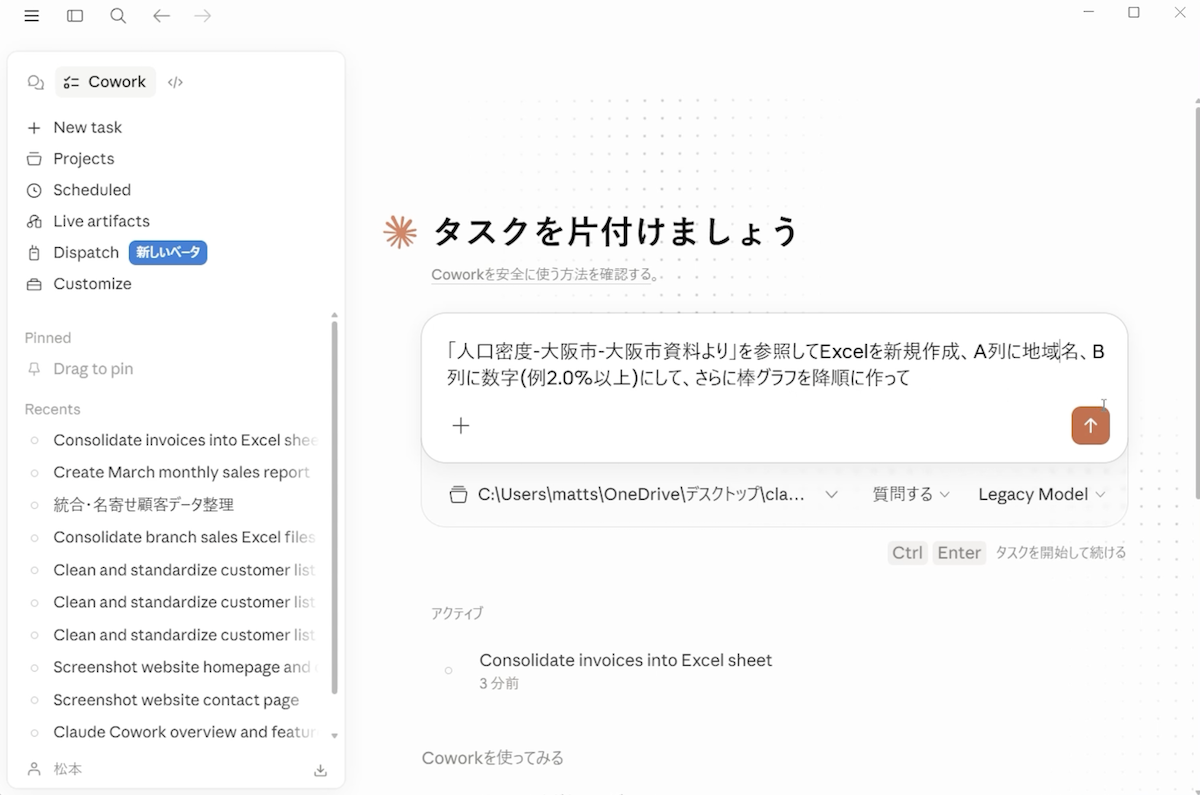
Claude Coworkでフォルダを指定し、画像ファイルを格納しておき、以下のような指示を入力します。
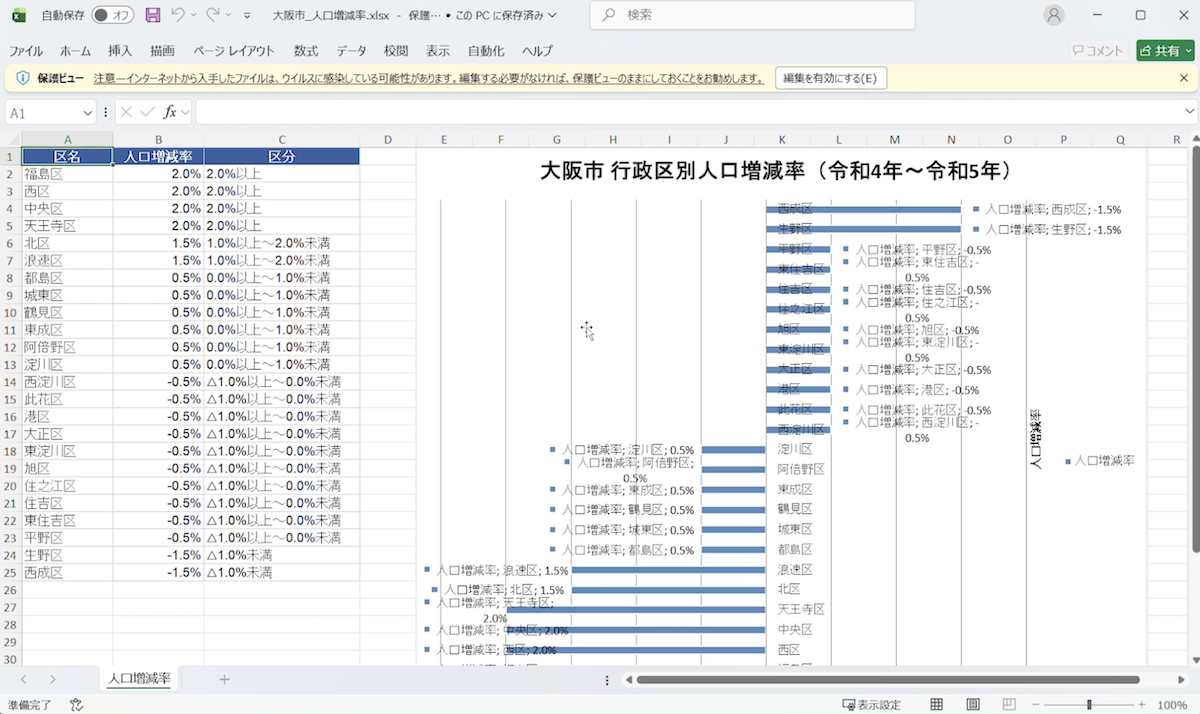
人口密度_大阪市資料を参照してExcelを新規作成。A列に地域名、B列に数字、C列に凡例。さらに棒グラフを降順で作って。
画像から文字や内容認識してExcelでリスト化・グラフを作成してくれました。なお、画像から読み取る場合、文字部分は正確に認識してくれましたが、グラフの模様や色分けなどの視覚的な情報は認識精度が落ちる場合がありました。
ケース5:Excelから領収書PDFを一括作成
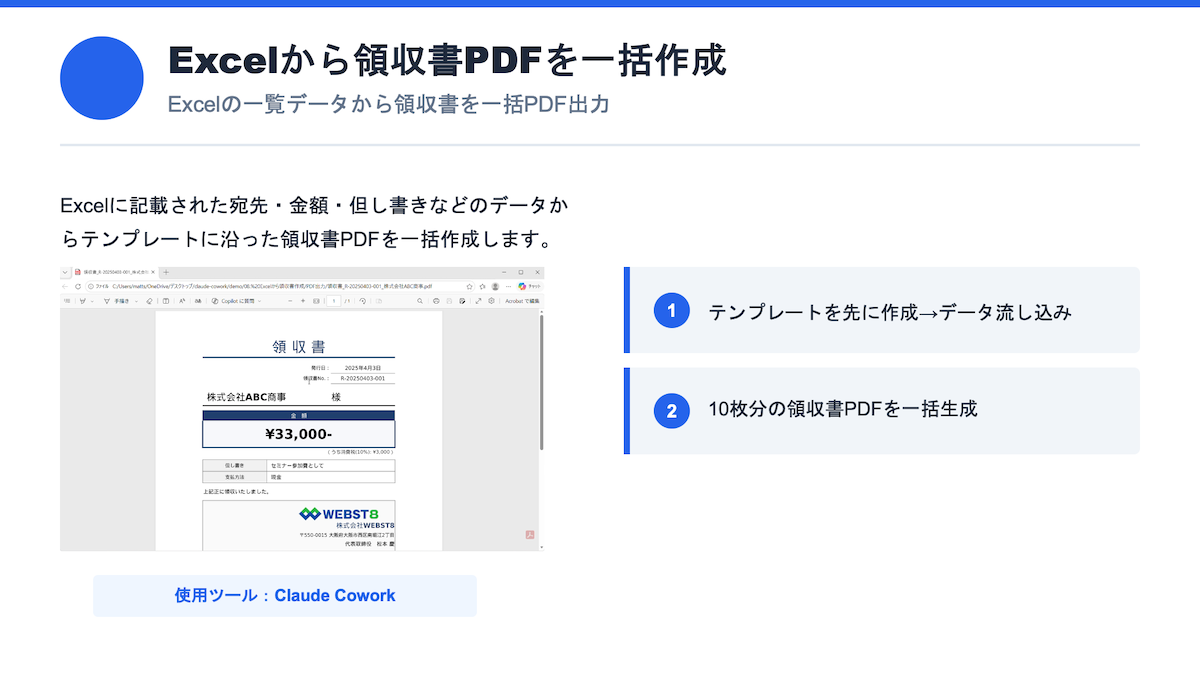
Excelに記載された宛先・金額・但し書きなどのデータがあるとします。
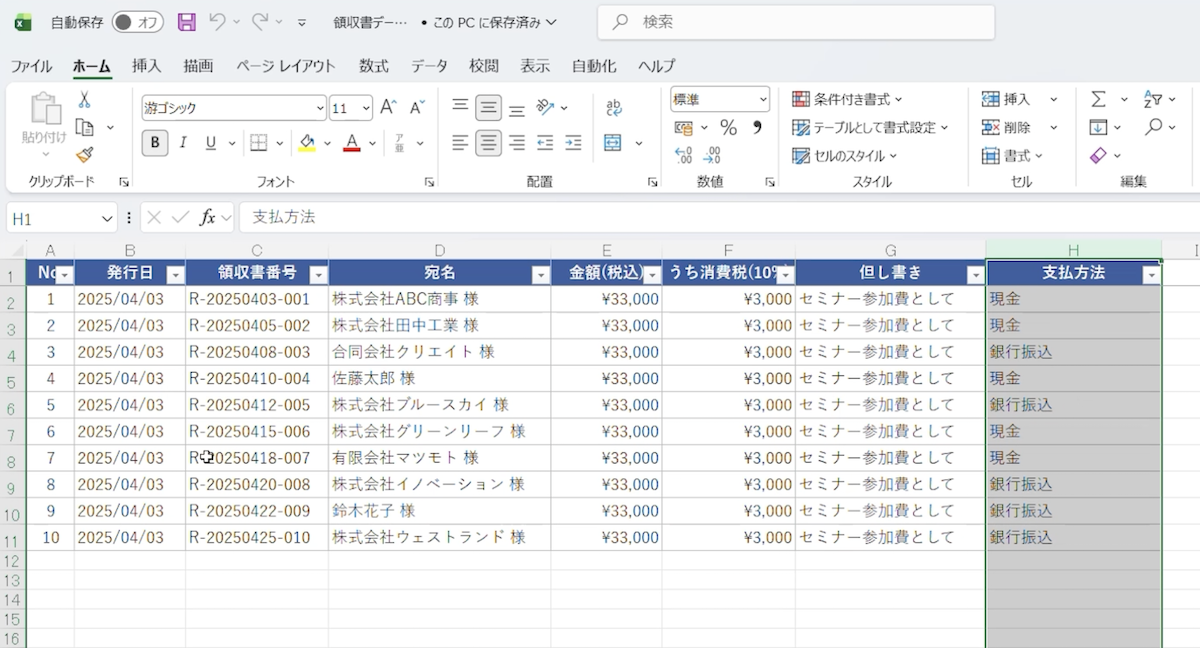
以下のようにExcelデータからの一括生成を依頼します。
領収書データの10件分を一気にPDFにして。
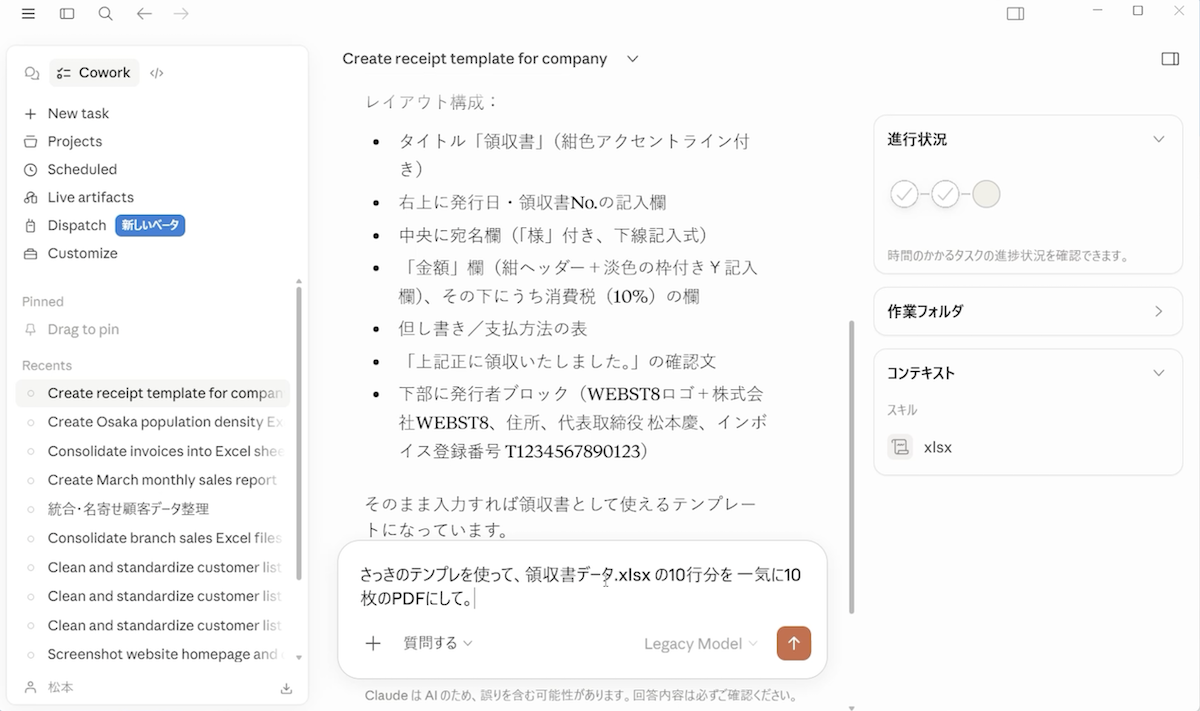
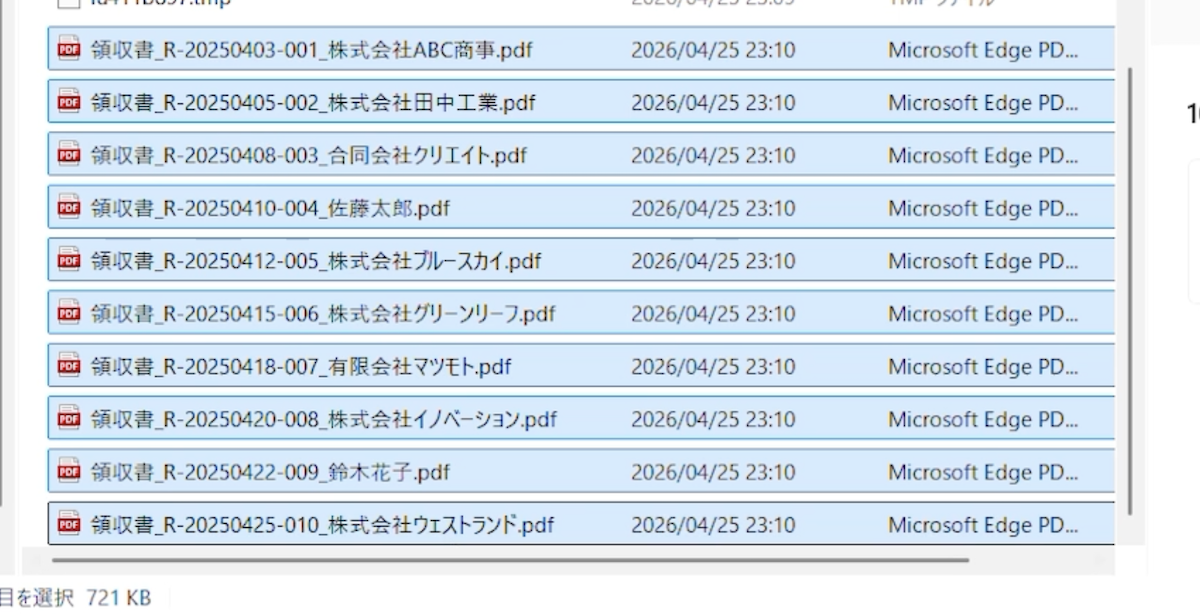
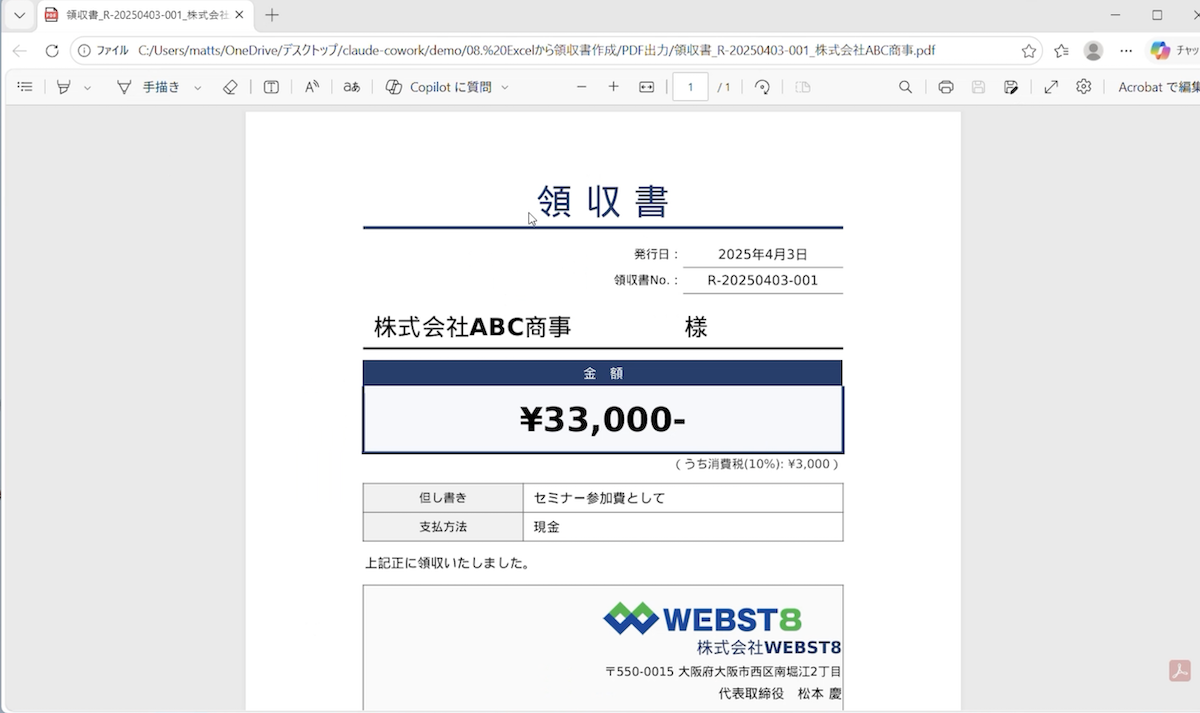
AIが指定件数分のPDFを一括生成してくれました。生成された各PDFを開くと、Excelの宛名・金額・但し書き・支払い方法などが正しく反映されていることを確認できます。
ケース6:ピボットテーブル・グラフの作成
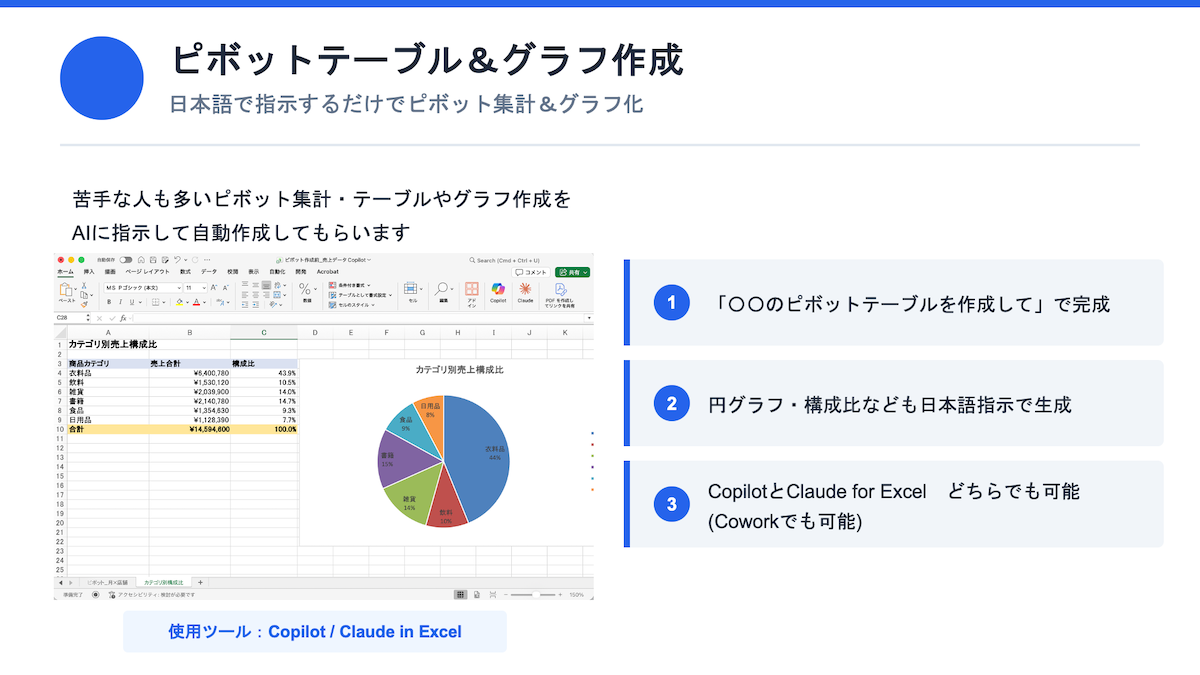
ピボットテーブルの作成が苦手な方も、AIに指示するだけで自動作成してもらえます。
Copilotでの手順
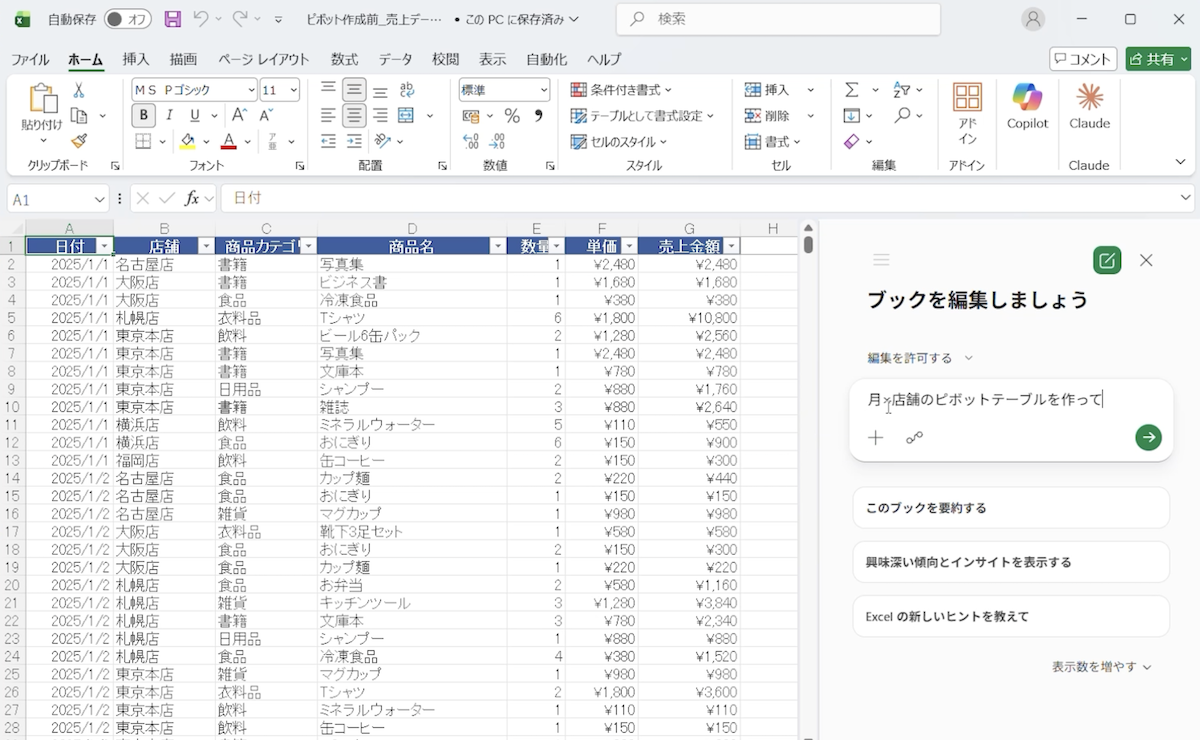
売上表のExcelを開き、ホームタブのCopilotアイコンをクリックします。
「月×店舗のピボットテーブルを作成して」と指示します。Copilotが新しいシートにピボットテーブルを作成してくれます。
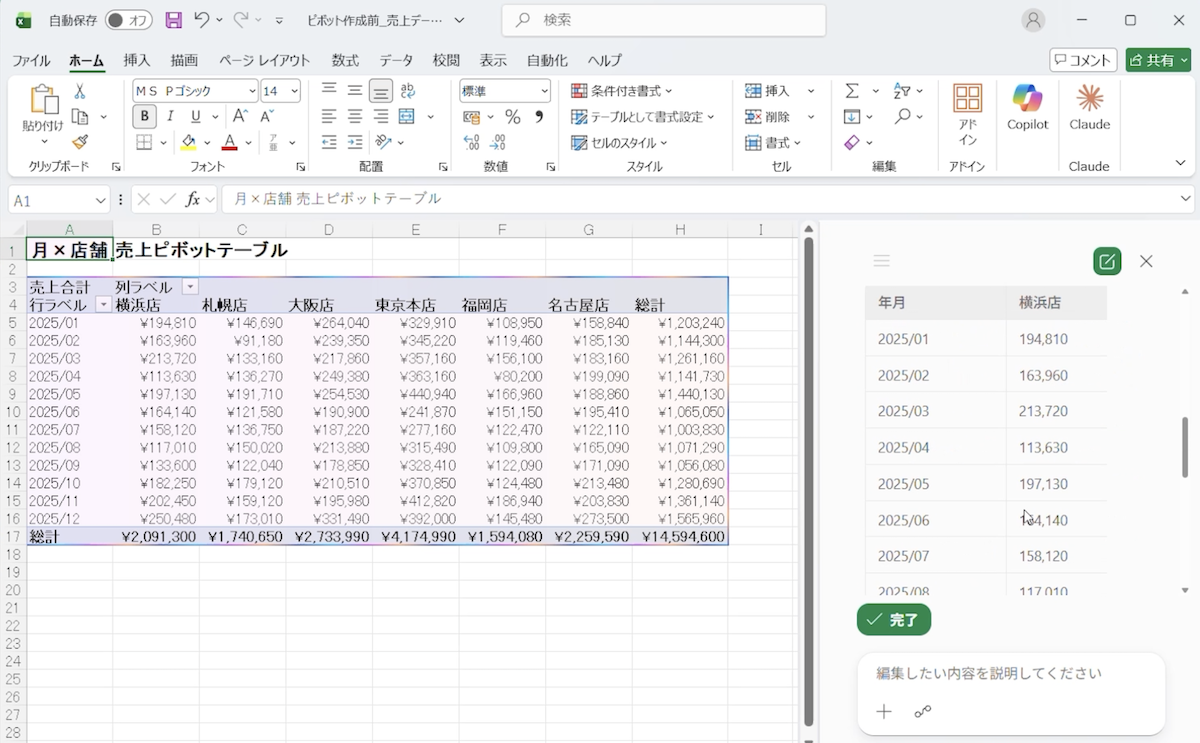
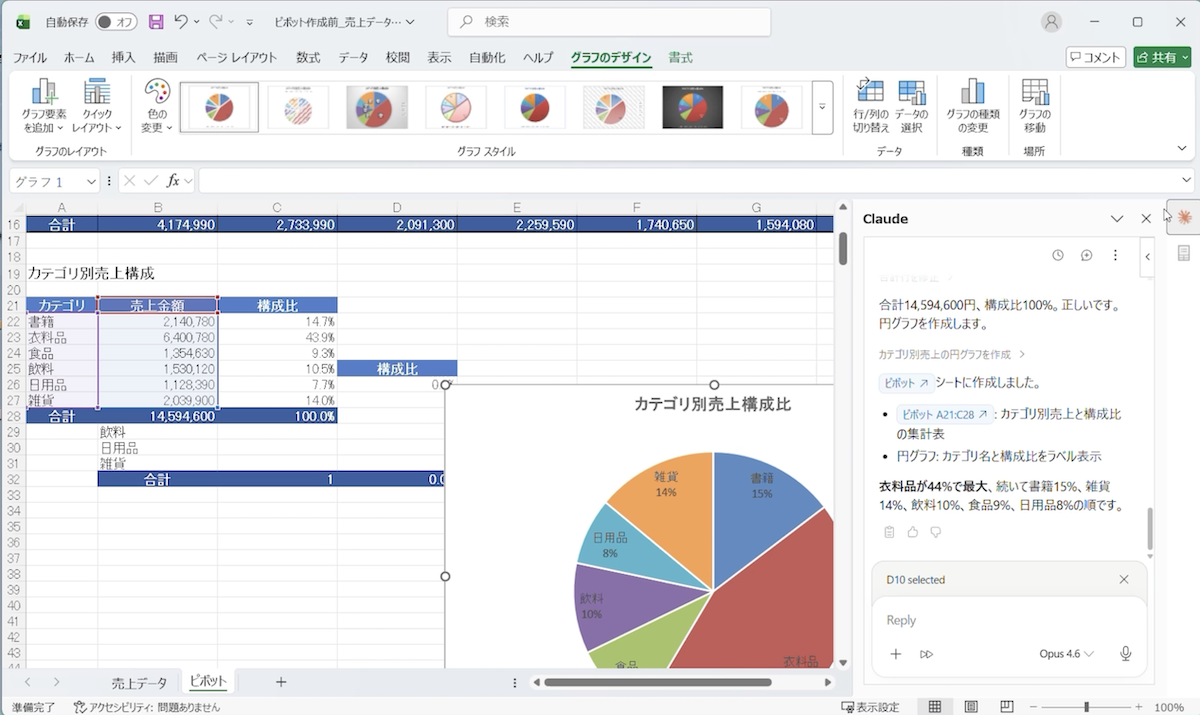
続けて「カテゴリー別の売上構成比を円グラフで作成して」と依頼すると、ピボットテーブル+円グラフを作成してくれます。
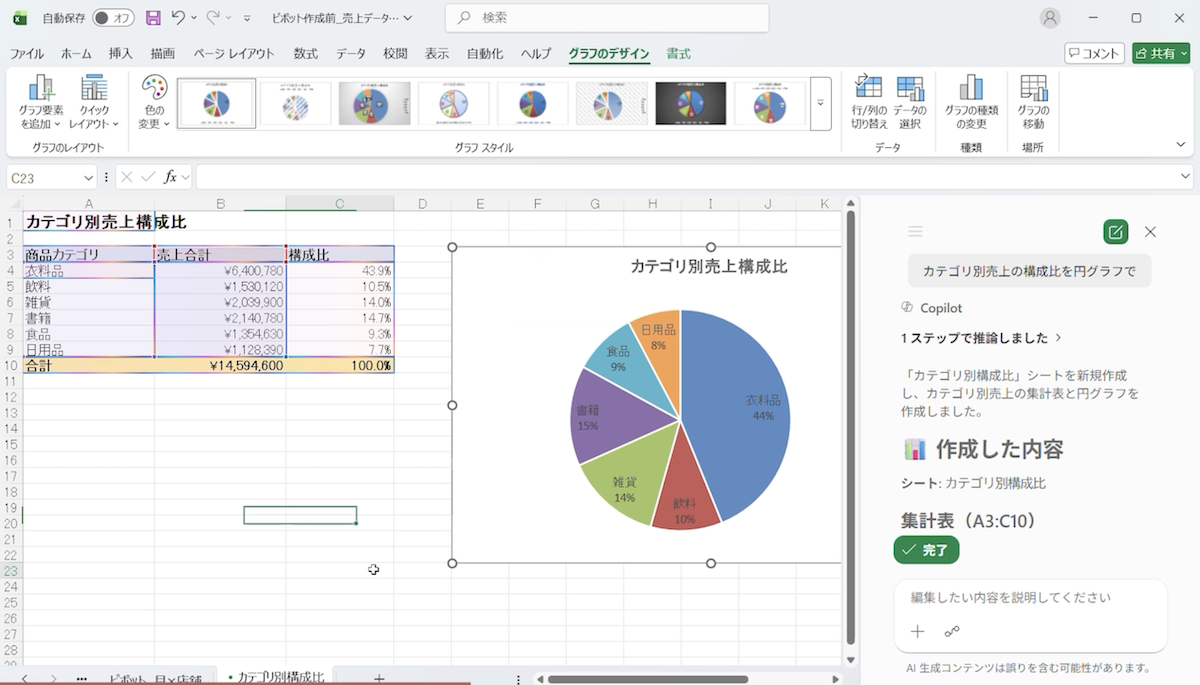
Claude for Excelでの手順
Claudeも同様にピボットテーブルやグラフを作成できます。
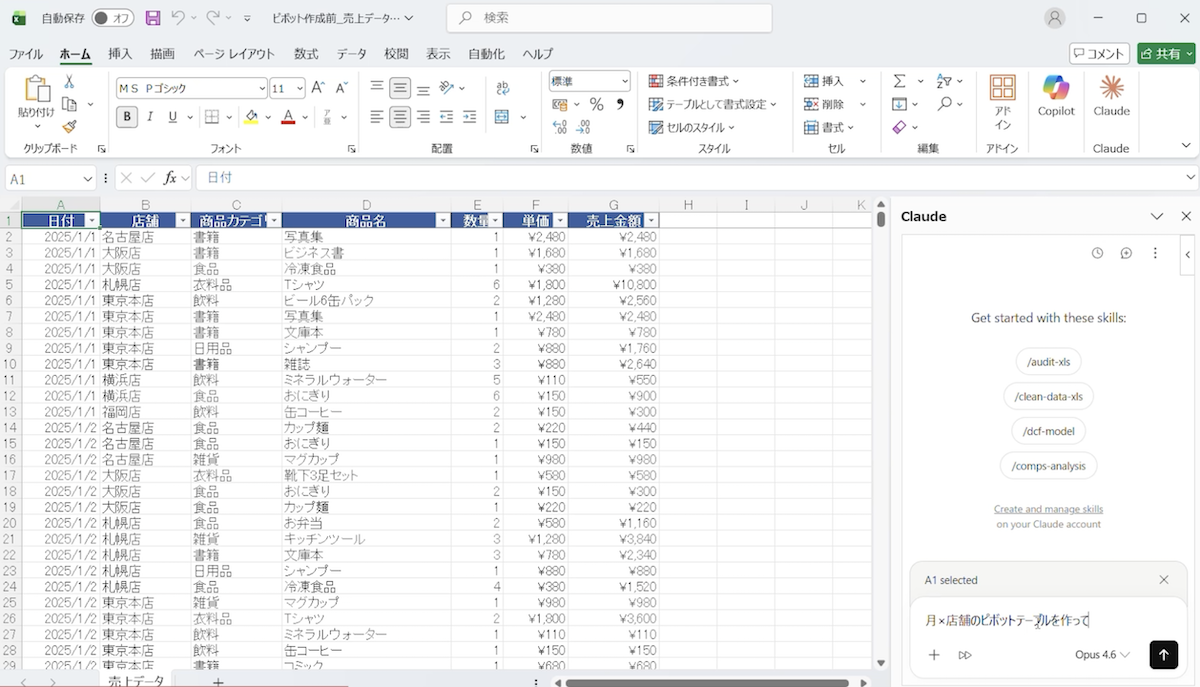
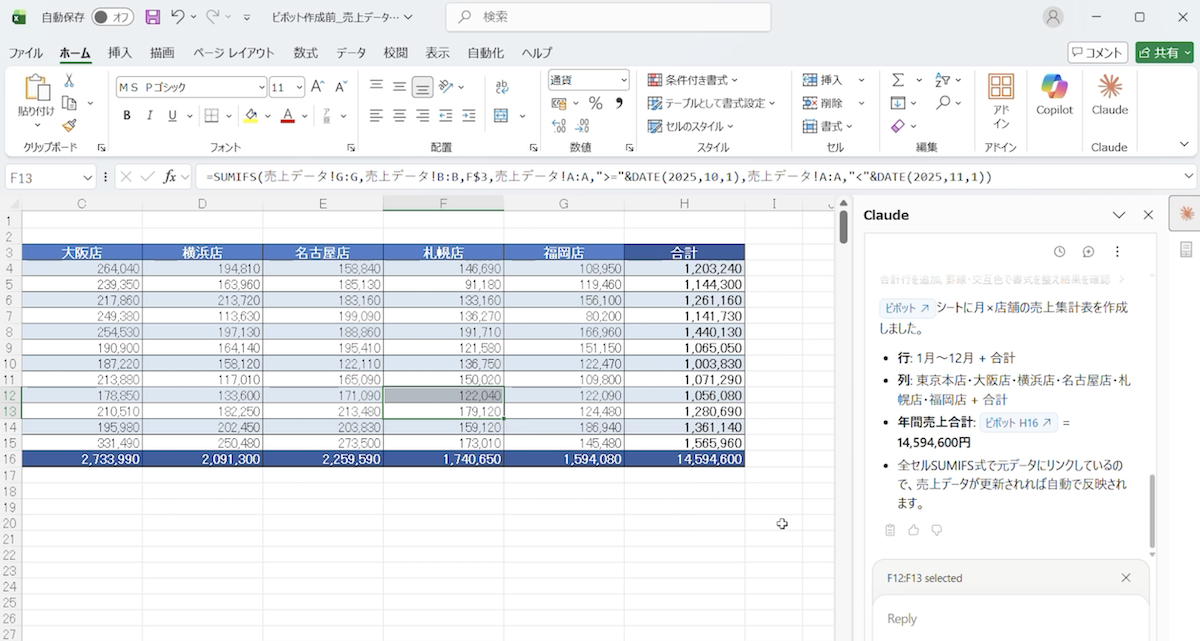
CopilotとClaude in Excel、どちらも表集計は得意で同じような結果を得られます。Microsoft 365を利用されている方はCopilot、ClaudeのProプラン以上を契約されている方はClaude in Excelを使うと良いでしょう。
ケース7:月次売上レポートの自動作成
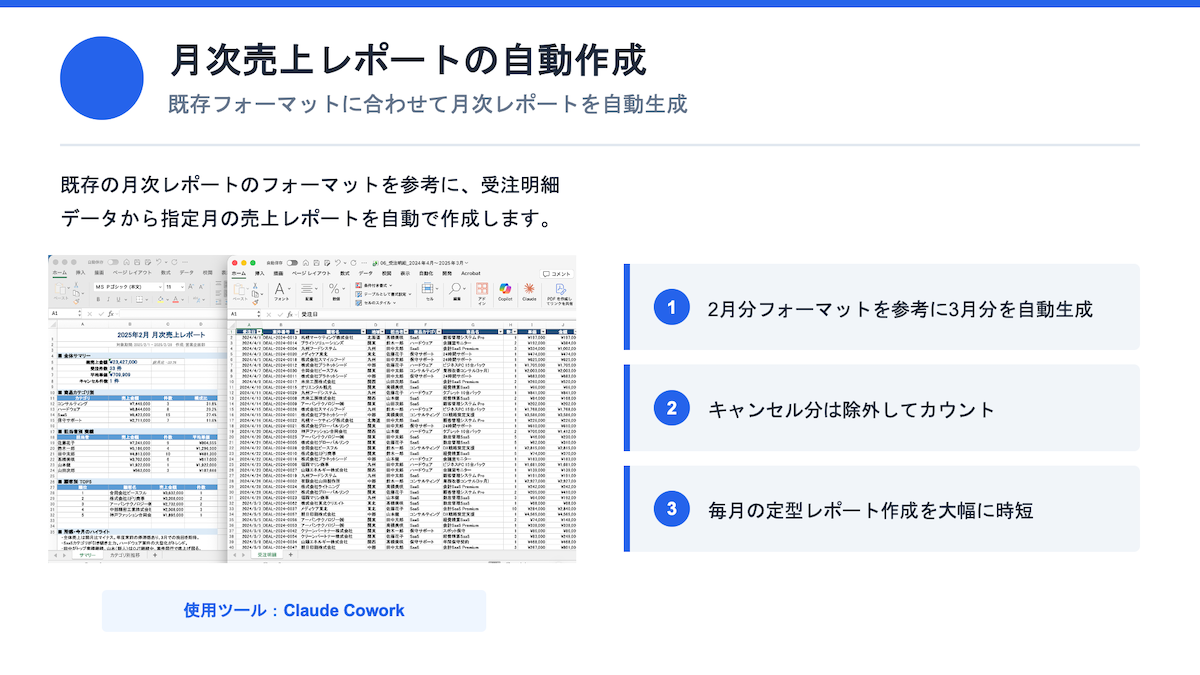
毎月の定例業務として、受注明細から月次売上レポートを作成するケースです。AIに既存のレポートフォーマットを参考にさせ、新しい月のレポートを自動生成します。
Claude Coworkで、受注明細のExcelと既存レポート(例:2月分)が格納されたフォルダを指定して以下のような指示を入力します。
2月分レポートのフォーマットに合わせて、受注明細から3月分の月次売上レポートを作って。
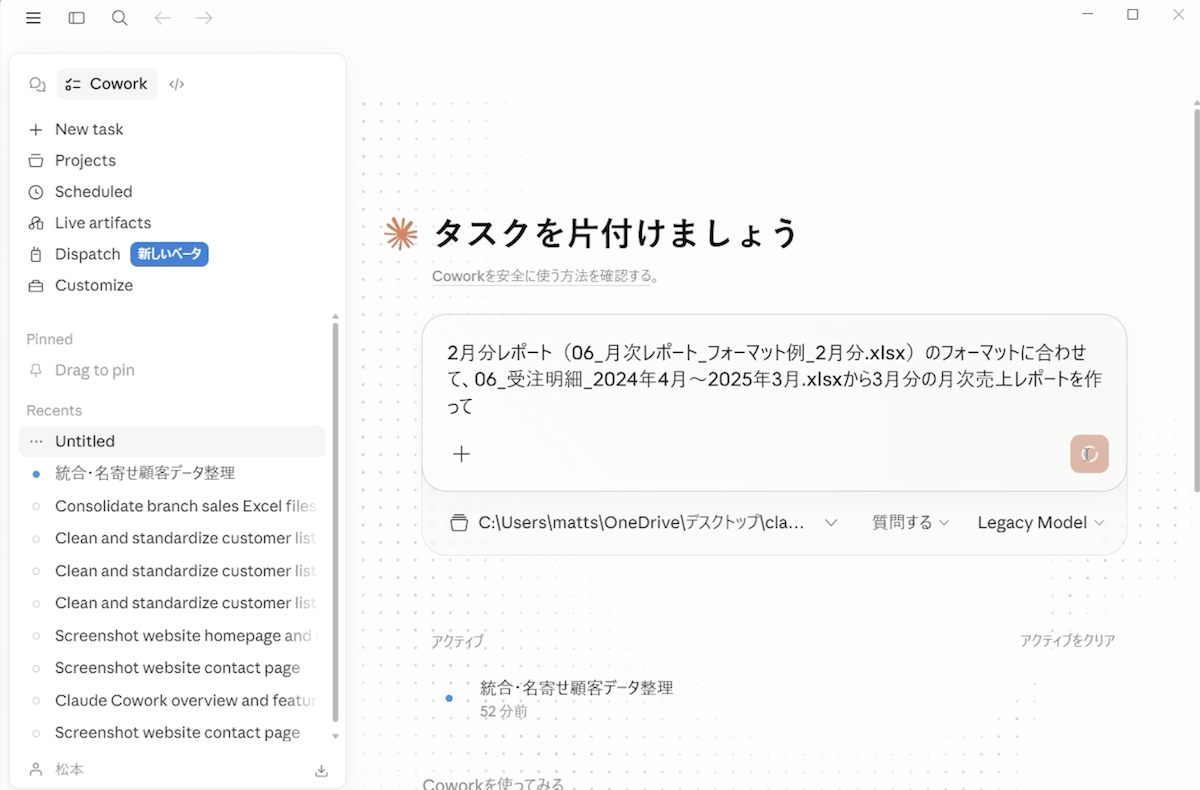
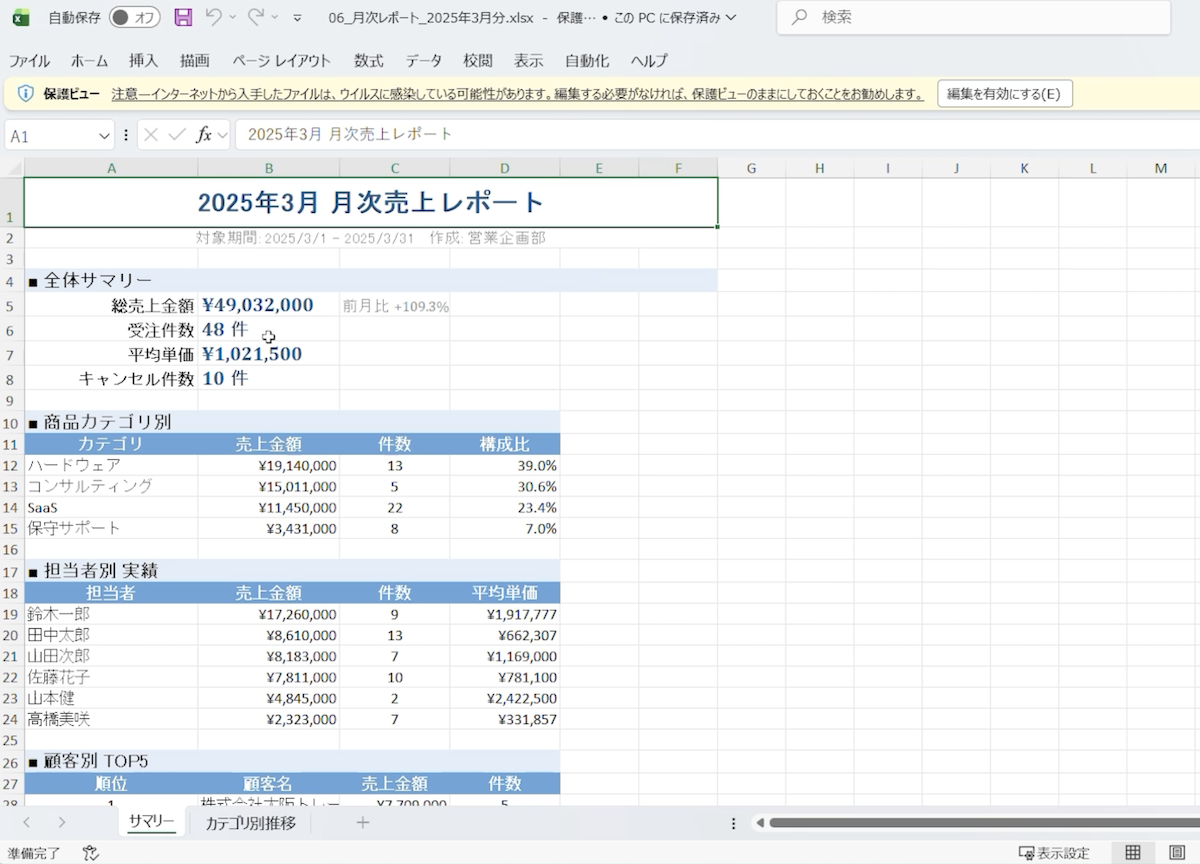
AIが受注明細を参照し、キャンセル分を除外した集計レポートを既存フォーマットに合わせて作成。
ステータスが「キャンセル」の行は自動で除外し、キャンセル件数も別途カウントしてくれました。既存フォーマットと同じ体裁で出力されるので、そのまま業務に活用できます。
ケース8:関数付きシミュレーターの作成
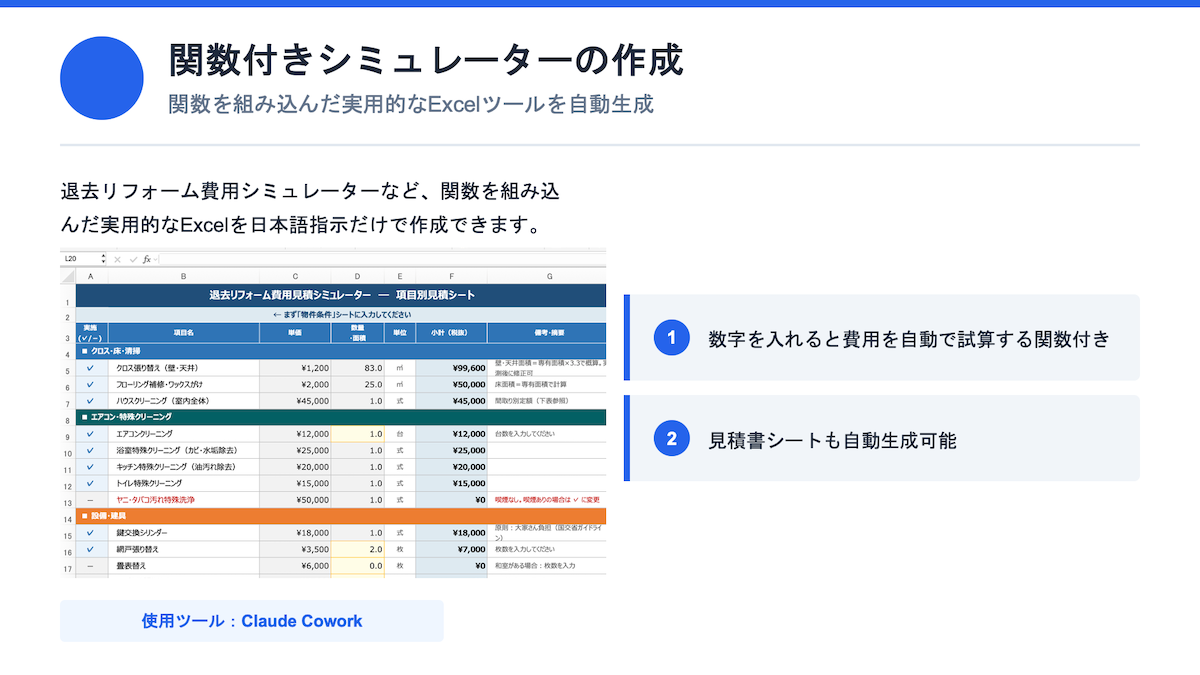
今回は例として「賃貸物件の退去リフォーム費用シミュレーター」を作成します。関数が組み込まれていて、数字を入れると費用を自動で試算できるExcelです。
Claude Coworkでフォルダを指定し、以下のような指示を入力します。
賃貸物件の退去リフォーム費用見積もりシミュレーターを作って。リフォーム会社さんが大家さん向けに現地で使う想定。
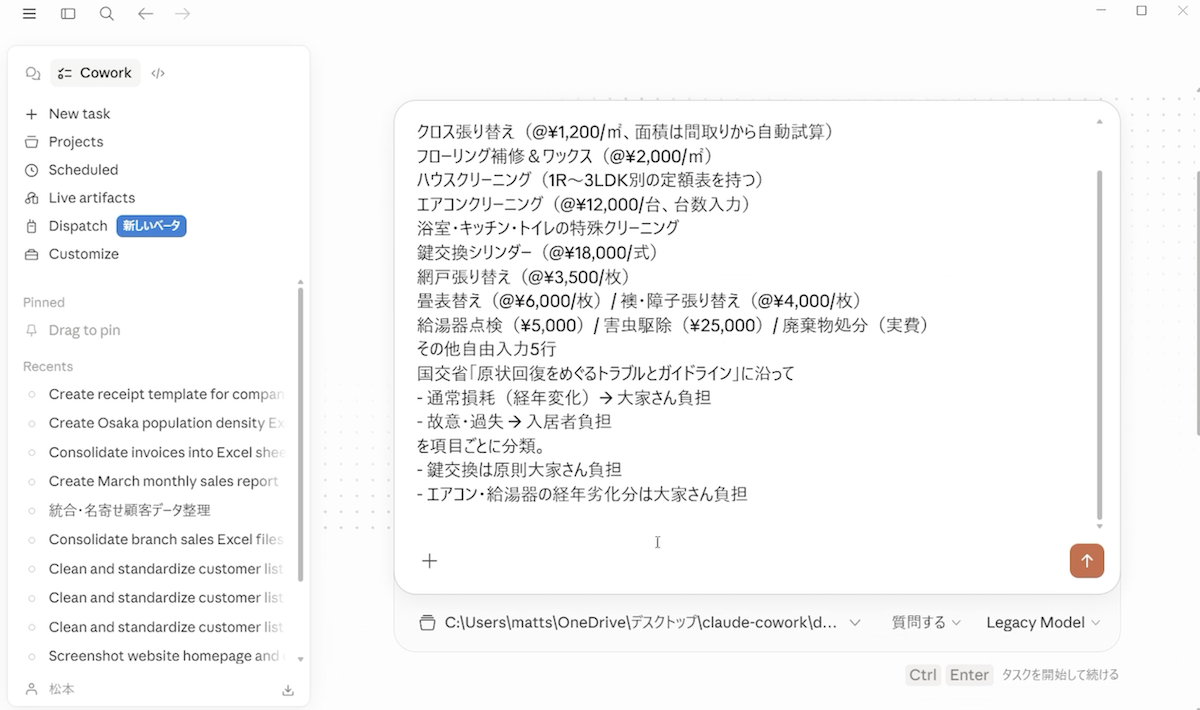
AIが物件情報入力エリア、自動試算部分、単価マスター、見積書シートを含むExcelを作成してくれました。
数値を入力すると価格が自動計算され、入居者負担・大家さん負担の見積書まで生成できるExcelが完成します。
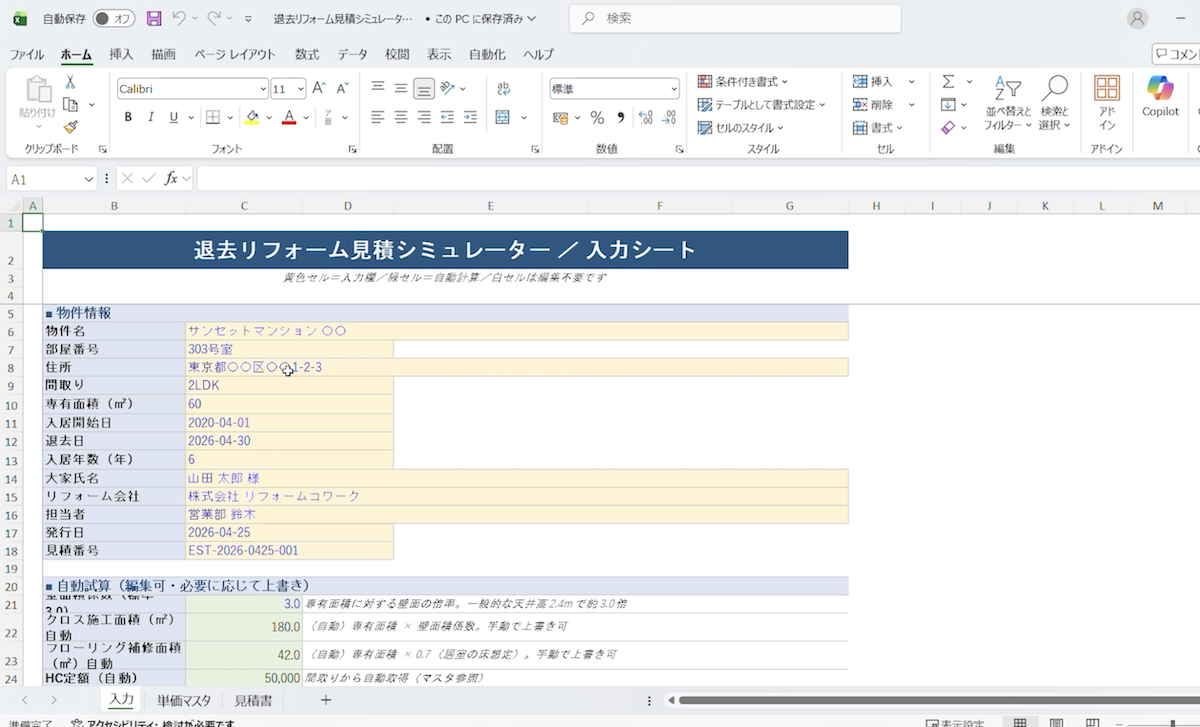
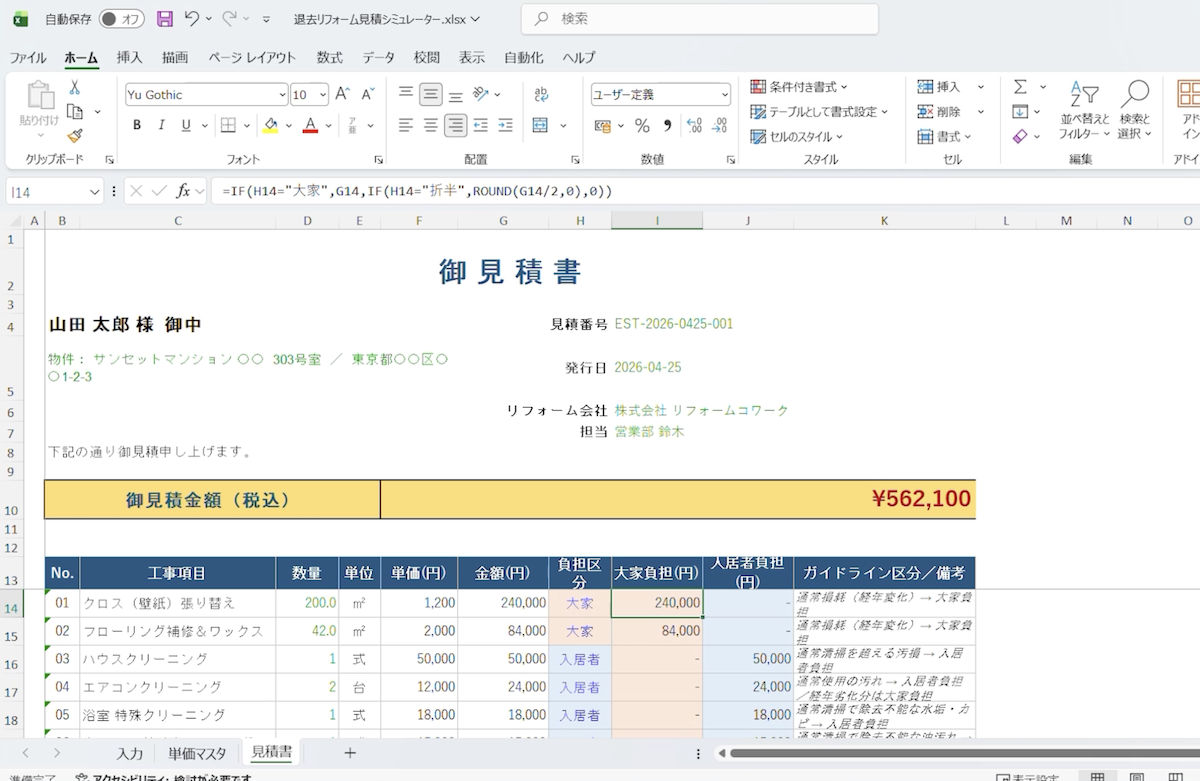
手で作ると結構大変なものも、AIを使えば短時間で作成できます。
まとめ
今回はAIに地味で面倒なExcel作業をまるごとお願いする方法を8つのケースでご紹介しました。
Excel作業はAIとの相性がかなり良く、Excelの知識がない方でもAIにお願いするだけで処理してくれます。
今回のデモでは高い精度でAIが作業を進めてくれましたが、いくつか注意点があります。
実際に試してみると、たくさんあるデータのうち前半はきれいに処理してくれたが、後半は精度が落ちていた…ということもあります。人がミスするのと同じように、AIもミスすることがあり、同じ指示でも結果にばらつきが出ることがあります。
仕事や学校、日常生活でExcelを触る機会は多いと思いますので、AIに頼んでExcel業務を効率化できないか、ぜひ一度試してみてください。
ポイントをまとめると以下の通りです。
- Claude Cowork:複数ファイル処理、ゼロからのExcel作成、フォルダ内一括処理が得意
- Claude in Excel:Excel内で完結する修正が可能。ただしまだベータ版であることに注意
- Microsoft Copilot:Microsoft 365契約者が使える。慎重に確認しながら修正したい方向き
まずは自分の業務で試してみて、AIの出力結果を確認しながら活用範囲を広げていくのがおすすめです。

個別指導形式のスクールでは、自分の知りたいことをピンポイントで学習・達成でき、自分で更新もできるというメリットもあります。
教室の無料事前相談もしておりますので、まずはお気軽にご登録ください。
YouTubeチャンネル開設しました!

最大月間50万PVの当ブログをベースに、Youtube動画配信にてWordPress、ホームページ作成、ブログのことについてお役立ち情報を随時配信していきます。
ご興味ある方はぜひチャンネル登録をしていただけますと幸いです。