

最近、スマホのGoogleアプリがAIとの融合でめちゃくちゃ便利になってきていることをご存知でしょうか。
音声や鼻歌での検索、カメラをかざして調べるGoogleレンズ、AIとリアルタイムで会話できる検索ライブ機能など、単純な検索アプリからAIアプリへと進化しつつあります。
本記事では、スマホで使えるGoogleアプリの基本から最新のAI活用法まで、一挙にご紹介します。
新しいコンテンツや、より詳細な解説を動画やショート動画でお届けしています。日々の情報収集にお役立てください。

スマホのGoogleアプリとは?
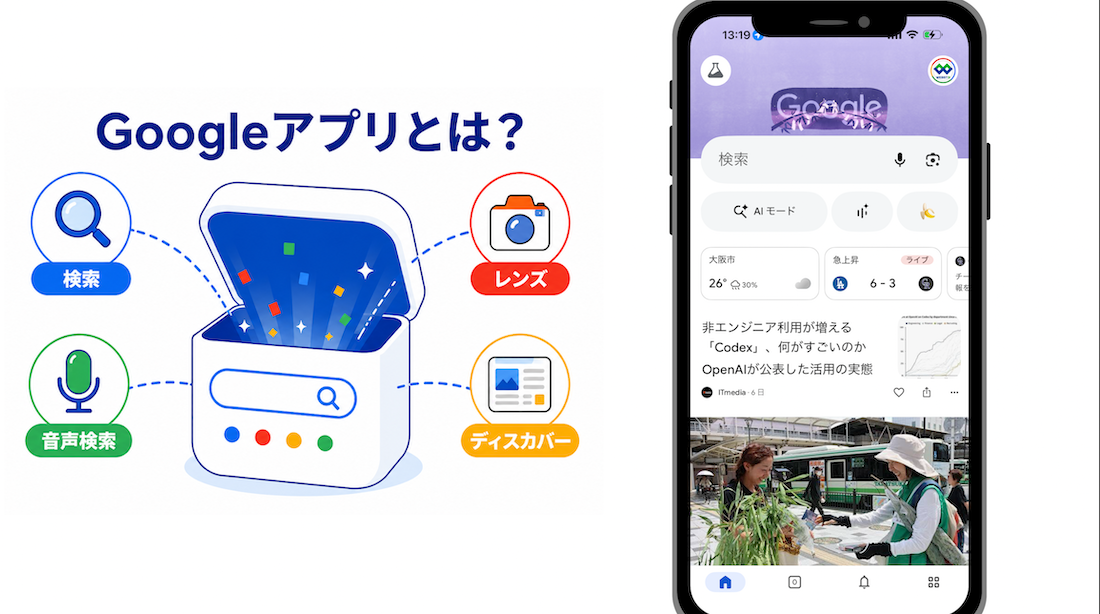
Googleアプリは、その名の通りGoogle検索を中心とした調べ物用のアプリです。文字入力以外にも、音声・カメラ・鼻歌など便利な調べ方がいくつも用意されています。
AndroidユーザーならデフォルトでインストールされているのでOKですが、iPhoneの場合はデフォルトではインストールされていないので、App Storeで「Google」と検索してダウンロードしてください。
Chromeとの見間違いに注意
Googleアプリのアイコンは大きく「G」と書かれたものです。Chromeと色合いや機能面が似ているので、間違わないようご注意ください。
Googleアプリのホーム画面の見方
Googleアプリを開くと、ホーム画面には次のような機能が並んでいます。
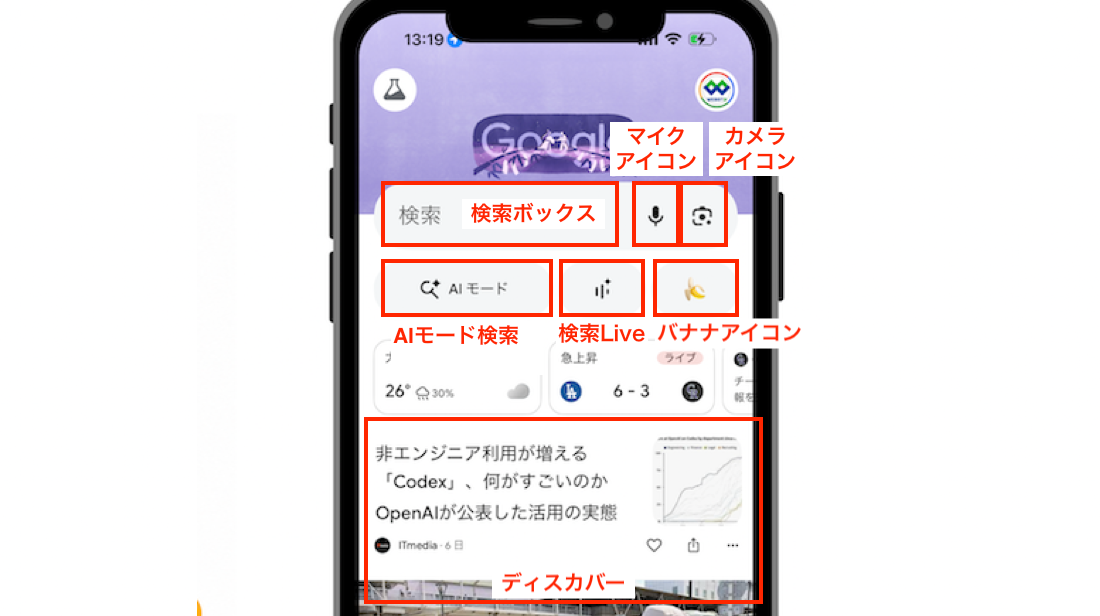
- 検索ボックス:通常のキーワード検索の入力フォーム
- マイクアイコン:音声入力で検索できる
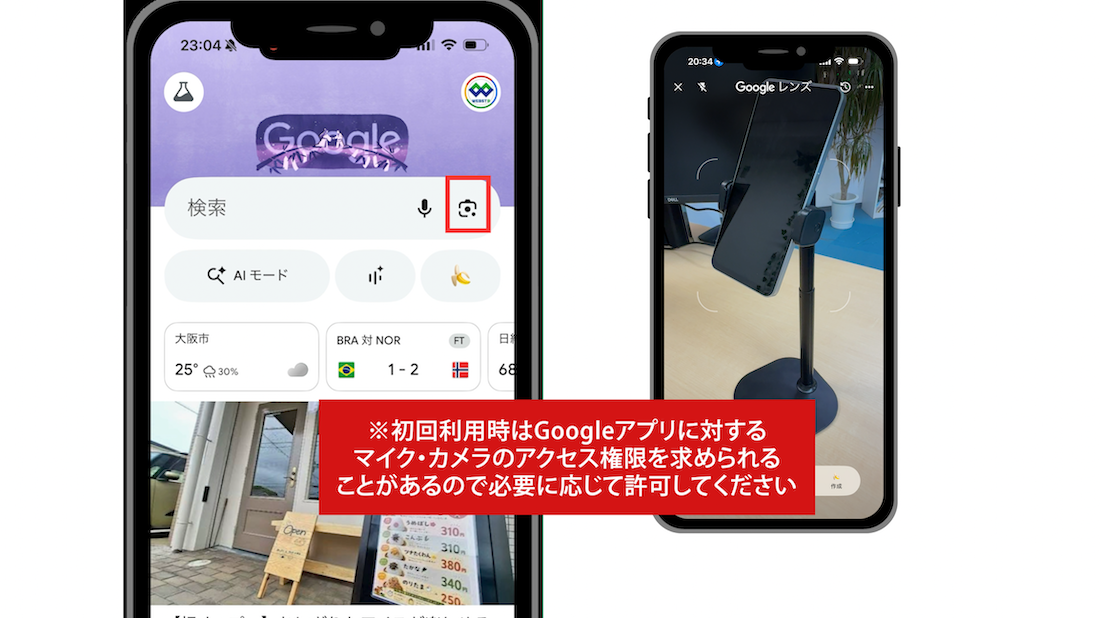
- カメラアイコン:Googleレンズで画像検索できる
- AIモード:GeminiのAIと検索が混じったような機能
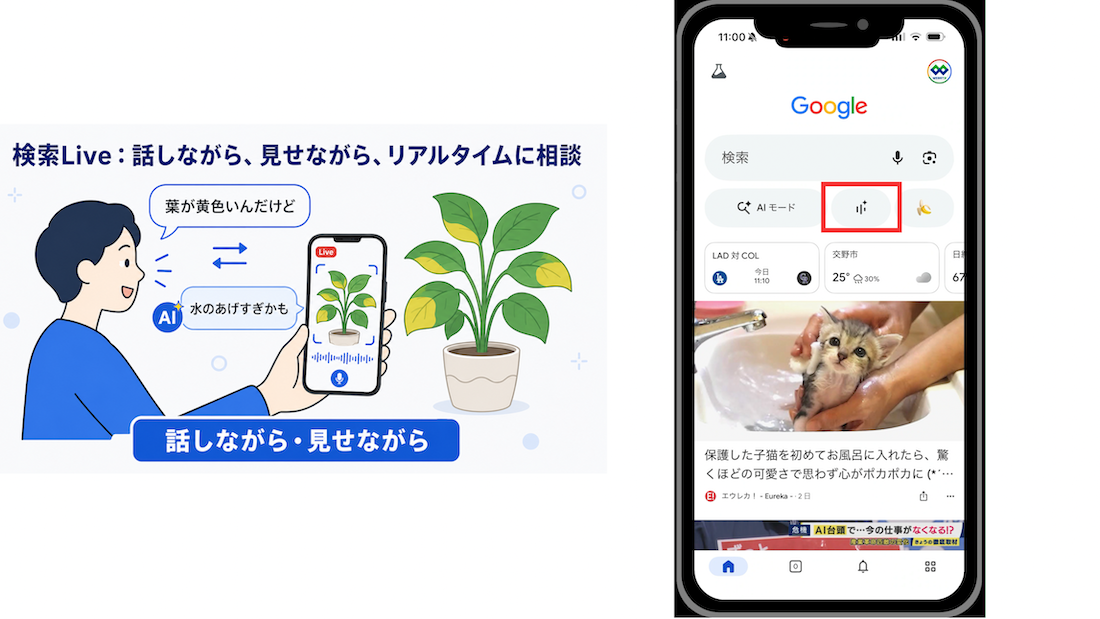
- 検索ライブ:AIとリアルタイムで会話しながら調べられる機能
- バナナアイコン:画像生成機能(GeminiのNano Bananaと同様の機能)
- ディスカバー:興味のありそうなニュースや記事が自動表示される
ホーム画面下部のタブアイコンをタップすると、複数タブでのWebサイト閲覧、閲覧履歴、保存済み(ブックマークのような機能)など、WebブラウザのChromeに相当する機能も使えます。
なお、Androidでは仕様が異なり、タブなど一部の機能が対応していない点にご注意ください。
Windows向けデスクトップ版も登場
これまでスマホ専用だったGoogleアプリですが、2026年4月にはWindows向けにも正式リリースされました。
Alt+Spaceで検索窓を呼び出して、パソコン内のファイルやインストール済みアプリ、Google Driveの中身、Web検索までまとめて調べられる、MacのSpotlight検索のようなアプリです。今のところ英語版のみの提供ですが、Googleアプリがパソコンにも広がり始めている点は覚えておくと良さそうです。
Googleアプリの便利な検索機能
ここからは、Googleアプリの便利な機能を一つひとつ具体的にご紹介していきます。
音声検索
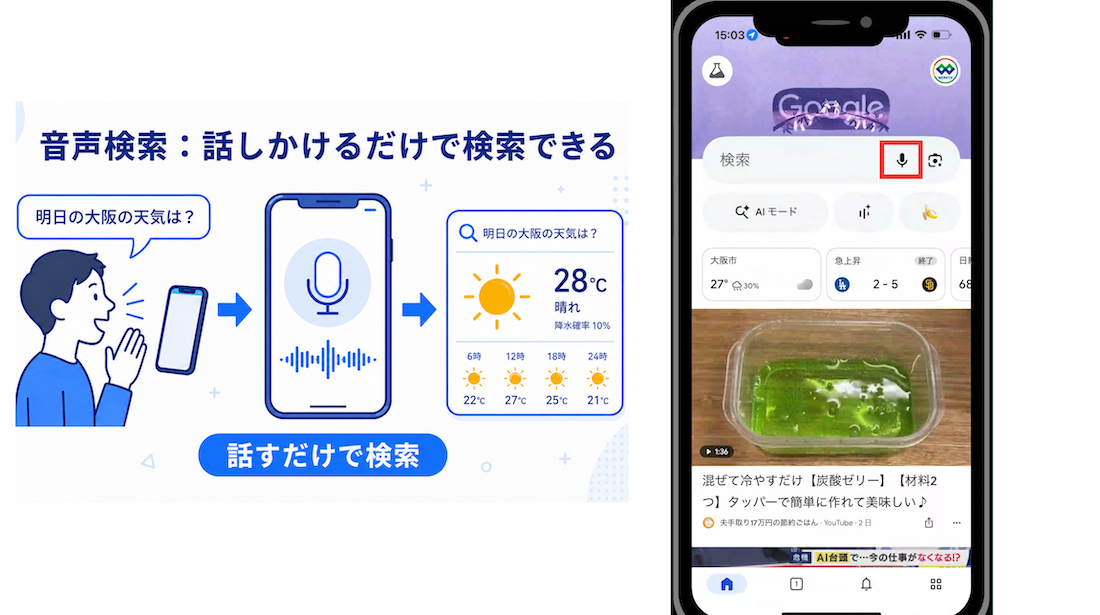
検索窓の右側にあるマイクのマークをタップして「明日の大阪の天気は」と話しかけると、キーボードを打たなくても検索できます。
画像検索・カメラ検索(Googleレンズ)
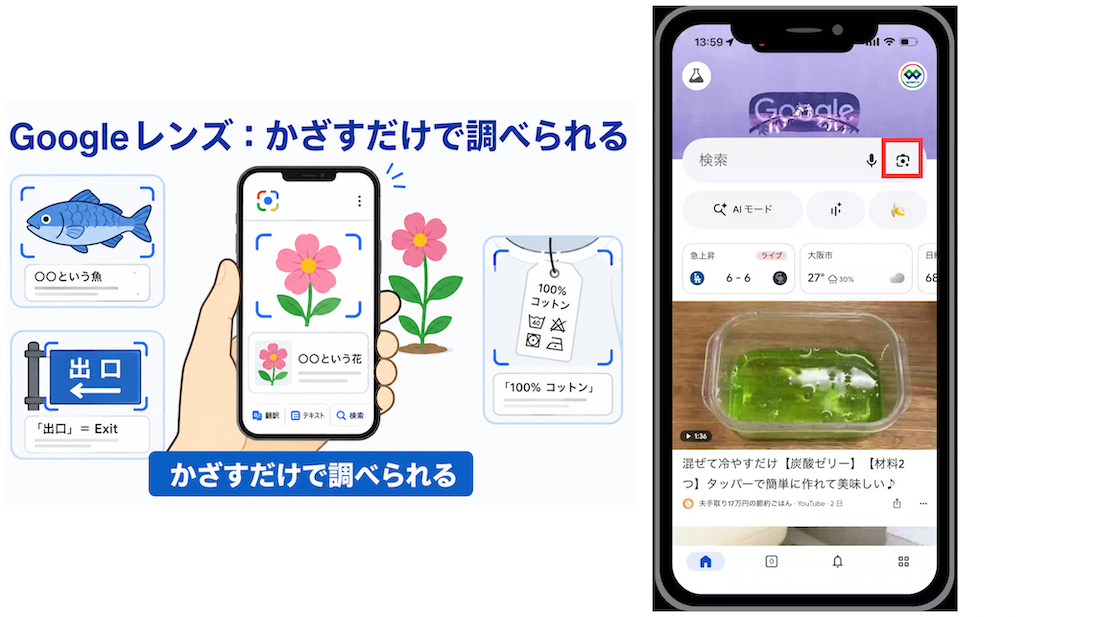
検索窓のカメラのマークをタップすると、写真から調べることができます。これはGoogleレンズの機能と繋がっているので、詳しくは後述のGoogleレンズの章で解説します。
①分からないものを調べる
最もスタンダードな使い方です。例えば散歩中に見かけた花や名前の分からない植物をカメラにかざして「これは何ですか」と聞くと答えてくれます。
魚の種類や料理の仕方を調べるなど、アウトドアや日常のちょっとした疑問にも大活躍します。
②外国語の翻訳
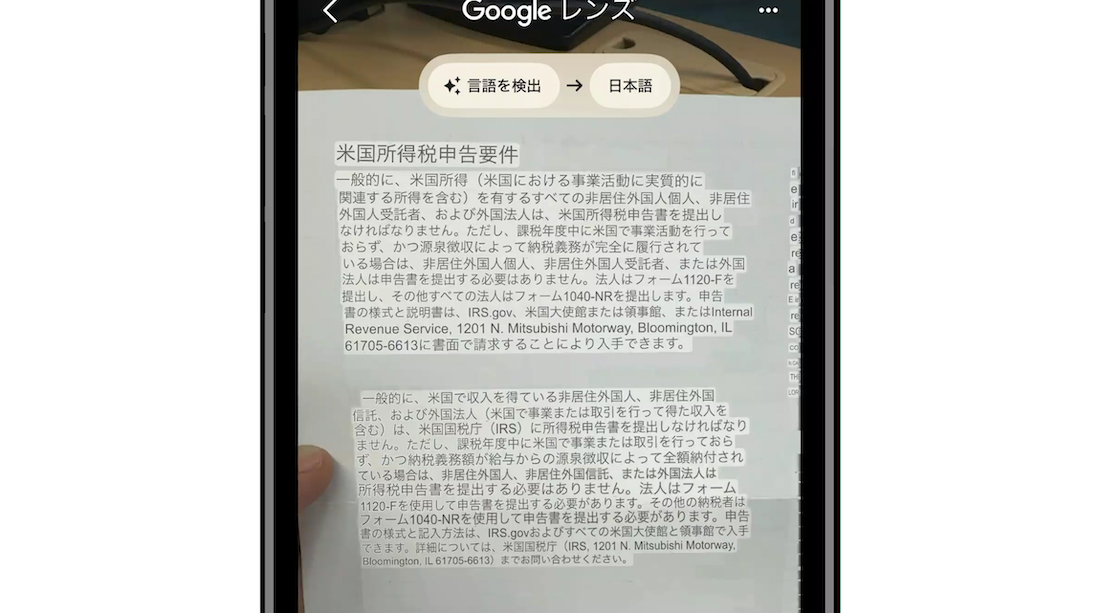
Googleレンズを開いて翻訳を選び、外国語のメニューや看板・商品をカメラにかざすと、画面の中の外国語がその場で日本語に置き換わって表示されます。海外旅行はもちろん、英語の説明書を読む時にもかなり役立ちます。
③文字の読み取り・テキスト化
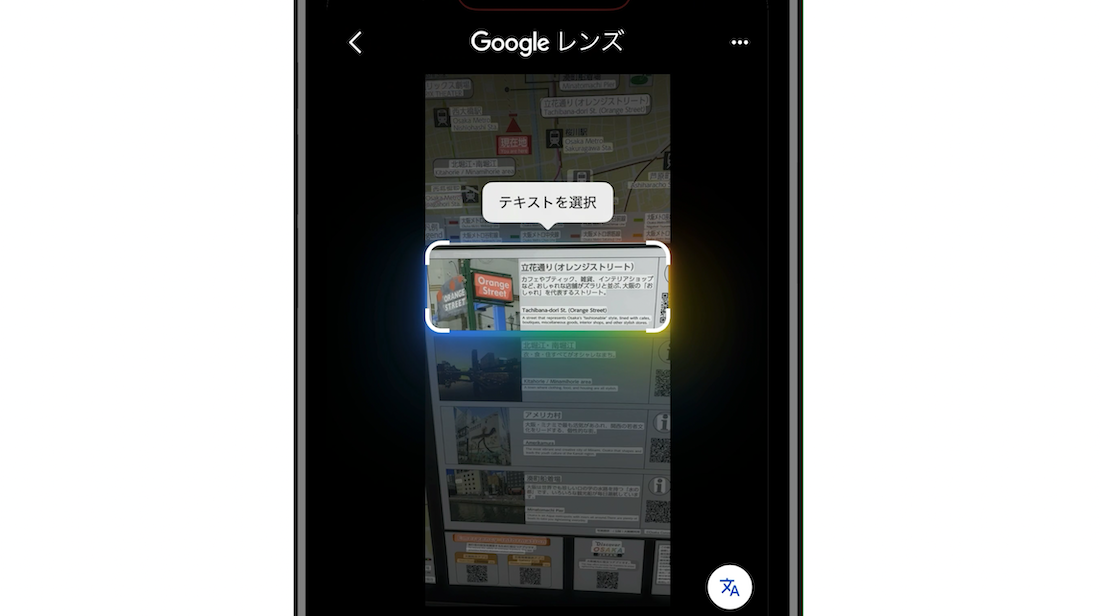
紙の書類や名刺、本の1節をカメラにかざして「テキスト」を選ぶと、写っている文字をデータとして選択・コピーできるようになります。
長い文章を手で打ち直す必要がなくなるので、住所やメールアドレス、電話番号などを写してそのまま貼り付けることができます。
ハミング検索(鼻歌検索)
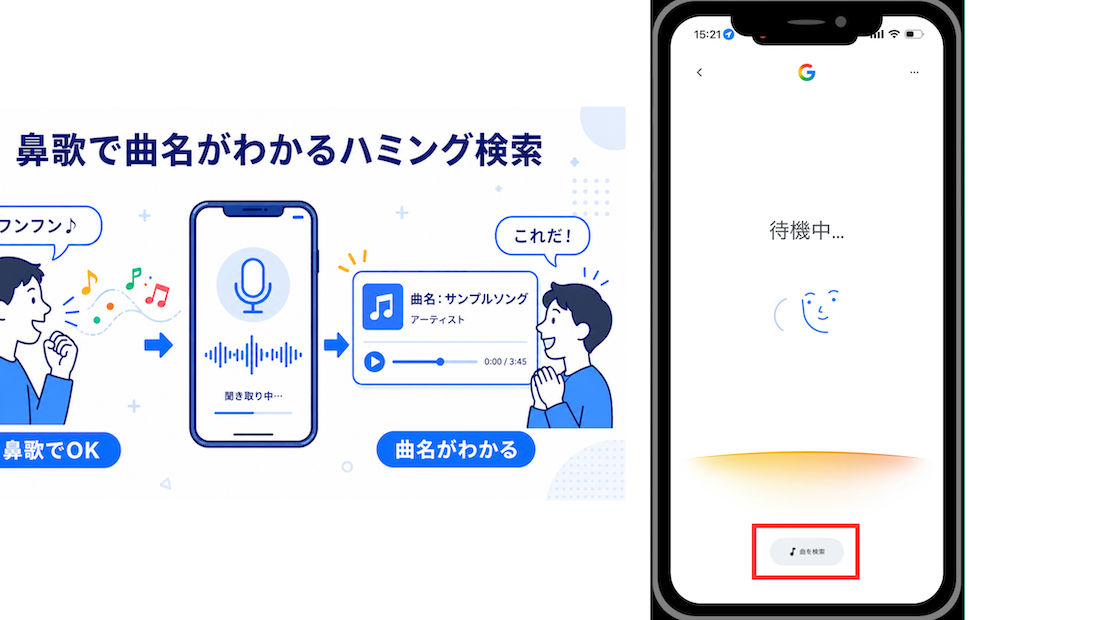
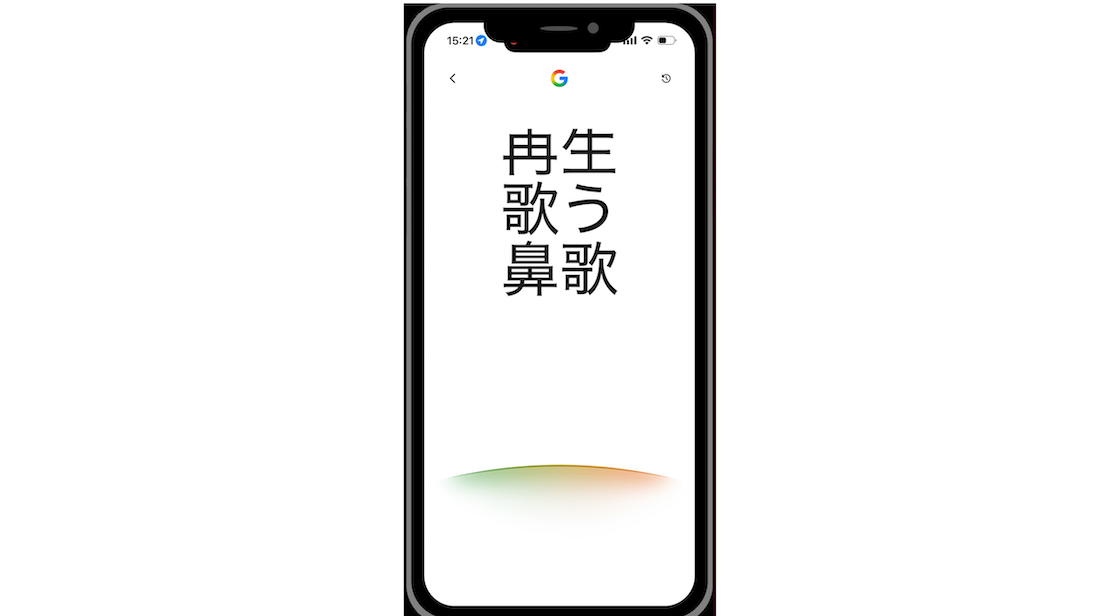
マイクをタップした画面にある「曲を検索」ボタンから、気になっている曲のメロディーを鼻歌で歌ったり口ずさんだりすると、その曲名を当ててくれます。
「YouTubeやお店で流れているあの曲、何だったっけ」という時に結構役に立ちます。
ディスカバー機能
アプリのホーム画面を下にスクロールすると、あなたの興味に合わせたニュースや記事が自動で表示されます。自分で検索しなくても、Googleがあなたの関心を学習して「こんな情報どうですか」と提案してくれる機能です。
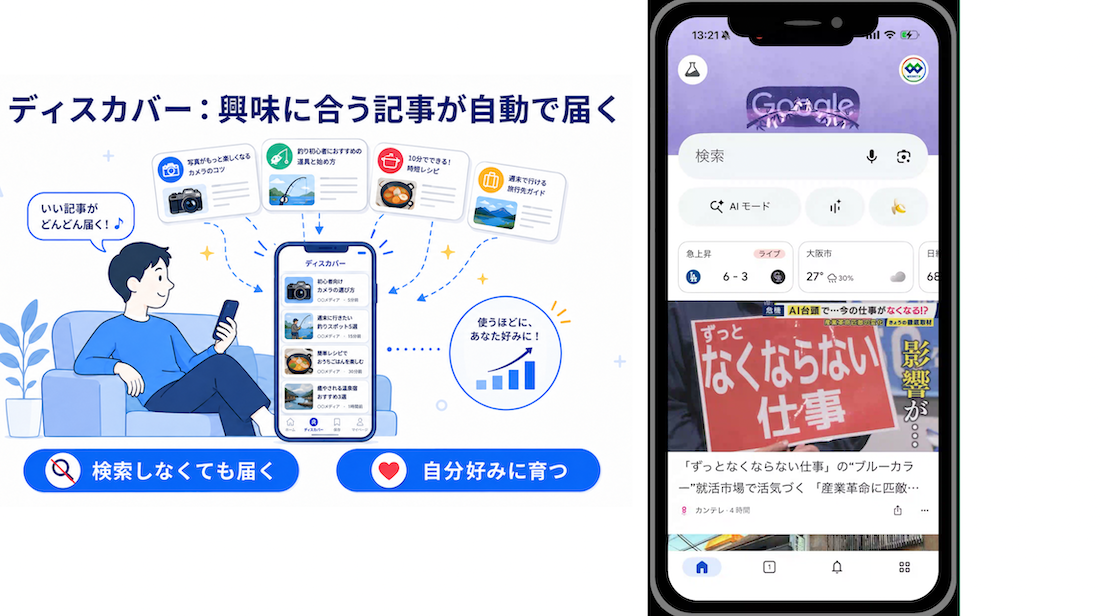
興味のない記事が出てきた時は、記事の右下から「興味がない」を選ぶと、だんだん自分好みに育っていきます。
AIを活用した最新機能
続いて、GoogleアプリのAI関連機能をご紹介します。
検索ライブ機能(AIとリアルタイム会話)
検索ライブ機能は、2026年3月に日本でも使えるようになった機能です。検索窓の下にあるLiveアイコンをタップすると、声で質問をしてAIの音声回答をその場で受け取ることができます。
カメラをオンにすれば、今目の前にあるものを見せながら「これは何?」「どうやって使うの?」とリアルタイムで会話することもでき、追加の質問を重ねることにも対応しています。Geminiを普段使っている方なら、Gemini Liveと同じような機能だと思っていただくとイメージしやすいと思います。
AIモード検索
AIモードは、AIと会話しながら深く調べていける検索機能です。
例えば「大阪市内から子どもと安全に行ける柵がある釣りスポットを探して。釣り堀以外で」のような複雑で長い条件の質問でも、そのまま投げかけるとAIが意図を汲み取ってまとめて答えてくれます。さらに「近くにトイレがある場所を探して」「駐車場が用意されているところに絞って」と追加で聞き返しながら、どんどん条件を絞り込んでいけます。
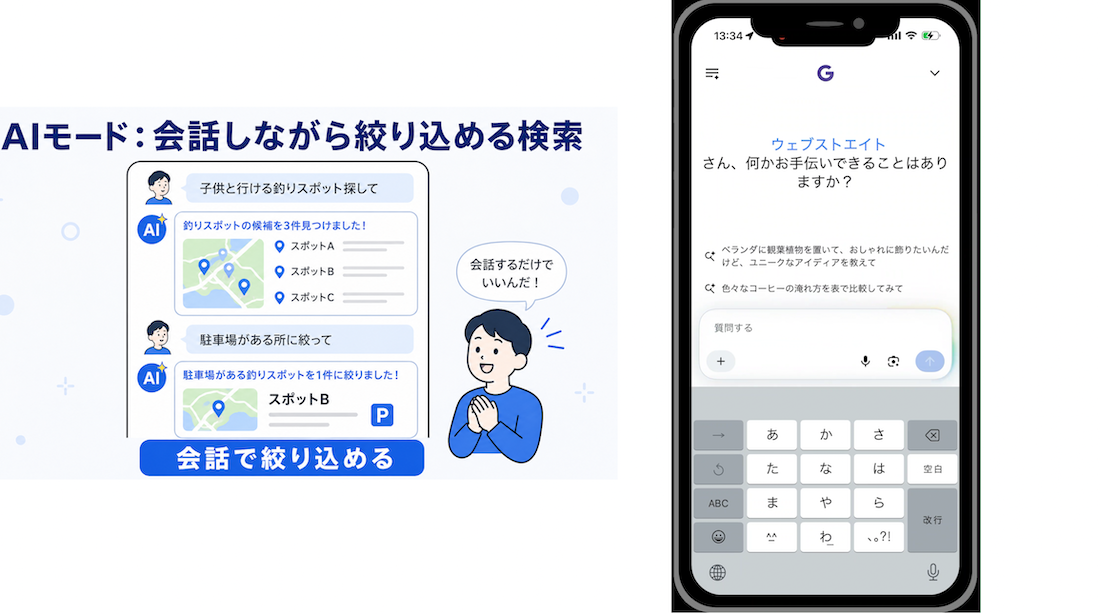
また、AIモードで質問した内容はGoogleアプリなら簡単に過去の履歴をたどれるので、過去に聞いた内容をもう一度確認し直す手間がありません。
GeminiとAIモードの使い分け
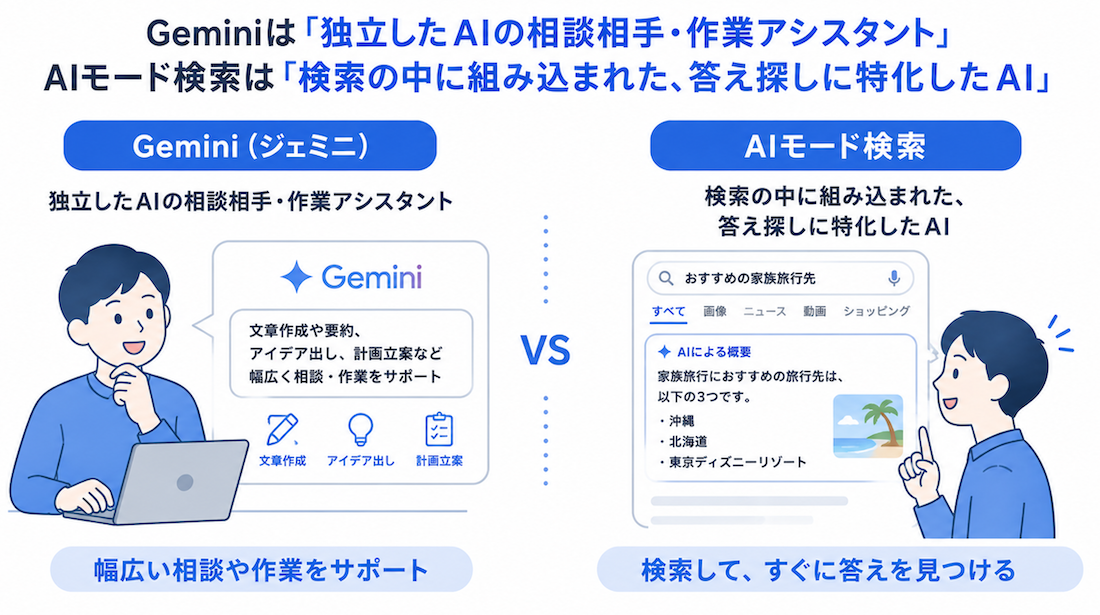
AIアプリというとGeminiを活用している方も多いと思いますが、Geminiが独立したAIの相談相手・作業アシスタントだとすると、AIモード検索は検索の中に組み込まれた「答えを探すのに特化したAI」というイメージです。
- Geminiが向いているケース:「文章を作ってほしい」「相談したい」
- AIモード検索が向いているケース:「何かを調べて答えを探したい」
画像の生成・編集
AIモードでは調べ物だけでなく、最近は画像の生成・編集までできるようになっています。
AIモードの「質問する」バーの横にあるプラスのマークから「画像を作成」を選んで、作りたい画像を言葉で説明すると、数秒で画像を作ってくれます。手持ちの画像をアップロードして「もっと明るくして」「背景を夕焼けにして」といった編集の指示を出すことも可能です。
また、Googleレンズのカメラ画面にある作成アイコンから、撮った写真を元に画像を作ることもできます。
Googleレンズおよび各種検索サービス利用時の注意点
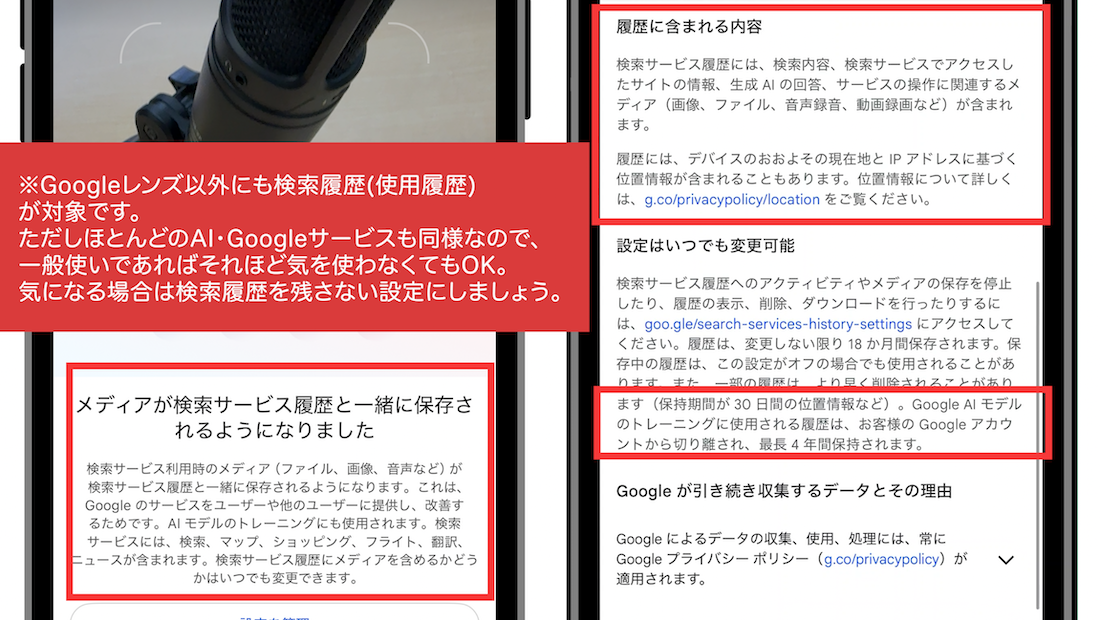
Googleレンズは「AIの学習に利用されます」と説明されています。履歴を残さない設定で回避できますが絶対ではありません(履歴に残らない設定でも学習に利用する場合があるとの記載あり)のでご注意ください。
SafariやChromeとの違いは?Googleアプリは必要?
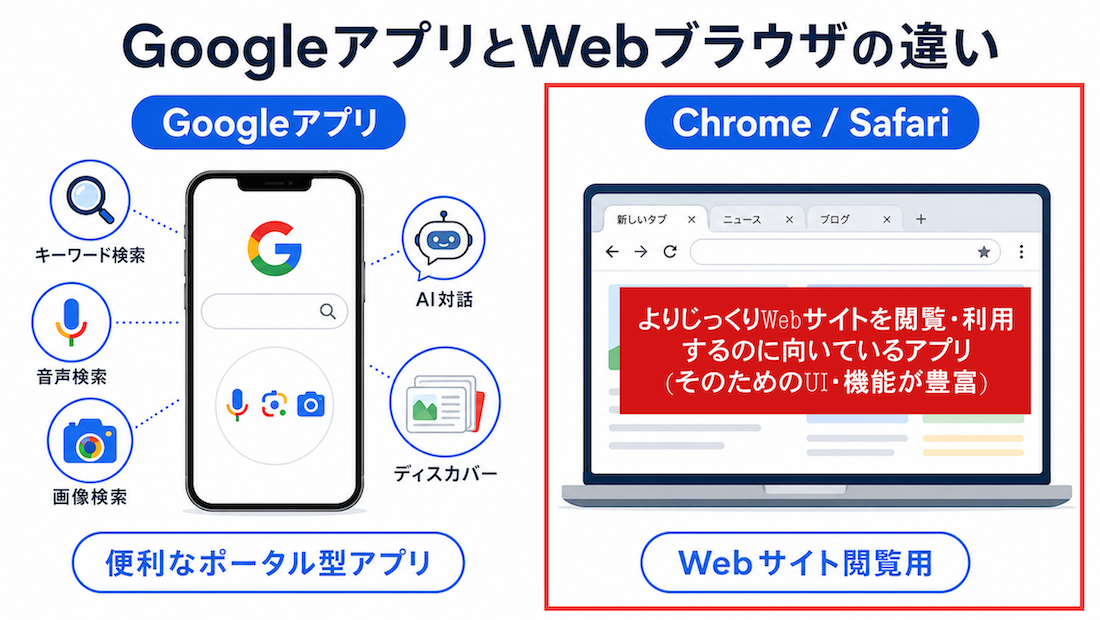
「SafariやChromeがあるのに、わざわざGoogleアプリって必要なのか」と思われた方もいると思いますので、Webブラウザとの違いを整理しておきます。
大まかに言うと、GoogleアプリはGoogle検索をはじめ、音声検索・Googleレンズの画像検索・AIとの対話・ディスカバーでの情報収集ができる便利なポータル型アプリ。一方、SafariやChromeは基本的にWebサイトを閲覧するWebブラウザという位置付けのアプリです。
Safariとの違い(iPhoneユーザー向け)
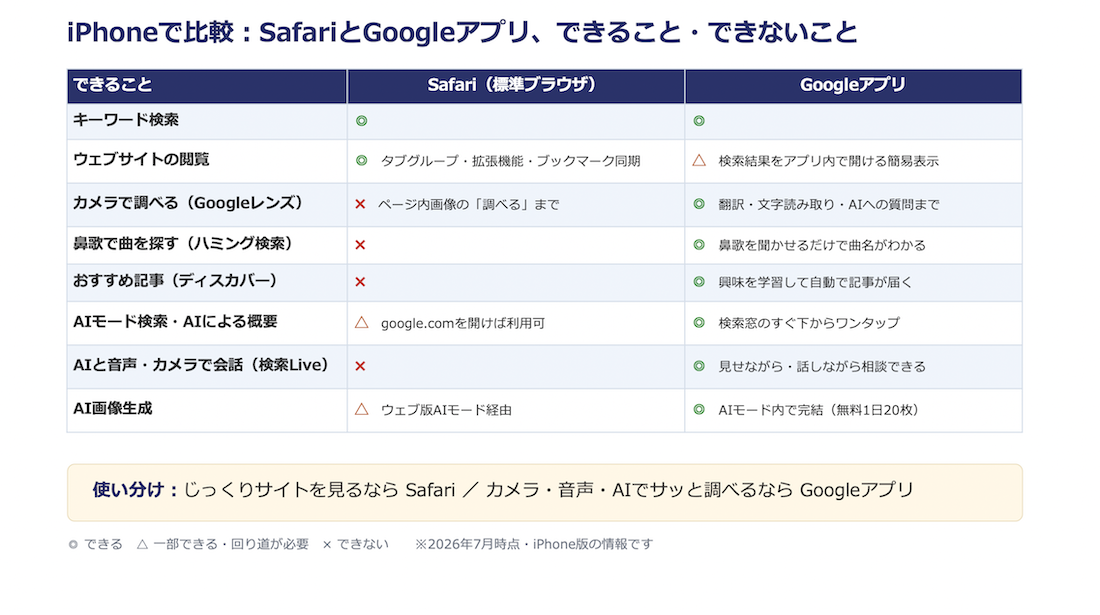
SafariではGoogleレンズをはじめ、多くのGoogleアプリの機能が使えません。Safariでできるのは、Webブラウザの機能のほか、表示中のWebページを長押しして調べるといった範囲くらいまでです。
目の前のものにカメラをかざしてその場で調べる・翻訳する・文字を写すといったGoogleレンズの機能を使うには、GoogleアプリあるいはGoogle Chrome・Googleフォトなどが必要です。
普段Safariを使っている方こそ、調べもの用にGoogleアプリをインストールしておくと、より便利にスマホを使えるようになります。
(SafariはSafariで軽量・Apple製品との親和性が良い、WebブラウザとしてUI・機能が最適化されているので、じっくりWebサイトを閲覧・利用する目的の場合は、Safariがおすすめです。)
Chromeとの違い
GoogleアプリとChromeはどちらもGoogleが作っていて、機能面もかなり重複しています。ただし、微妙な操作の違いに加え、検索ライブといった機能はGoogleアプリならではの機能です。
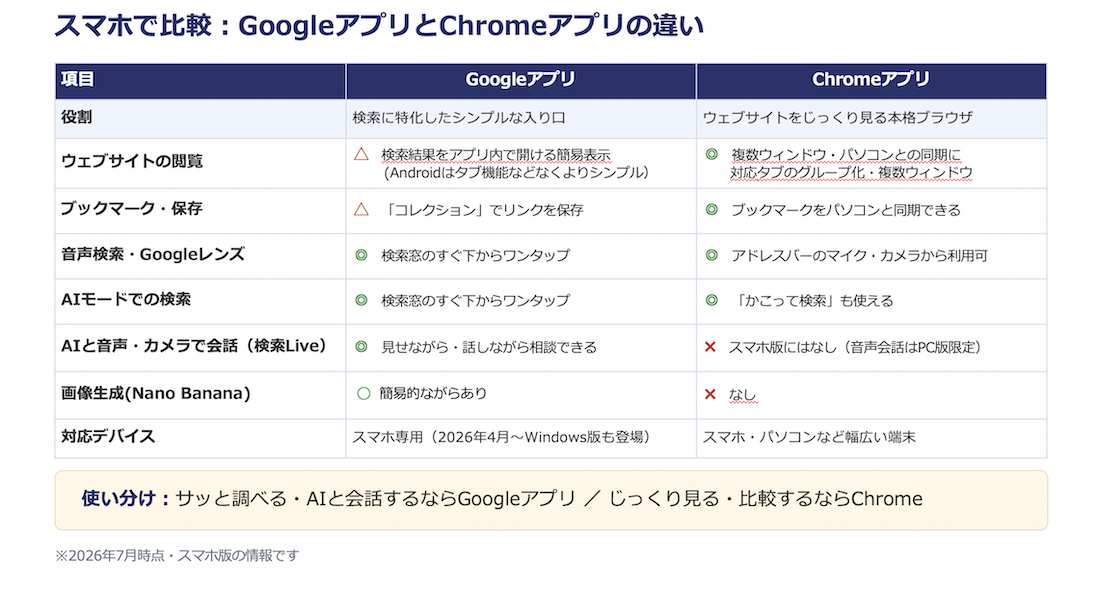
特にAndroidのGoogleアプリはタブ機能などがないので、「Webサイトをじっくり見て回りたい」という方はChromeの方が向いているかもしれません。
+ (補)Googleアプリの歴史と今後
Googleアプリには実は20年近い歴史があります。2008年に文字や声で調べる検索アプリとして登場し、2017年頃からはGoogleレンズや鼻歌検索が加わってカメラや音で調べる時代に。2025年からは本格的にAIモードが搭載され、2026年3月には検索ライブ機能というAIと会話しながら調べる段階に進んでいます。さらに今後は、条件に合う情報をAIが探して知らせてくれる検索エージェント機能の導入も予定されており、AI化がより本格的に進んでいくことが発表されています。
まとめ
ここまでのまとめです。
今回はスマホのGoogleアプリについて、基本の使い方から最新のAI活用法までご紹介しました。
- Googleアプリとは:文字だけでなく、声・写真・鼻歌でも調べられて、おすすめの記事も受け取れる、いくつもの入り口を持った情報検索アプリ
- Googleレンズ:カメラをかざすだけで調べ物・外国語の翻訳・テキストの認識ができる
- AIモード検索・検索ライブ:AIと会話しながら知りたいことを深掘りできる、AIと融合した検索機能
- 注意点:AIの回答が100%正しいとは限らないので、その点は注意して活用する
今日ご紹介した中で「これ使えるな」というものがありましたら、ぜひ明日から一度試してみてください。

個別指導形式のスクールでは、自分の知りたいことをピンポイントで学習・達成でき、自分で更新もできるというメリットもあります。
教室の無料事前相談もしておりますので、まずはお気軽にご登録ください。
YouTubeチャンネル開設しました!
最大月間50万PVの当ブログをベースに、Youtube動画配信にてWordPress、ホームページ作成、ブログのことについてお役立ち情報を随時配信していきます。
ご興味ある方はぜひチャンネル登録をしていただけますと幸いです。