

Claudeを使っていると、「資料作成やWebデザインをもっと効率化したい」「デザインツールは専門的で難しそう」と感じる場面があるのではないでしょうか。
本記事では、2026年6月にデスクトップアプリへ統合されたAIデザインツール「Claude Design」について、始め方から実際の使い方、注意点までわかりやすく解説します。
新しいコンテンツや、より詳細な解説を動画やショート動画でお届けしています。日々の情報収集にお役立てください。

Claude Designとは?基本をわかりやすく解説
Anthropic社が提供するAIデザインツール
Claude Designは、Anthropic社が発表したAIデザインツールです。
Claudeと会話しながら、スライド資料をはじめ、Webサイトやランディングページのデザイン、各種SNS広告素材などを作成することができます。
以前はWeb版でしか利用できませんでしたが、6月のアップデートによってデスクトップアプリからも使えるようになりました。
Claude Designの画面構成と主要機能
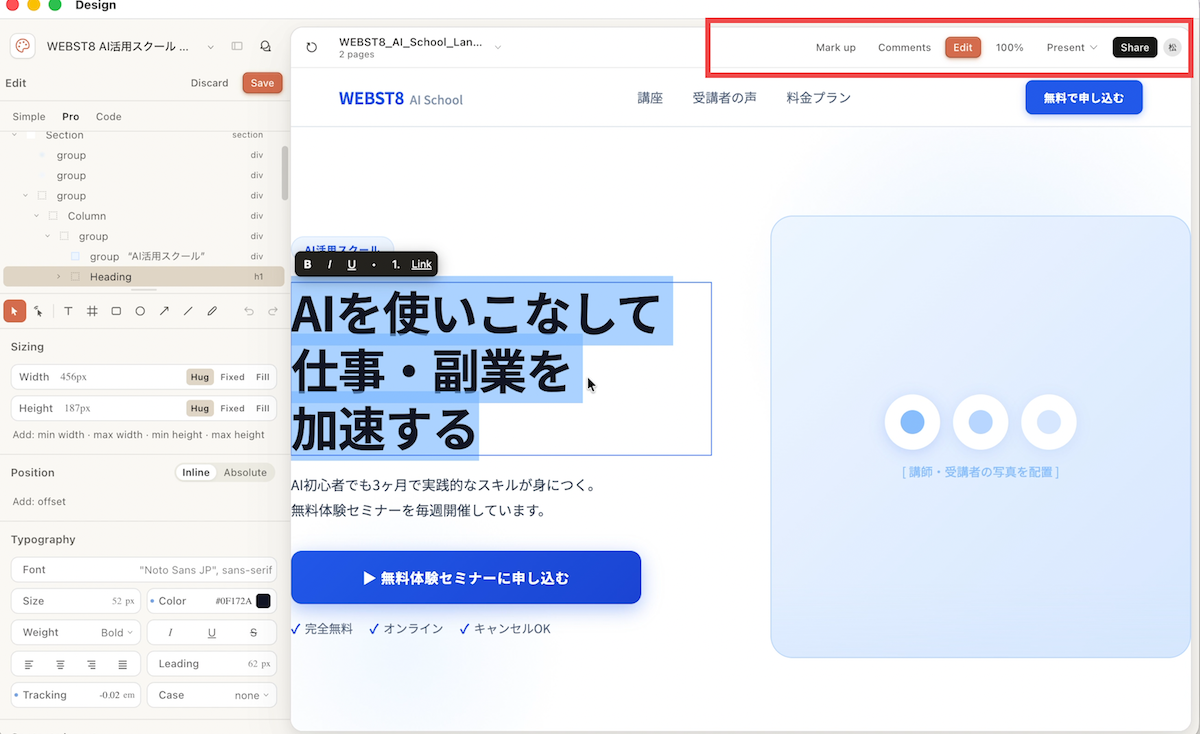
画面構成はシンプルで、左側に会話履歴やチャット、右側に制作物が表示されます。特徴的な機能は以下の通りです。
- Canvas上から直接、文章やデザインを編集できる「Edit」機能
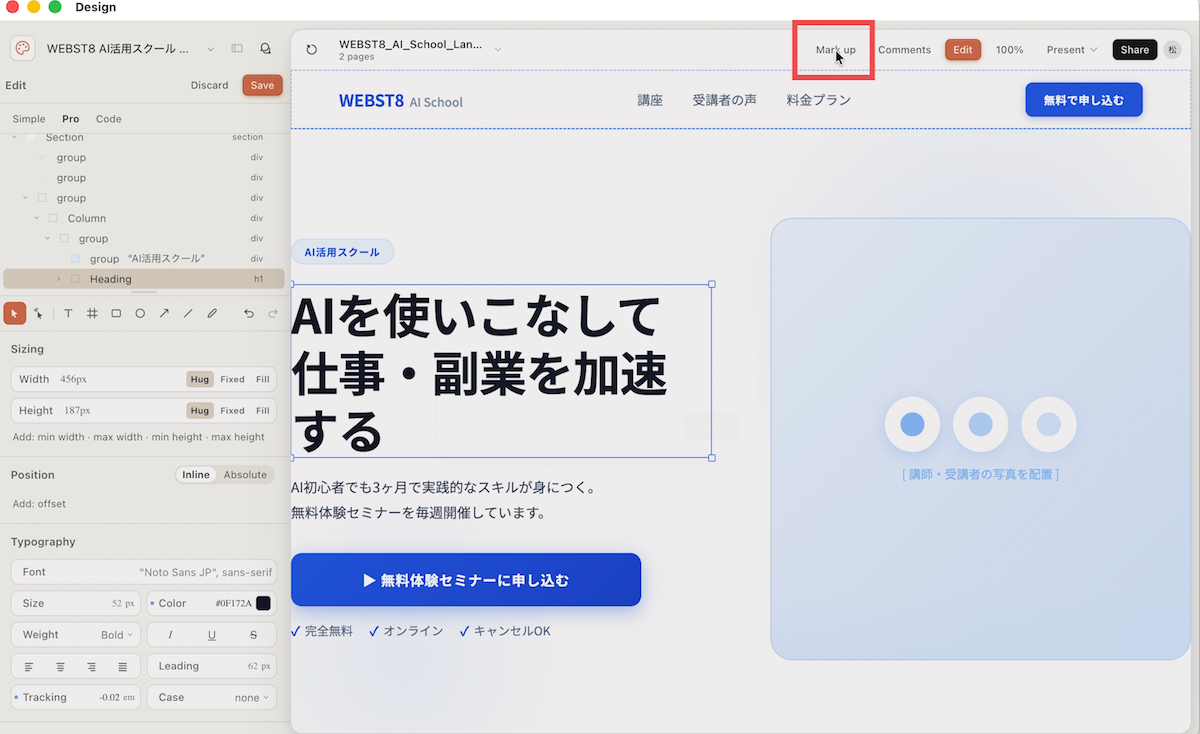
- Web系素材で要素ごとに変更を依頼できる「Markup」機能
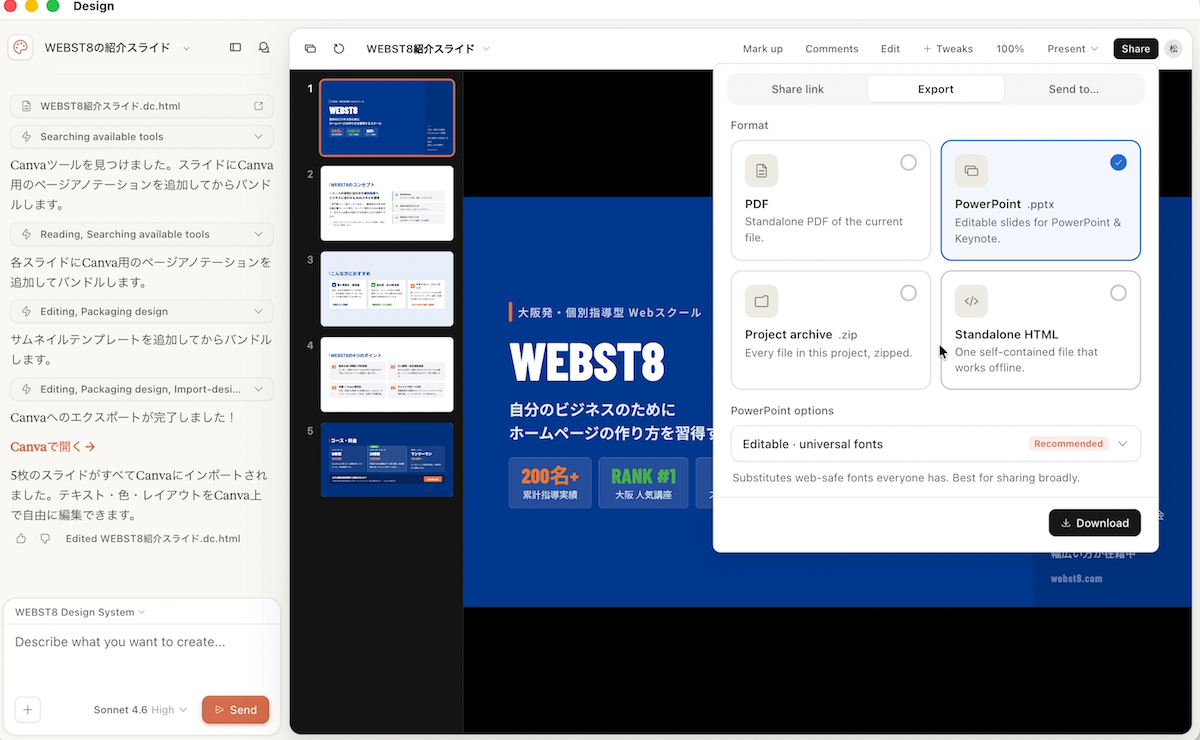
- 右上のシェアからPDF・PowerPoint・HTMLなどでダウンロード可能
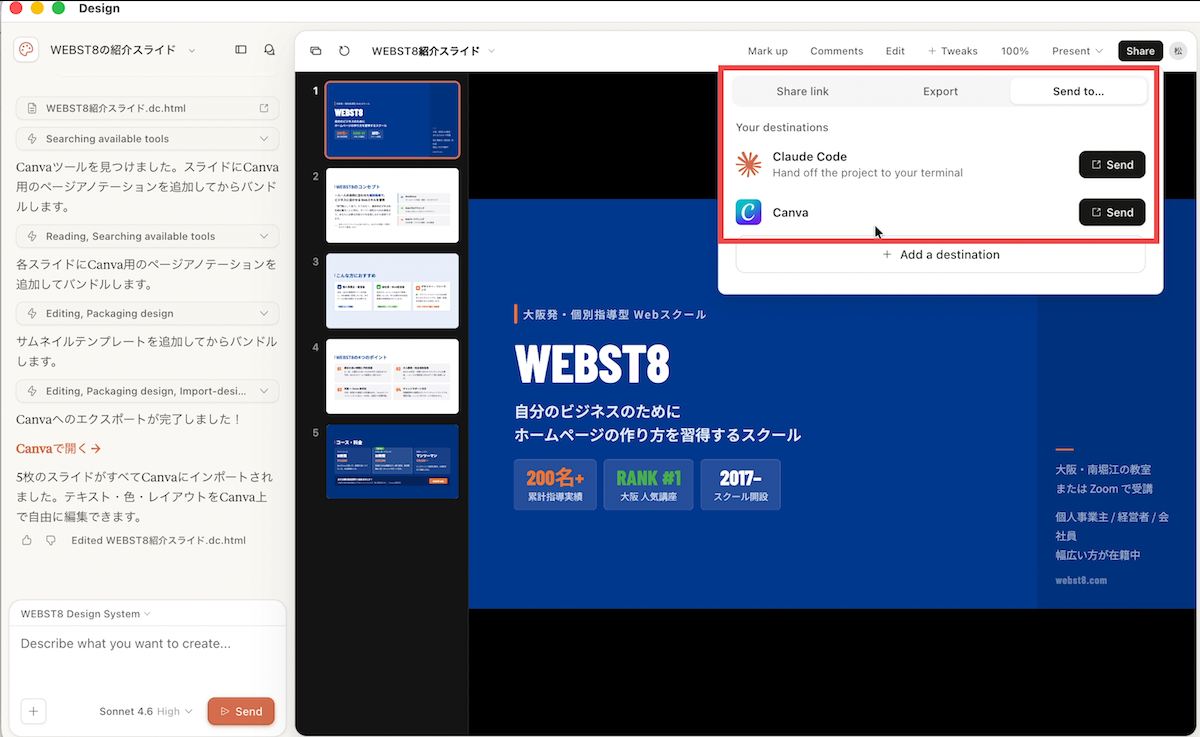
- Claude CodeやCanvaと連携して仕上げまで行える
非デザイナーでも使いやすい設計
デザイン系のツールは専門職向けに作られていることが多いですが、Claude Designは非デザイナーや初心者でも、Claudeと会話しながら簡単に使えるように設計されているのが大きなポイントです。
Anthropic社が挙げているユースケースとしては、創業者や営業担当がラフ案からブランドに沿った資料を作成したり、プロジェクトマネージャーが機能フローを作成したり、マーケターが広告キャンペーン素材を作成したりといった使い方があります。
利用できるプラン・注意点
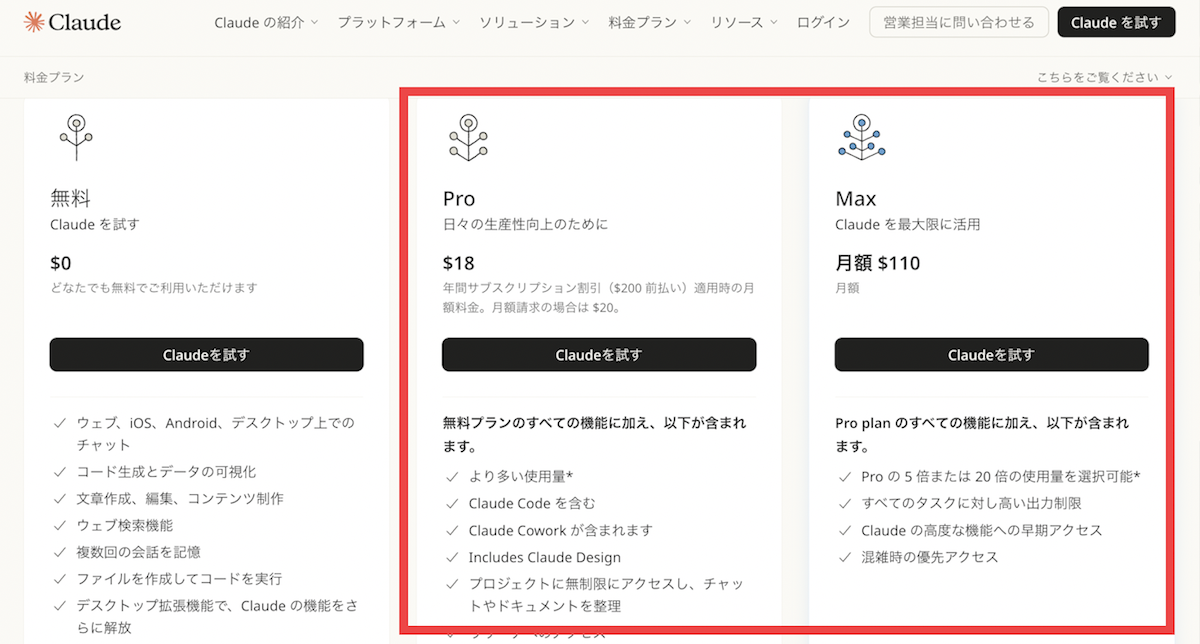
Claude Designは個人向けプランの場合、Pro・Maxプラン以上で提供されている機能です。
無料ユーザーでは利用できないため、この点は事前に確認しておきましょう。
また、現時点ではベータ版(リサーチプレビュー版)という位置づけのため、今後機能の追加・変更やレイアウトの配置が変わる可能性があります。
閲覧時期によっては本記事の画面と異なる場合がある点はご了承ください。
Claude Designの使い方・作成手順
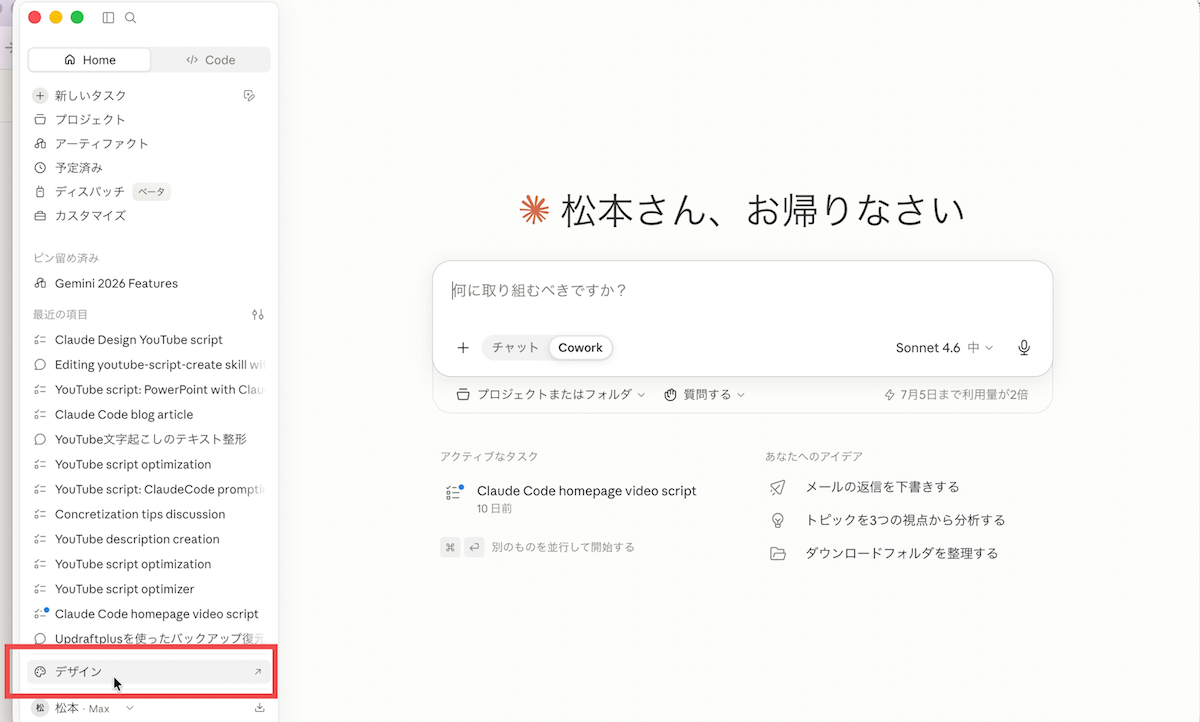
デスクトップアプリを開くと、HomeとCodeというタブがあります。
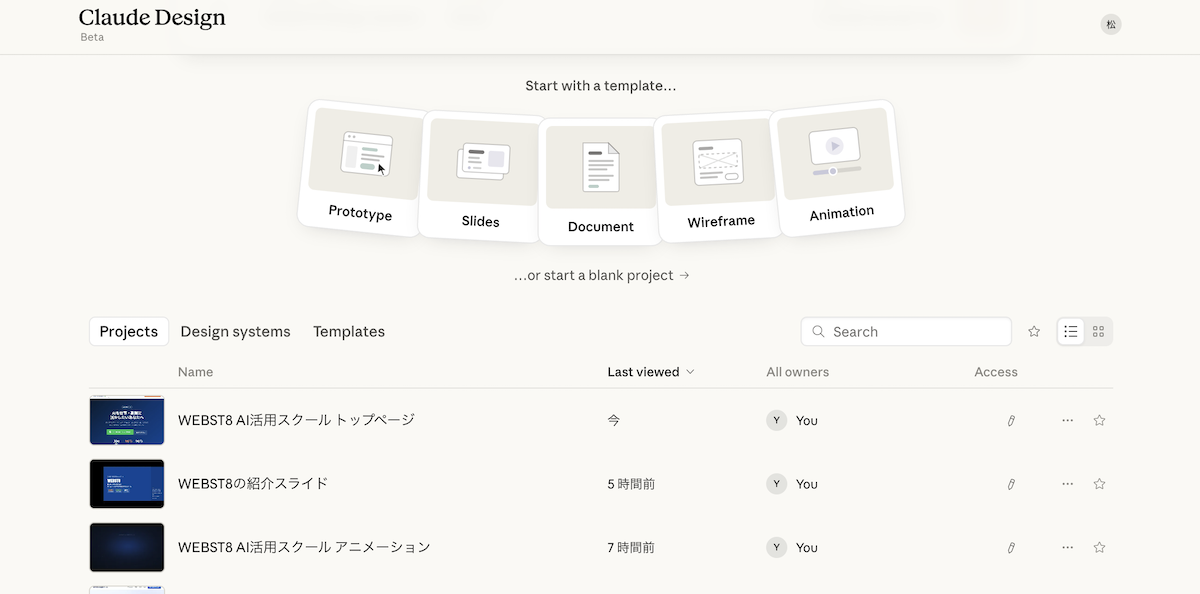
Homeタブの中で、ChatでもCoworkでもどちらでも構わないので、左下にあるDesignという項目を選択すると、Claude Design用の画面が立ち上がります。
ステップ1:テンプレートを選ぶ
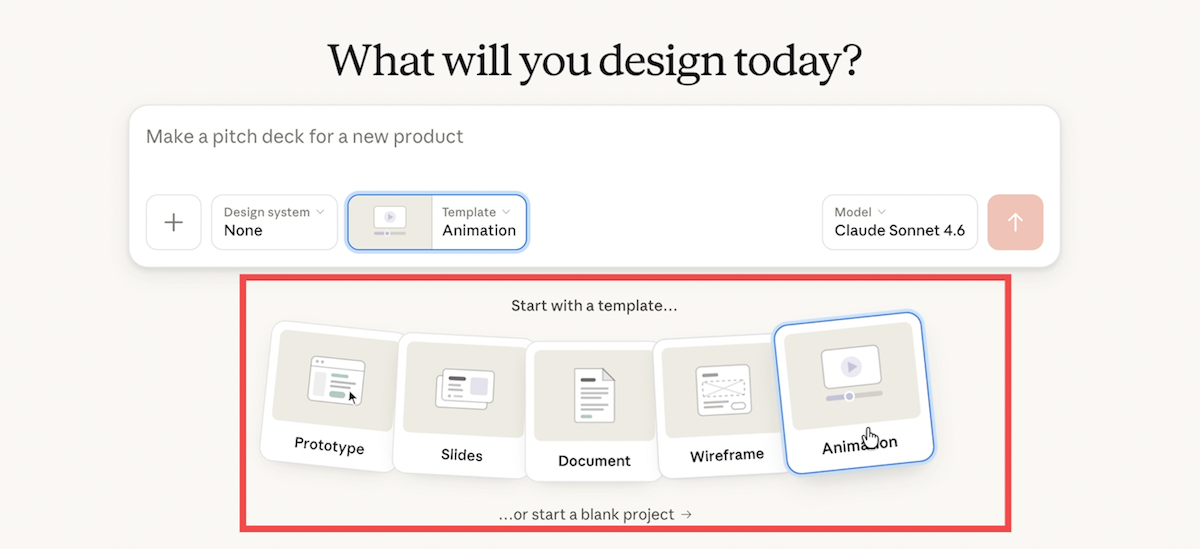
チャット欄の下にある「デザインシステム」の近くには、以下のようなテンプレートを選択できます
- プロトタイプ:アプリやWebサービスの画面モック・操作フローの試作向け
- スライド:プレゼン資料や社内向けスライド資料の作成向け
- ドキュメント:仕様書や提案書、レポートなどテキストメインの資料向け
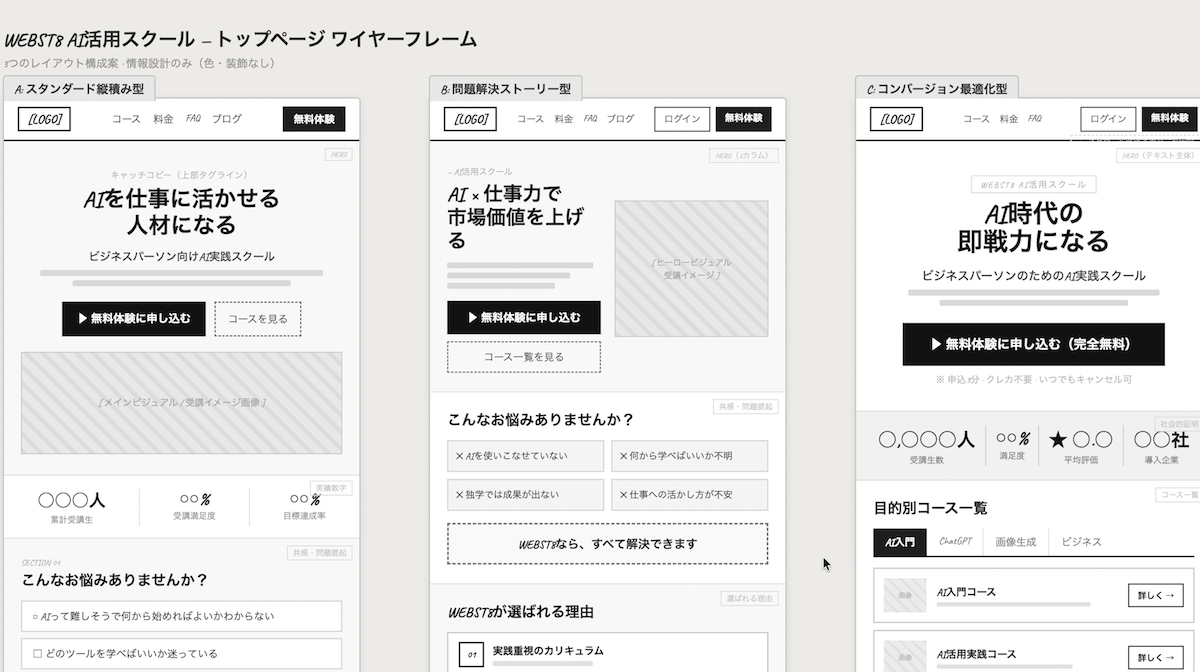
- ワイヤーフレーム:色や装飾を省き、レイアウト確認に特化
- アニメーション:アニメーション付きのビジュアル制作物向け
ステップ2:デザインシステムを設定する(任意)
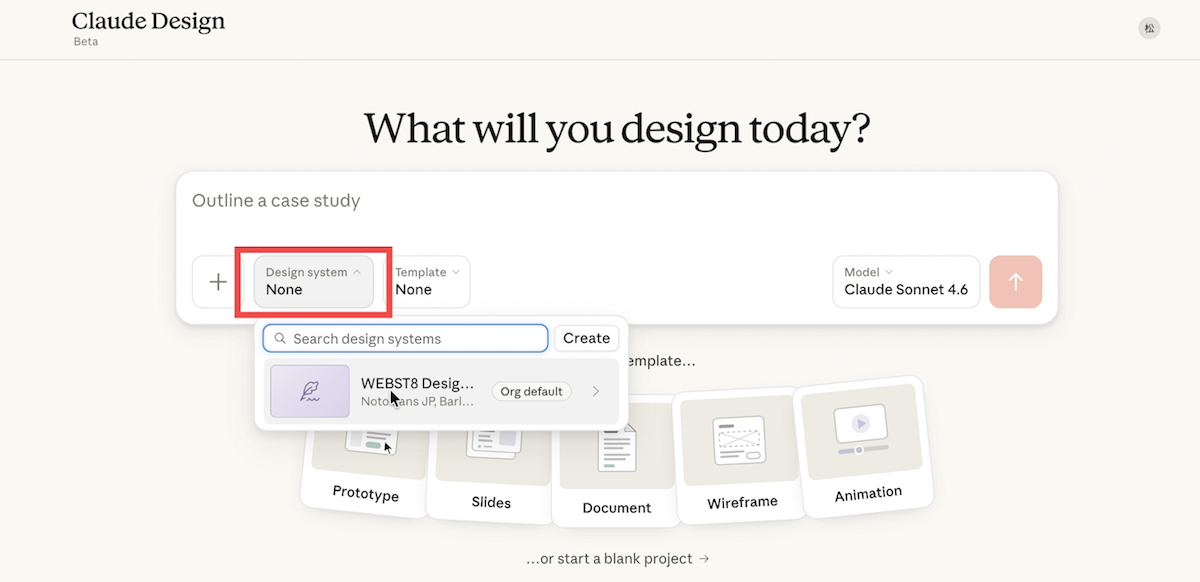
初めての方は、デザインシステムを特に設定しなくても利用できます。
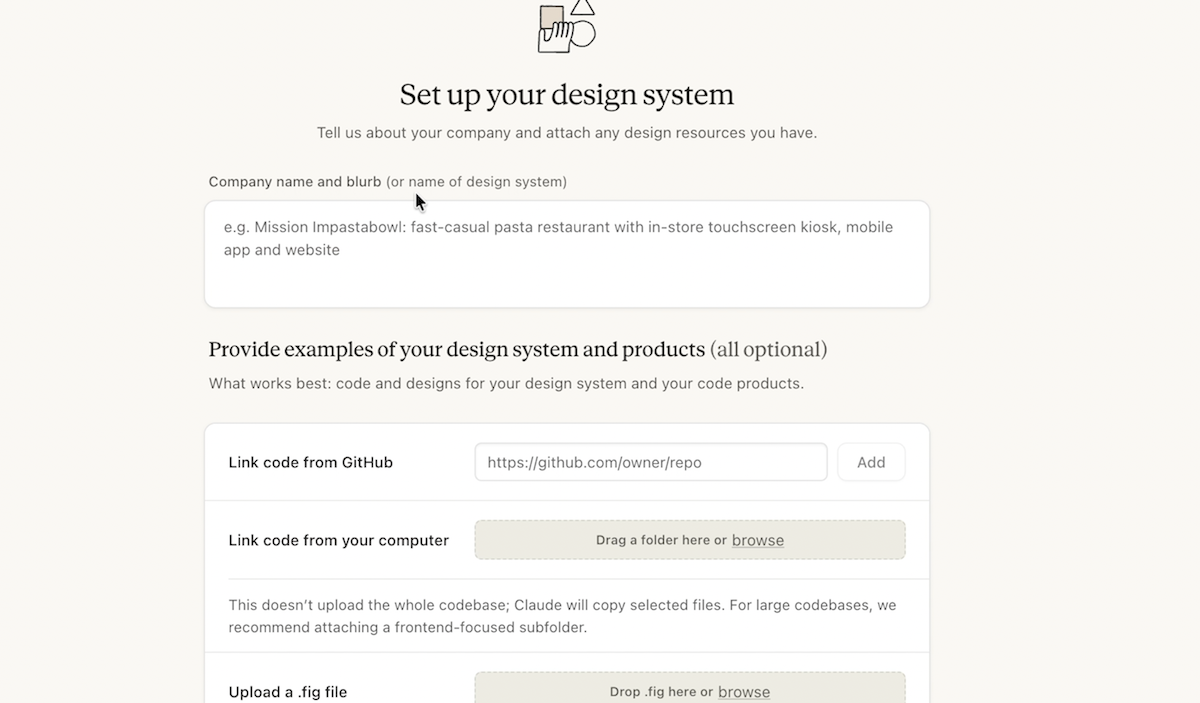
既存のロゴや配色・ブランド方針がある場合は、デザインシステムから会社情報やGitHubのリポジトリURL、Figmaファイルなどを登録し、ブランドカラーやデザインルールを指定して作成することも可能です。
一度作成すると、以降はデザインシステムの一覧から呼び出して再利用できます。
ステップ3:チャットで作成を依頼する
使い方はシンプルで、チャット欄に「〇〇なデザインを作成して」とお願いするだけです。
|
1 2 3 |
WEBST8 AI活用スクールのトップページのワイヤーフレームを作成してください (ターゲット、重視したいポイント、入れてほしいセクションなどを具体的に記載) |
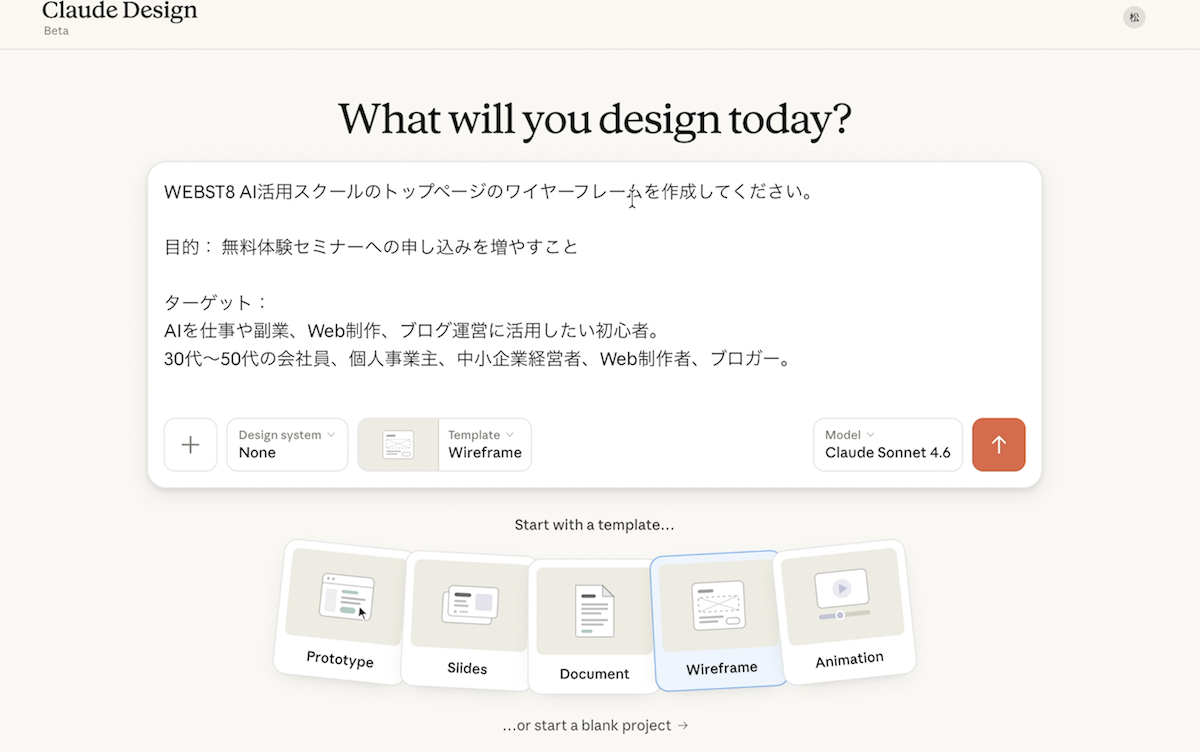
文言はできるだけ具体的に書いた方が、意図通りのアウトプットを得やすくなります。
プロンプトを書くのが大変な場合は、ChatGPTやGeminiなど他のAIに指示文を作ってもらい、それを貼り付けて送信する方法もおすすめです。
部分的な修正方法
作成後の修正は、チャットで指示する方法と、ツールバーから部分的に指示する方法があります。
- Markup:対象の要素を選択し、「〇〇に変更して」とピンポイントで指示
- Edit:対象の要素を直接自分の手で編集
- コメントの追加や、Tweak AIへの指示出しも可能
作成したデザインの共有・エクスポート方法
画面右上の「シェア」から、以下のような形で成果物を出力できます。
- リンクとして共有
- HTMLやZIP(プロジェクトアーカイブ)としてエクスポート
- PowerPointやPDF形式で保存
Claude Codeとの連携で本番実装へ
エクスポートしたプロジェクトアーカイブZIPを解凍し、不要なファイルを削除した上でClaude Codeのプロジェクトフォルダに設定すると、細かい実装部分の調整を続けて依頼できます。
Claude Designはあくまでデザイン部分を担当するツールのため、実装の詳細はClaude Codeに引き継ぐのがおすすめです。
文言の修正やボタンの色変更なども指示するだけで反映され、最終的にはサーバーへアップロードして本番環境として利用できます。
【Claude Code&Design】Webサイト作成〜公開を完全解説
Canvaへの直接エクスポートでCanvaで編集も可能
スライド資料などをさらに調整したい場合は、シェアの「Destination」からCanvaを選択し、認証を行うことでエクスポートできます。
Claude DesignとCanvaは連携機能が最初から用意されているため、相性が良く、資料系のアウトプットはCanvaと組み合わせるのがおすすめです。
Claude Designの注意点・デメリット
実際に使ってみて感じた注意点は以下の通りです。
- 指示してから完成までに15分〜30分程度かかることも多い
- トークンの消費量が多く、Proプランだと利用回数の上限にすぐ達してしまう
- 現時点ではベータ版(リサーチプレビュー)のため、今後仕様変更の可能性がある
Maxプランであれば比較的余裕を持って使えますが、頻繁に使い倒したい場合はプラン容量にも注意しておくとよいでしょう。
まとめ
ここまでのまとめです。
今回はClaudeのAIデザインツール「Claude Design」について、始め方から使い方、注意点までご紹介しました。
- 提供プラン:個人向けプランではPro・Maxプラン以上で利用可能(無料プランは不可)
- できること:Webデザイン、スライド、ドキュメント、ワイヤーフレーム、アニメーションなど幅広い制作物をAIと会話しながら作成
- 連携先:Claude Codeで実装を仕上げたり、Canvaでさらに編集したりできる
Claude Designを使うことで、Web制作やアプリのデザイン作成だけでなく、プレゼン資料やドキュメント作成といった業務にも活用できます。
Pro・Maxプランを契約していて、まだ使ったことがない方はぜひ一度試してみてください。

個別指導形式のスクールでは、自分の知りたいことをピンポイントで学習・達成でき、自分で更新もできるというメリットもあります。
教室の無料事前相談もしておりますので、まずはお気軽にご登録ください。
YouTubeチャンネル開設しました!
最大月間50万PVの当ブログをベースに、Youtube動画配信にてWordPress、ホームページ作成、ブログのことについてお役立ち情報を随時配信していきます。
ご興味ある方はぜひチャンネル登録をしていただけますと幸いです。