

仕事で使えるAIへ。
実際に手を動かしながら学べる3時間。
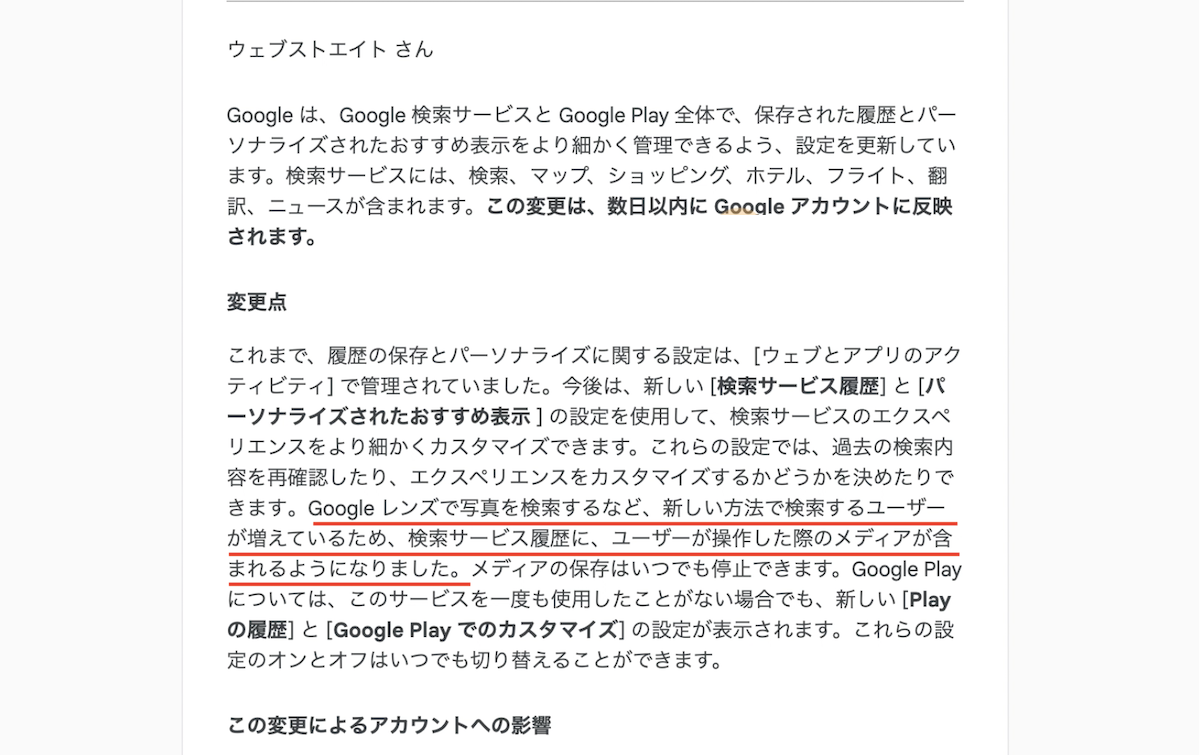
2026年6月ごろ、Googleから「検索サービスとGoogle Playの新しいプライバシー設定」というメールが届いた方も多いのではないでしょうか。
この変更により、検索サービス履歴に「メディアを保存」という項目が新設され、GoogleレンズやChromeなどのGoogleサービスで利用した画像・音声・動画がAI学習の対象となりました。
本記事では、この仕様変更の内容と、AI学習を回避するための設定方法をわかりやすく解説します。
新しいコンテンツや、より詳細な解説を動画やショート動画でお届けしています。日々の情報収集にお役立てください。

「メディアを保存」とは?Google検索サービスの新しいプライバシー設定
2026年6月に通知された変更内容
2026年6月以降、Googleアカウントごとに順次「検索サービスとGoogle Playの新しいプライバシー設定」が適用されています。主な変更点は、「検索サービス履歴にユーザーが操作した際のメディアが含まれるようになった」ことです。
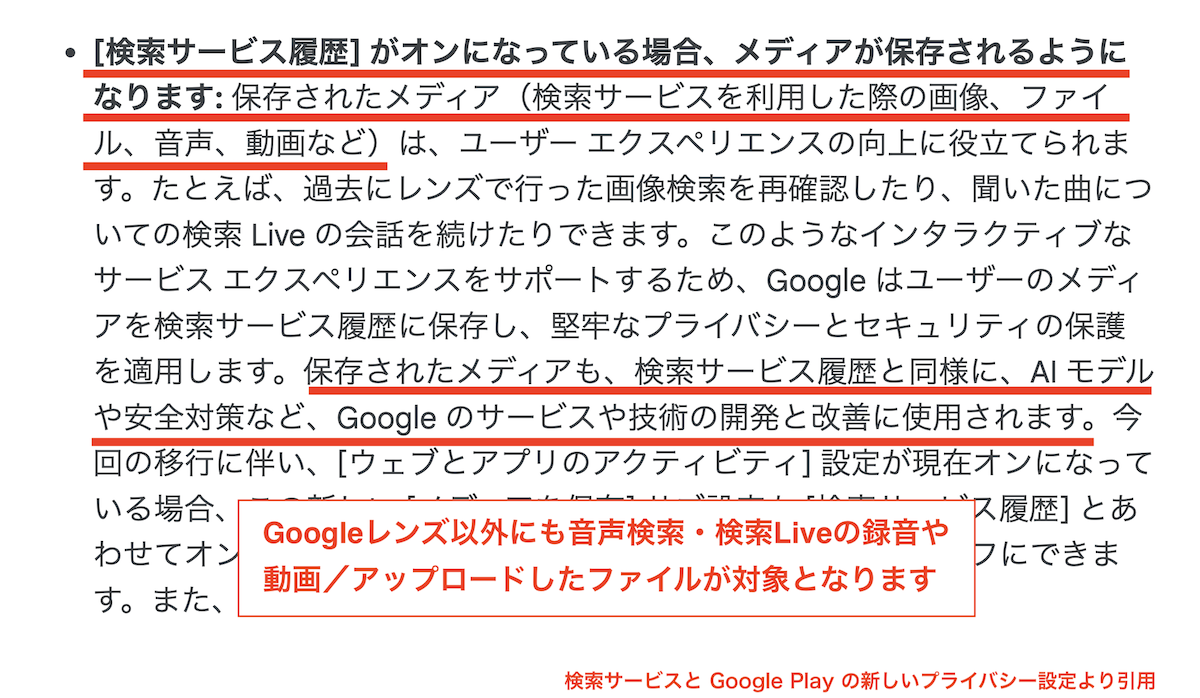
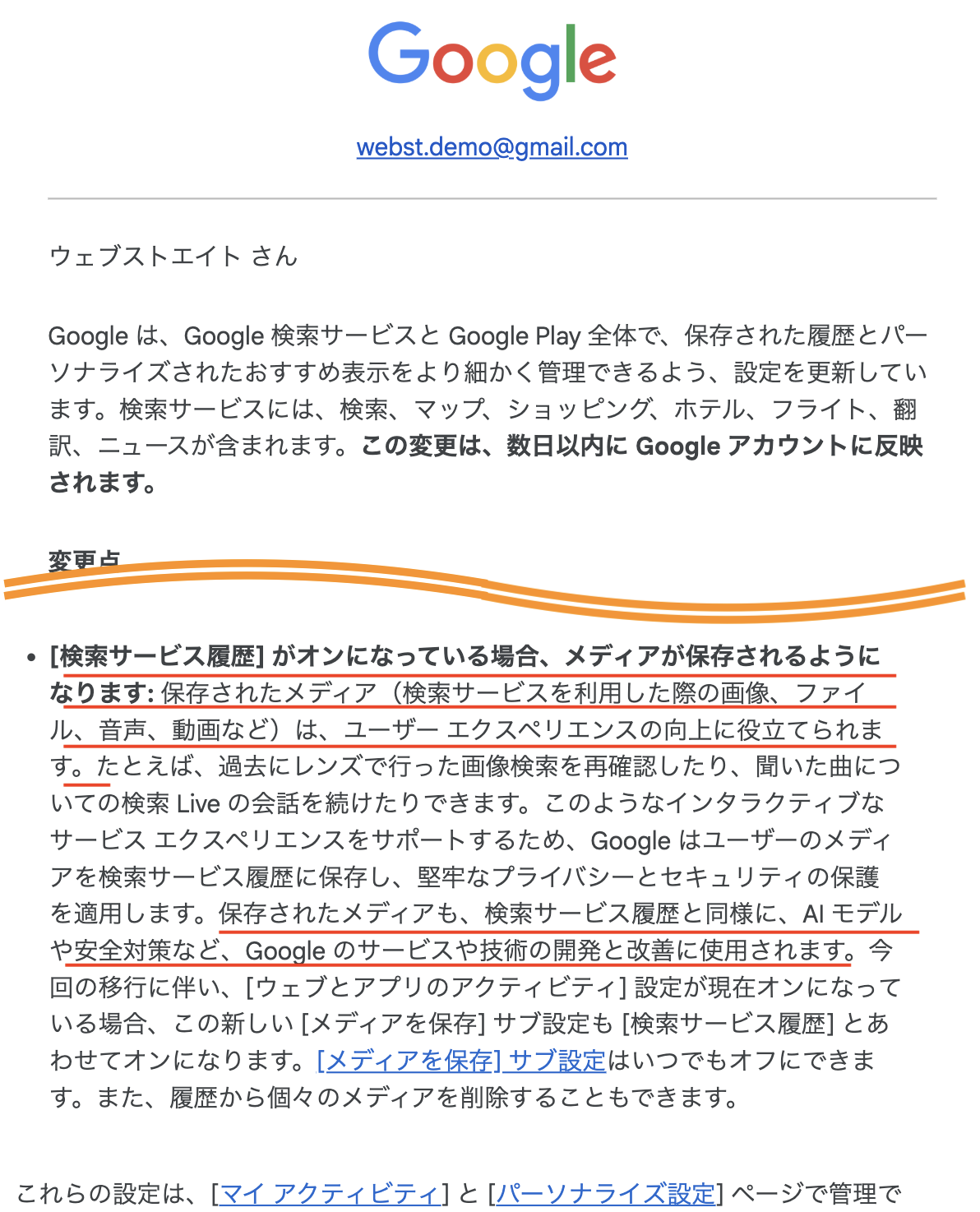
検索サービス履歴の設定の中に「メディアを保存(画像ファイル・音声録音・動画録画などの関連メディアを含める)」という項目が新設され、これまでの検索サービス履歴と同様に「AIモデルや安全対策など、Googleのサービスや技術の開発と改善に使用されます」という形で通知されています。
つまり、Googleサービスで利用した画像や音声などのメディアが、AI学習の対象になったということです。
対象となるメディアの例
対象となるメディアは特定のアプリに限らず、検索サービスを利用した際の画像・ファイル・音声・動画などが含まれます。具体的には次のようなものが該当します。
- Googleレンズで撮影・アップロードした写真
- 検索Live(AIとの音声会話)で録音された音声
- Chromeの画像検索などで利用した画像ファイル
- そのほか検索サービス利用時の動画・ファイル類
検索サービス履歴をオフにする、または「メディアを保存」のチェックを外すことで、AI学習を基本的には回避できます。
プライバシーが気にならない方はそのままでも問題ありませんが、「AIに自分の撮った画像を学習されたくない」という方は、次の設定をしておきましょう。
【Googleアプリ版】「AI学習を回避する設定方法(メディアを保存をオフ)
【Googleアプリ版】「AI学習を回避する設定方法(メディアを保存をオフ)
ここではスマホのGoogleアプリを例に手順をご紹介します。
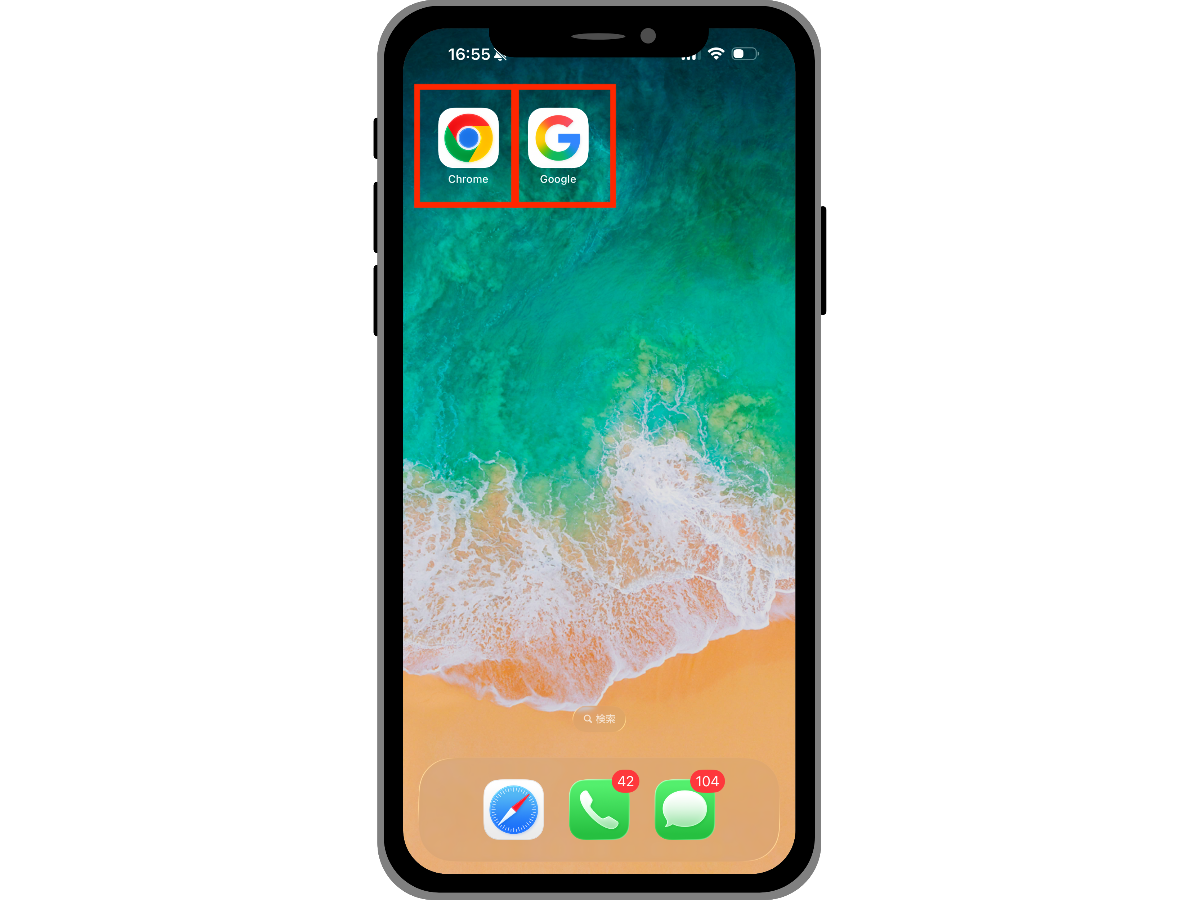
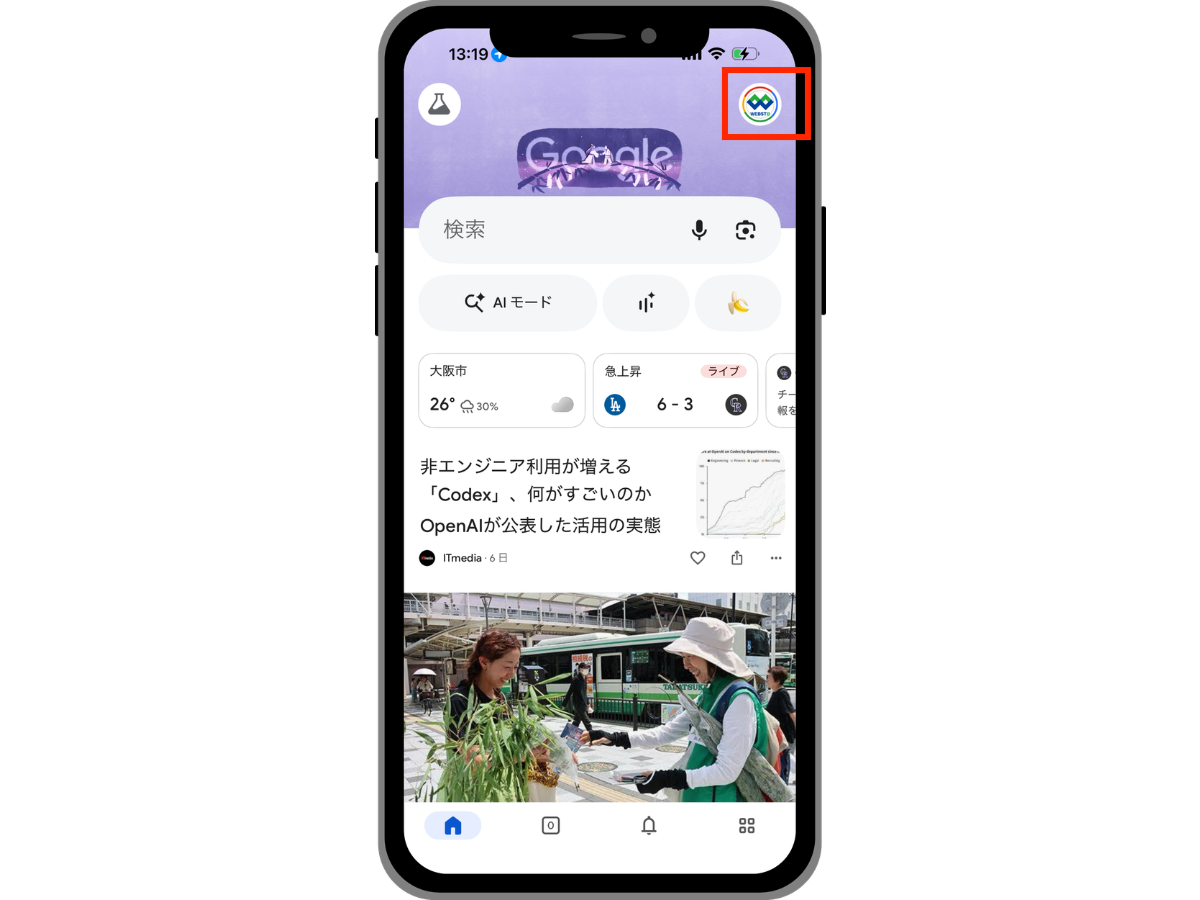
Googleアプリをタップします。※Chromeの手順は次の章で説明しています
右上のアカウントをタップします。
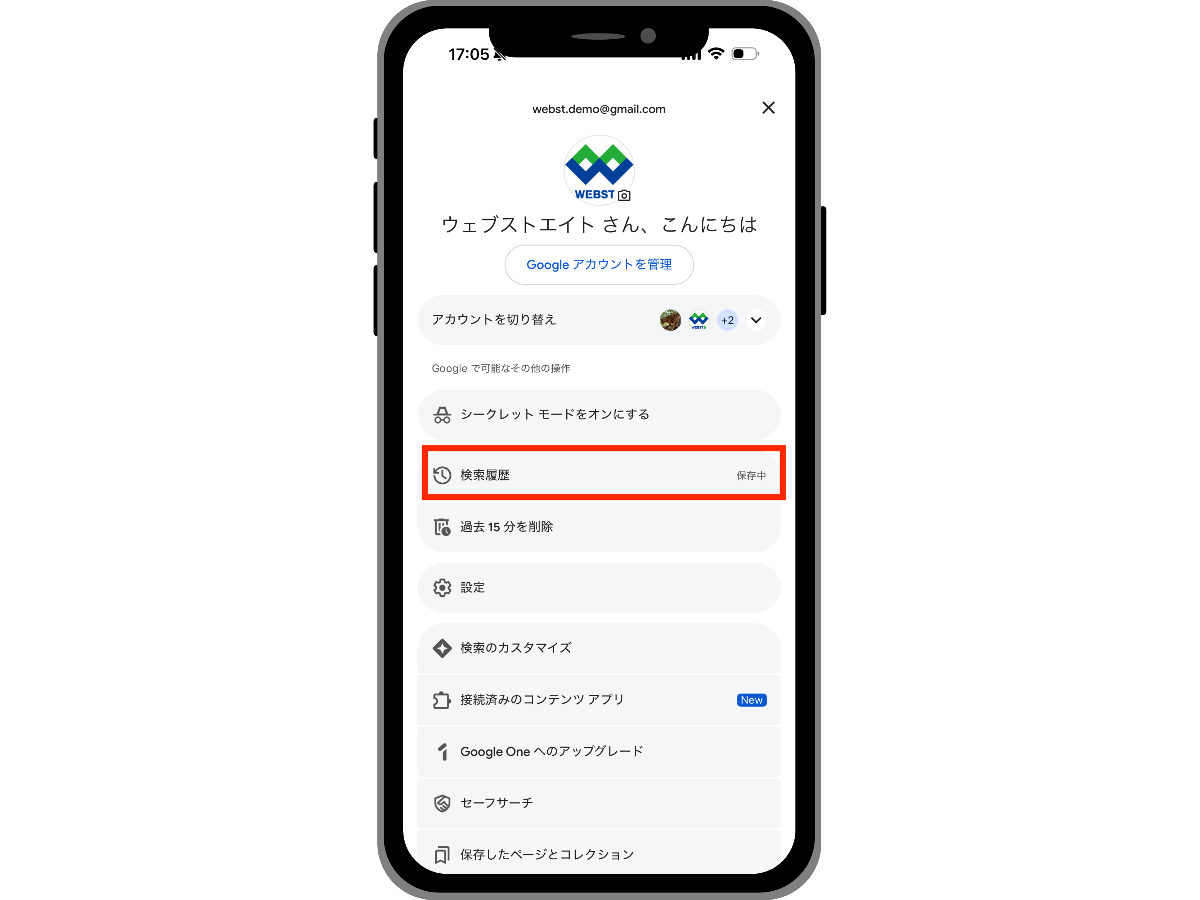
アカウント管理画面で「検索履歴」をタップします。
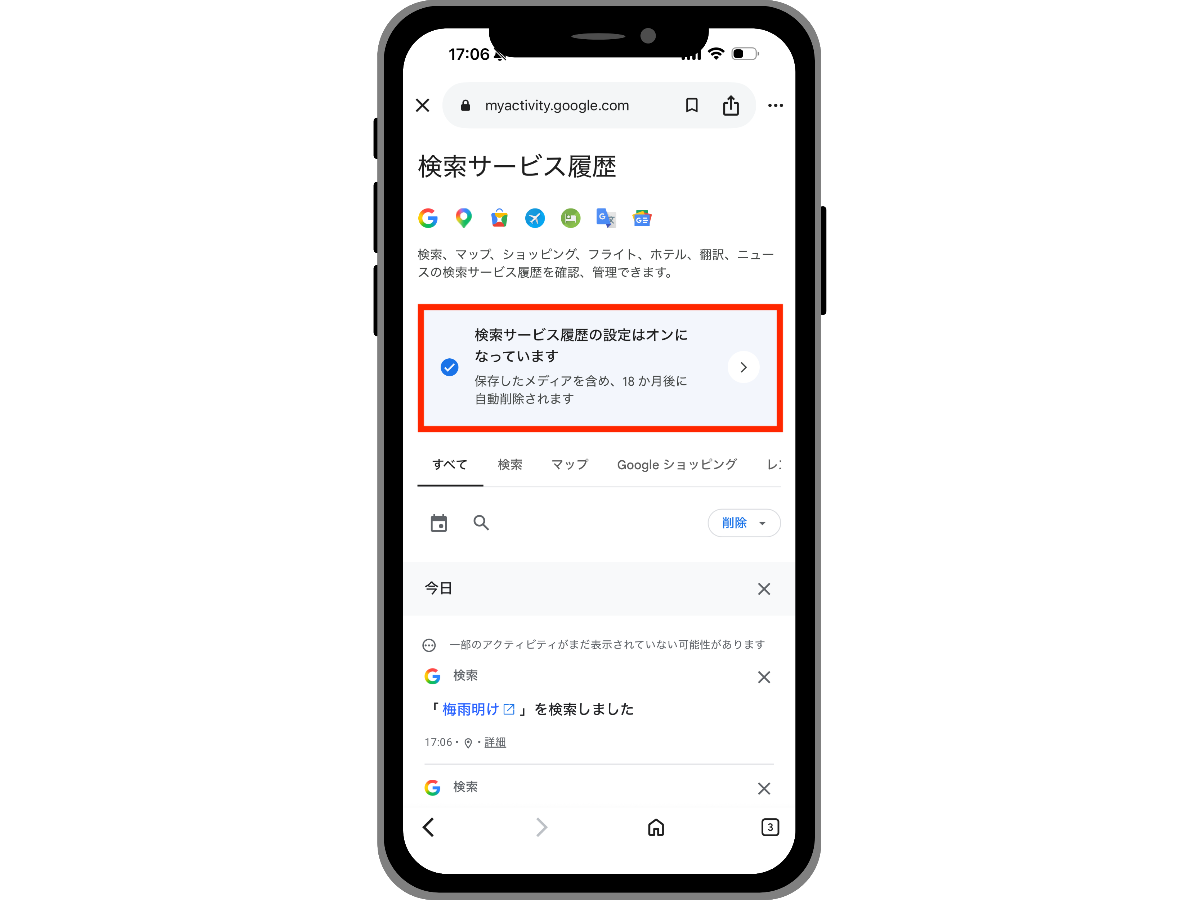
検索履歴の設定「オンになってます」をタップします。
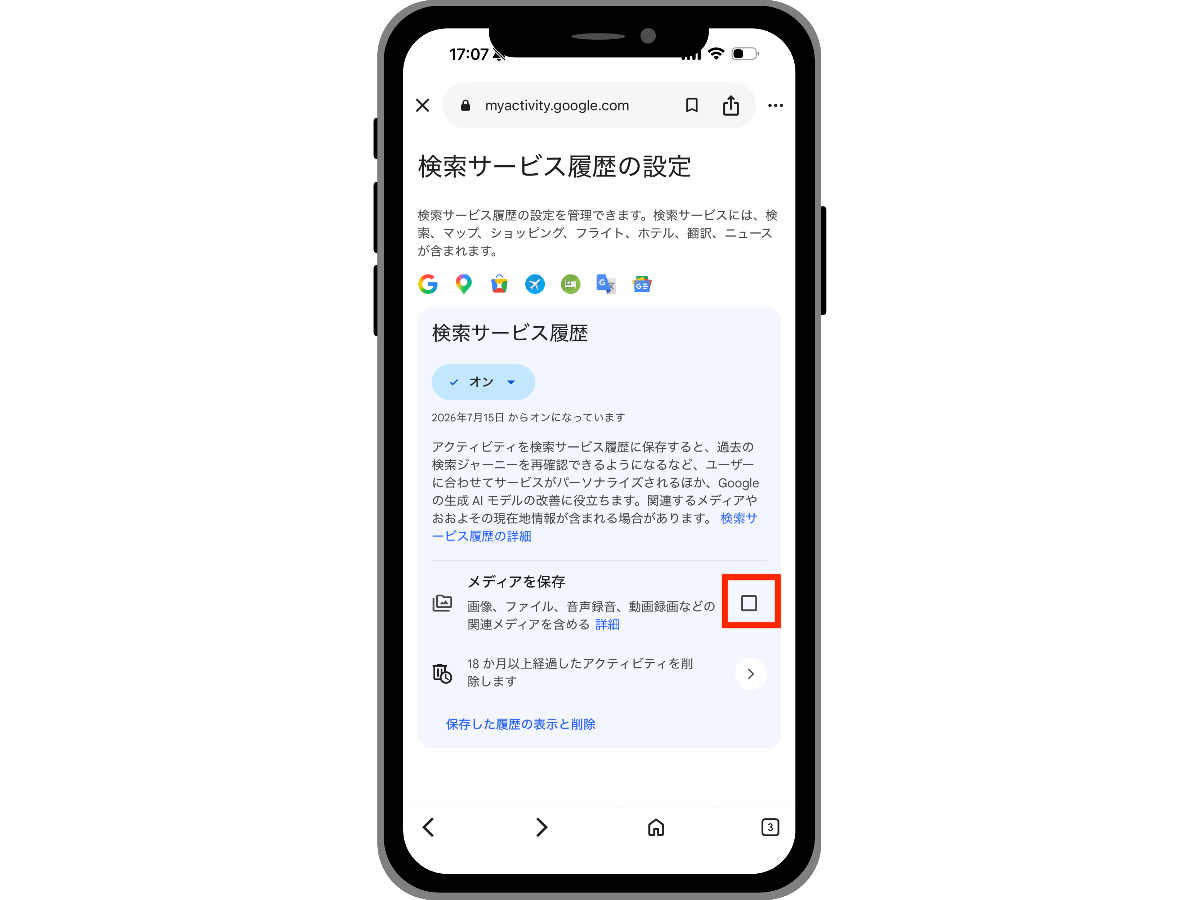
「メディアを保存(画像ファイル・音声録音・動画録画などの関連メディアを含める)」のチェックをオフにします。
確認画面の内容を確認して「オフにする」を選択します。※最後まで下スクロールするとオフにするボタンが有効化されて押すことができます。
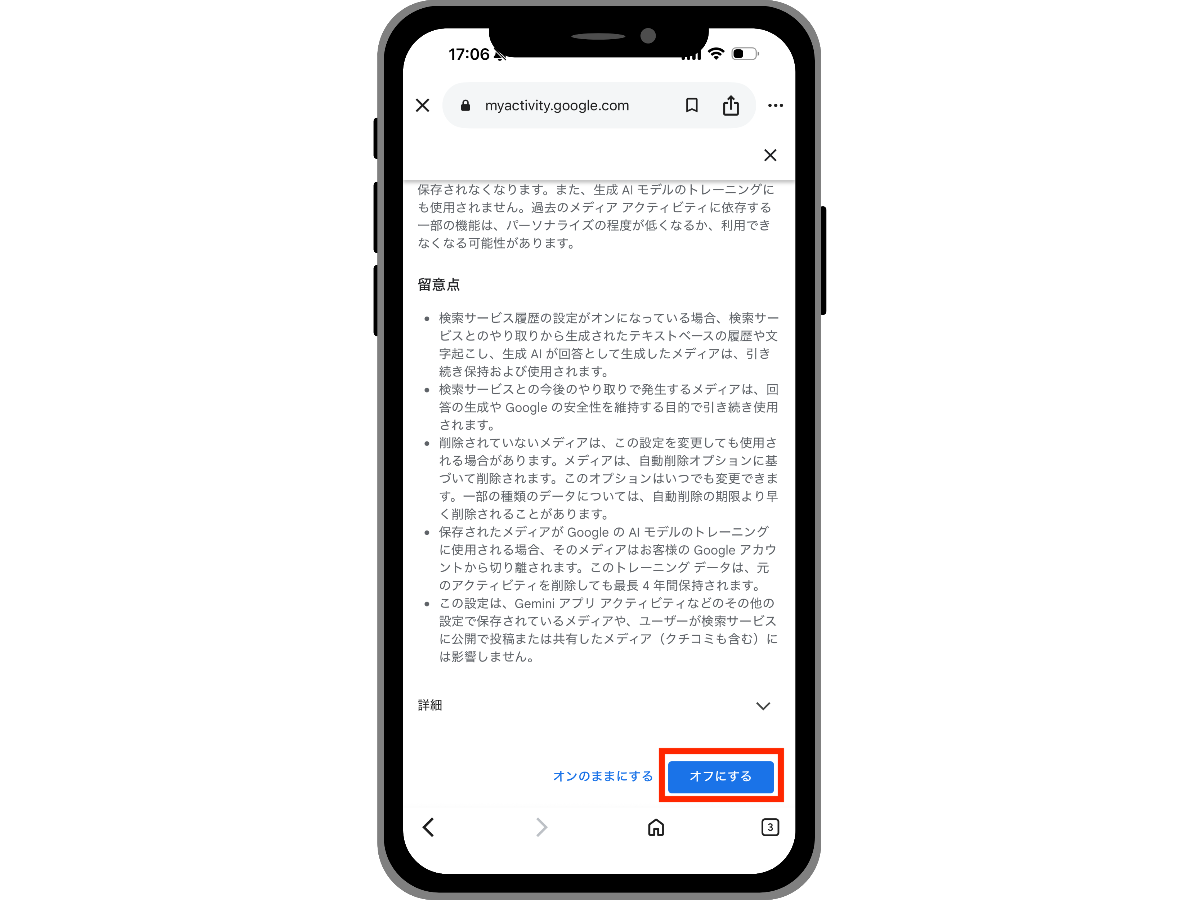
確認画面では「検索サービス履歴のメディアの保存を停止すると一部利便性が失われる」といった詳細説明が表示されるので、必要に応じて内容を確認してください。
オフにすると、検索サービス履歴がオンの状態のまま「メディアを保存」のみチェックが外れます。
つまり「通常の検索サービスはAIの学習に利用される場合があるが、画像・音声・動画類はその対象から外れた」という状態になります。
過去の履歴がまだ残っているので削除したい場合は次の手順で削除してください。
過去の履歴は削除するまでAI学習の対象
注意点として、この設定でこれから利用するメディアは検索サービス履歴に残らなくなりますが、過去すでに履歴に残っているものはまだAI学習の対象となっています。
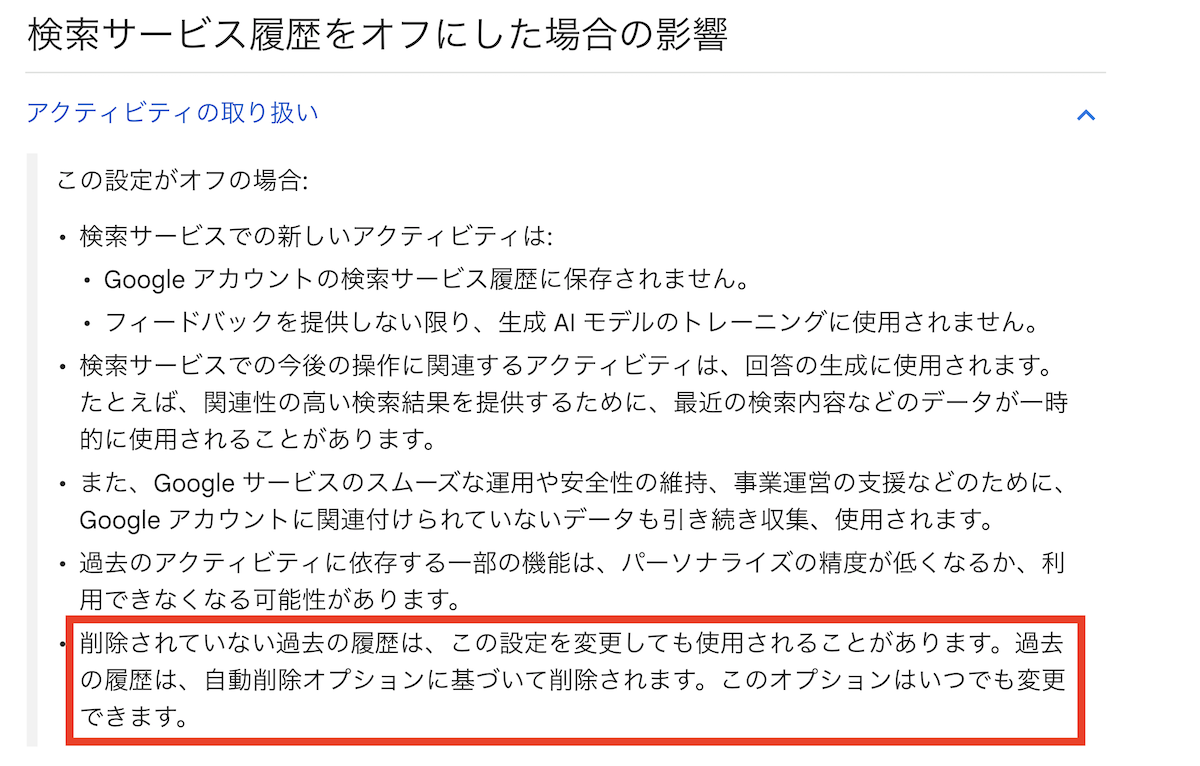
過去分も含めて削除したい場合は、「保存した履歴の表示と削除」から「削除」→「すべてを削除」を選択することで、過去のものも含めて検索サービス履歴から削除できます。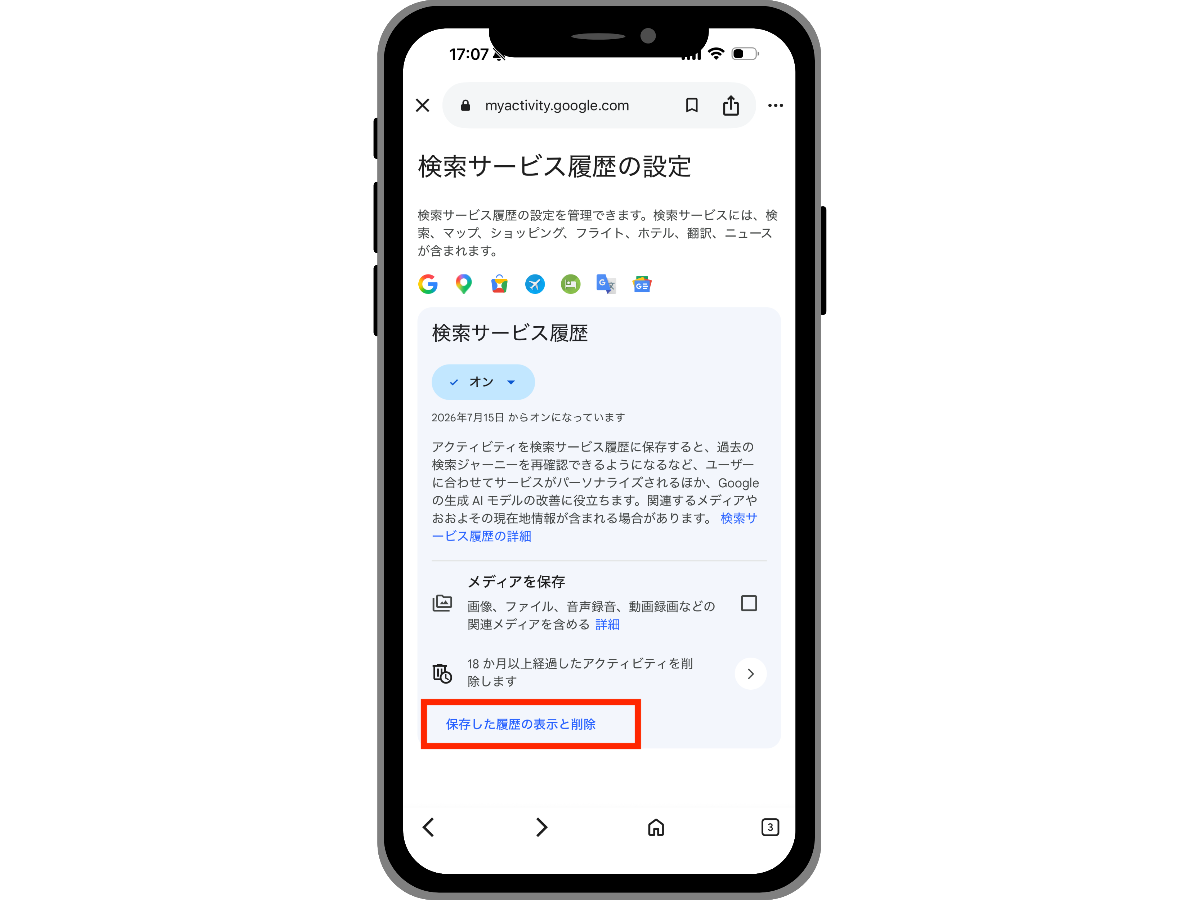
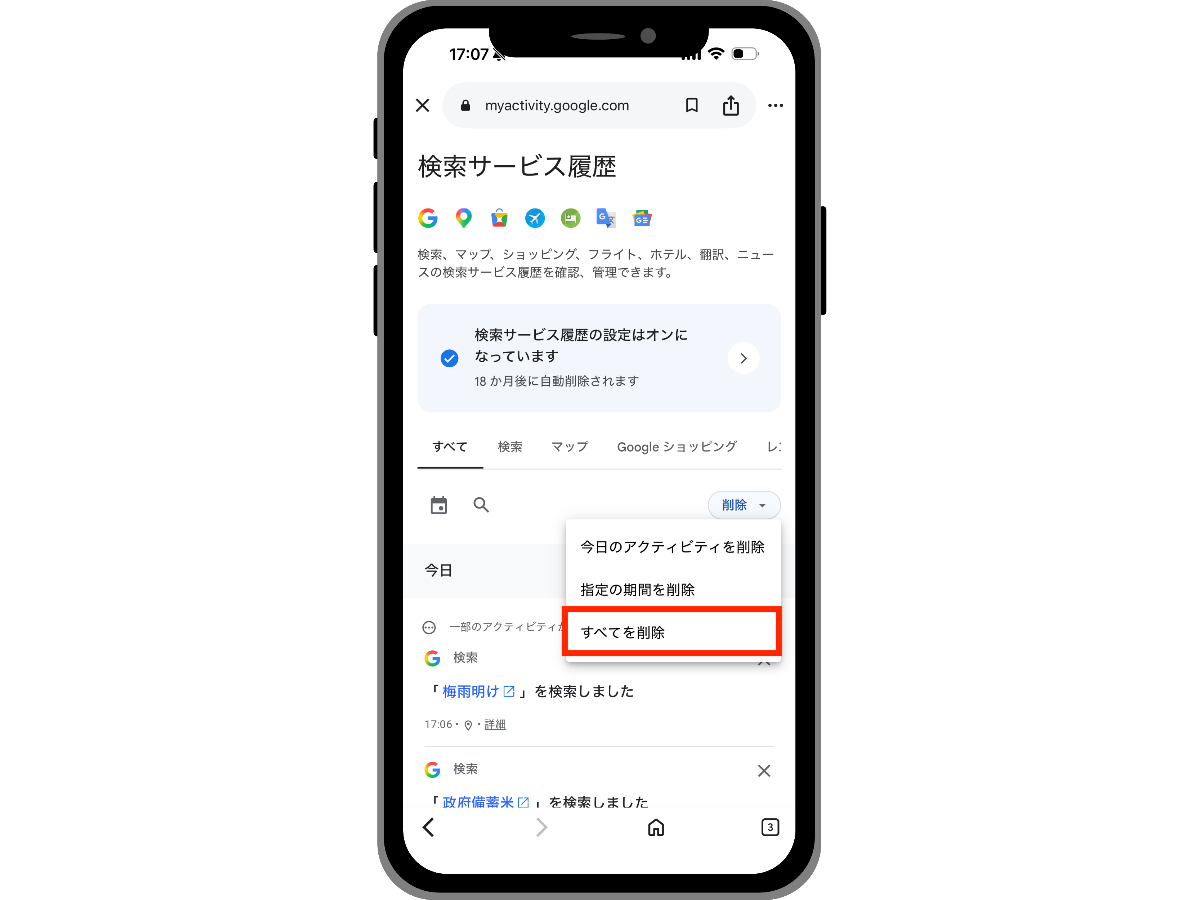
今からでも削除しておくことで、新たにAI学習のトレーニング対象に選定されることは回避できる可能性があります。
【Chrome版】「メディアを保存」のチェックを外す手順
【Chrome版】「メディアを保存」のチェックを外す手順
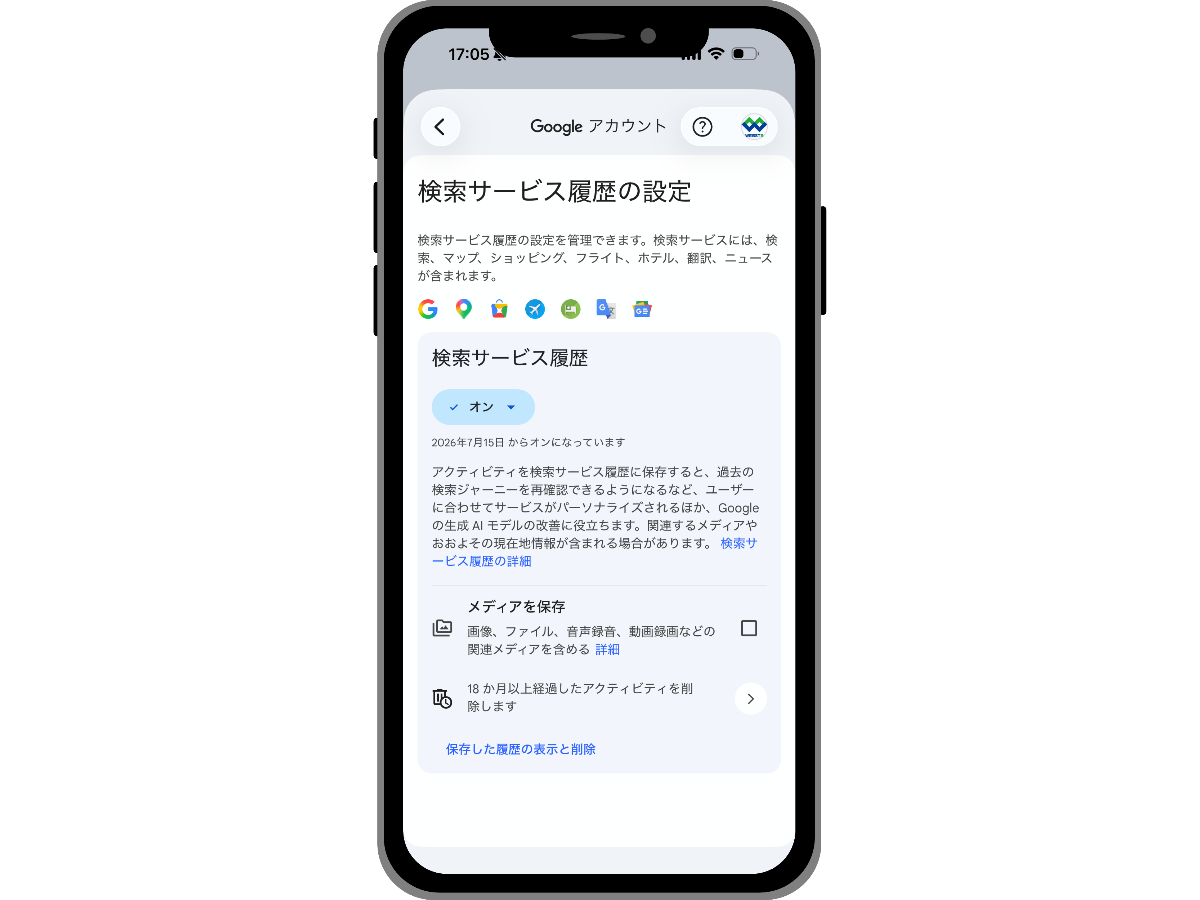
Google Chromeアプリ版での「メディアを保存」のチェックを外す手順は下記の通り。Chromeをタップします。
右上のGoogleアカウントアイコンをタップします。
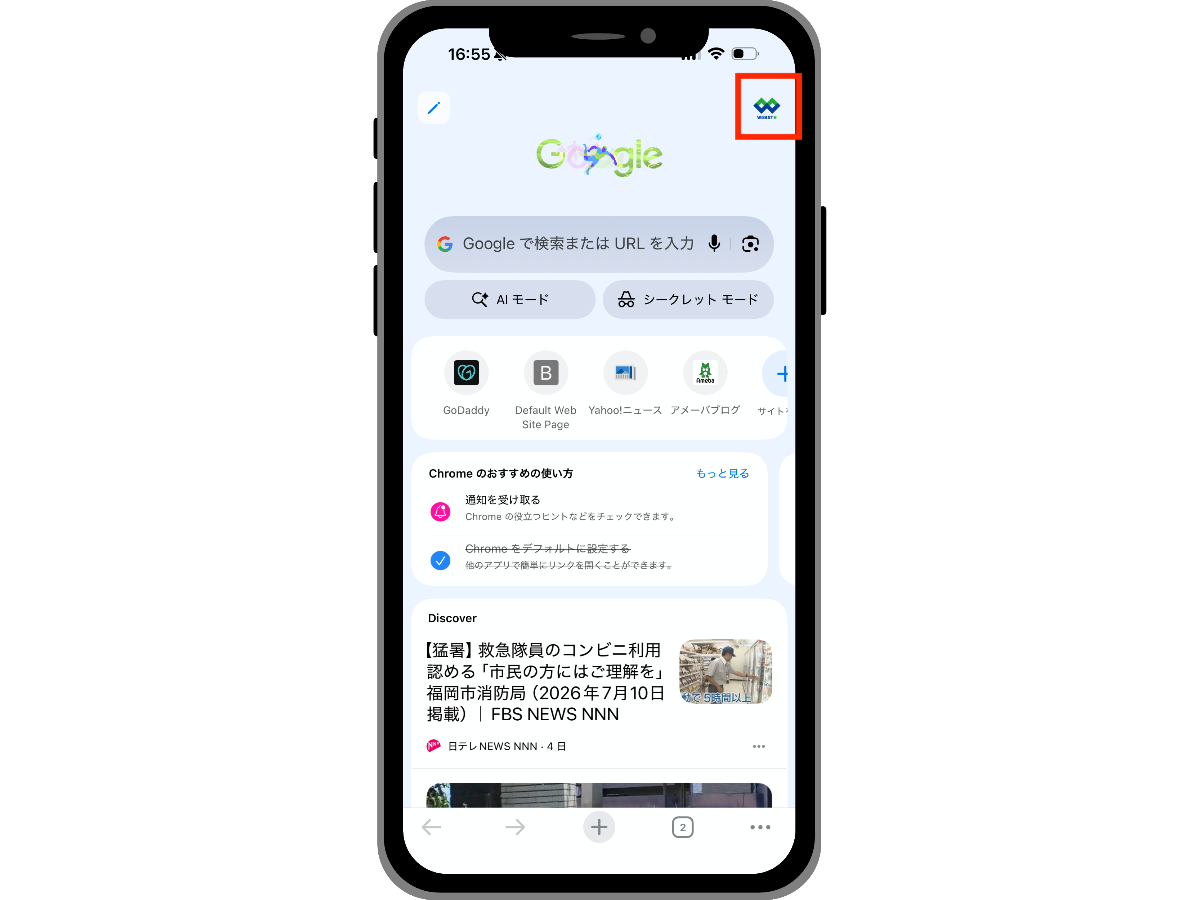
Googleアカウントの管理をタップします。
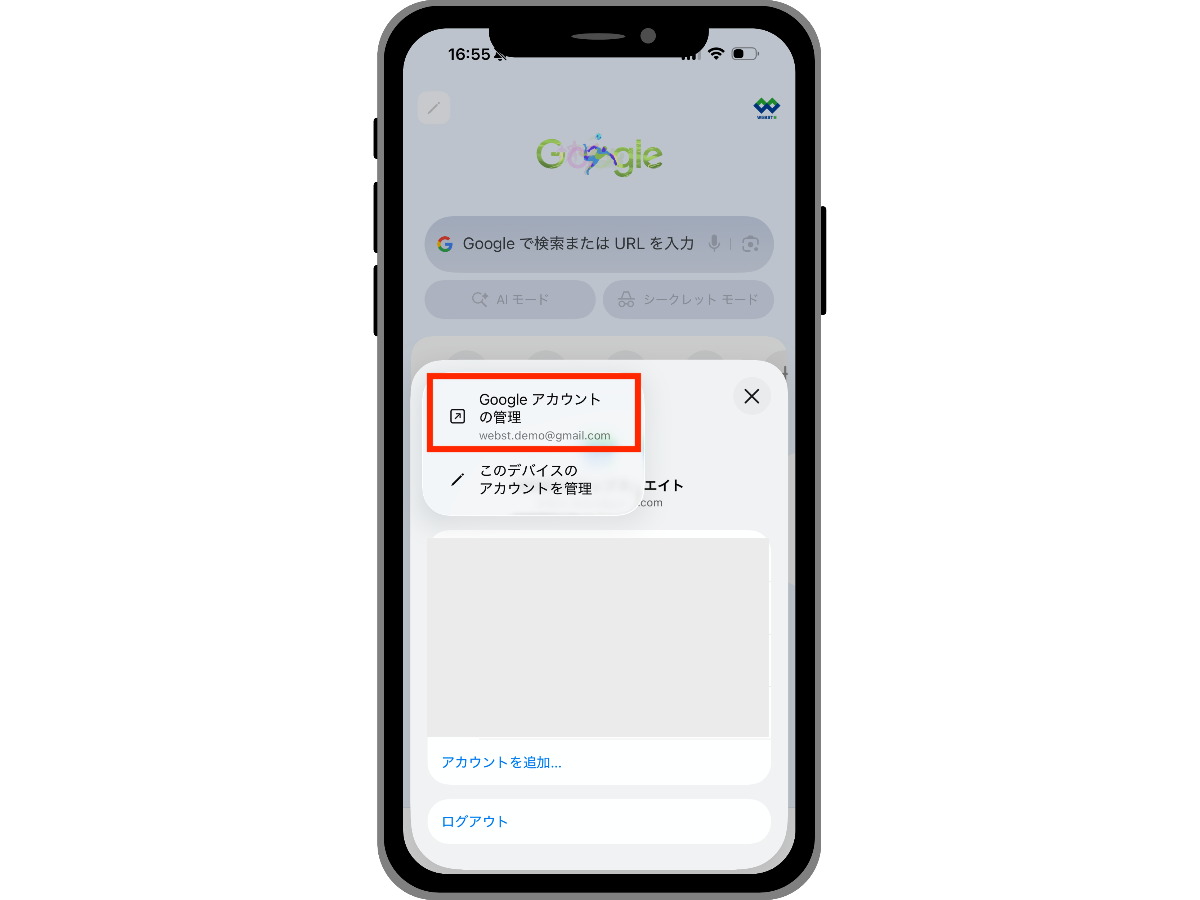
データとプライバシーをタップします。
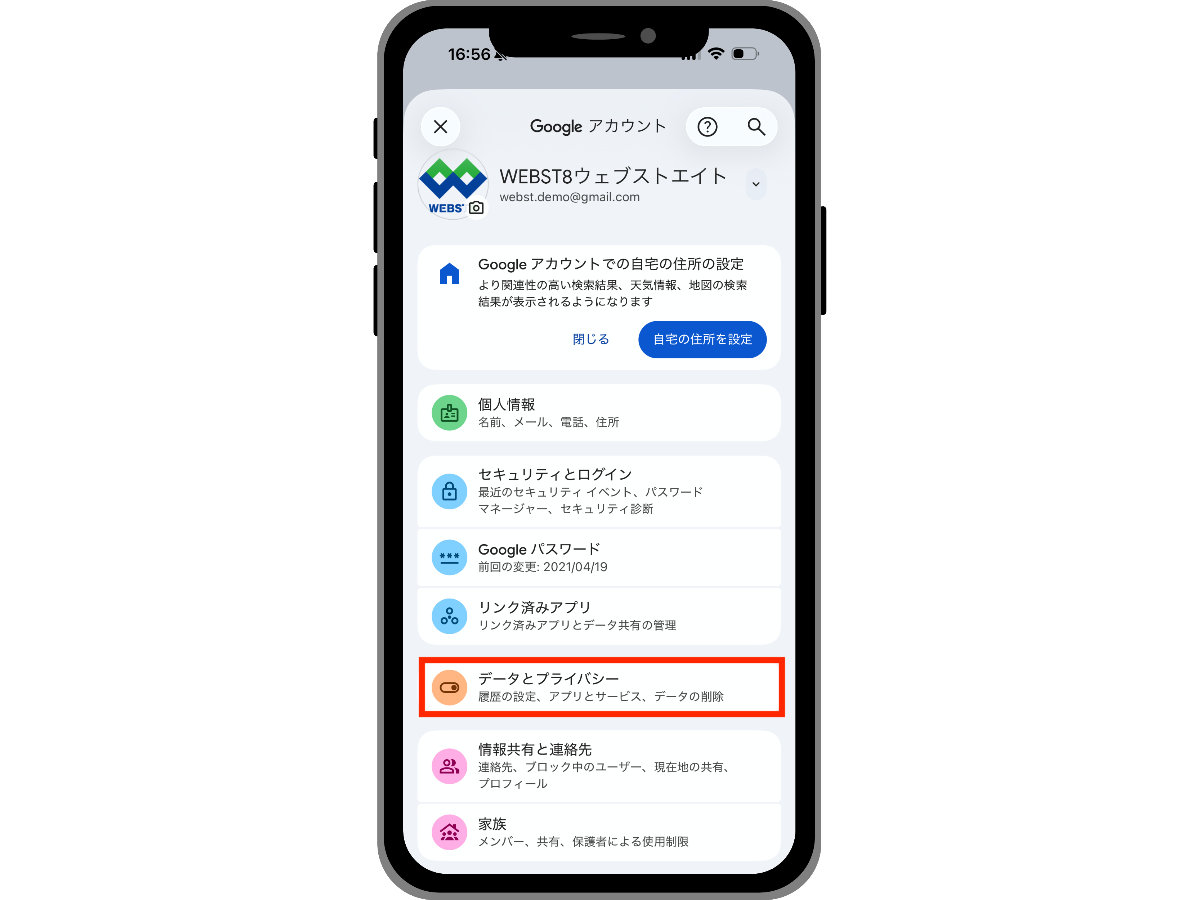
マイ アクティビティをタップします。
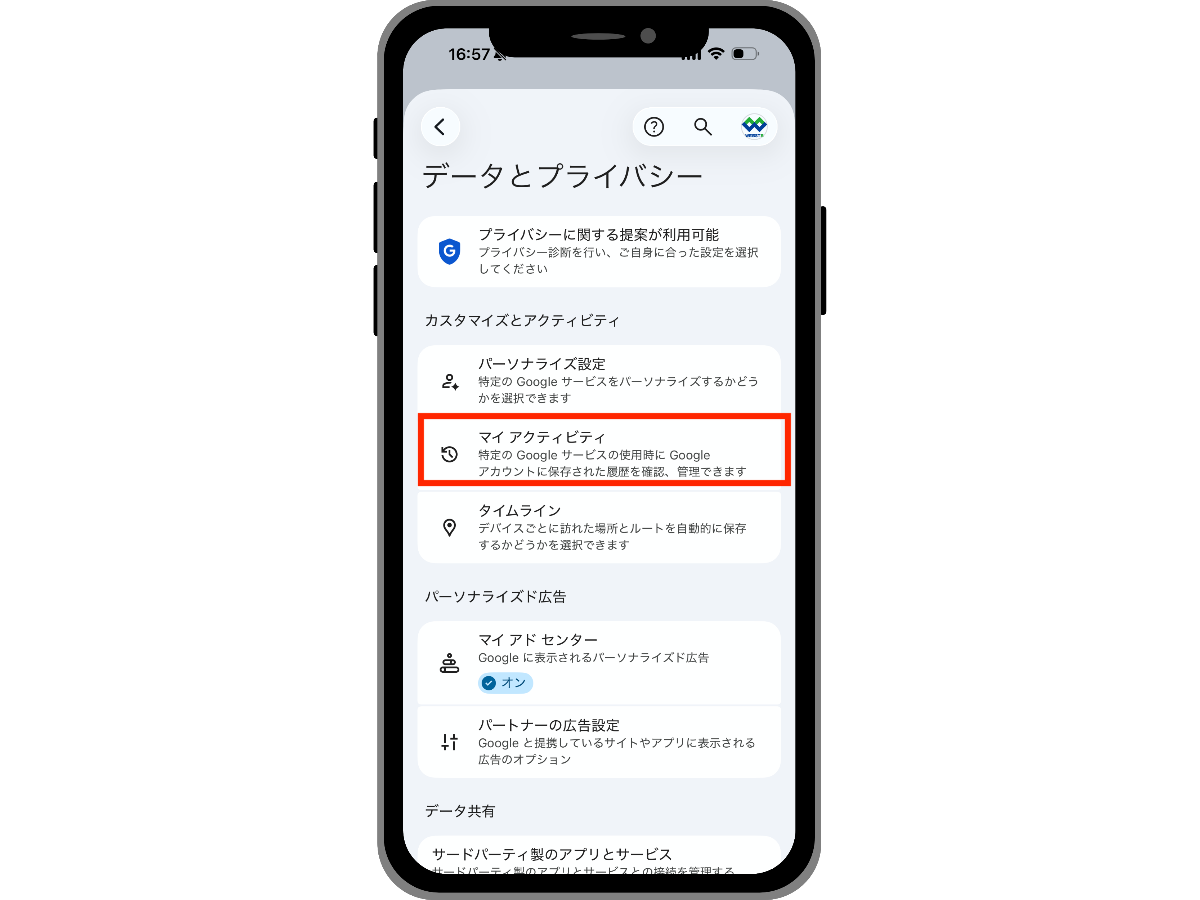
検索サービスの履歴をタップします。
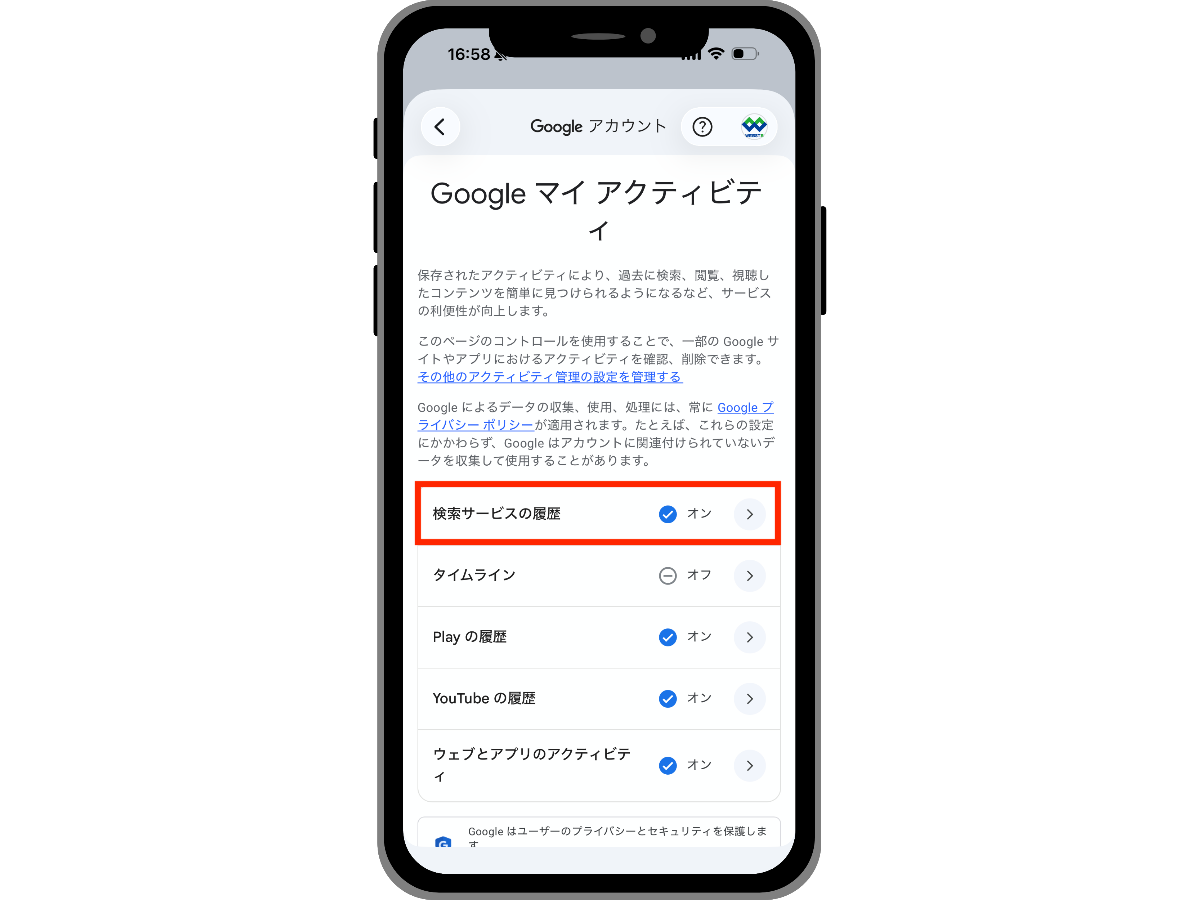
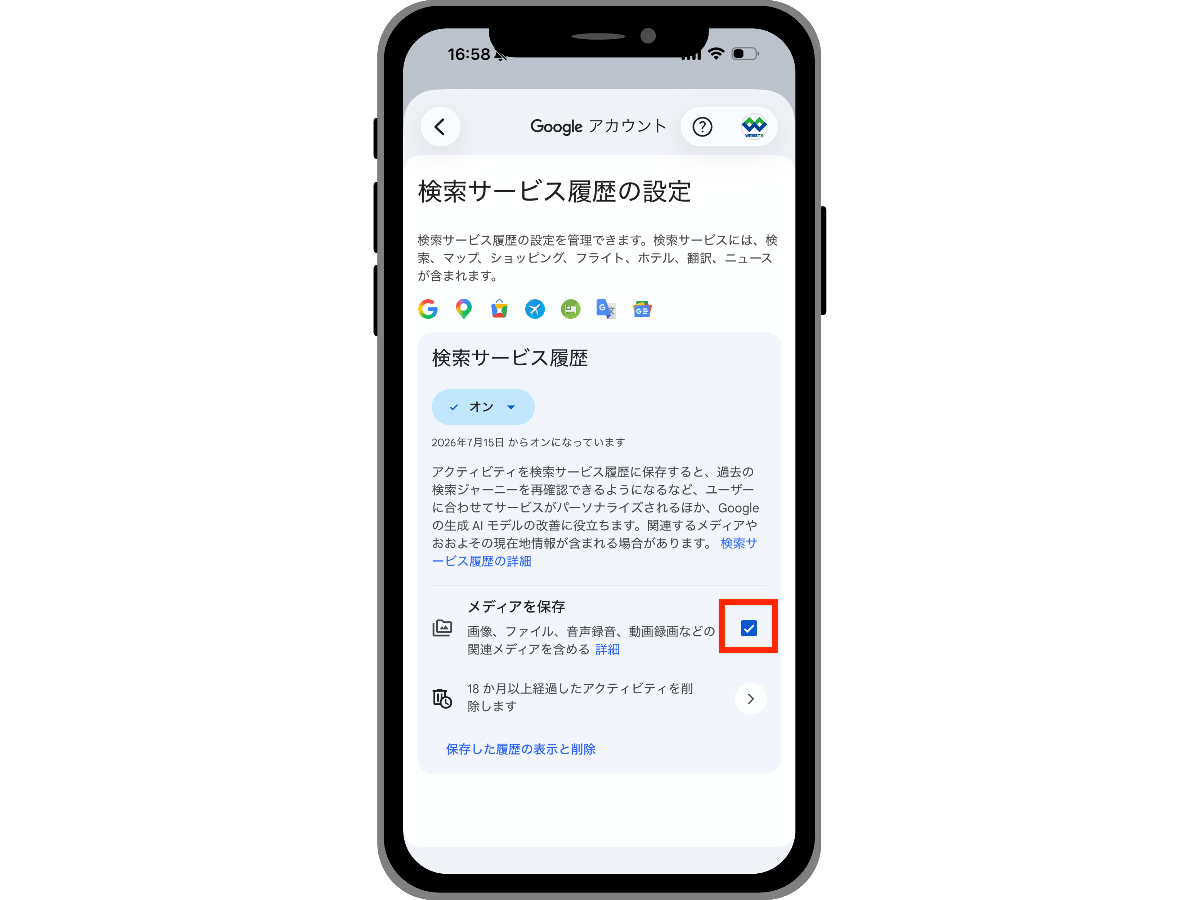
メディアを保存のチェックを外します。
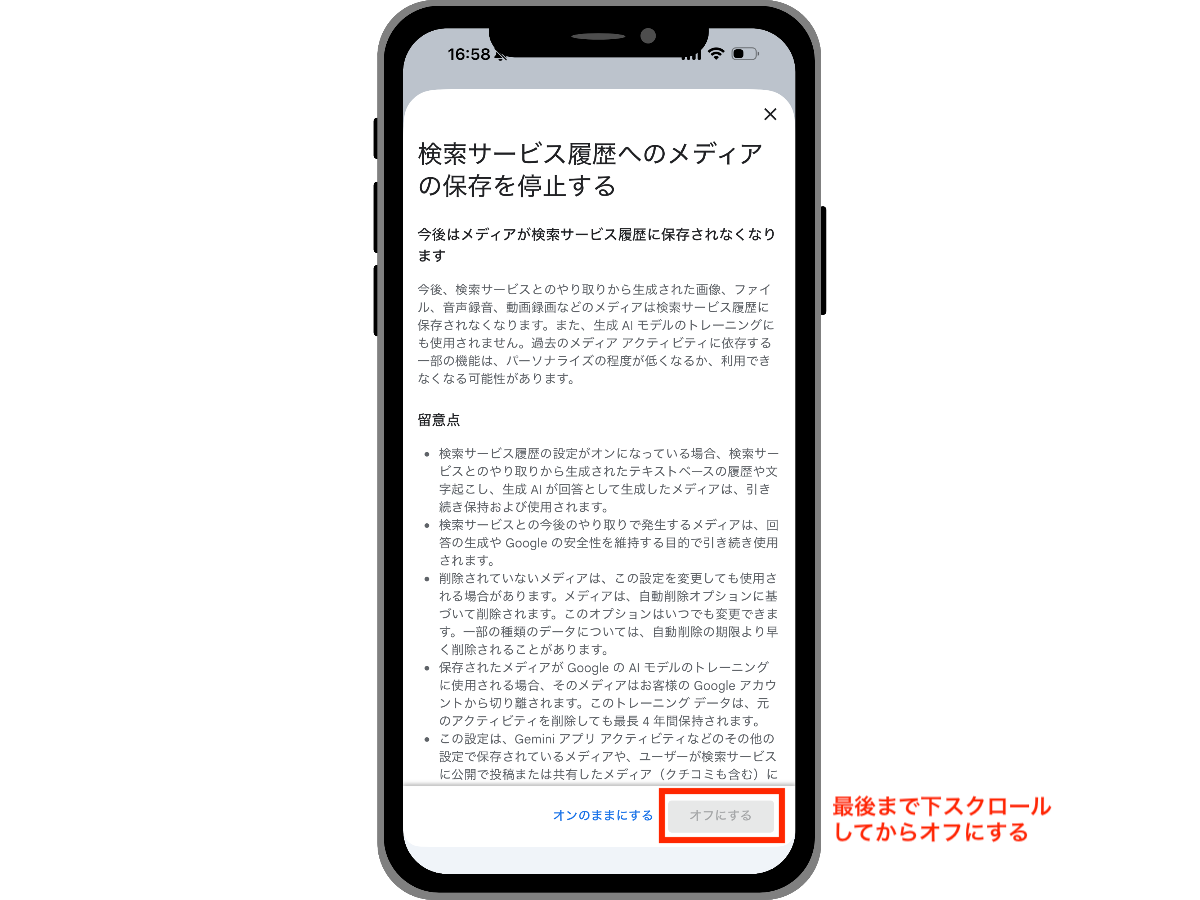
内容の確認が求められます。最後まで下スクロールするとオフにするボタンが有効化されて押すことができます。
理解したをタップします。
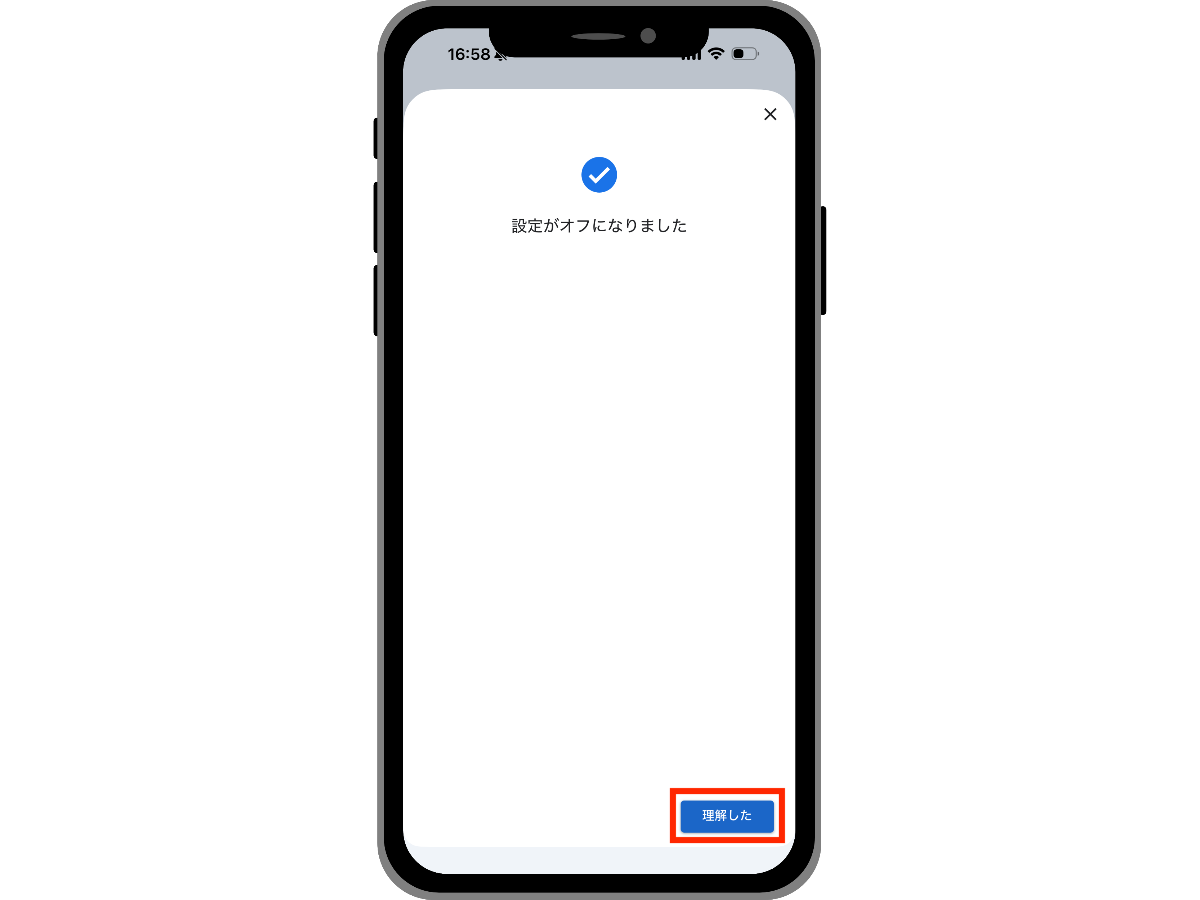
メディアを保存のチェックが外れました。
過去の履歴がまだ残っているので削除したい場合は次の手順で削除してください。
過去の履歴は削除するまでAI学習の対象
注意点として、この設定でこれから利用するメディアは検索サービス履歴に残らなくなりますが、過去すでに履歴に残っているものはまだAI学習の対象となっています。
過去分も含めて削除したい場合は、「保存した履歴の表示と削除」から「削除」→「すべてを削除」を選択することで、過去のものも含めて検索サービス履歴から削除できます。
今からでも削除しておくことで、新たにAI学習のトレーニング対象に選定されることは回避できる可能性があります。
設定時の注意点
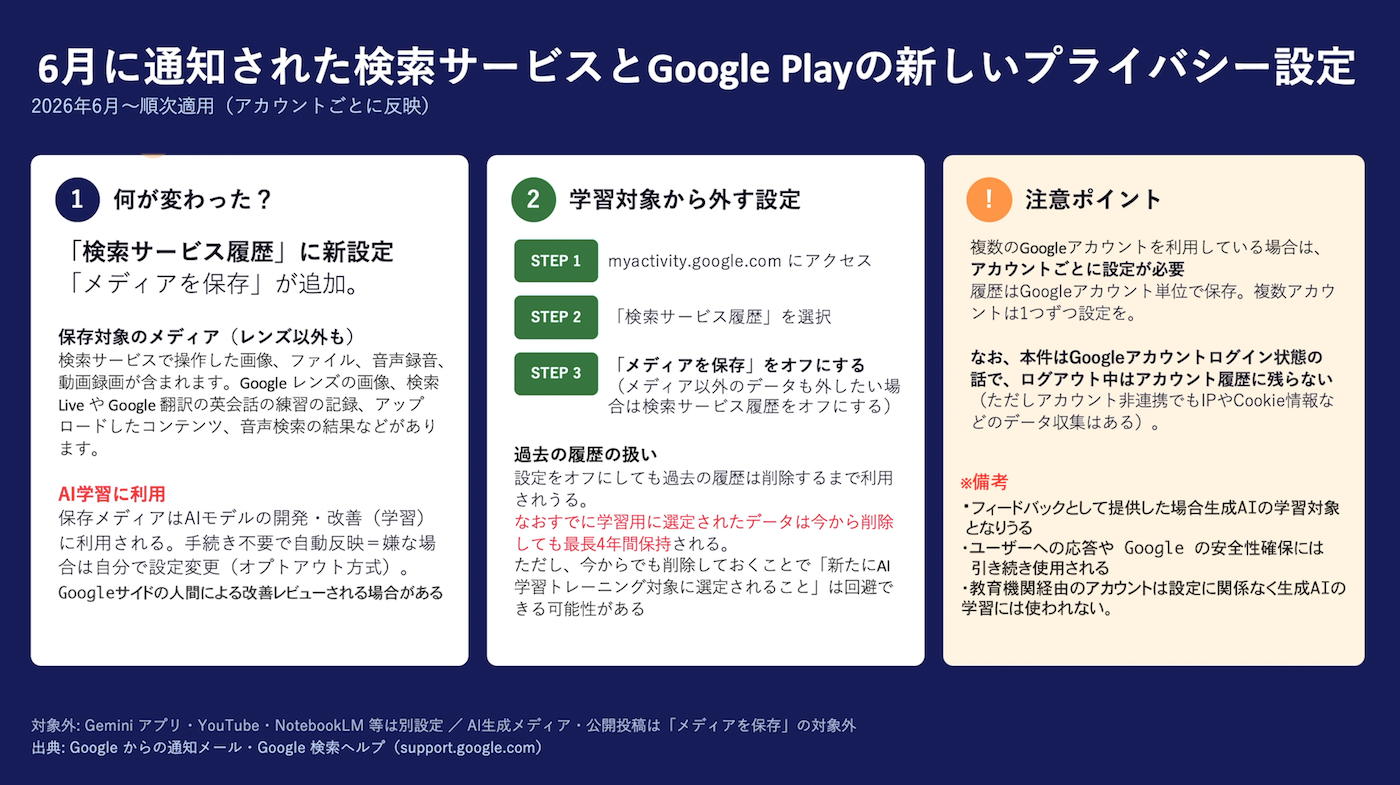
下記に新しいプライバシー設定のまとめと注意点を記載します。
設定はGoogleアカウントごとに必要
この設定はGoogleアカウントごとの設定です。あるアカウントで「メディアを保存」をオフにしても、別のアカウントには反映されません。
複数のGoogleアカウントを利用している場合は、それぞれのアカウントに対して同じ設定をする必要があります。
ログアウト状態では履歴に残らない
なお、この話はあくまでGoogleアカウントにログインしている状態の話です。ログアウト状態で利用した場合は、アカウントの履歴には残らない形になっています。
教育用アカウントは収集されない
教育機関経由のアカウントは設定に関係なく生成AIの学習には使われません。
フィードバック送信は例外
メディアを保存をオフにしていたとしてもフィードバック送信などした場合は学習データに利用される場合があります。また、ユーザーへの応答や安全性確保のためには引き続き使用される
まとめ
ここまでのまとめです。
今回は、Google検索サービスの新しいプライバシー設定「メディアを保存」の内容と、AI学習を回避する設定方法についてご紹介しました。
- 仕様変更:2026年6月以降、検索サービス履歴に「メディアを保存」が新設され、Googleレンズの写真や検索Liveの音声などのメディアがAI学習の対象に
- 回避方法:検索履歴の設定で「メディアを保存」のチェックをオフにする
- 過去の履歴:設定をオフにしても削除するまで利用される場合があるため、気になる方は「すべてを削除」を実施
- 注意点:設定はGoogleアカウントごとに必要。ログアウト状態では履歴に残らない
GoogleサービスのAI化がすごい勢いで進む中、利用規約や情報収集の対象も変わってきています。プライバシーが気になる方は、今回ご紹介した設定をぜひ確認してみてください。

個別指導形式のスクールでは、自分の知りたいことをピンポイントで学習・達成でき、自分で更新もできるというメリットもあります。
教室の無料事前相談もしておりますので、まずはお気軽にご登録ください。
YouTubeチャンネル開設しました!
最大月間50万PVの当ブログをベースに、Youtube動画配信にてWordPress、ホームページ作成、ブログのことについてお役立ち情報を随時配信していきます。
ご興味ある方はぜひチャンネル登録をしていただけますと幸いです。