

AIで画像を生成していると、「作った画像がなんだかAIっぽい」「不自然な仕上がりになってしまう」という場面が出てくるのではないでしょうか。
実は、AIっぽくなる画像にはいくつかの共通点があり、プロンプトを少し工夫するだけで自然な画像に仕上げることができます。
本記事では、AIっぽく見えてしまう原因と、AIっぽくない自然な画像にするためのプロンプトのコツをわかりやすく解説します。
新しいコンテンツや、より詳細な解説を動画やショート動画でお届けしています。日々の情報収集にお役立てください。
AIで作った画像がAIっぽく見えてしまう原因
AIっぽく見える原因はフォトリアルな写真・イラスト・ポップ広告などシーンによってさまざまですが、主な要因は共通しています。まずは原因を言語化してみましょう。
AI画像でよくある特徴は次の通りです。
- モデル・芸能人のような整った顔で、全員同じような顔になる
- 肌や髪がつるつるテカテカで、シワ・シミ・クマが全くない
- 歯並びが綺麗すぎる・歯が白すぎる
- みんな同じ表情でカメラ目線
- 背景が詰め込まれすぎている・文字が崩壊している
- 余白がなく全要素が主役級で、彩度や色が鮮やかすぎる
- 構図が記念写真のように真正面ばかり
要約すると、「プロが撮ったような完璧な写真に見せかけているが、よく見ると細部がおかしい」のがAI画像の特徴です。
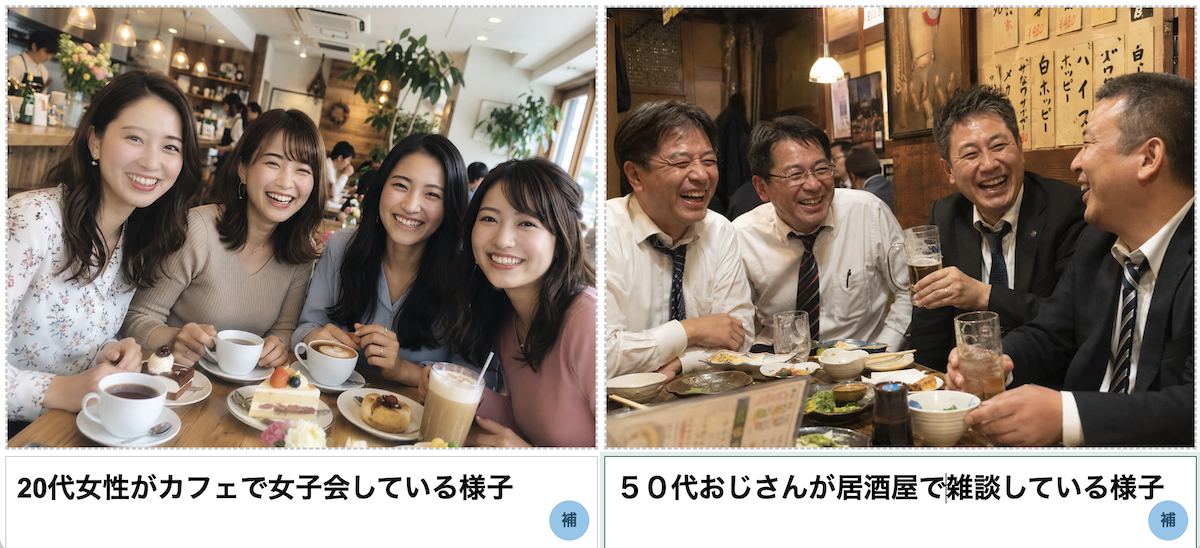
経験上、「若い・女性・複数人・笑顔・おしゃれ」といったシーンはAIっぽくなりやすい傾向があります。学習データに"盛った写真"や美を追求した写真が多く、その最大公約数的なアウトプットが完璧すぎる画像になりやすいためと考えられます。
一方、中年の男性(おじさん)などはシワやシミも自然に描写され、リアルな写真に近づきやすい傾向があります。
不気味の谷現象とは
ここで有名な「不気味の谷」という現象をご紹介します。
不気味の谷とは、ロボットなどが人間に近づくほど好感度は上がっていきますが、ある領域まで近づくと急に不快感・不気味さを感じてしまう現象です。さらにリアルな人間に近づいていくと、この谷から回復して違和感がなくなっていきます。
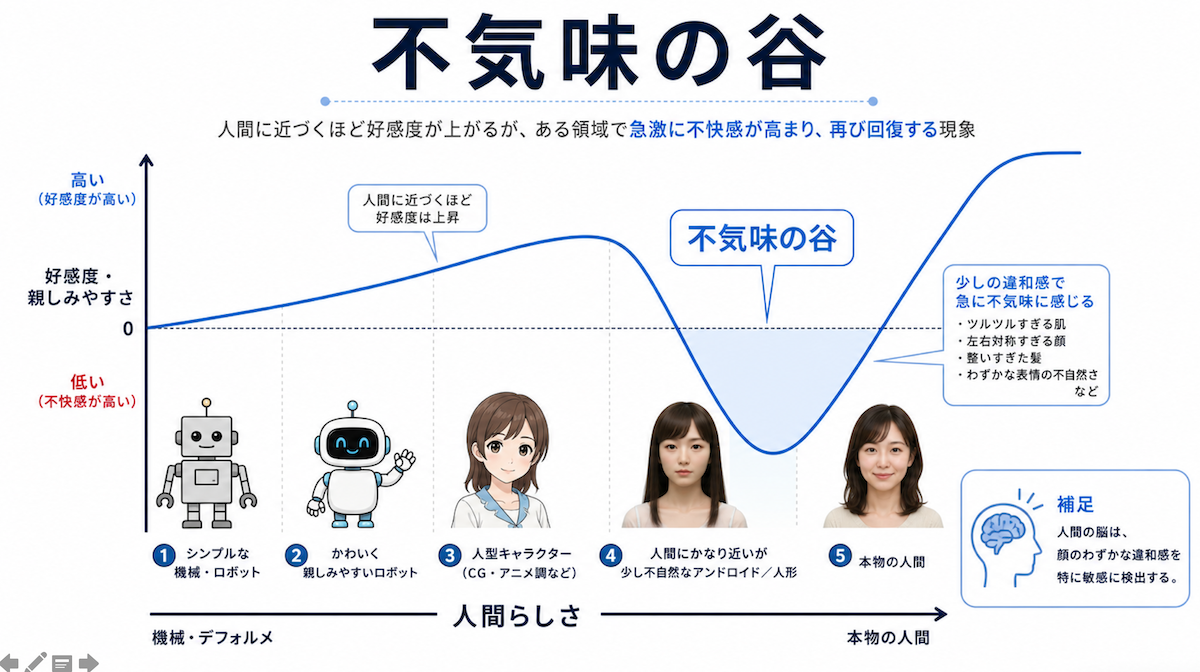
AIで作ったフォトリアルな写真は、まだこの不気味の谷に入っていることが多いのが現状です。
AIっぽさを消すプロンプトのコツ
ここからは、実際にAIっぽさを消すための便利なプロンプトをご紹介します。ChatGPTでもGeminiでも、無料・有料問わず使えるノウハウです。
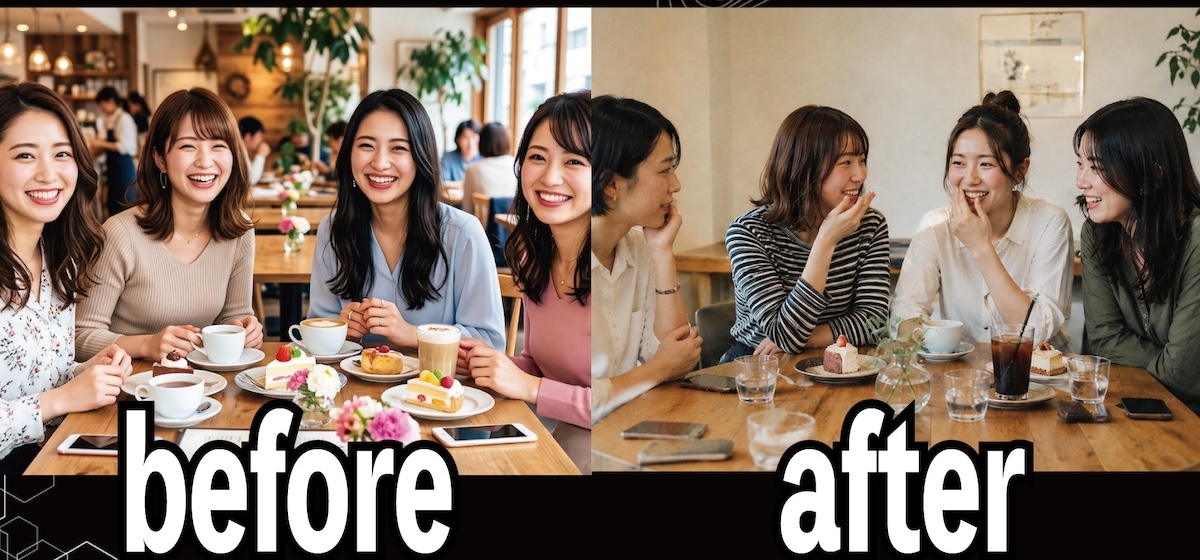
「スマホでフィルターなしで撮ったみたいにして」
まずおすすめなのが、次のようなプロンプトです。
|
1 2 3 |
スマホでフィルターなしで撮った写真みたいにしてみて スマホで撮った素人感のあるスナップ写真にしてみて |
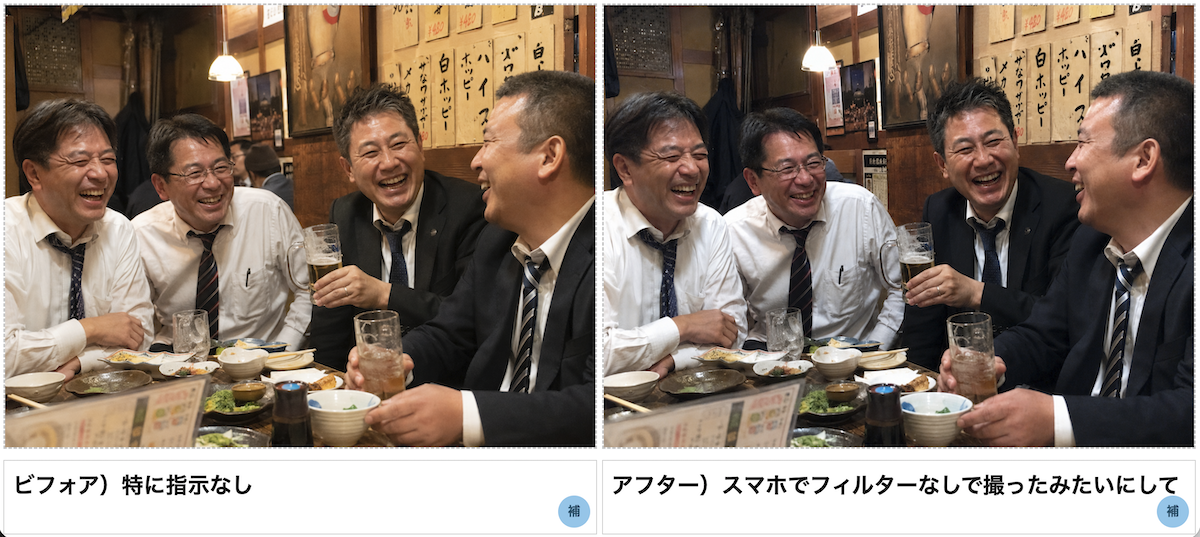
このようにお願いすると、鮮やかすぎる色合いが抑えられ、肌の色や質感がぐっと自然に近づきます。完璧すぎる「作り込まれた感」を崩すのに最も手軽で効果的な方法です。
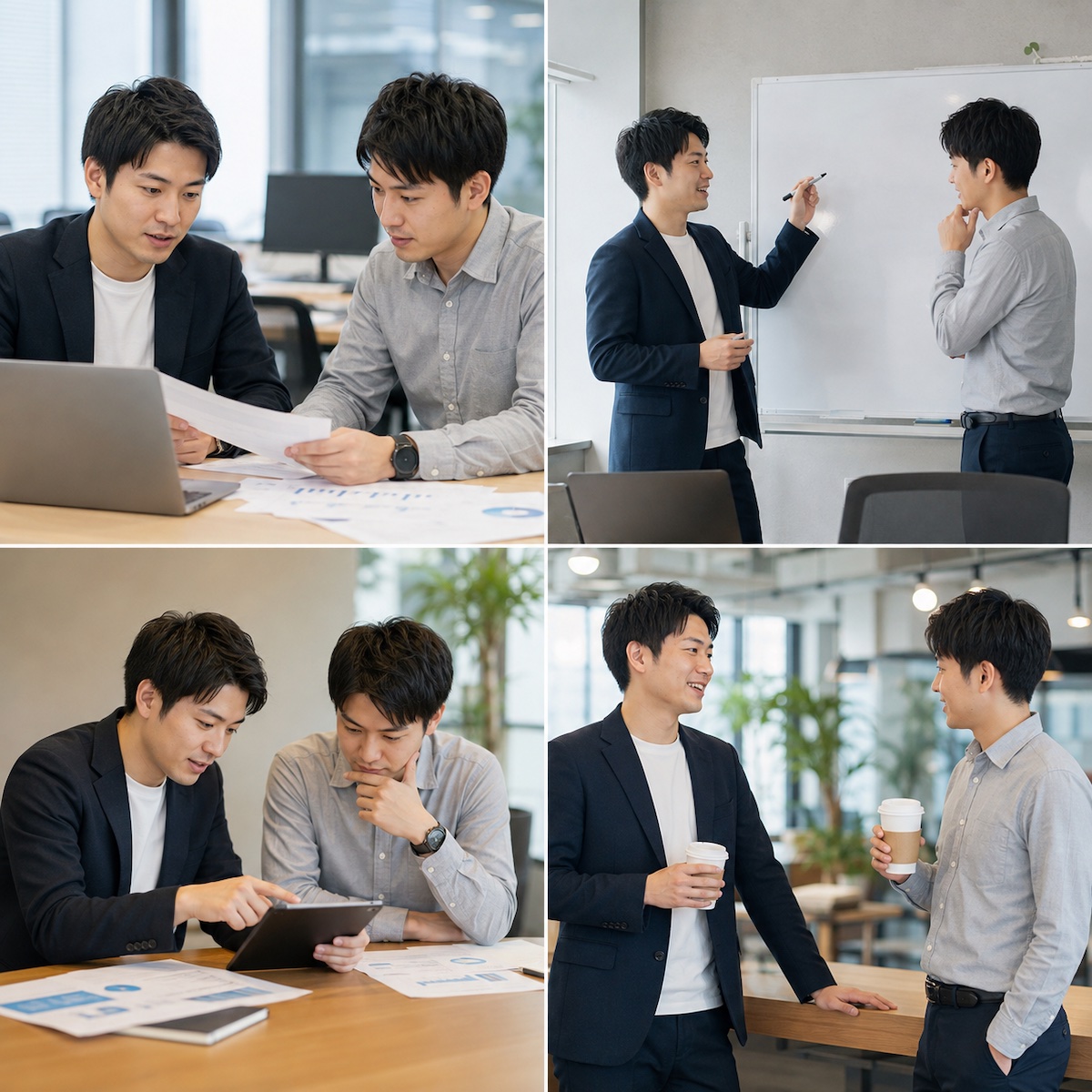
「2×2の4パターン作ってみて」
|
1 2 |
2×2の4パターン作ってみて |
とお願いすると、いろいろな構図の画像を一気に4パターン作ってくれます。フォトリアルな写真だけでなく、イラストやポップ広告など何にでも使える便利なプロンプトです。
その中から自分が自然だと思うものを選び、さらに調整していくのがおすすめの使い方です。
「平均から外れた型破りな構図にしてみて」
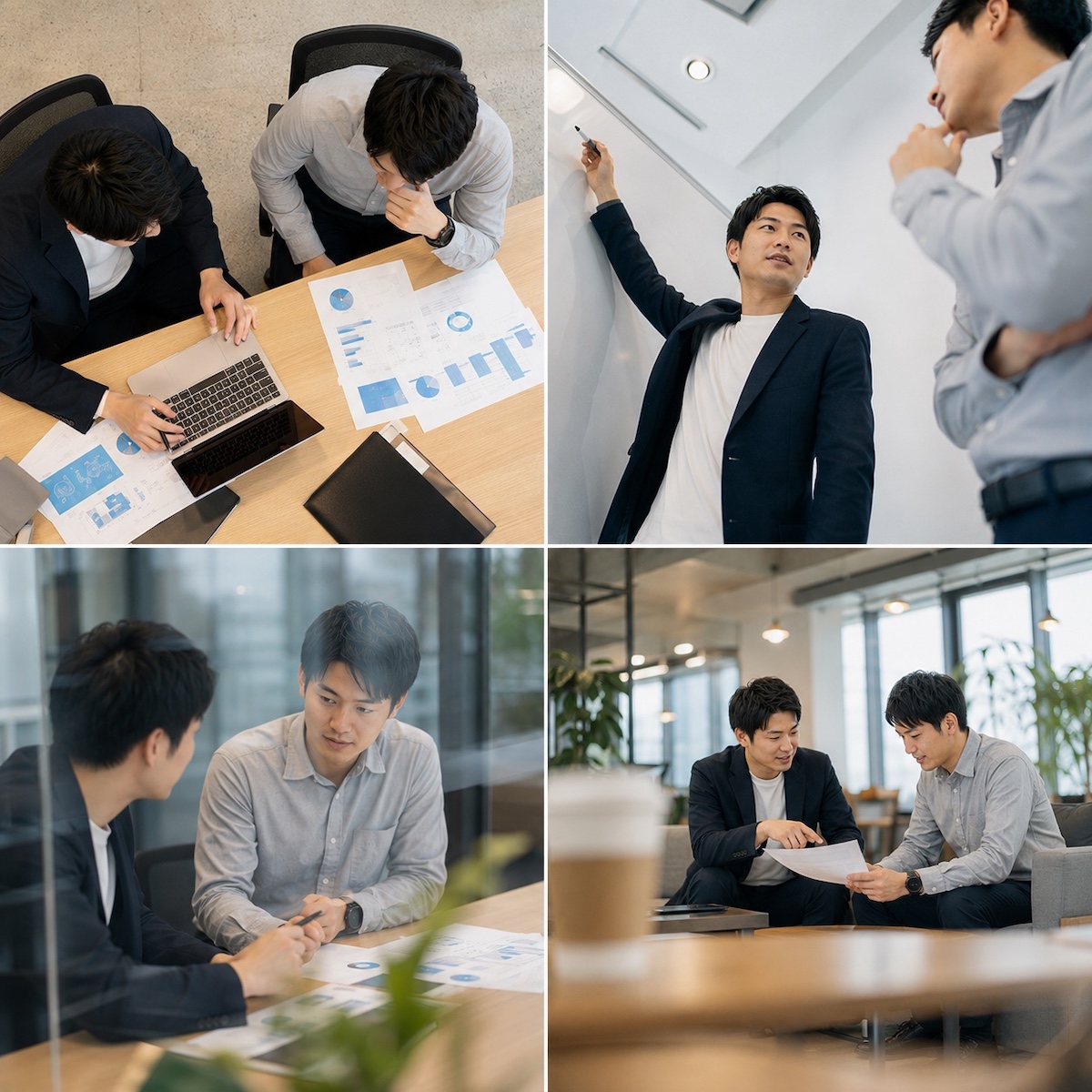
AIで作った画像は内容が平均的になりがちです。発想を転換して、
|
1 2 |
平均から外れた型破りなデザイン(構図)にしてみて |
とお願いすると、インパクトのある内容になることがあります。こういった依頼はガチャ要素が強いので、先ほどの「2×2の4パターン」と組み合わせると当たりの構図が出やすくなります。
「その他の要素は変更しないで」でピンポイント修正
「〇〇に変更して」とお願いすると、構図や人物などその他の要素まで変わってしまうことがあります。修正依頼のあとに、
|
1 2 |
そのほかの要素は変更しないで |
と付け加えることで、できるだけピンポイントで修正をかけることができます。
お悩み別・微調整プロンプト一覧
気になるポイントを個別に微調整したい時に便利なプロンプトを一覧にまとめました。
| お悩み | プロンプト例 |
|---|---|
| 肌・髪がツヤツヤすぎる | 肌は自然で美しい質感にして/髪のツヤは出さないで少し乱れさせて |
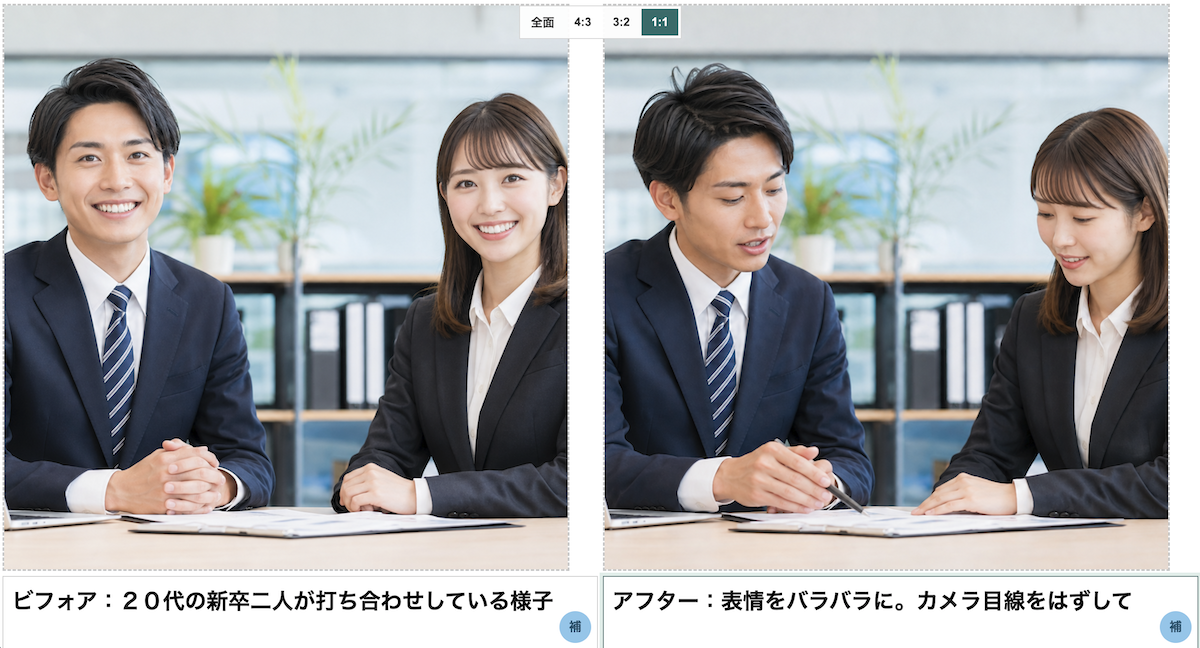
| 表情が決まりすぎ・カメラ目線 | 表情をバラバラにして/構図を上から・下から・斜めにして |
| 歯が綺麗すぎる・白すぎる | 歯が真っ白じゃなくて自然な色に/歯並びを完璧すぎないようにして |
| 複数人が同じ顔・表情 | 年齢や性別を混ぜて/髪型を変えて/顔の統一感をなくして |
| 余白がなく詰め込まれすぎ | 背景をシンプルに、余白を広めに取って |
| 服装・メイクが完璧すぎる | 服装を地味にして/メイクは控えめにして |
| 色が鮮やかすぎる | スマホでフィルターなしで撮ったみたいにして |
ポップ広告・バナーは「シンプルにして」が効く
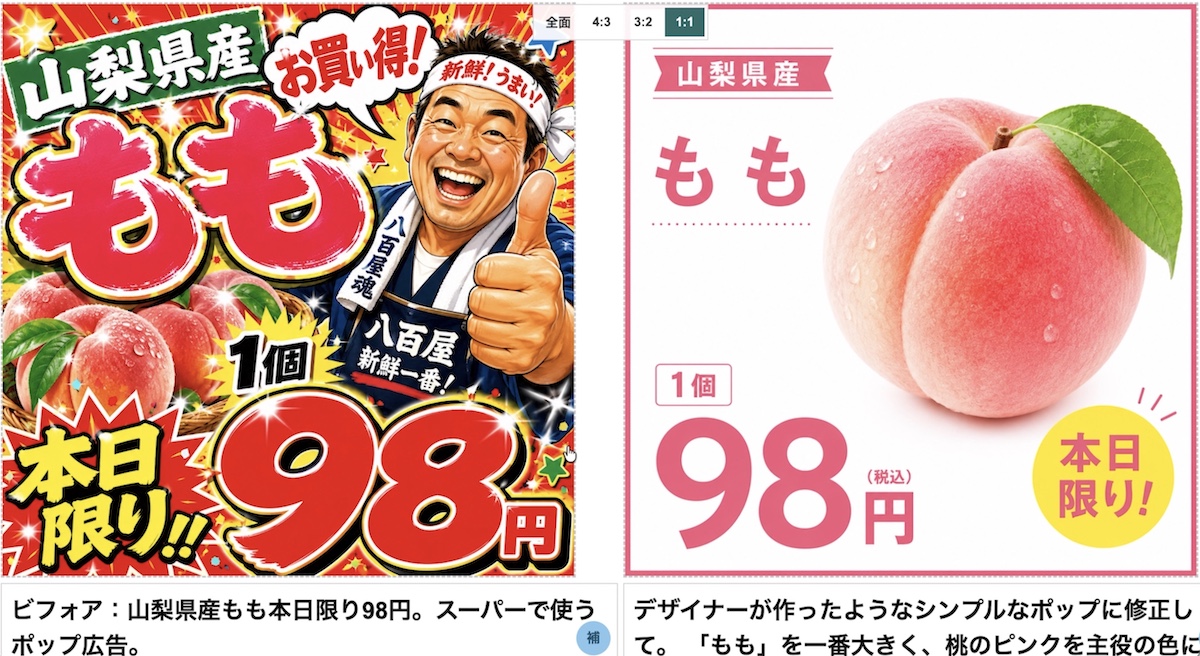
ポップ広告やバナーをAIで作ると、文字・画像・装飾がとにかく盛り盛りで色も濃い、いかにもAIな仕上がりになりがちです。
そんな時は、次のようにお願いしてみてください。
|
1 2 3 |
デザイナーが作ったようなシンプルなポップ広告に修正して 主役を一番大きく、主役の色をメインに、余白たっぷり、装飾や人物はなくして |
要素を引き算して余白を作るだけで違和感がぐっと抑えられ、文字の崩れなども起きにくくなります。フォトリアルでもイラストでも使える考え方です。
一回でうまくいかない時の対処法
プロンプトを工夫しても、一回でうまくいかないことは結構あります。同じチャットで何回も依頼していると、言うことを聞かなくなってしまうこともよくあります。
そういった場合は次の方法が有効です。
- 別のチャット(新しい会話)に変更する
- AIモデルやAIサービスを切り替える(例:ChatGPTで作った画像をダウンロードしてGeminiで続きを依頼、またはその逆)
環境を変えるだけで、割とすんなりうまくいくことが多いのでぜひ試してみてください。
AI画像を利用する際の注意点
最後に、AI画像をビジネスやブログで利用する場合の注意点です。
AI画像は技術的に追跡可能
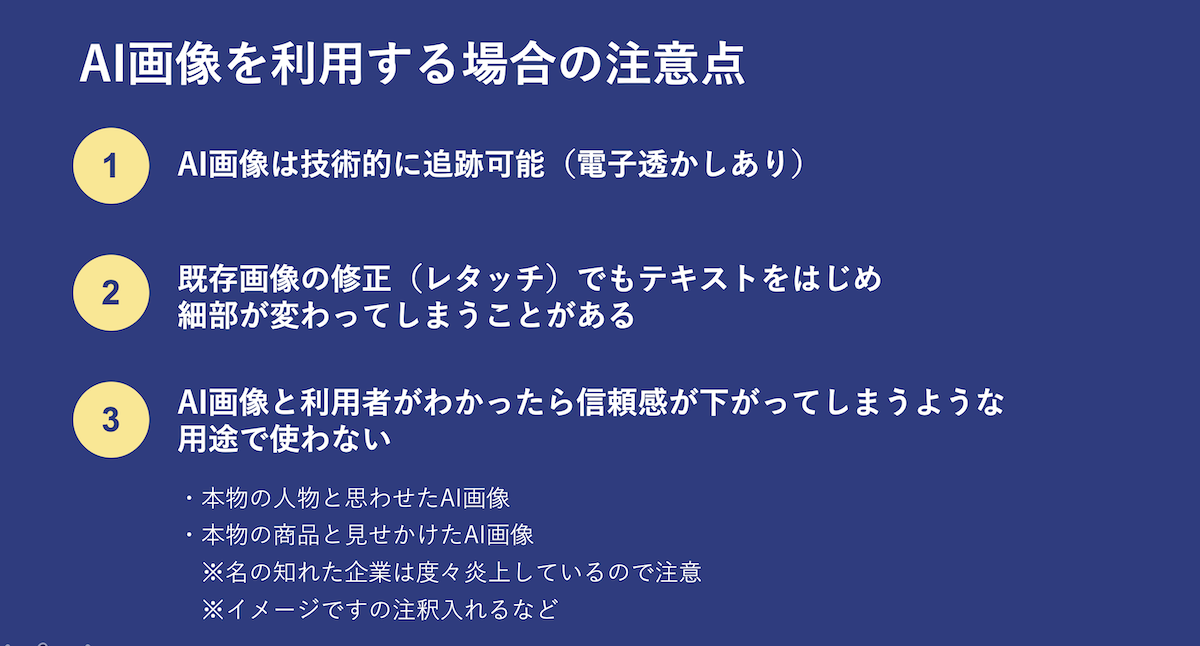
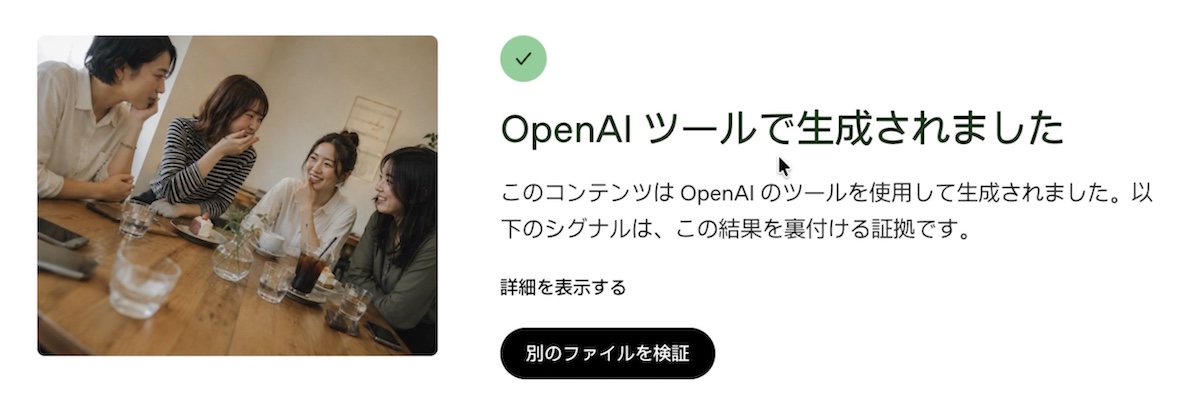
AIっぽくない画像を作れても、AIで作った画像は技術的にAI画像であると追跡できます。
- Gemini:SynthIDという不可視の電子透かしが埋め込まれており、Geminiに画像をアップロードして確認できます
- ChatGPT(OpenAI):C2PA準拠のメタデータが付与されており、OpenAIの検証ツールなどでAI生成かどうかを確認できます
Screenshot
既存画像のレタッチにも注意
既存の画像をAIで部分修正・レタッチする場合、テキストをはじめ細部が意図せず変わってしまうことがあります。修正後は細部までよく確認しましょう。
信頼を損なう用途では使わない
「AI画像だと利用者にわかったら信頼感が下がる」ような用途では使わないことが重要です。ホームページで本物の人物と思わせたり、商品プロモーションで本物の商品と見せかけたりする使い方は、企業の炎上事例もあるため注意が必要です。
あくまでイメージとして使いたい場合は、「画像はイメージです」といった注釈を入れるのも一つの手です。
まとめ
ここまでのまとめです。
今回は、AIっぽくなってしまう画像の原因と、AIっぽくない自然な画像にするためのプロンプトのコツをご紹介しました。
- 原因は「完璧すぎ」: つるつるの肌・全員カメラ目線・鮮やかすぎる色など、完璧さをどこか崩すのが基本
- スマホ撮影風にする: 「スマホでフィルターなしで撮ったみたいにして」で色味と質感が自然になる
- 4パターン生成: 「2かける2の4パターン作ってみて」で当たりの構図を選んで調整する
- 引き算する: 主役を一つに絞り、余白を増やし、シンプルにする
- 注意点: AI画像はSynthIDやC2PAで技術的に追跡可能。信頼を損なう用途では使わない
毎回同じ指示を出すのが面倒な方は、GeminiのGemやChatGPTのプロジェクト・カスタム指示に登録しておくと、自分のイメージに合った画像を効率よく生成できるのでおすすめです。
ぜひ一度試してみてください。
個別指導形式のスクールでは、自分の知りたいことをピンポイントで学習・達成でき、自分で更新もできるというメリットもあります。
教室の無料事前相談もしておりますので、まずはお気軽にご登録ください。
YouTubeチャンネル開設しました!
最大月間50万PVの当ブログをベースに、Youtube動画配信にてWordPress、ホームページ作成、ブログのことについてお役立ち情報を随時配信していきます。
ご興味ある方はぜひチャンネル登録をしていただけますと幸いです。