

仕事で使えるAIへ。
実際に手を動かしながら学べる3時間。
「ChatGPTやClaudeでホームページは作れたけど、どうやってインターネットに公開すればいいの?」と悩んでいる方も多いのではないでしょうか。
とりあえずまずは気軽に、試してみたいという人におすすめなのがNetlify(ネットリファイ)というサービスです。無料で作ったWebサイト(htmlファイル)をそのまま公開することができます。
本記事では、AIで作ったWebサイトをNetlifyで無料公開する方法と、料金の仕組みや独自ドメインの設定方法など、Netlifyの使い方をわかりやすく解説します。
新しいコンテンツや、より詳細な解説を動画やショート動画でお届けしています。日々の情報収集にお役立てください。

Netlifyとは?無料でWebサイトを公開できるホスティングサービス
Netlifyの特徴とできること・できないこと
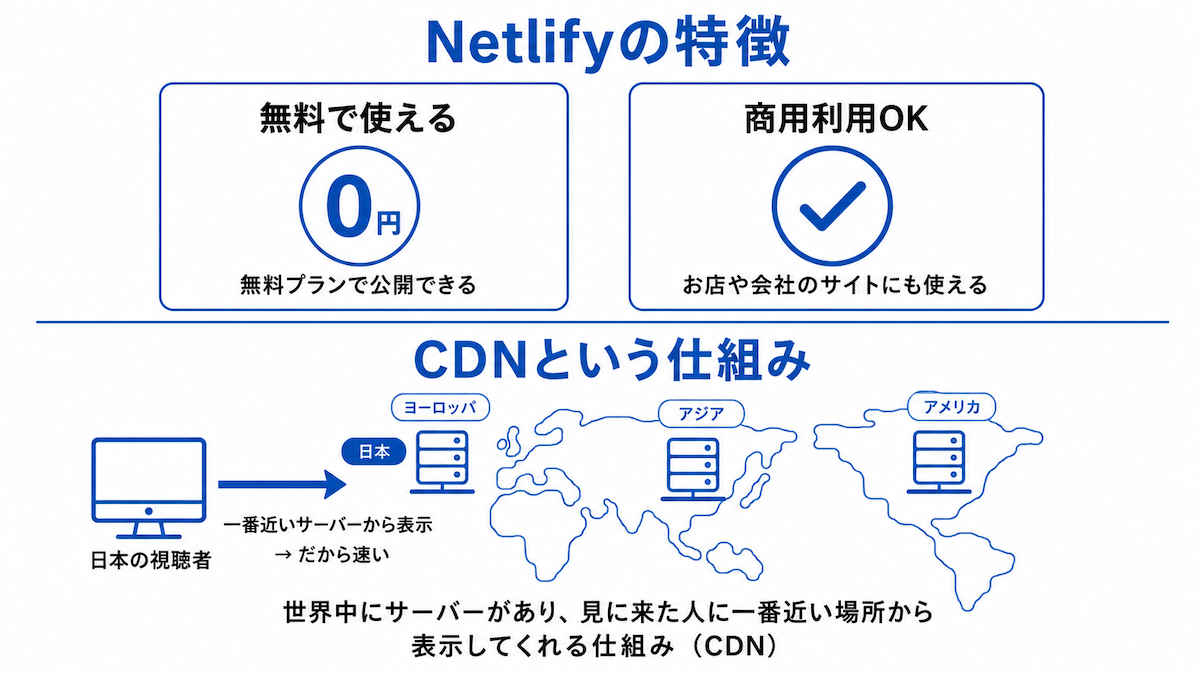
Netlify(ネットリファイ)は、アメリカ発のホスティングサービスです。HTML・CSS・JavaScriptで作られた、いわゆる静的サイトの公開に特化しており、ファイルをドラッグ&ドロップするだけでインターネットに公開できます。
- 無料プランでも商用利用OK。お店や会社のホームページにも使えます
- 公開がとにかく簡単。サーバー契約もFTPソフトも不要で、フォルダを画面に放り込むだけ
- CDNで世界中に配信。見に来た人に一番近いサーバーから表示されるため表示が速い
独自ドメインやHTTPS(SSL)にも無料で対応しているため、「AIで作ったホームページの置き場所」として、現在もっとも手軽な選択肢のひとつです。
一方で、Netlifyは静的サイト専用のサービスなので、次のようなことはできません。
- PHPなどのサーバーサイドプログラムの実行
- WordPressの設置
- MySQLなど、レンタルサーバーのようなデータベース利用
- 独自ドメインのメールアドレスの送受信
Netlifyの料金プラン|無料プランの注意制限事項
Netlifyの料金は現在、「クレジット制」という仕組みになっています。無料プランでは毎月300クレジットが付与され、使った機能に応じてクレジットが消費されていきます。
| 項目 | 消費クレジット |
|---|---|
| 本番デプロイ(公開・更新) | 1回あたり15クレジット |
| 帯域(データ転送) | 1GBあたり20クレジット |
| リクエスト | 1万件あたり2クレジット |
| フォーム送信 | 無料・無制限 |
| プレビュー・失敗したデプロイ | 0クレジット |
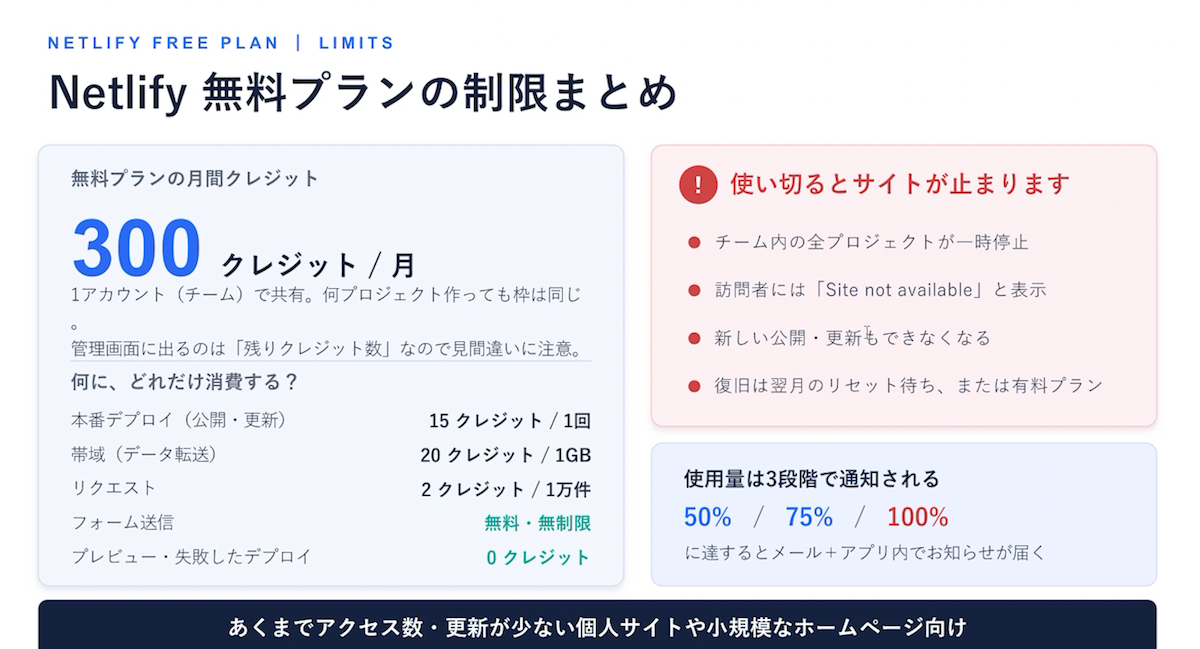
300クレジットは、サイト1つあたりではなく1アカウント(チーム)全体で共有する枠です。目安として、月に数回の更新+個人サイトや小規模店舗のホームページ程度のアクセスであれば、無料枠で十分収まるケースが多いです。
注意点として、月内にクレジットを使い切ると、アカウント内のすべてのサイトが一時停止され、訪問者には「Site not available」というページが表示されます。
無料プランではクレジットの追加購入ができないため、復旧するには翌月のリセットを待つか、有料プランにアップグレードするかのどちらかになります。
使用量が50%・75%・90%・100%に達するとメールとアプリ内通知で知らせてくれるので、通知が届いたら管理画面のUsage & billingで残量を確認しましょう。なお、この画面に表示されるのは使った量ではなく「残りのクレジット数」です。
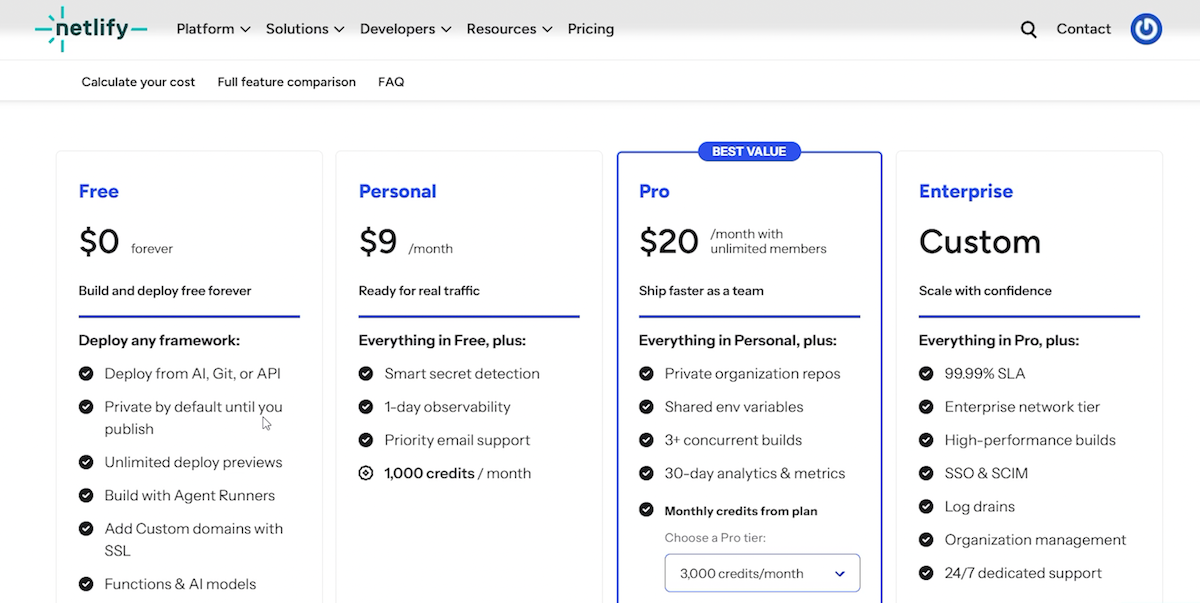
+ (補)「無料枠は帯域100GBまで」という古い情報について
ネット上の記事では「Netlifyの無料枠は帯域100GB・ビルド300分まで」という解説も多く見られますが、これは2025年9月4日より前の旧料金プランの情報です。それ以降に作成した新規アカウントはすべてクレジット制になっています。旧プランのアカウントは現在も自動移行されず旧料金のまま使えるため、昔からのユーザーは管理画面の表示が異なる場合があります。
参考Billing FAQ for Legacy pricing plans
NetlifyでAIで作ったWebサイトを無料公開する手順
ここからは、実際にNetlifyでWebサイトを公開する手順を解説します。事前に、Claude CodeなどのAIで作成したWebサイトのファイル一式(index.htmlがあるフォルダ)を用意しておきましょう。
ステップ1:Netlifyのアカウントを登録する
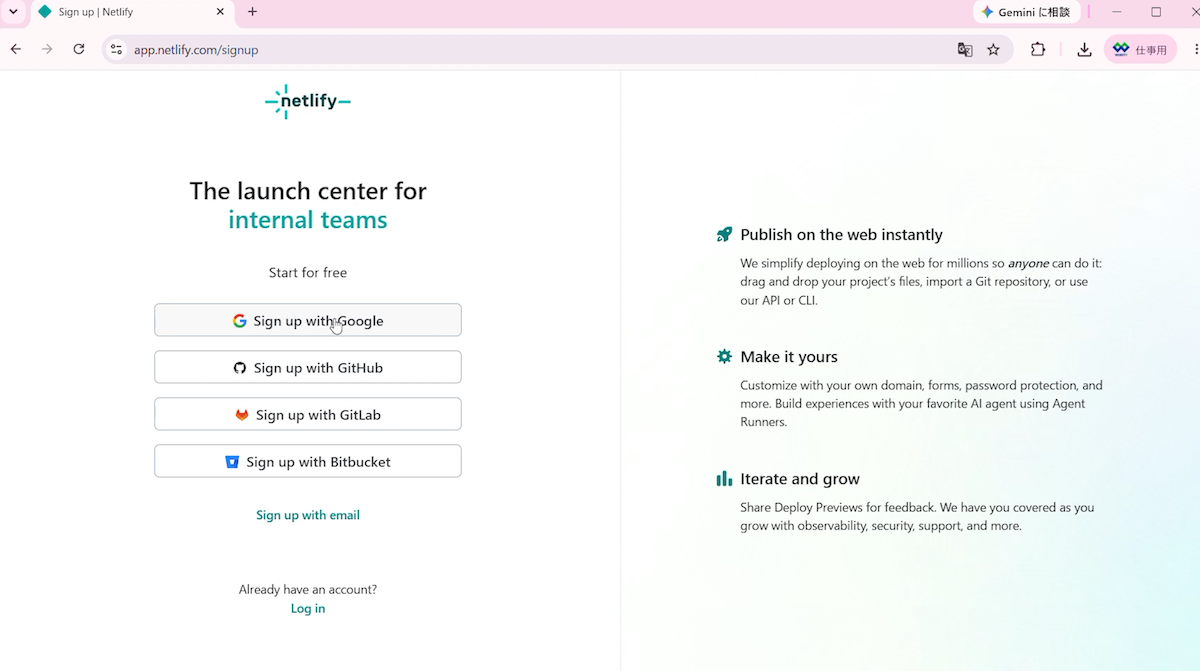
Netlify公式サイトにアクセスし、「Sign up」をクリックします。Googleアカウントまたは任意のメールアドレスでアカウント登録が可能です。
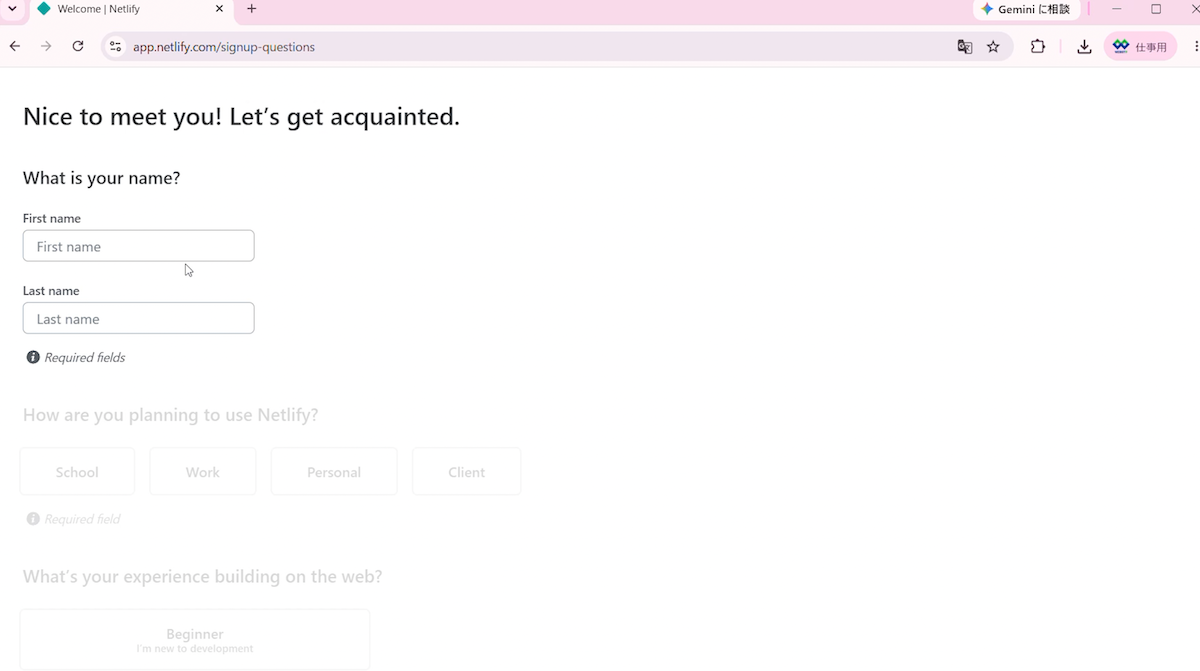
登録後、名前や利用目的などを聞かれるアンケート画面が表示されます。個人利用なら「Personal」、経験は「Beginner」など、当てはまるものを選んで進めてください。
ステップ2:ファイルをドラッグ&ドロップして公開する
管理画面の「Projects」を開くと、ファイルをドラッグ&ドロップでアップロードするエリアが表示されます。
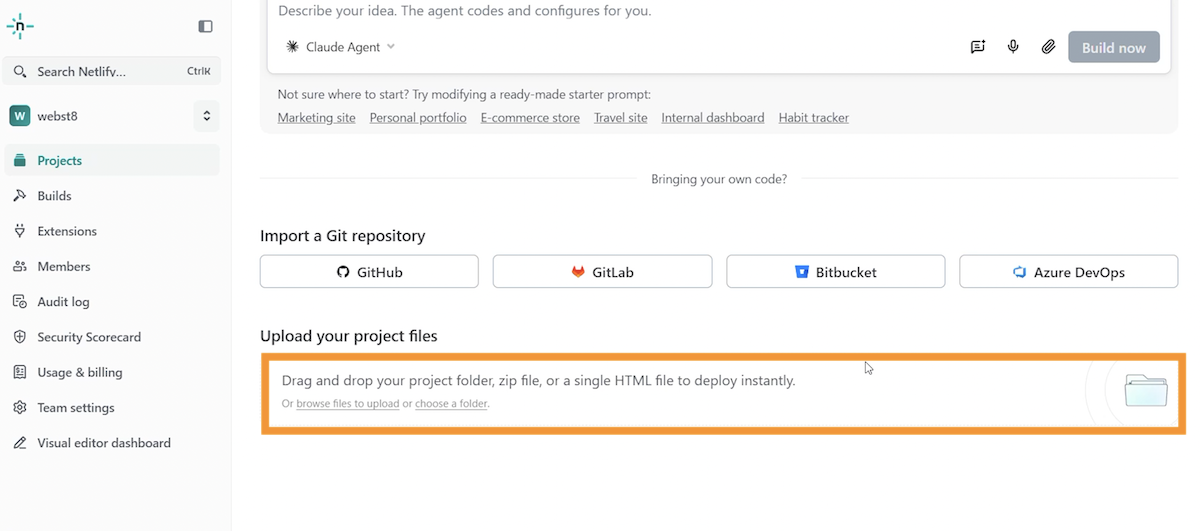
ここにAIで作ったWebサイトのフォルダ(index.htmlが入っているフォルダ)をそのまま放り込むだけで、アップロードが完了した瞬間にインターネット上へ公開されます。
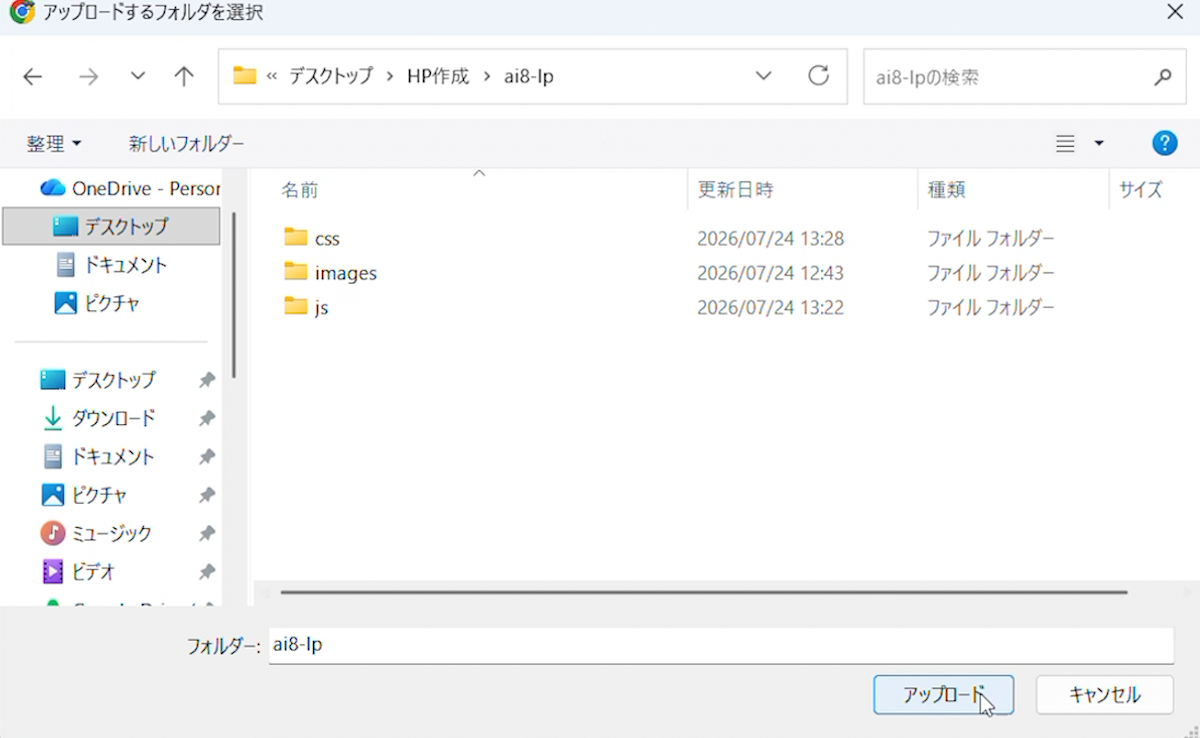
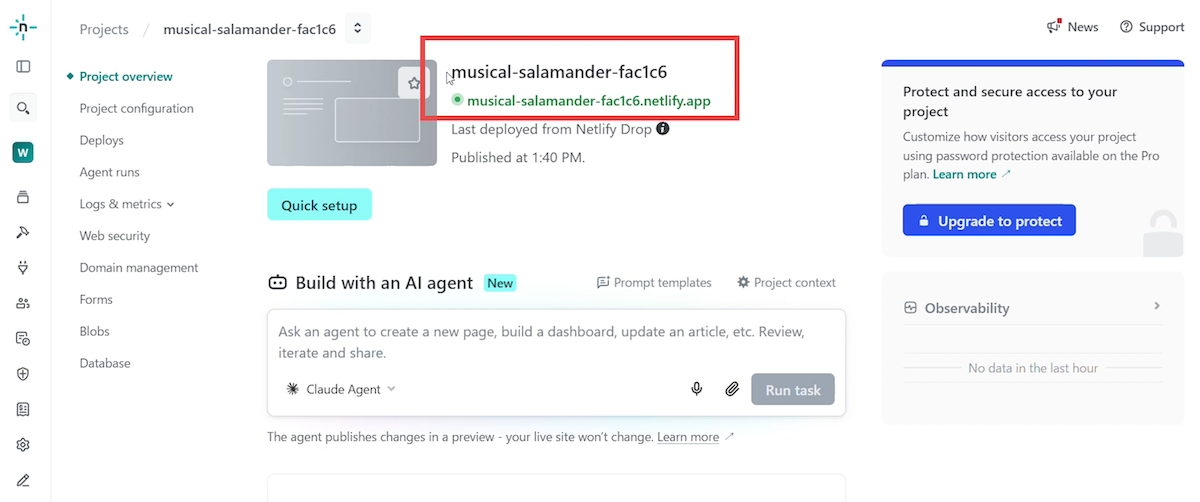
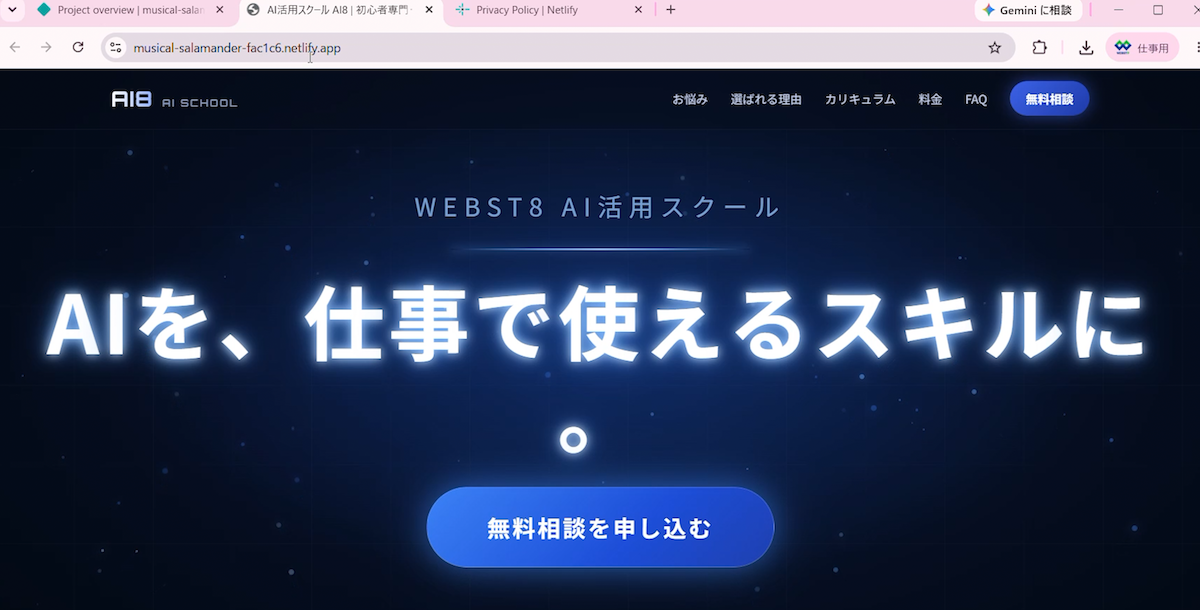
公開直後は「ランダムな英単語.netlify.app」のようなURLが自動で発行されます。別のパソコンやスマホからもアクセスできる、正真正銘の公開状態です。
ステップ3:サイトのURL(サイト名)を変更する
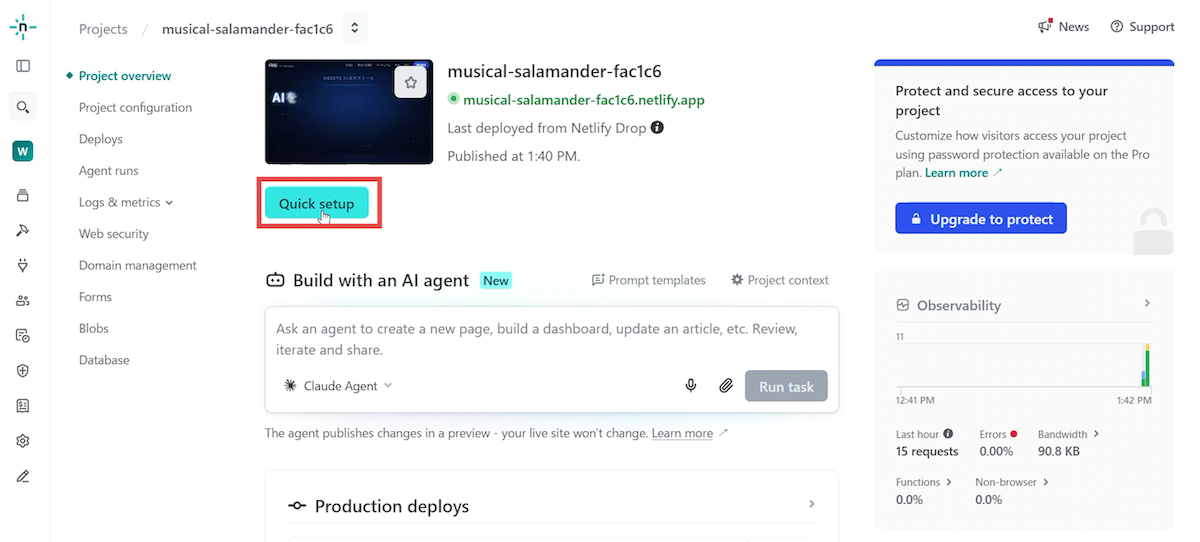
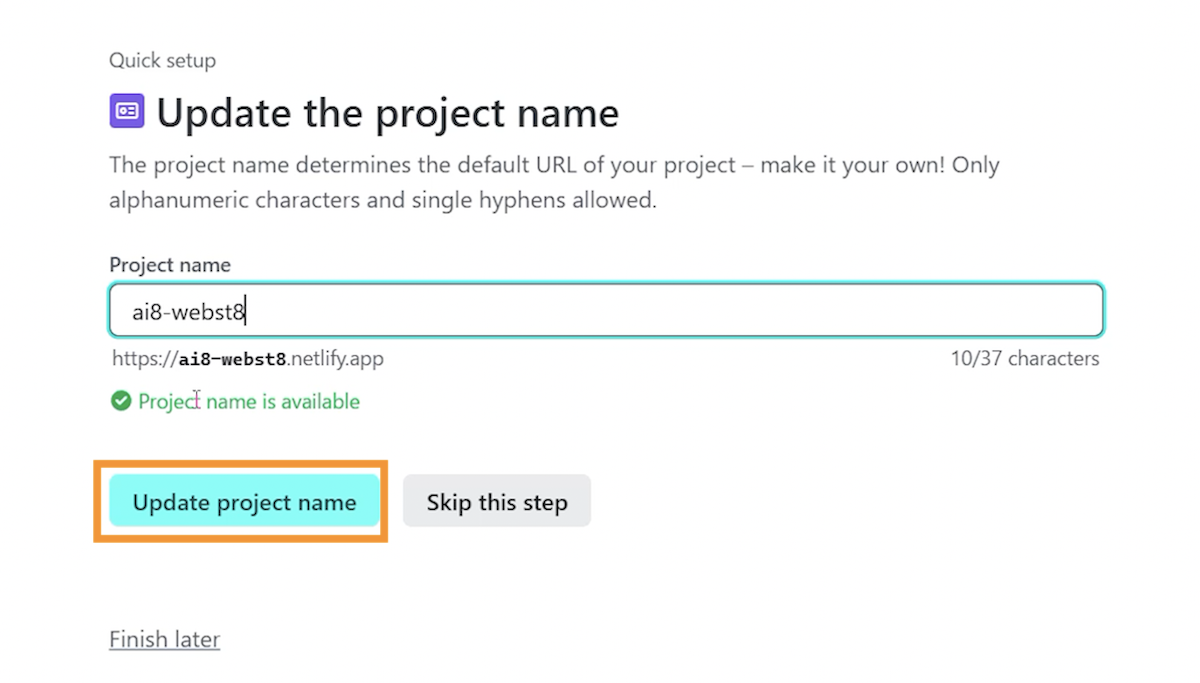
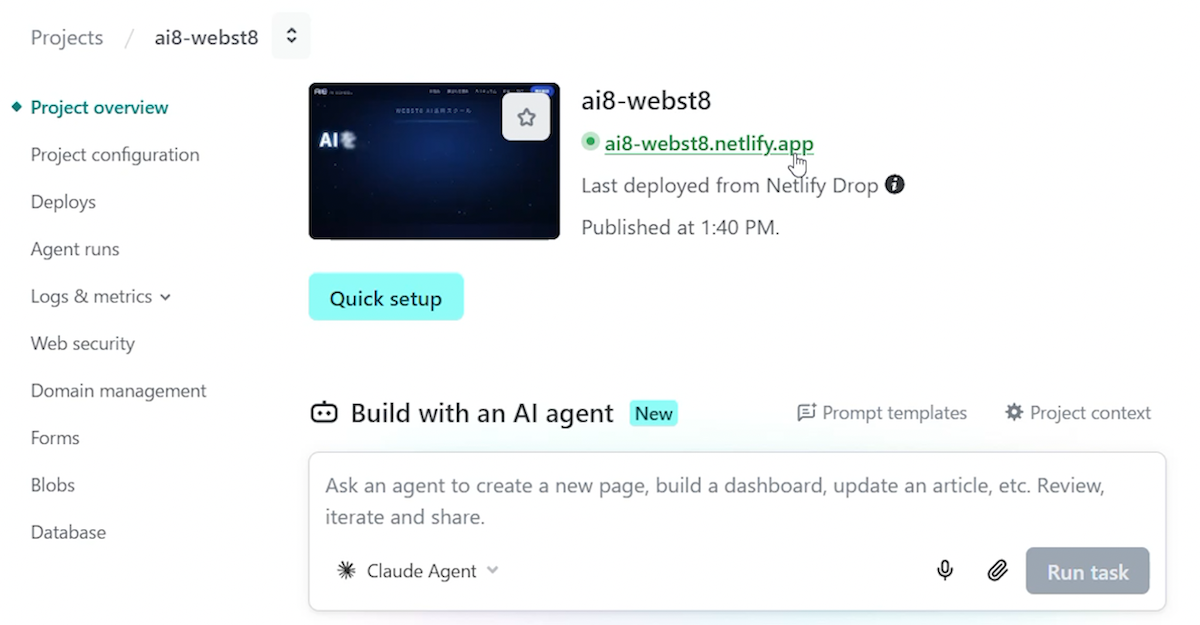
自動発行されたランダムなURLはわかりにくいので、変更しておきましょう。プ
ロジェクトの設定(Quick setupまたはProject configuration)から、「〇〇.netlify.app」の〇〇部分を好きな名前に変更できます。すでに他の人に使われている名前は設定できません。
サイトを更新する方法
公開後にサイトを修正したい場合は、AI側でファイルを修正したあと、プロジェクト画面の「Production deploys」に新しいフォルダを再度ドラッグ&ドロップするだけです。アップロードした内容にサイトが差し替わります。
Netlifyに独自ドメインを設定する方法
ネームサーバーを変更する方式が簡単
「〇〇.netlify.app」ではなく、自分だけの独自ドメインで公開したい場合は、別途ドメインを取得して設定します。
ムームードメインなどで取得したドメインをNetlifyにつなぐ流れは次のとおりです。
以下、ドメインをムームードメインなどのドメイン取得サービスで新規取得済みである前提で、Netlifyへの接続方法をご紹介します。
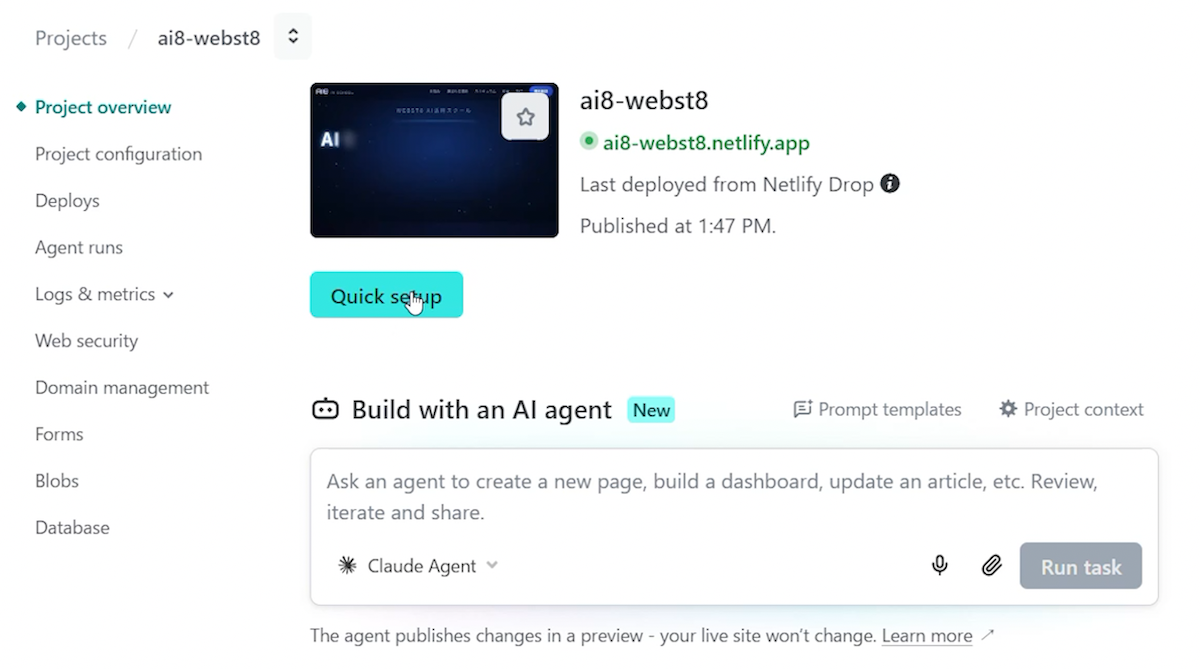
NetlifyのプロジェクトでQuick Setupをクリックします。
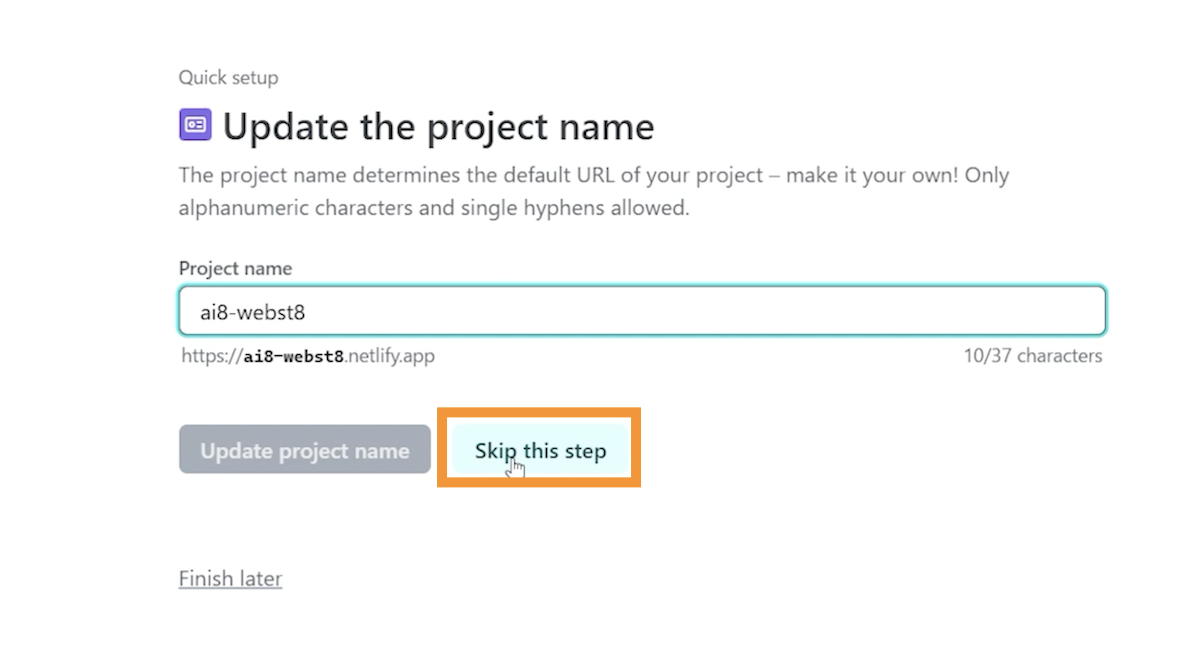
先ほどProject Nameは変更したのでSkip this stepをクリック
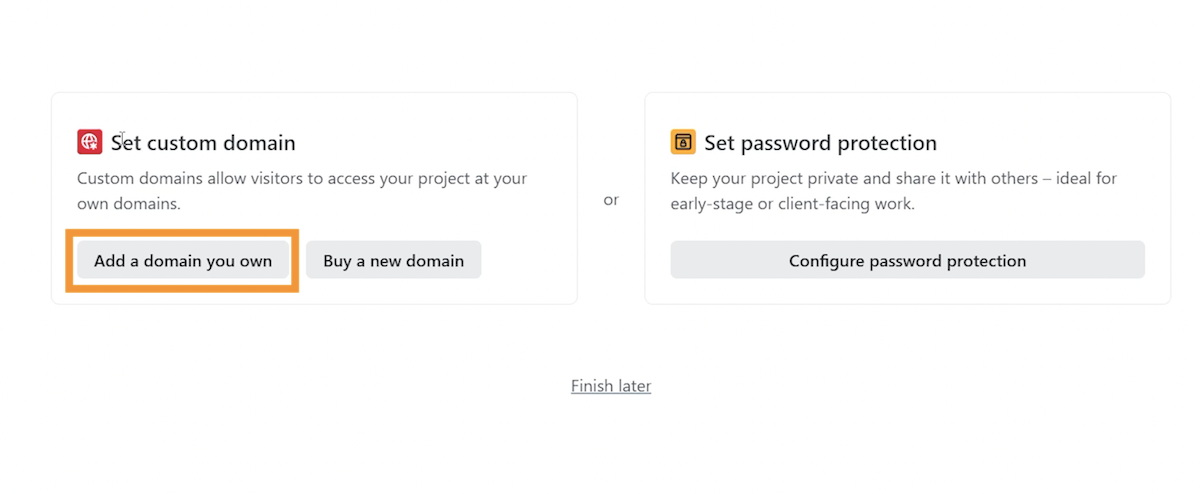
Add a domain you ownをクリック
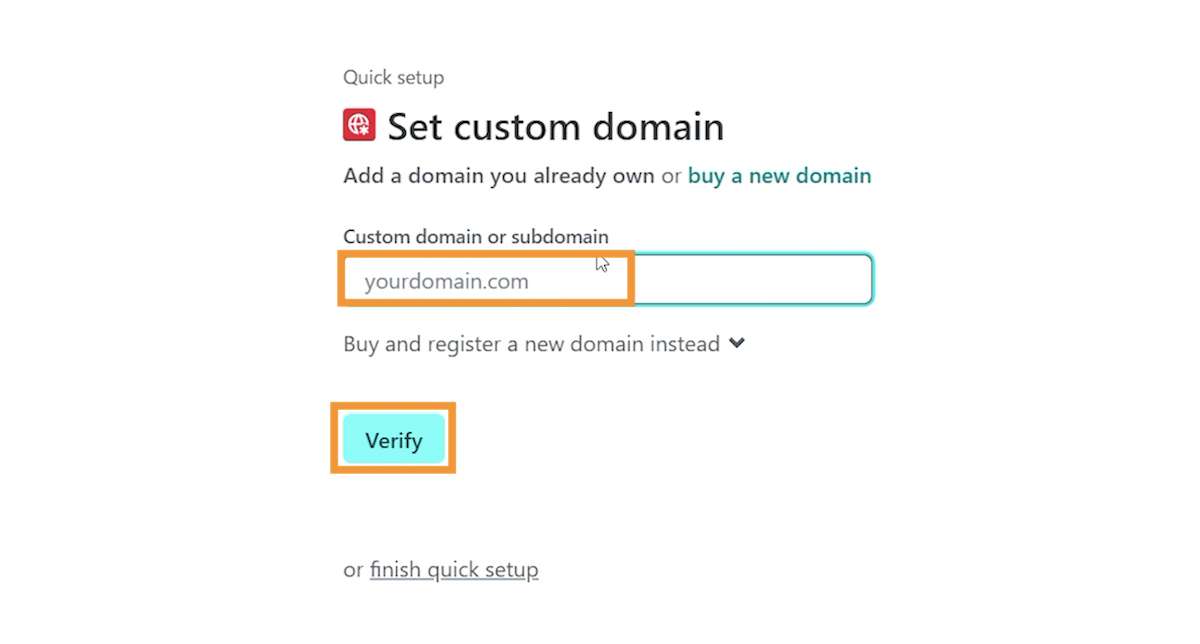
取得したドメインを入力して Verifyをクリック
Add domain をクリック
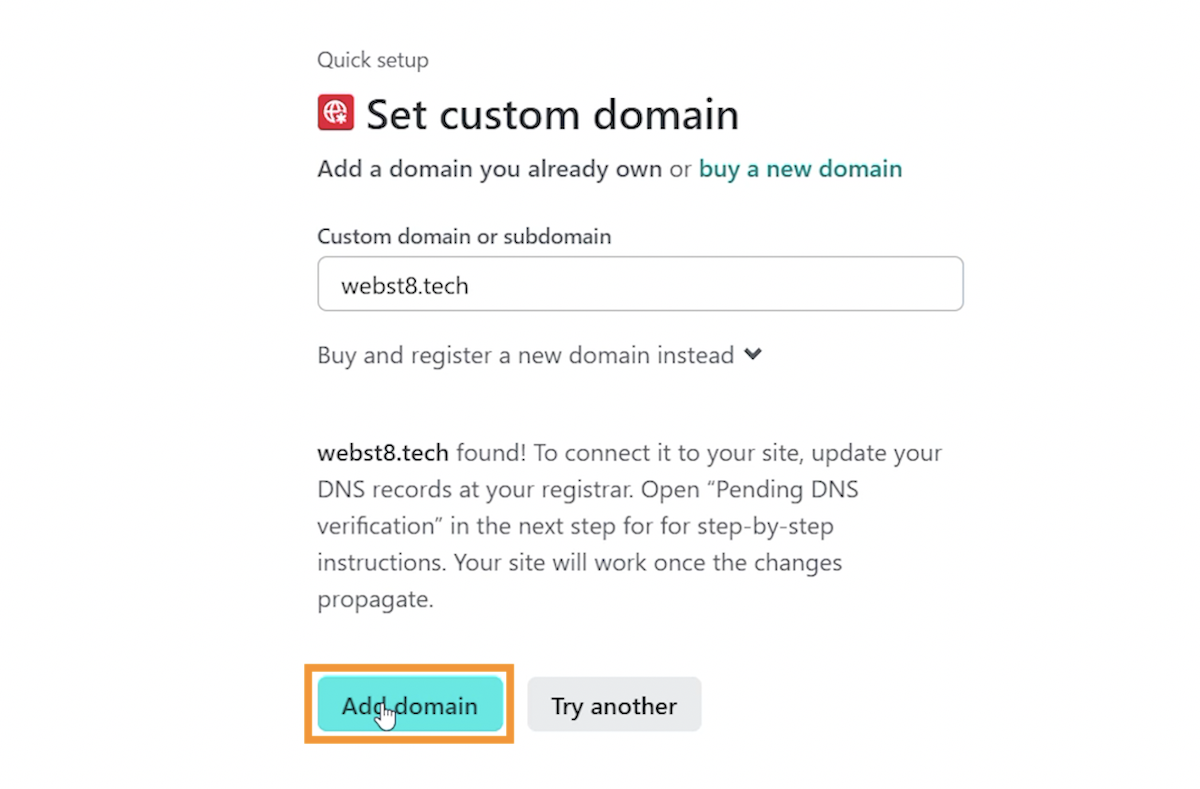
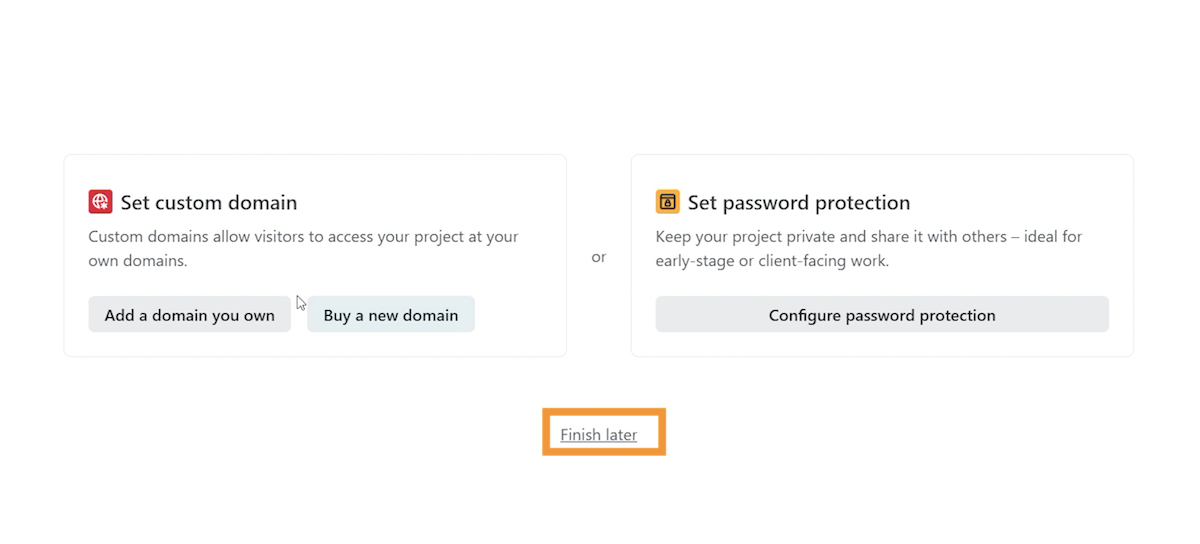
独自ドメインが設定できました。まだ途中の段階で次にネームサーバー設定をしていきます。
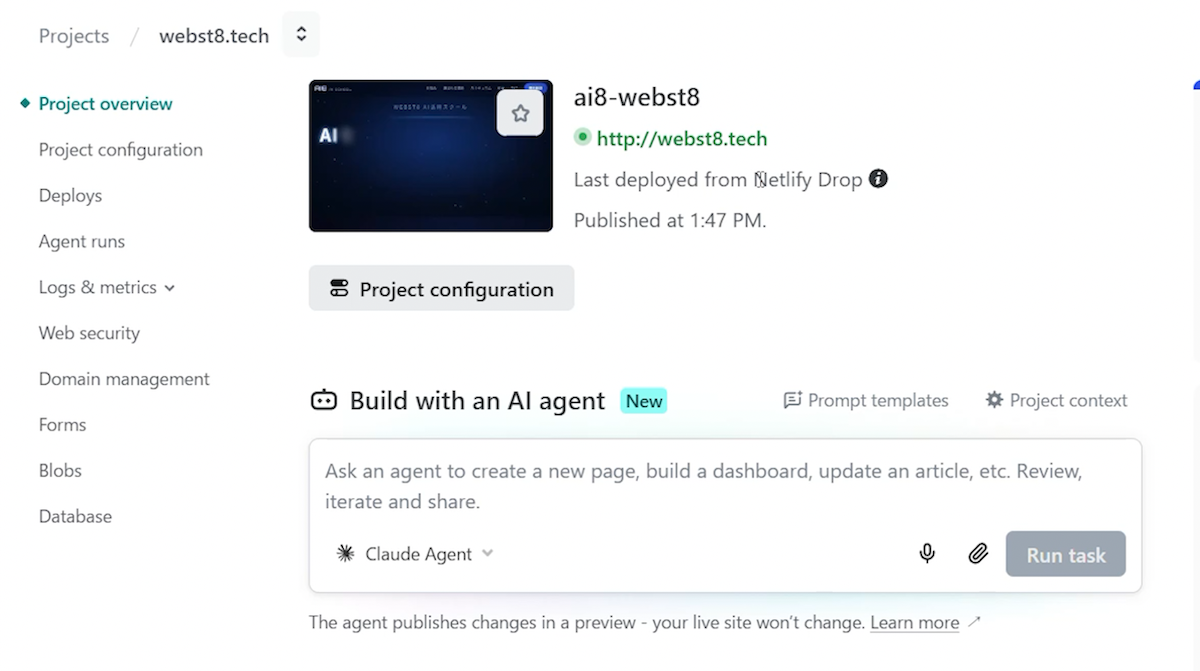
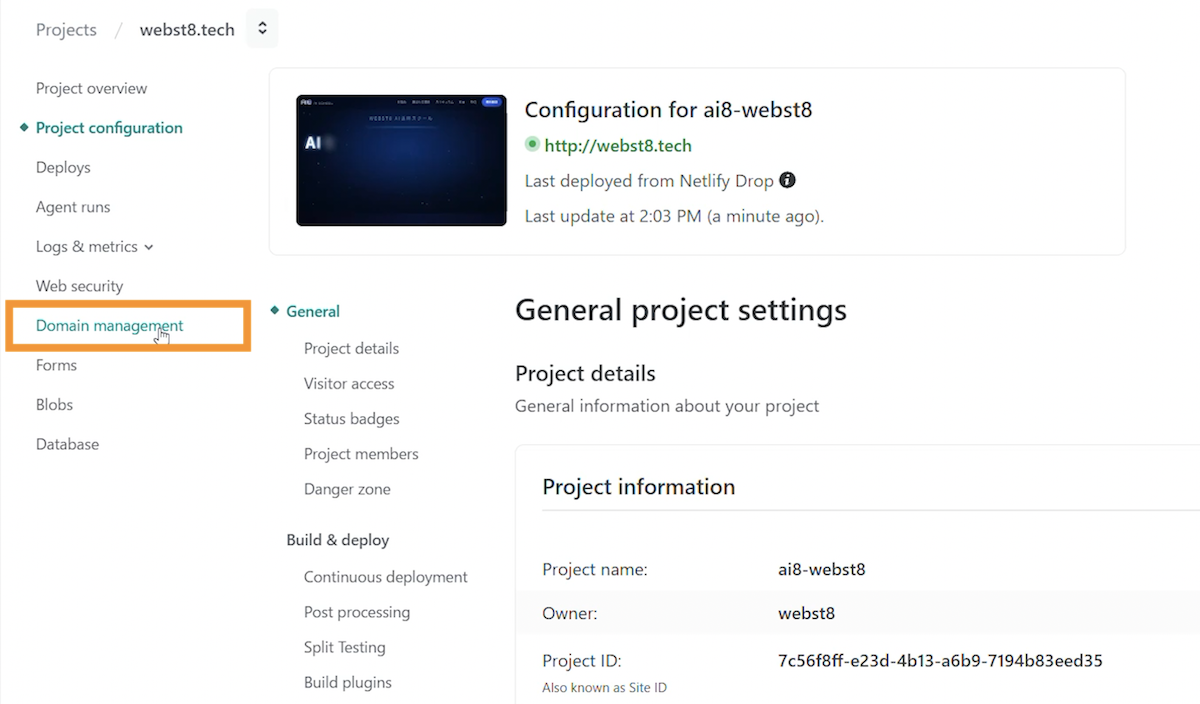
Domain Managementをクリック
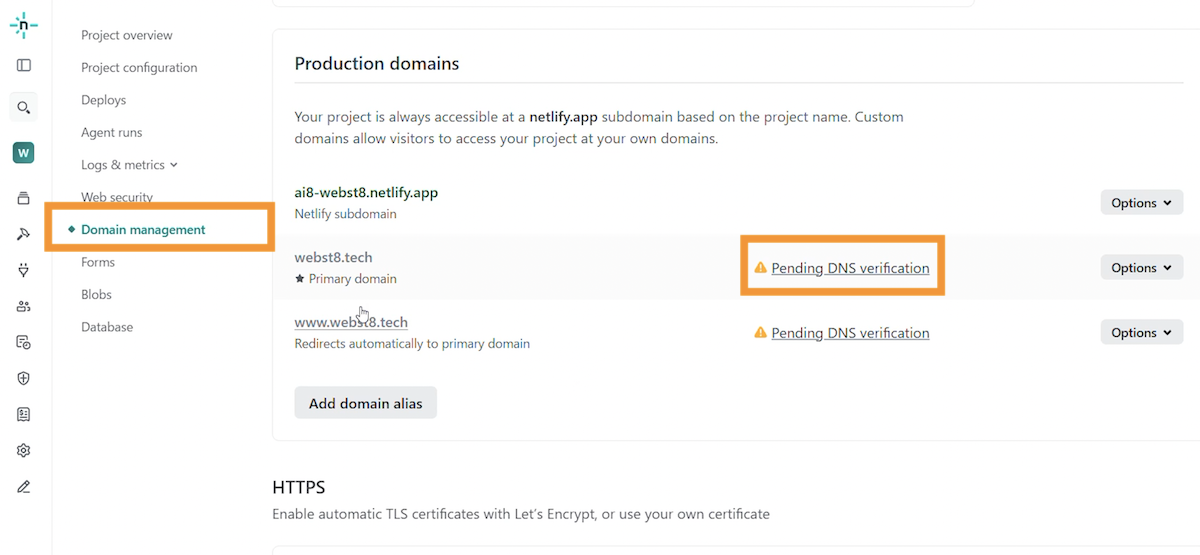
対象のドメインに対してPending DNS verificationをクリック
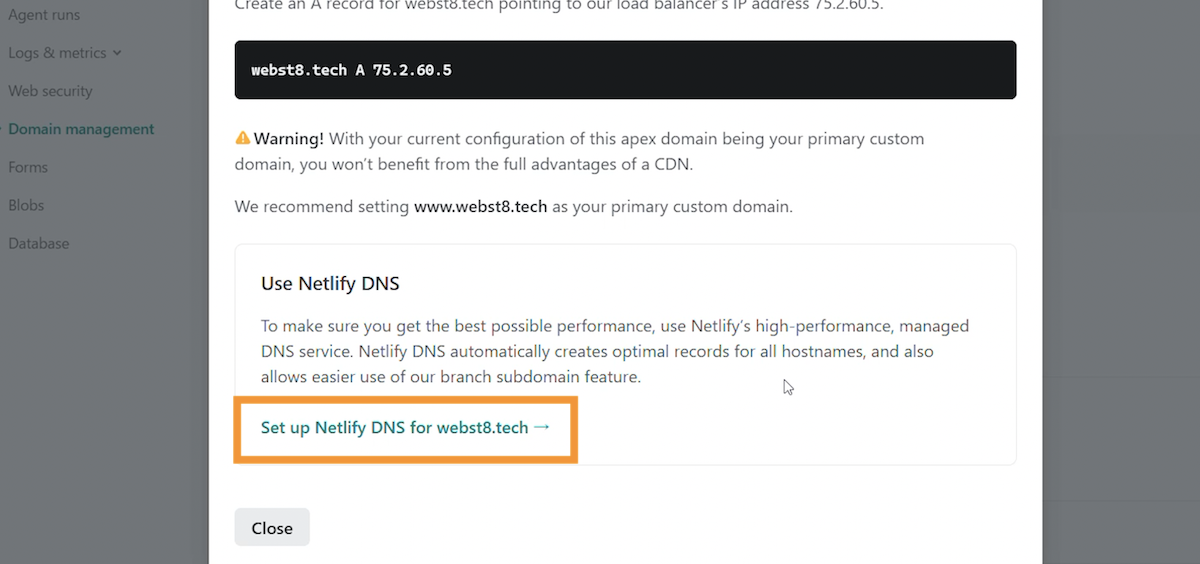
「Set up Netlify DNS」に進み、表示されたNetlifyのネームサーバーを控えます。※すでに取得ドメイン(本例ではwebst8.tech)でメールアドレスを取得・メール運用をしている場合はネームサーバー設定すると、既存のメールシステムが動作しなくなるため注意ください。その場合は、 同ページ上部にあるALIASレコードまたはAレコード/CNAMEレコードで設定する必要があります。
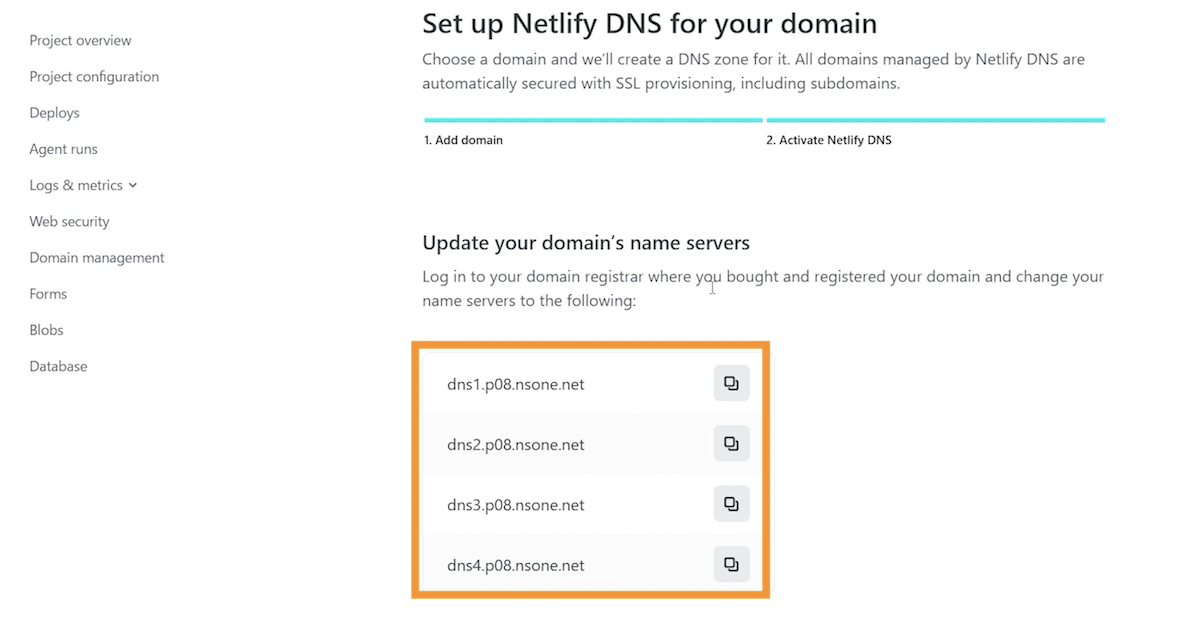
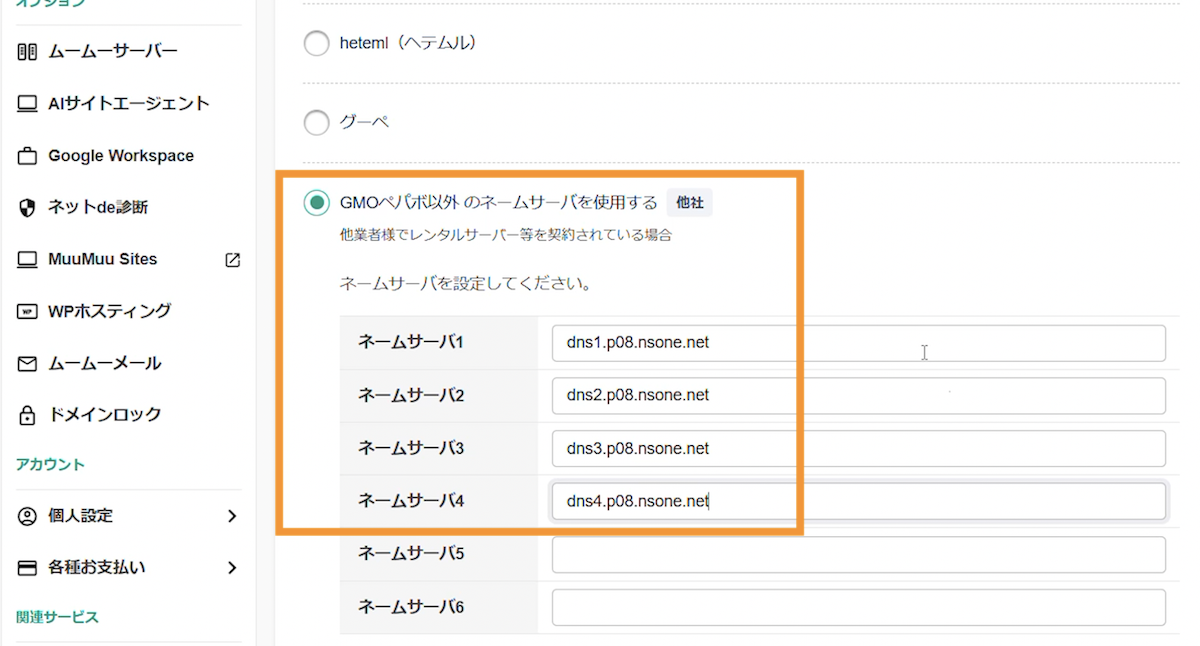
取得したドメイン会社(ムームードメインなど)の管理画面で、ネームサーバーをNetlifyのものに変更
反映を待ちます(早ければ1時間程度、遅い場合は数日)
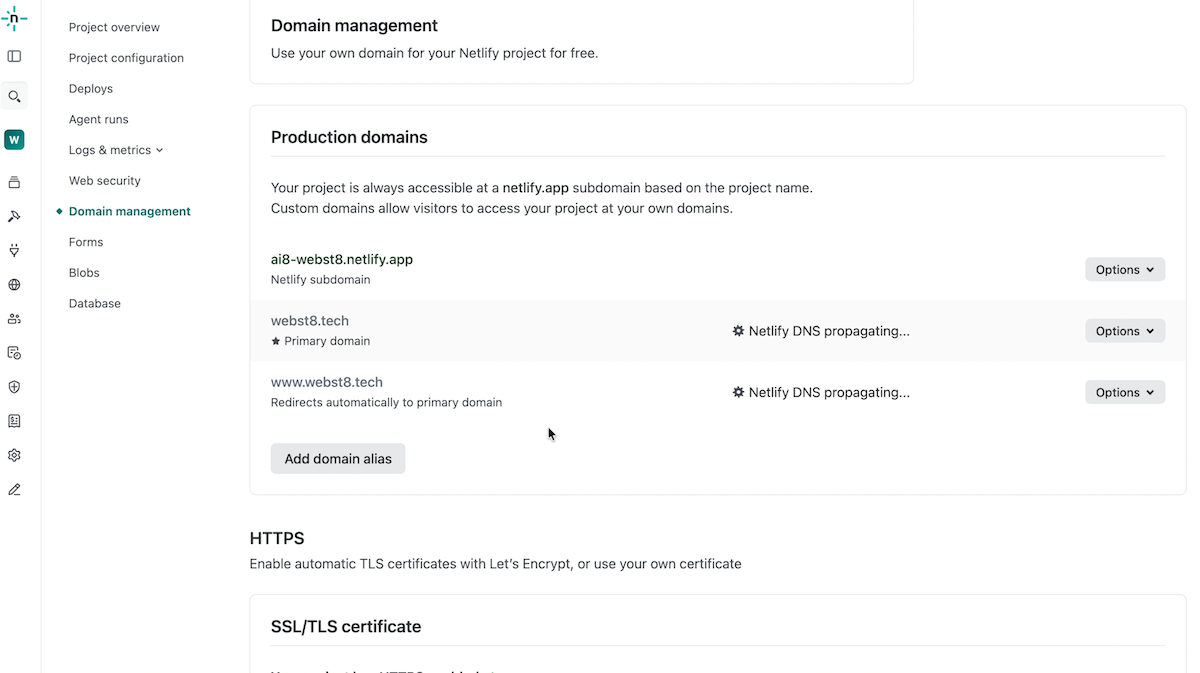
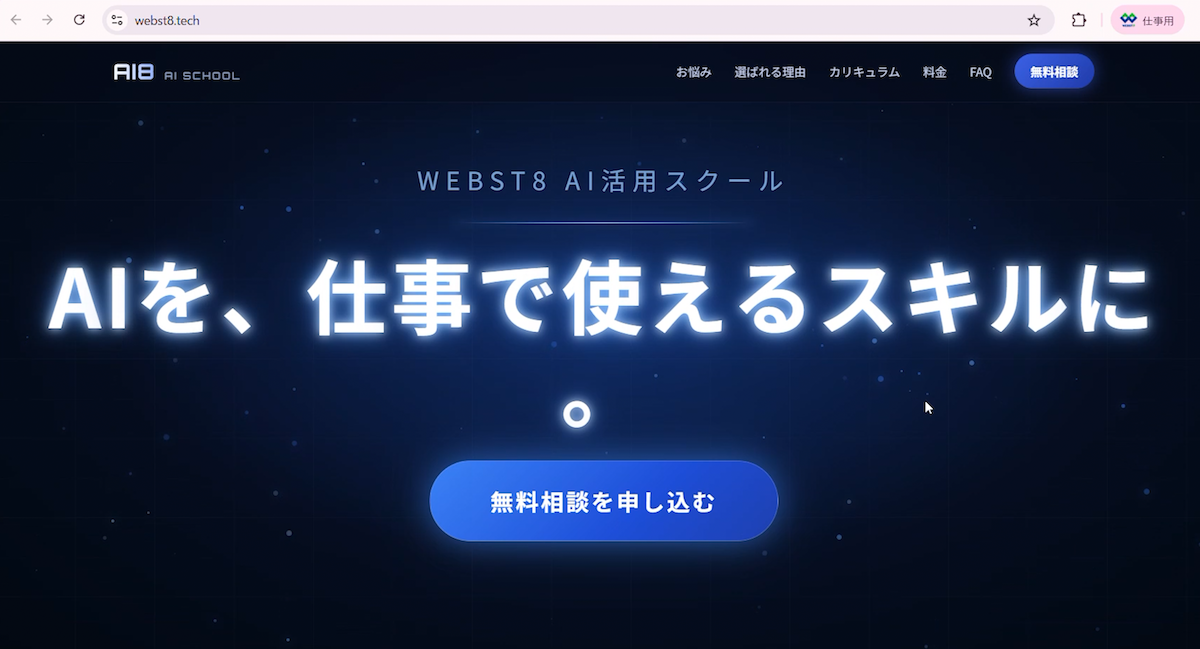
反映後は独自ドメインでサイトが表示され、HTTPS(SSL証明書)も自動で無料設定されます。
すでにメールで使っているドメインは注意
ネームサーバーを変更すると、ドメイン会社側に設定されていたDNSレコードが効かなくなります。そのドメインで「info@〜」のようなメールを使っている場合、設定を移行しないとメールが届かなくなるため、メール利用中のドメインではDNSレコードを個別に設定する方式を検討してください。
無料ドメインと独自ドメインの違い
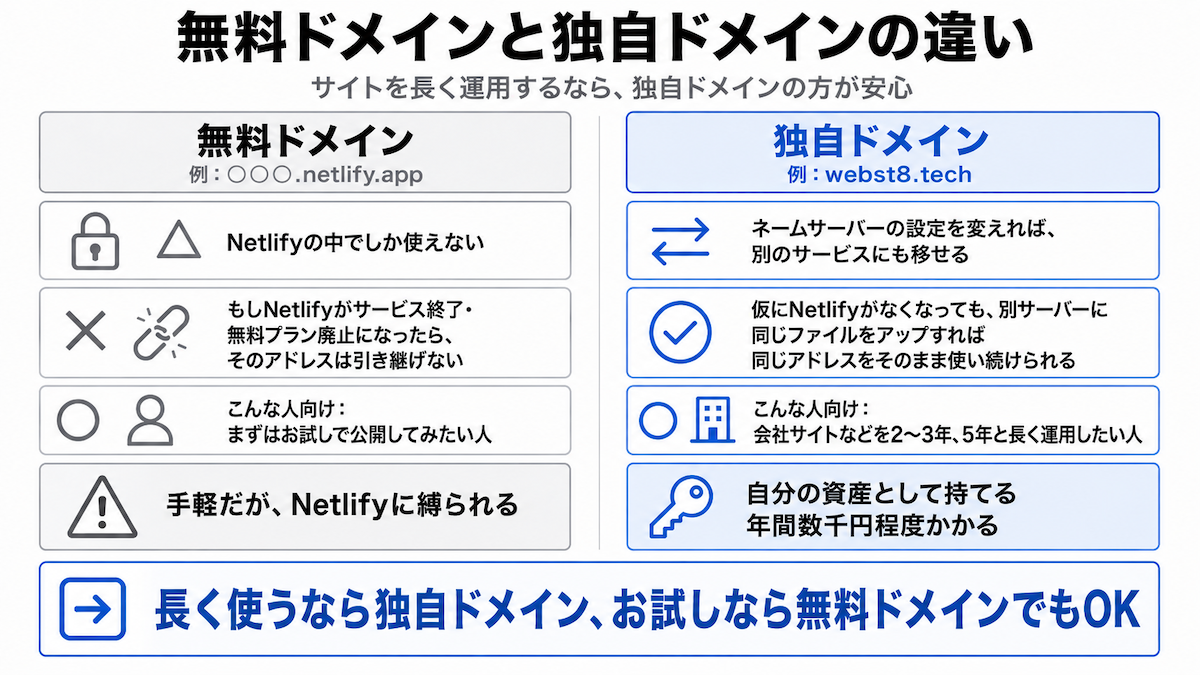
「〇〇.netlify.app」の無料ドメインはNetlifyの中でしか使えないため、将来Netlifyから別のサービスに引っ越す場合、URLを引き継ぐことができません。
一方、独自ドメインなら接続先を変えるだけでURLをそのまま使い続けられます。会社のホームページなど、2年・3年と長く運用するサイトであれば独自ドメインがおすすめです。まずお試しで公開してみたいだけなら、無料ドメインでも十分です。
まとめ
ここまでのまとめです。
今回は、AIで作ったWebサイトをNetlifyで無料公開する方法と、Netlifyの使い方についてご紹介しました。
- Netlifyは無料・商用OK: 静的サイトの公開に特化したホスティングサービスで、ドラッグ&ドロップだけで公開できる
- フリープランの制限: 無料プランは月300クレジット(アカウント全体で共有)。使い切るとサイトが一時停止されるため通知メールに注意
- 独自ドメインにも無料対応: ネームサーバー変更で設定でき、HTTPSも自動発行。メール利用中のドメインは設定方式に注意
- 更新も再ドロップだけ: 本番デプロイは1回15クレジット。プレビューや失敗分は消費しない
- できないこと: PHP・WordPress・メールは非対応。必要ならレンタルサーバーと住み分ける
サーバー契約なしで、作ったその日に無料でWebサイトを公開できるのがNetlifyの魅力です。AIでホームページを作ったら、ぜひNetlifyでの公開に挑戦してみてください。

個別指導形式のスクールでは、自分の知りたいことをピンポイントで学習・達成でき、自分で更新もできるというメリットもあります。
教室の無料事前相談もしておりますので、まずはお気軽にご登録ください。
YouTubeチャンネル開設しました!
最大月間50万PVの当ブログをベースに、Youtube動画配信にてWordPress、ホームページ作成、ブログのことについてお役立ち情報を随時配信していきます。
ご興味ある方はぜひチャンネル登録をしていただけますと幸いです。