

仕事で使えるAIへ。
実際に手を動かしながら学べる3時間。
Geminiを普段から使っていると、「過去のチャットが増えすぎて、どこで何を話したかわからない」「前にやり取りした内容の続きから質問したいのに、チャットが見つからない」という場面に遭遇することはないでしょうか。
2026年4月、Geminiにこの悩みを解決する「ノートブック」機能が新たに追加されました。
本記事では、Geminiのノートブック機能の基本的な概要から具体的な使い方、NotebookLMとの違いまでわかりやすく解説します。
新しいコンテンツや、より詳細な解説を動画やショート動画でお届けしています。日々の情報収集にお役立てください。

Geminiのノートブック機能とは?
ノートブック機能の基本概念
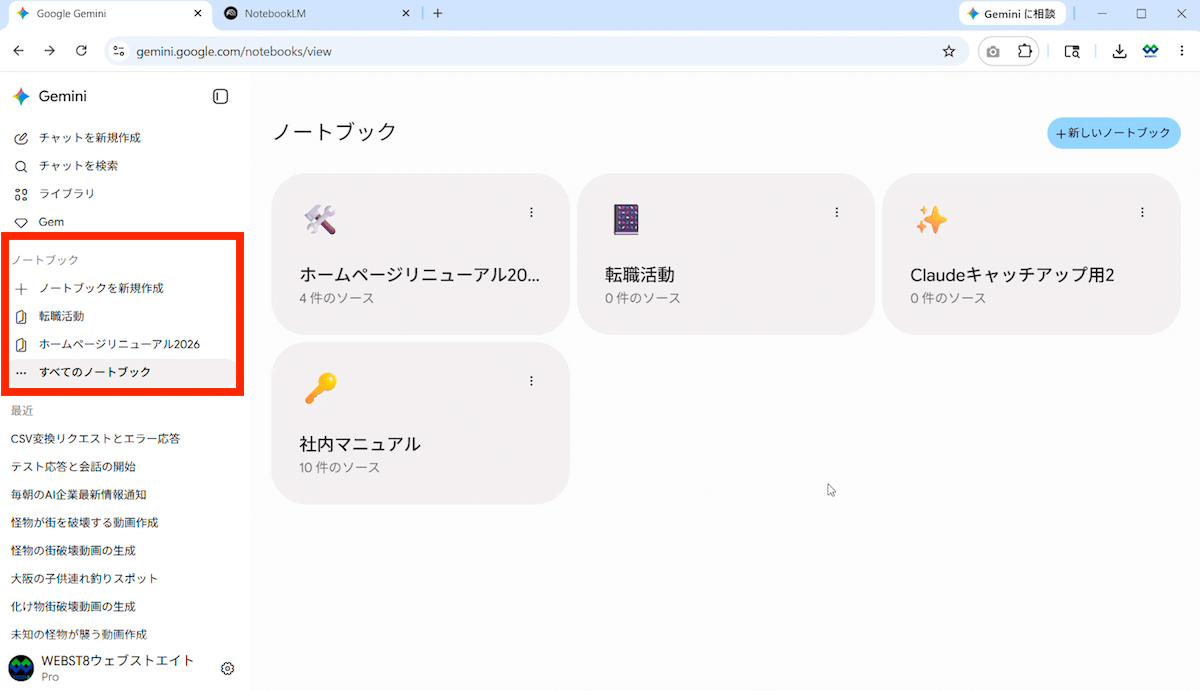
Geminiのノートブック機能とは、特定のテーマやプロジェクトに特化した「専用の作業スペース」をGemini内に作れる機能です。
例えば「転職活動」や「ホームページリニューアル」といったノートブックを作成し、そのノートブック内でGeminiとやり取りすることで、Geminiが過去のチャット内容を前提として覚えてくれるようになります。
ノートブックには資料(ソース)を登録しておくことができ、チャット履歴もノートブックごとに保持されるため、長期的なプロジェクトや継続的な学習にも対応できます。
通常のチャットを利用する場合の問題点
通常のGeminiのチャット(新規作成)で質問・相談を繰り返していると、チャット欄がどんどん増えていき、管理が煩雑になる傾向があります。
- 過去にやり取りした内容の続きから質問したいのに、該当のチャットが見つからない
- 複数のプロジェクトが混在して、管理がしにくい
- 新しいチャットを開くと、以前の文脈を1から説明しなければならない
ノートブック機能を使えば、プロジェクトごとにチャットを仕分け・管理でき、Geminiがノートブック単位で内容を記憶してくれます。
新しいチャットを開いても、以前のやり取りを踏まえて回答してくれるので、スムーズにコミュニケーションを取ることができます。
ノートブックはNotebookLMのノートブックと同期される
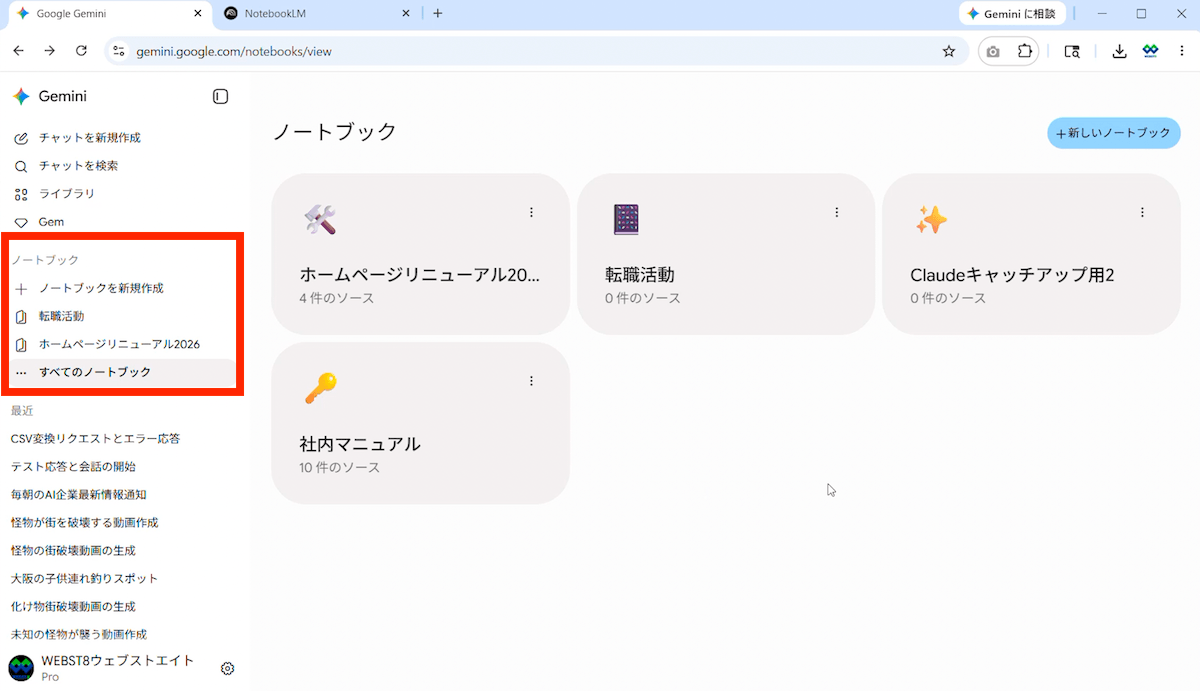
Geminiで作成したノートブックは、ノートブックはNotebookLMのノートブックと同期されます。
どちらからでも同じノートブックにアクセス・編集・チャットができるようになっています(どちらかでノートブックを削除するとGemini・NotebookLMの両方で削除されます)。
統合前は「自分の資料を分析したいときはNotebookLM、インターネットで調べたいときはGemini」と使い分ける必要がありましたが、統合後はGeminiの画面だけで両方の操作が完結します。
ノートブック機能を利用できるアカウントの条件
- 無料・有料プラン問わず利用可能
- 個人用Googleアカウントでのみ利用可能
- Google Workspaceアカウント(組織向け)では現時点で非対応
職場や学校のGoogleアカウントでGeminiにログインしている場合、ノートブックのメニューが表示されません。個人アカウントでログインして利用してください。
Geminiノートブックの活用シーン
ノートブック機能はじっくり時間をかけて取り組むプロジェクトや、情報を整理しながら進めたい場面に特に向いている機能です。
Googleが例として挙げてい例には、以下のようなものがあります。
- 旅行・休暇の計画を立てる
- 新しい趣味や資格の学習
- ビジネスプランの作成
- 試験勉強
他にも下記の例のように、さまざまなアイデアがあります。
案件・プロジェクト毎のノートブック
会議議事録、提案書、マニュアルなどをソースとして登録しておけば、「この提案書の要点を3つにまとめて」「議事録からTo-Doリストを作って」といった指示が一発で完了します。
勉強・資格対策
試験の参考書やまとめノートをPDFで登録しておき、「この章の重要ポイントを教えて」「問題を5問作って」と質問できます。
学習履歴がノートブックに残るため、「以前やったところで正答率の低い苦手なところを中心に再度問題作って」的な感じで復習がしやすくなります。
転職活動
自身の履歴書や職務経歴書、転職エージェントからのメール、求人票などを登録しておき、転職活動に役立てることができます。
「私の強みを3つ、改善点を3つ挙げてください」のように自己分析に使ったり、以前の面接で聞かれた質問と回答の改善点を分析したり、転職期間中のやりとり・資料をノートブックに登録することで効率よくPDCAを回して転職活動できます。
ノートブック機能の使い方・手順
ノートブックを新規作成する
Geminiのサイドメニューから「ノートブック」→「新規作成」をクリックします。
ノートブックの名前(例:「転職活動」)を入力して保存すると、専用のスペースが作成されます。テーマやプロジェクト名をつけておくと、複数のノートブックを管理しやすくなります。
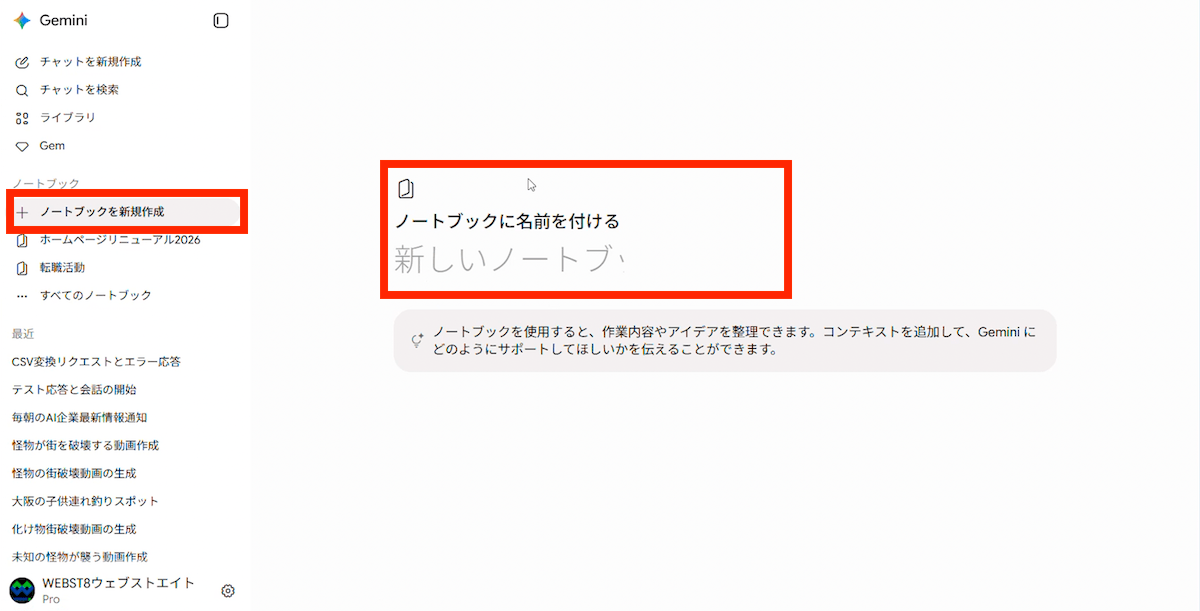
- Geminiアプリを開く(gemini.google.com)
- 左サイドバーの「Notebooks」または「ノートブック」をクリック
- 「新しいノートブック」から名前を入力して作成
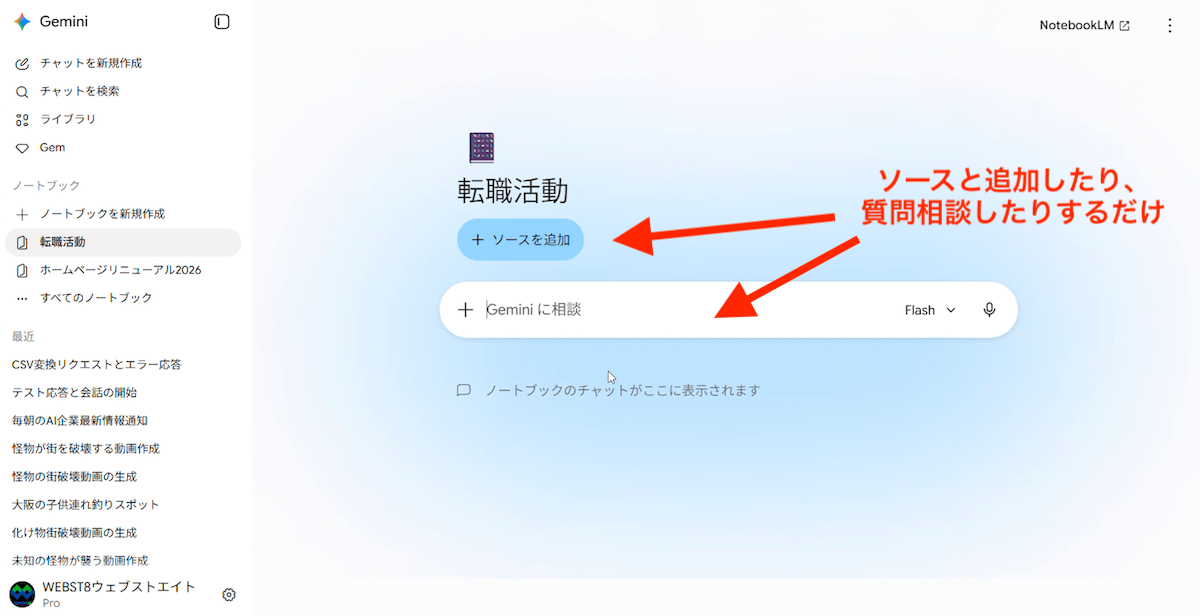
あとは普通のチャットのように質問・相談すればOKです。ノートブック内の「追加」から、Geminiに参考にしてほしいファイルをアップロードできます。
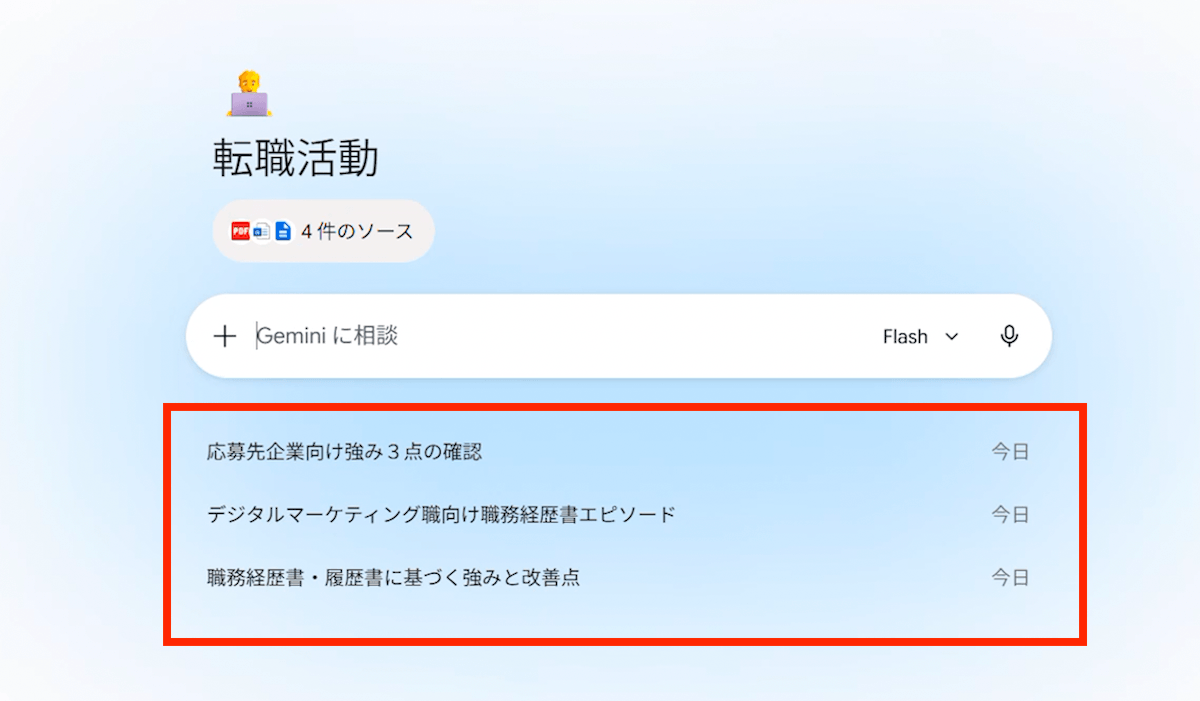
ノートブック内でやり取りしたチャットは、ノートブックの下に一覧で表示されます。新しいチャットを開いても、Geminiはノートブック内の過去のやり取りを覚えているため、「前に整理した〇〇って何だっけ?」のような質問にも答えてくれます。
ソース(参照ファイル)の追加が可能
ノートブック内の「追加」から、Geminiに参考にしてほしいファイルをアップロードできます。
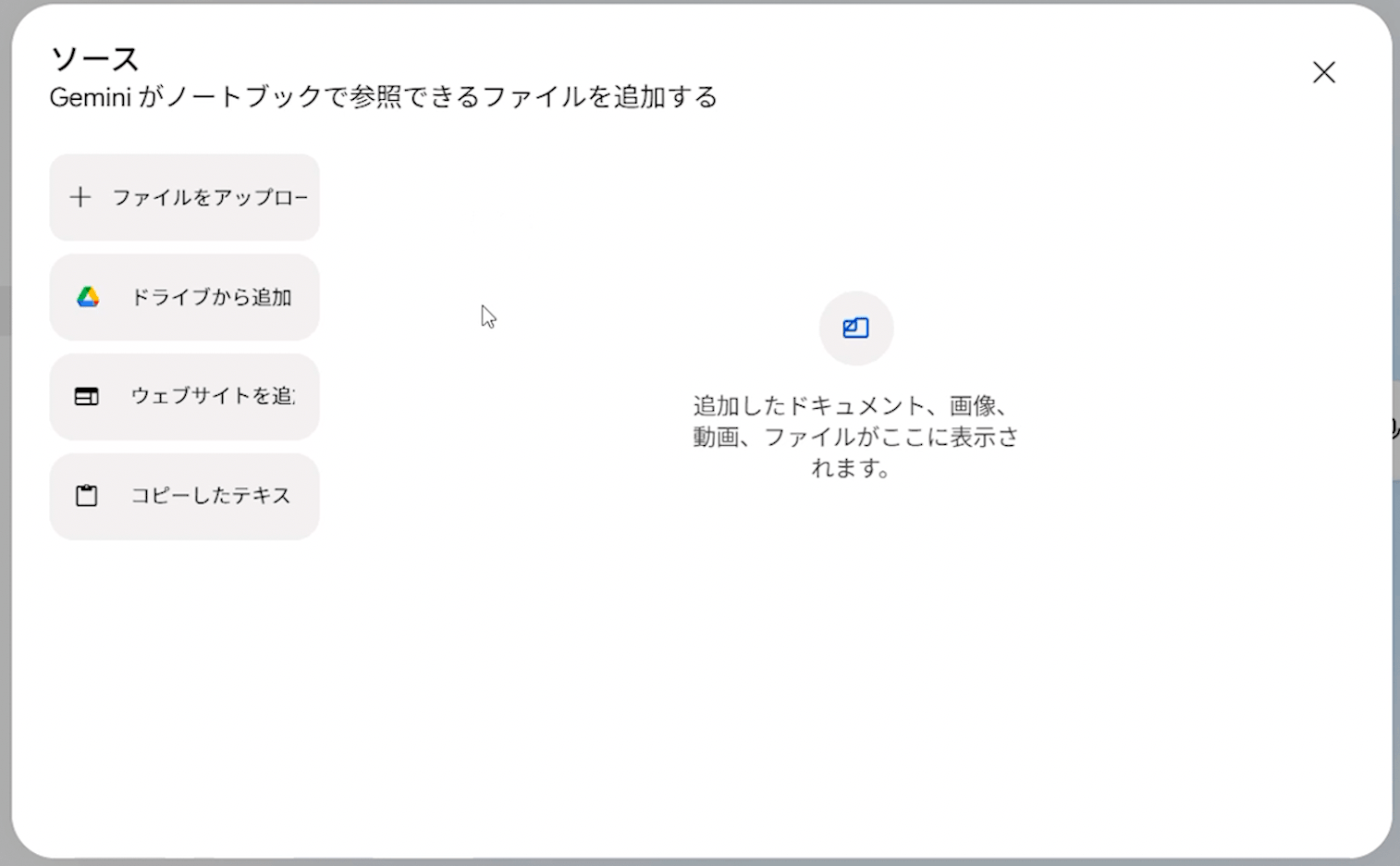
追加できるソースの種類は以下のとおりです。
- PDFファイル・テキストファイル(.txt)
- GoogleドキュメントやGoogleスライド
- WebページのURL
- YouTubeの動画URL
無料プランでも最大100件のソースを登録できます。
たとえば転職活動のノートブックであれば、職務経歴書・履歴書、転職エージェントからのメールなどを登録しておくと便利です。
たとえば、「私の強みを3つ、改善点を3つ挙げてください」「エンジニア職に生かせる具体的なエピソードを1つピックアップしてください」のように質問すると登録したソースを元にGeminiが個人の状況に合わせた具体的なアドバイスをしてくれます。
カスタム指示を設定機能
ノートブック右上の「ノートブックの設定」からカスタム指示を登録できます。ノートブック単位で「こういう形で動いてください」という全体設定が可能です。
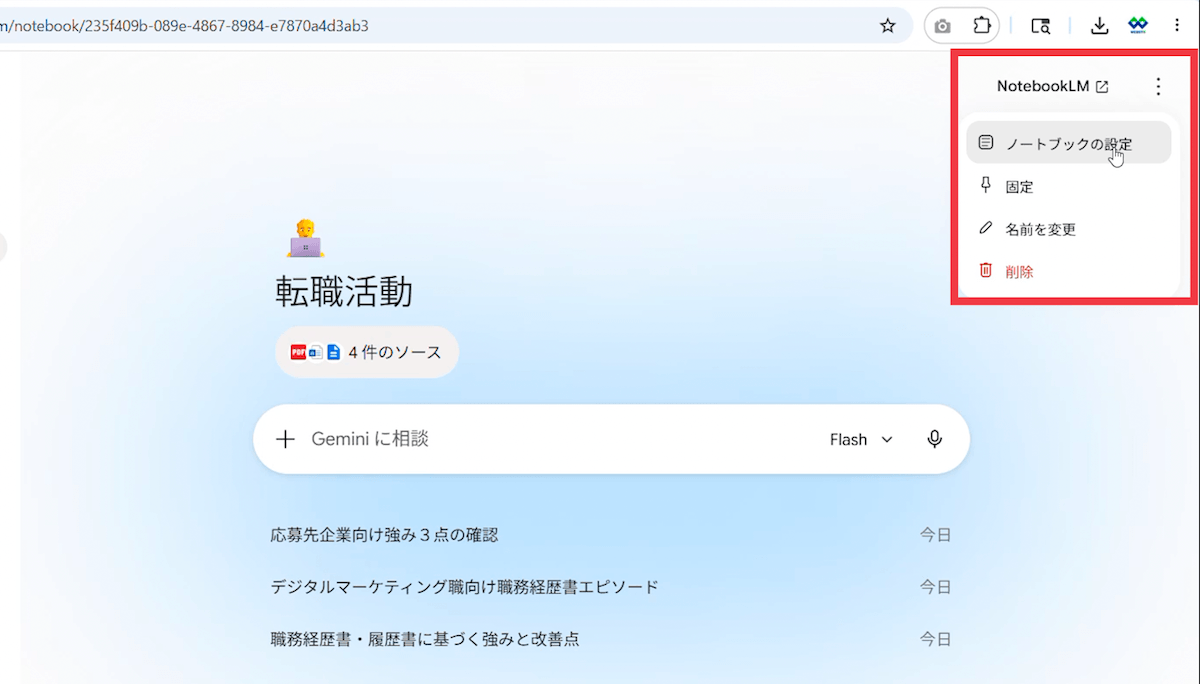
例えば転職活動ノートブックであれば、次のようなカスタム指示が有効です。
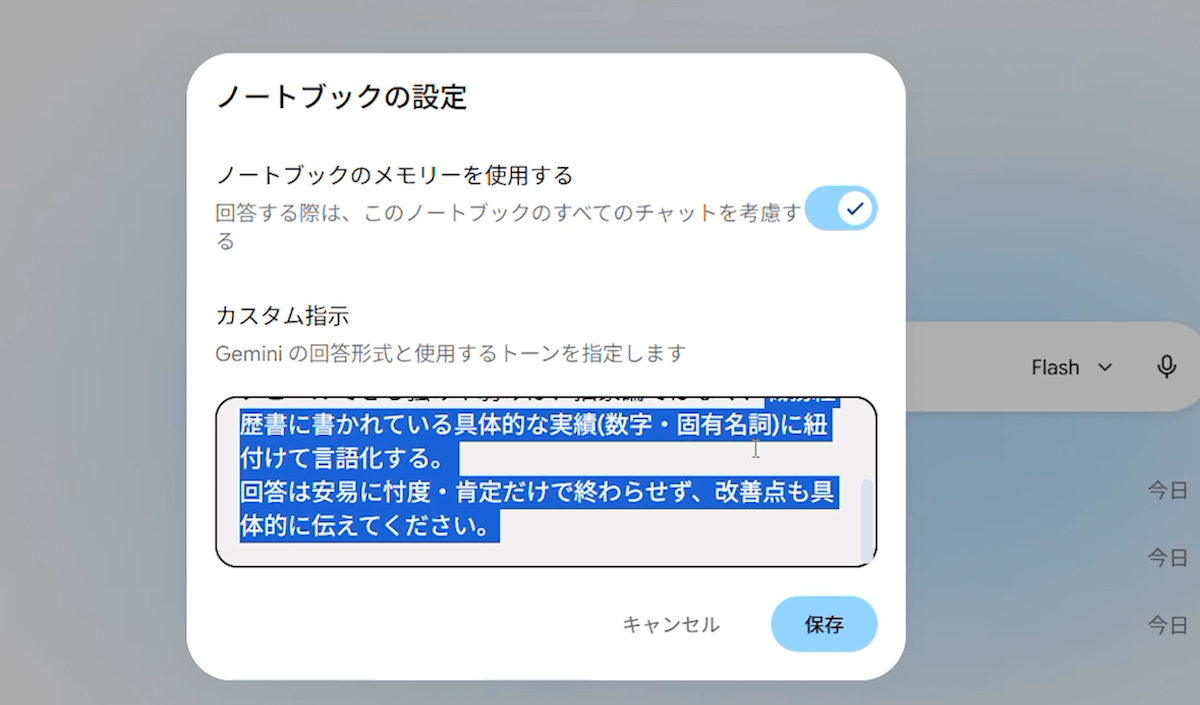
カスタム指示の例
あなたは私の転職活動をサポートしてくれるキャリアアドバイザーです。以下のルールで回答してください。
- アピールできる強みや弱みは抽象論ではなく、職務経歴書に書かれている具体的な数字と紐づけて言語化してください
- 回答は安易な忖度・肯定だけで終わらせず、改善点も具体的に伝えてください
チャットの削除操作に注意
チャットの削除には「ノートブックから削除」と「削除」2種類あります。「ノートブックから削除」はノートブックの管理下からは外れるが、チャット自体は残ります。
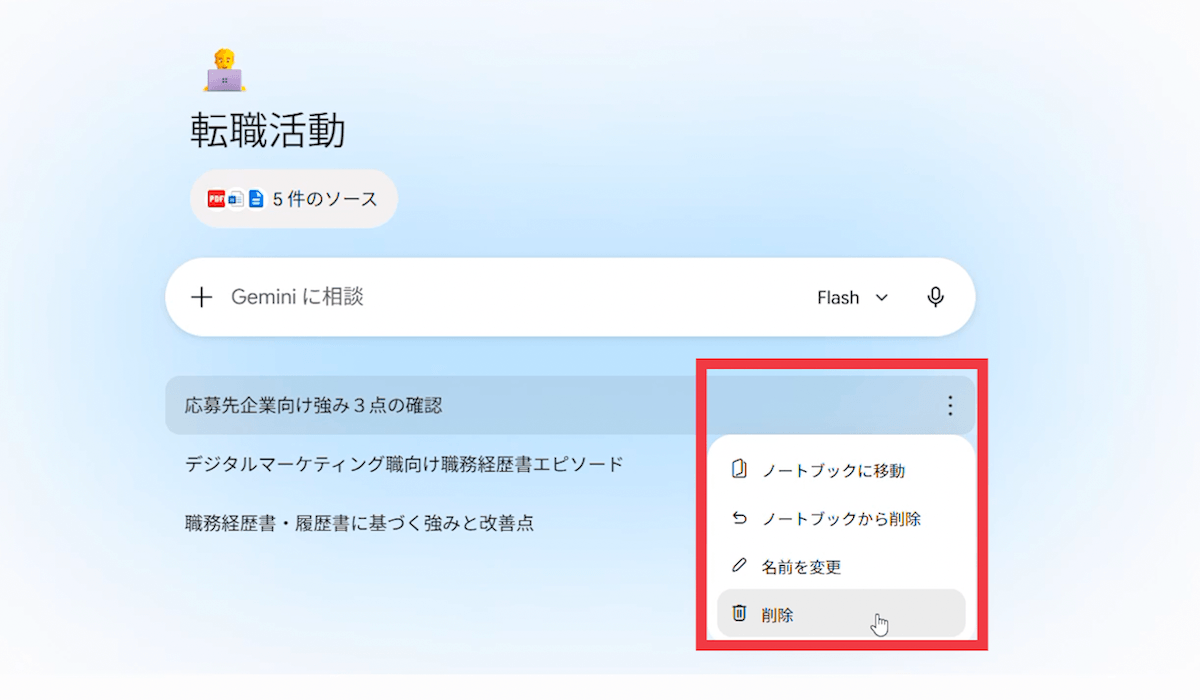
| 操作 | 内容 |
|---|---|
| ノートブックから削除 | ノートブックの管理下からは外れるが、チャット自体は残る |
| 削除 | チャットをGeminiから完全に削除する |
また、過去のチャットをあとからノートブックに追加したい場合は、チャットの「…」メニューから「ノートブックに追加」を選択することで移動できます。
GeminiノートブックとNotebookLMは自動で同期される
Geminiのノートブック機能とGoogle NotebookLMは自動で連携・同期されています。Gemini側でノートブックを作成すると、NotebookLM側にも同じ名前のノートブックが自動的に作成され、ソースも共有されます。
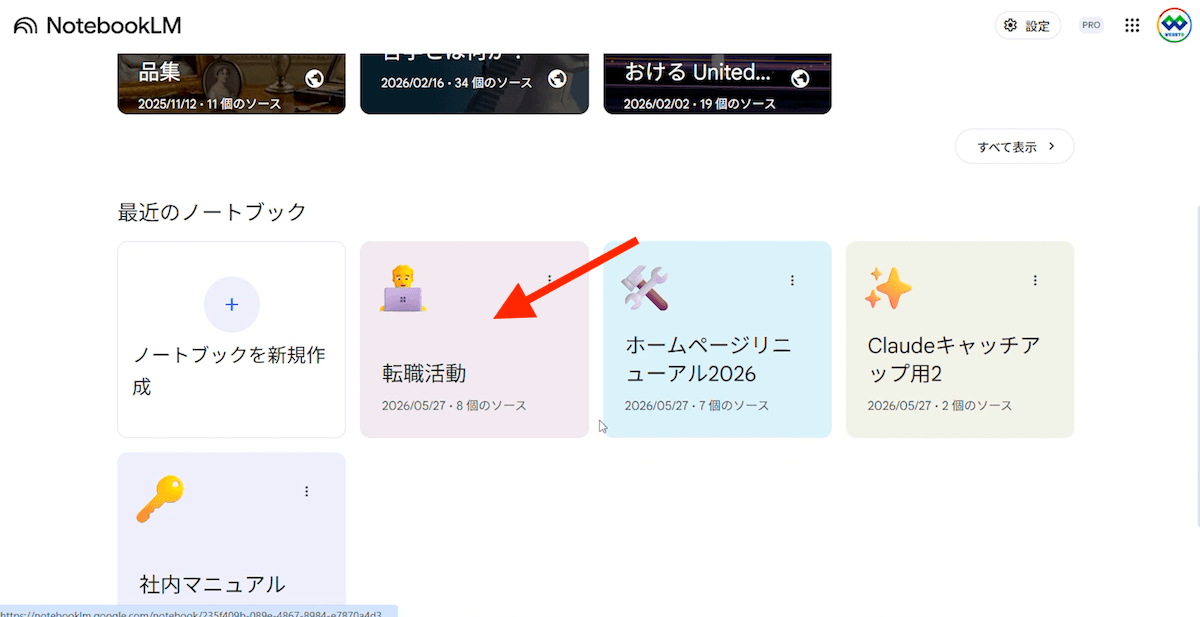
NotebookLMとは、Googleが開発したAIアシスタントツールで、Geminiの兄弟ツールのような存在です。指定したソースをもとに、チャットで質問できるほか、以下のようなアウトプットを生成できます。
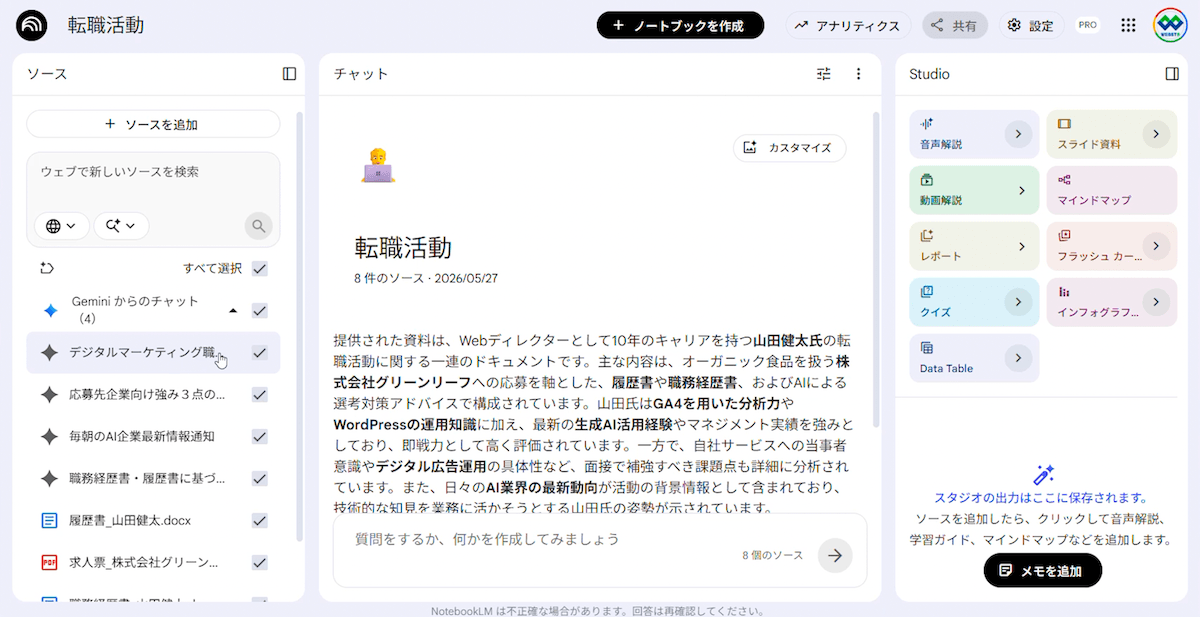
- スライド資料
- インフォグラフィック(1枚の図解)
- マインドマップ
- 音声解説
まとめ
ここまでのまとめです。今回は、2026年4月にGeminiに追加されたノートブック機能の概要・使い方・NotebookLMとの違いについてご紹介しました。
ノートブック機能とは特定テーマ専用の作業スペースをGemini内に作れる機能です。NotebookLMのノートブックと自動同期されます。
注意点は無料プランでも基本機能は使えますが、Google Workspaceアカウントでは現時点で非対応な点に注意しましょう。
まだノートブック機能を使ったことがない方は、まず身近なテーマでノートブックを1つ作ってみるところから始めてみてください。

個別指導形式のスクールでは、自分の知りたいことをピンポイントで学習・達成でき、自分で更新もできるというメリットもあります。
教室の無料事前相談もしておりますので、まずはお気軽にご登録ください。
YouTubeチャンネル開設しました!
最大月間50万PVの当ブログをベースに、Youtube動画配信にてWordPress、ホームページ作成、ブログのことについてお役立ち情報を随時配信していきます。
ご興味ある方はぜひチャンネル登録をしていただけますと幸いです。