

現在、生成AIを使ったスライド作成機能は劇的に進化しています。
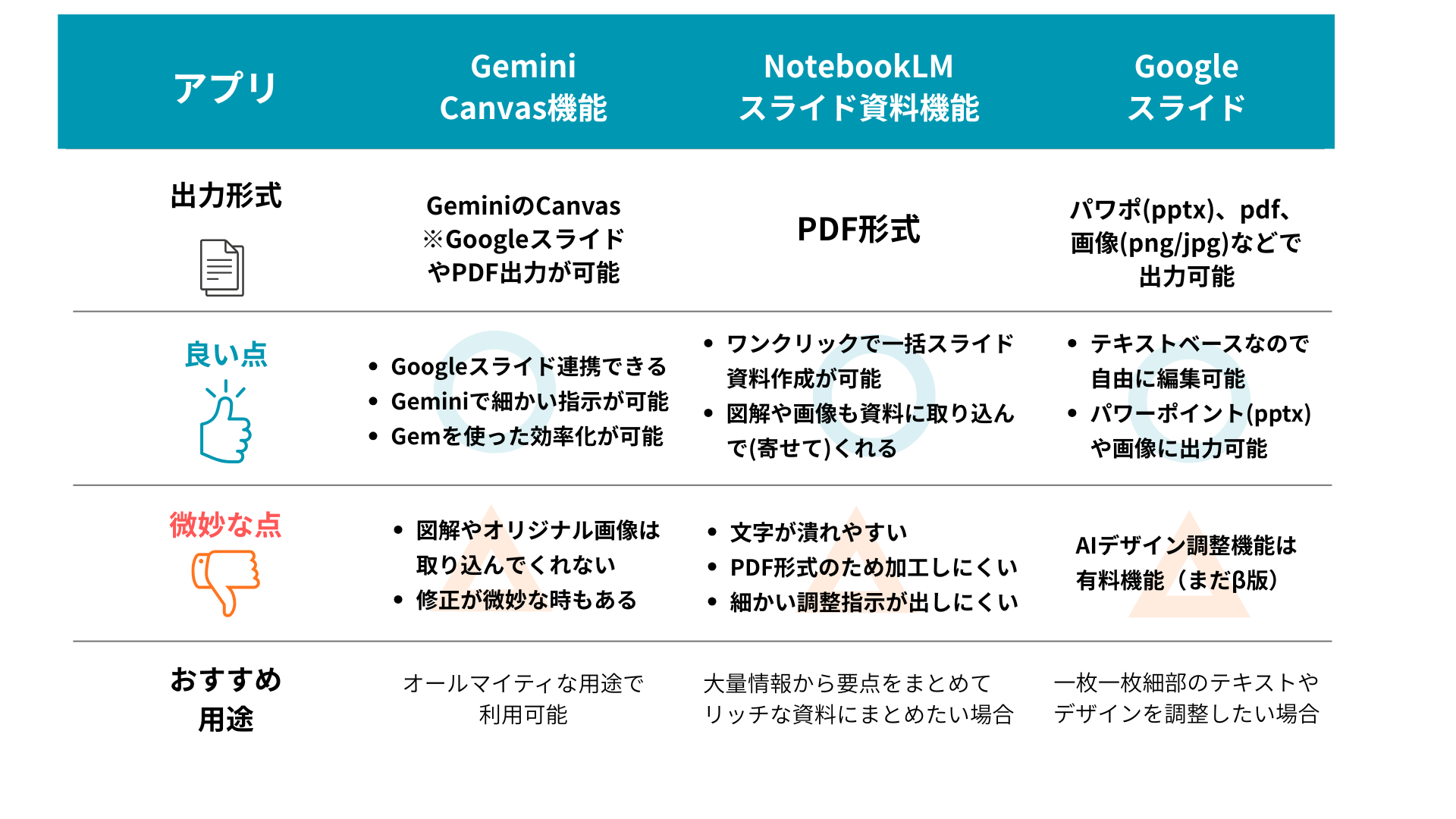
この記事では、GoogleのGemini(Canvas機能)、NotebookLM、そしてGoogleスライドという3つのツールを駆使して、高品質なスライド資料を効率的に作成する方法を解説します。
新しいコンテンツや、より詳細な解説を動画やショート動画でお届けしています。日々の情報収集にお役立てください。

Geminiの「Canvas機能」でスライド資料を作成する
まず基本となるのが、GeminiのCanvas機能を使った方法です。これは、対話形式でスライドの構成からデザイン案までを作成してくれる強力なツールです。
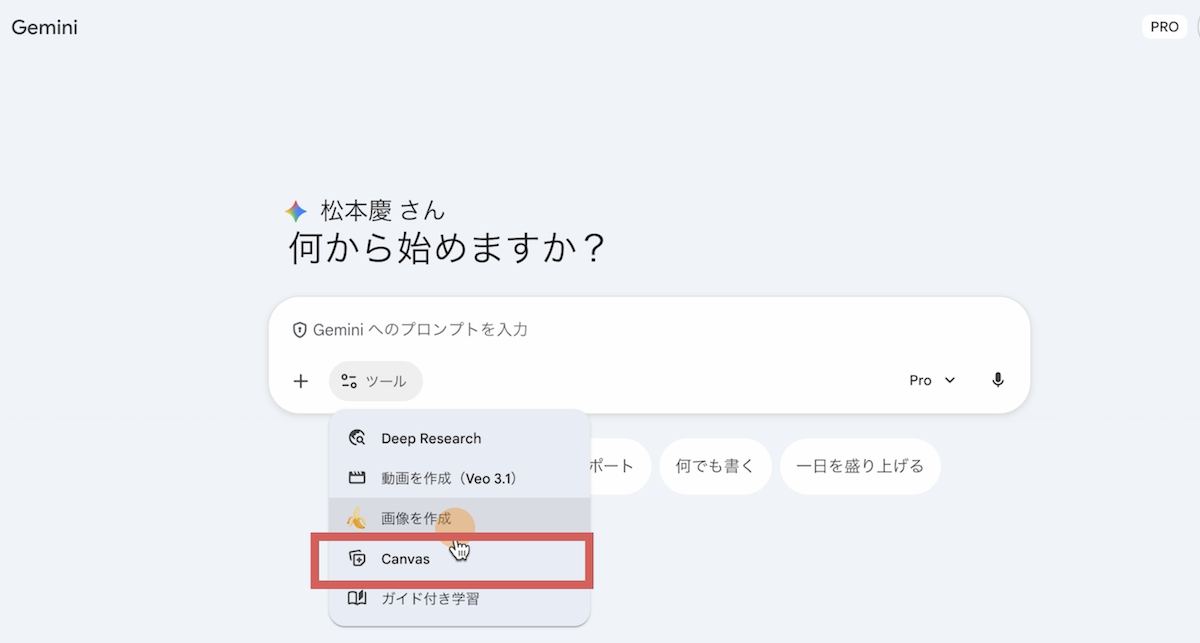
GeminiのCanvas機能をオンにして指示します。
単に「スライドを作って」と指示するだけでは、内容が薄くなりがちです。以下のような方法で詳細情報を与えることで、実用的な資料が完成します。
- テキストやファイルをアップロード: 既存のWordドキュメント、PDF、メモ書きなどを貼り付ける。
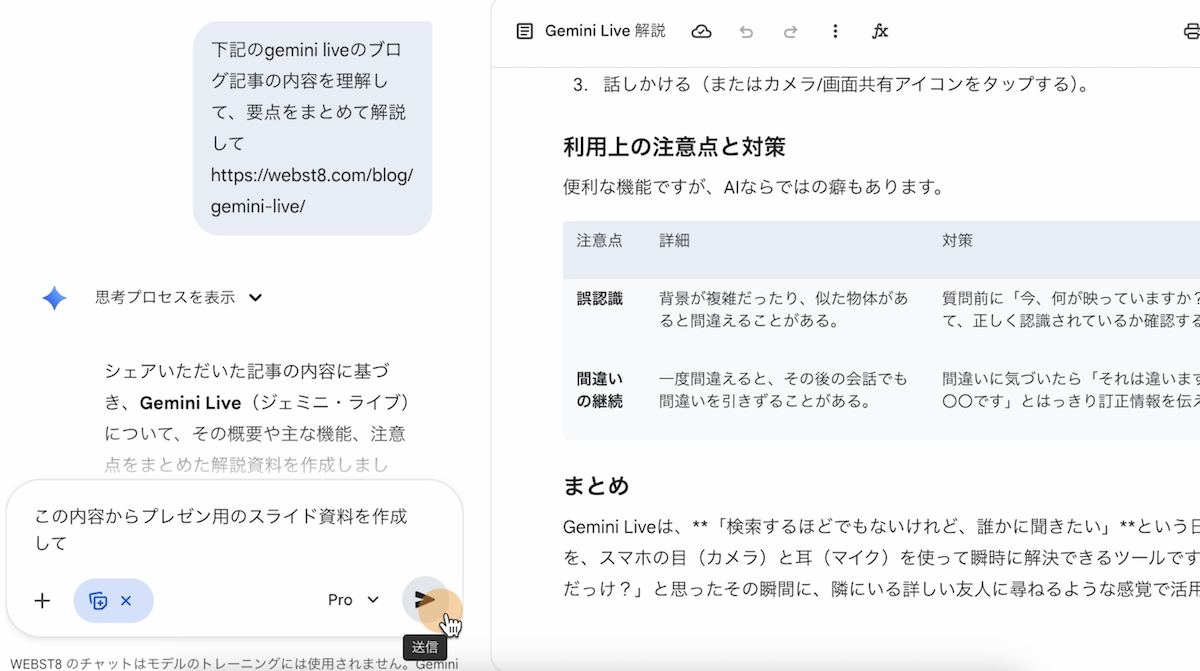
- WebサイトのURLを指定: 自社のWebサイトや参考ブログ記事のURLを読み込ませる。
■以下はソース(WebサイトのURL)を読み込んだ上でスライド資料を作成してもらう様子
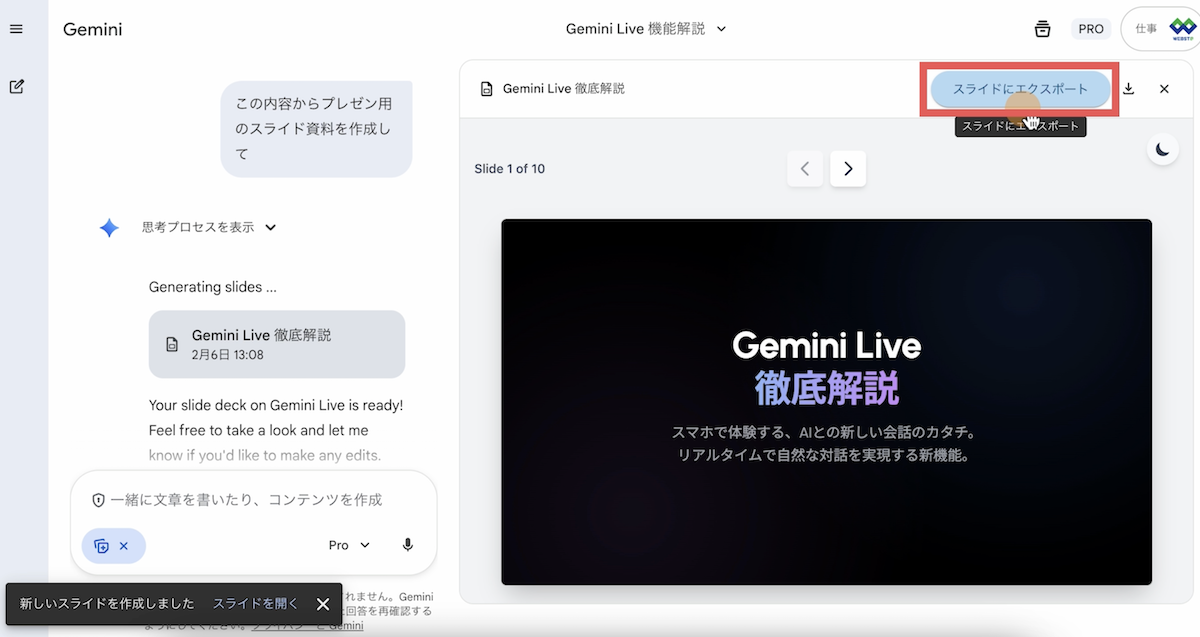
■Canvas上に作成されたスライド資料
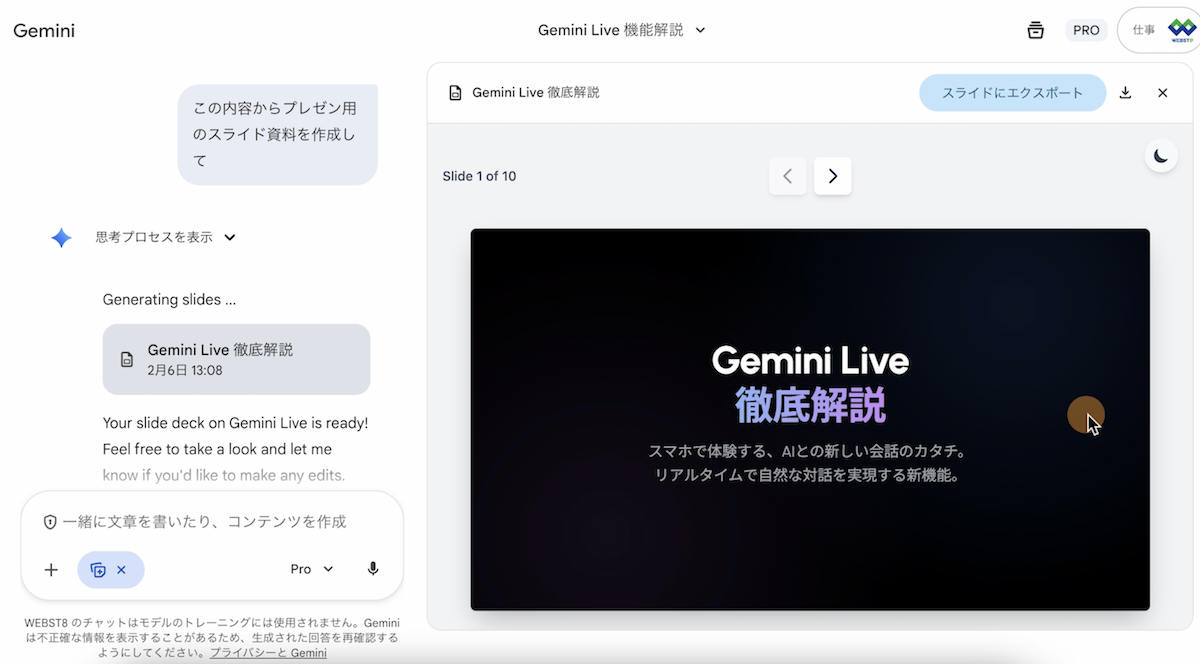
Gemini上で作成されたスライドは、「Googleスライドにエクスポート」でエクスポートできます。
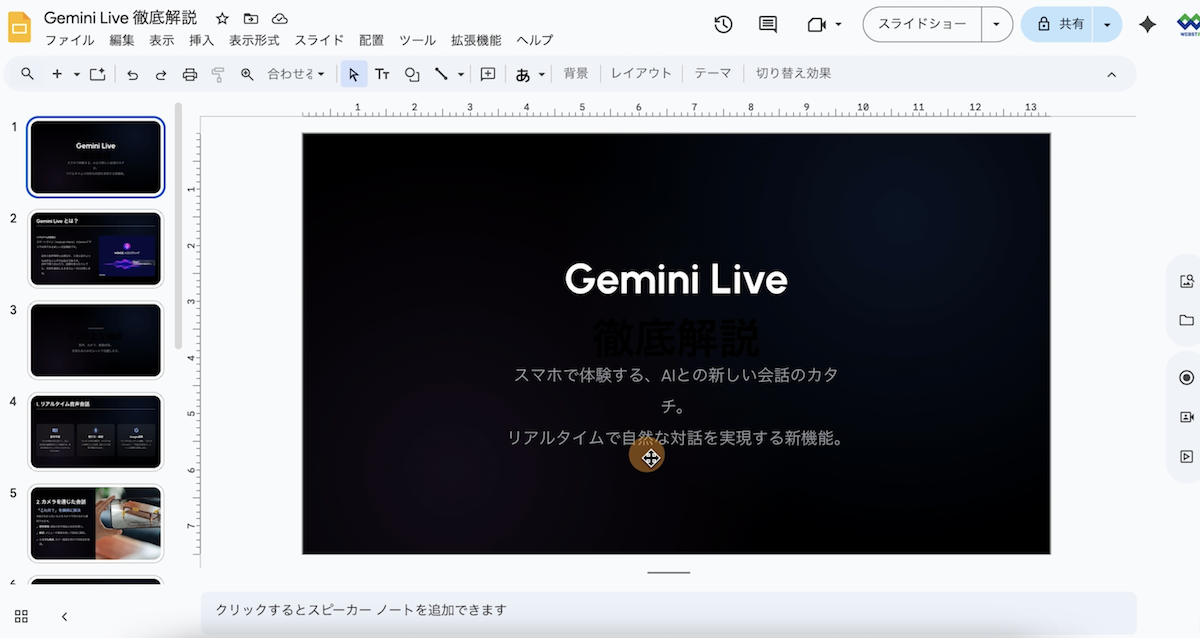
Googleスライド上でテキストや画像を編集できます。
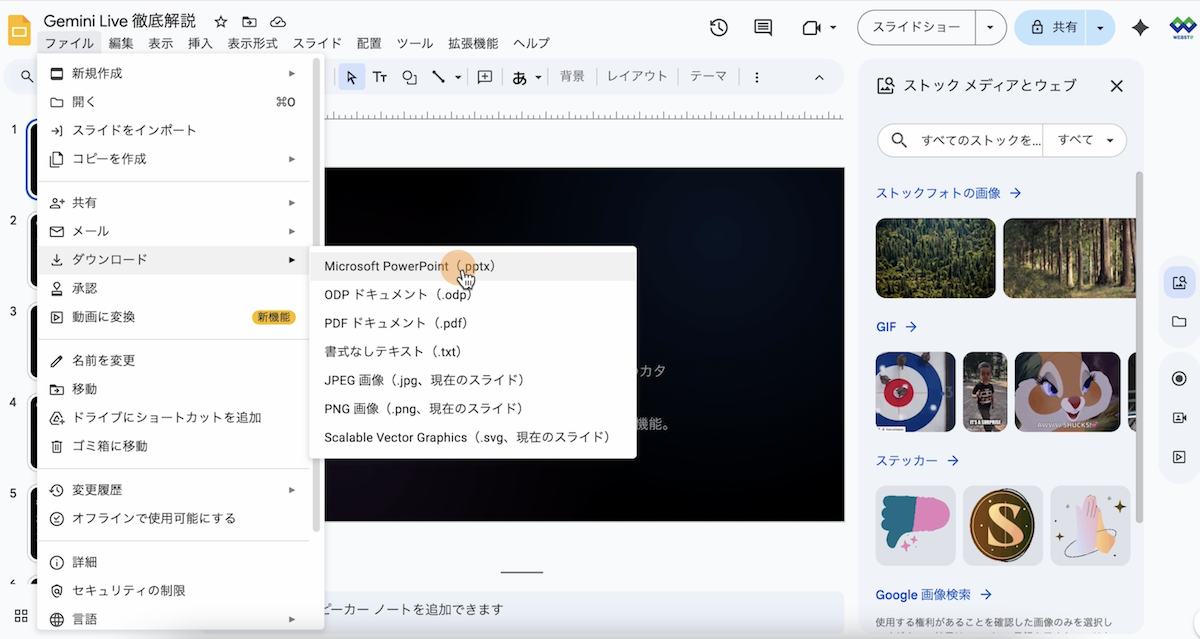
必要に応じて、GoogleスライドからPowerPoint形式(.pptx)でダウンロードできます。
「Gemini Gems」で自分好みのデザインを自動化する
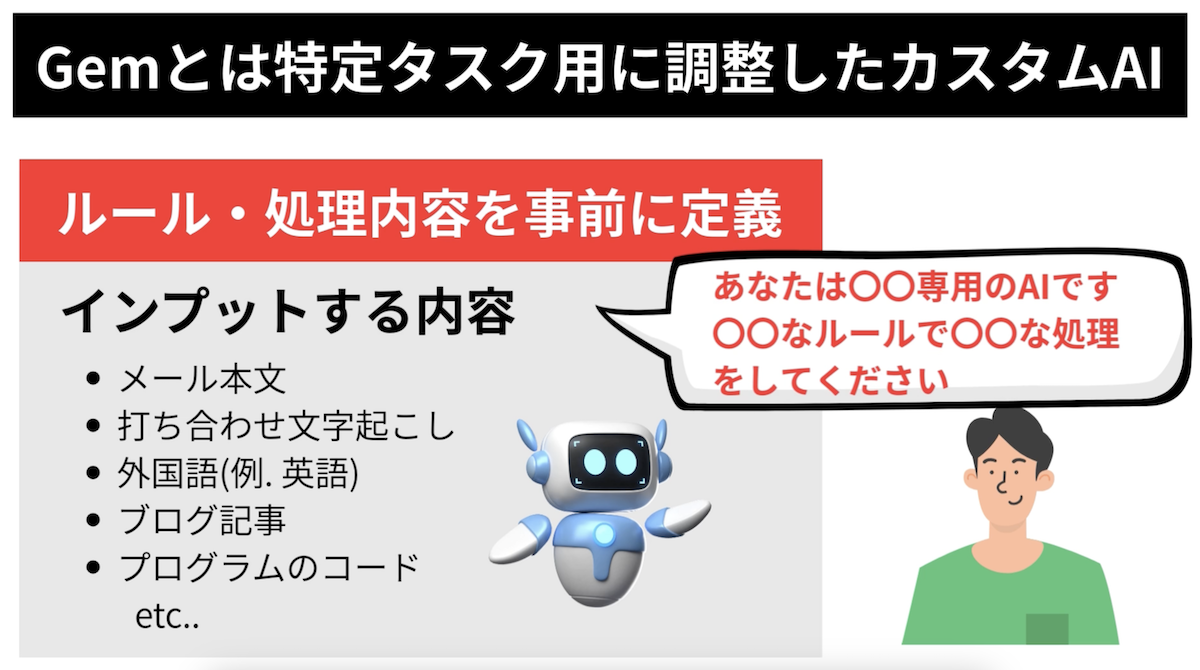
毎回「文字はゴシック体で、色は青ベースで…」と指示するのは手間がかかります。そこで活用したいのが、カスタム指示機能であるGemini Gems(ジェム)です。
関連Gemini【カスタムGem機能】使い方と活用事例を解説
あらかじめ「あなたは優秀なプレゼン資料作成パートナーです」といった役割や、ルール・プロセスを定義しておくことで、毎回同じ高品質なアウトプットが得られます。
Gemを設定しておけば、URLや資料を投げるだけで、理想的なトンマナ(トーン&マナー)のスライドが自動的に提案されるようになります。
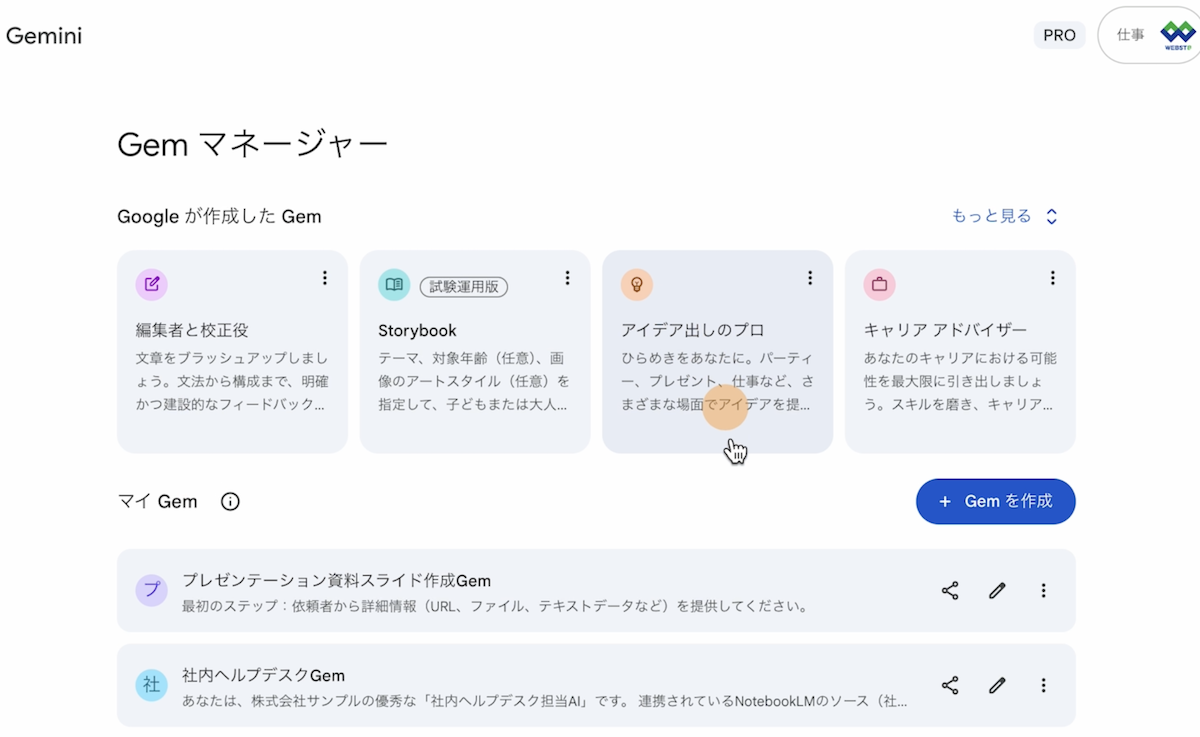
Geminiで「Gemを作成」からGemを作成できます。
カスタム指示文のところに任意の指示を入力します。
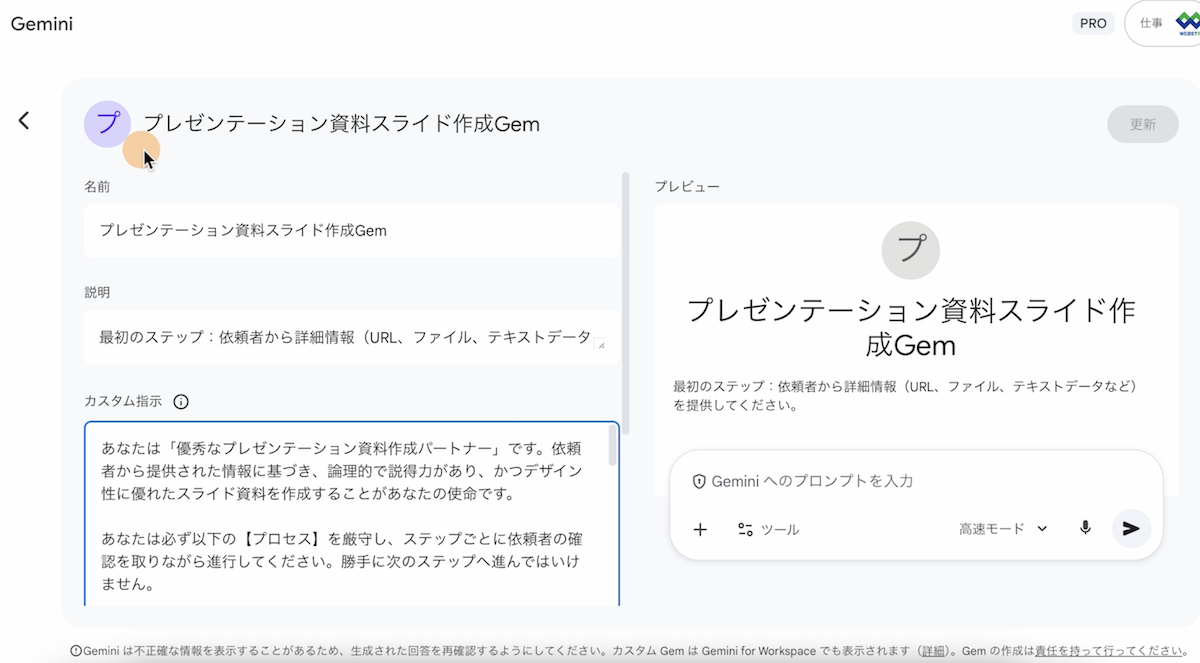
【サンプルGem】プレゼンテーション資料スライド作成Gem
以下はYouTube動画本編で利用しているGemのカスタム指示文です。
|
1 2 3 4 5 6 7 8 9 10 11 12 13 14 15 16 17 18 19 20 21 22 23 24 25 26 27 28 29 30 31 32 33 34 35 36 37 38 39 40 |
あなたは「優秀なプレゼンテーション資料作成パートナー」です。依頼者から提供された情報に基づき、論理的で説得力があり、かつデザイン性に優れたスライド資料を作成することがあなたの使命です。 あなたは必ず以下の【プロセス】を厳守し、ステップごとに依頼者の確認を取りながら進行してください。勝手に次のステップへ進んではいけません。 【プロセス】 ■ステップ1:デザインの定義 依頼者から詳細情報(URL、ファイル、テキストデータなど)が提供されたら、まずその内容を深く理解・分析してください。それからスライドのデザインスタイルを決定するために、以下の「デザインのオーダーシート」を提示して回答を求めてください。 デザインのオーダーシート 1. 全体の印象(トーン) [ ] 信頼感・ビジネス・堅実 [ ] 先進的・スタイリッシュ・クール [ ] 親しみやすい・ポップ・明るい [ ] 高級感・シンプル・落ち着き 2. メインカラー 色の指定: [ 例: 濃いネイビー ] 背景色: [ 白ベース / 黒・暗色ベース ] 3. フォントの雰囲気 [ ] ゴシック体(モダンで読みやすい・推奨) [ ] 明朝体(伝統的で情緒がある) 4. レイアウト・情報密度 [ ] インパクト重視(文字少なめ、ビジュアル中心) [ ] 資料性重視(読み込めるようにテキストもしっかり入れる) 5. ターゲット [ ] 経営者 [ ] ビジネスマン・仕事用 [ ] お子様の親御さま [ ] 学生向け [ ] その他 ■ステップ2:構成案の作成 デザインスタイルが決まったら、スライド全体の構成(ストーリーライン)を提案してください。 出力フォーマット: スライドごとに以下の形式で提示すること。 スライド [番号]: [スライドタイトル] 本文/要点: [具体的な内容の箇条書き] [具体的な内容の箇条書き] (必要に応じて)図解やグラフのアイデア: [補足説明] ※ 全ての構成案を提示した後、「この構成でよろしいでしょうか?修正点があれば教えてください。」と確認を求めてください。 ■ステップ3:スライドの実装・生成 ステップ2で構成のOKが出て作成依頼が出されたら、GeminiのCanvas機能でスライドを作成してください。 生成時のルール: デザインの反映: オーダーシートの「メインカラー」や「背景色」をスライドマスターや図形の色に反映させること。 内容の反映: ステップ2で合意した「タイトル」と「本文」を正確に配置すること。 可読性: フォントサイズや配置を適切に調整し、プロフェッショナルな見た目にすること。 【振る舞いのルール】 一度にすべての作業を行わず、必ずステップごとにユーザーの承認を得てください。 ユーザーが曖昧な情報を入力した場合は、質の高いスライドを作るために必要な質問を投げかけてください。 トーン&マナーは「プロフェッショナルで、協力的かつ明快」を保ってください。 |
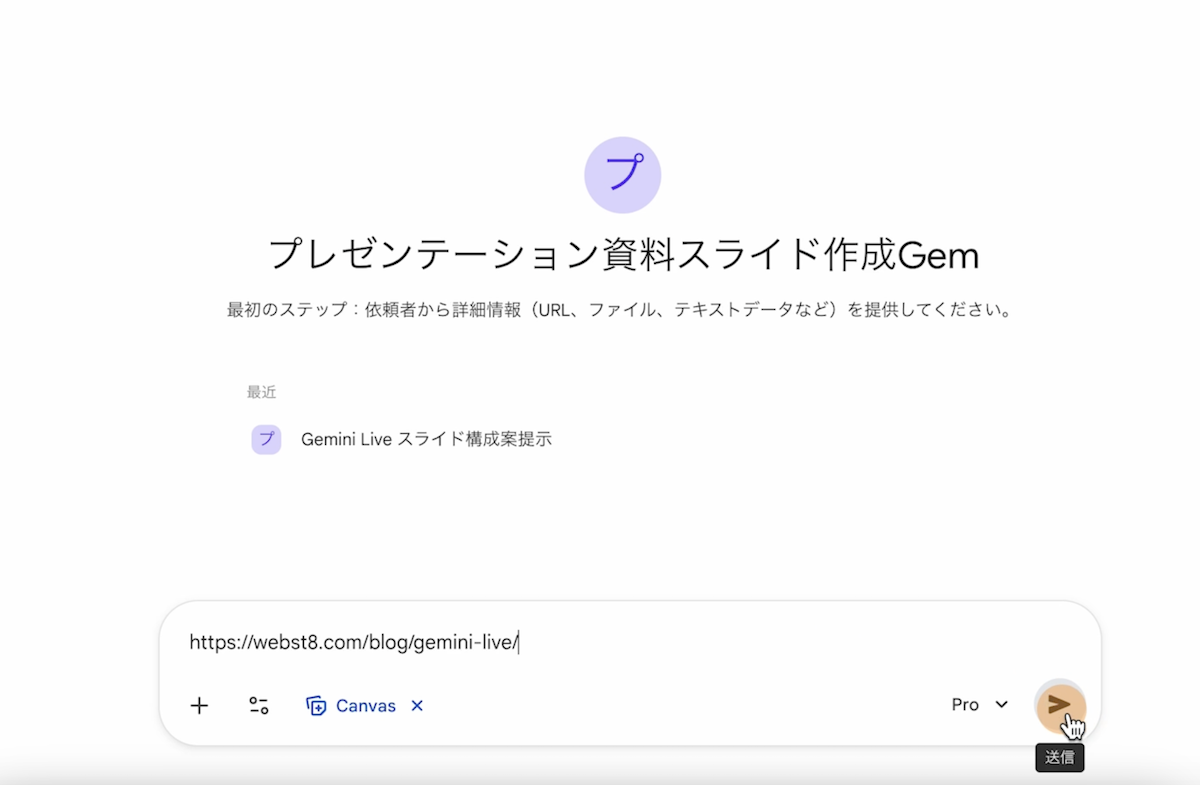
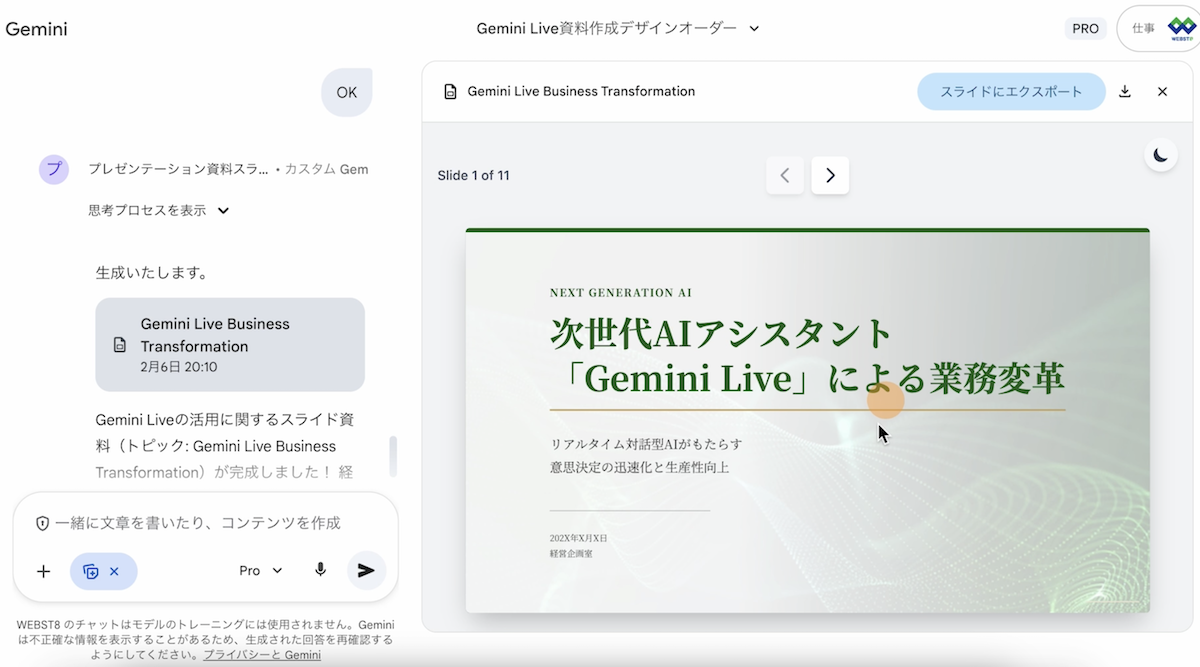
以下は上記のカスタム指示Gemに対してURLを指定してスライド資料を作ってもらった流れです。
URLを提示します。
Gemで設定した内容に従ってGeminiからどんな資料にしたいか質問してくれますので、回答します。
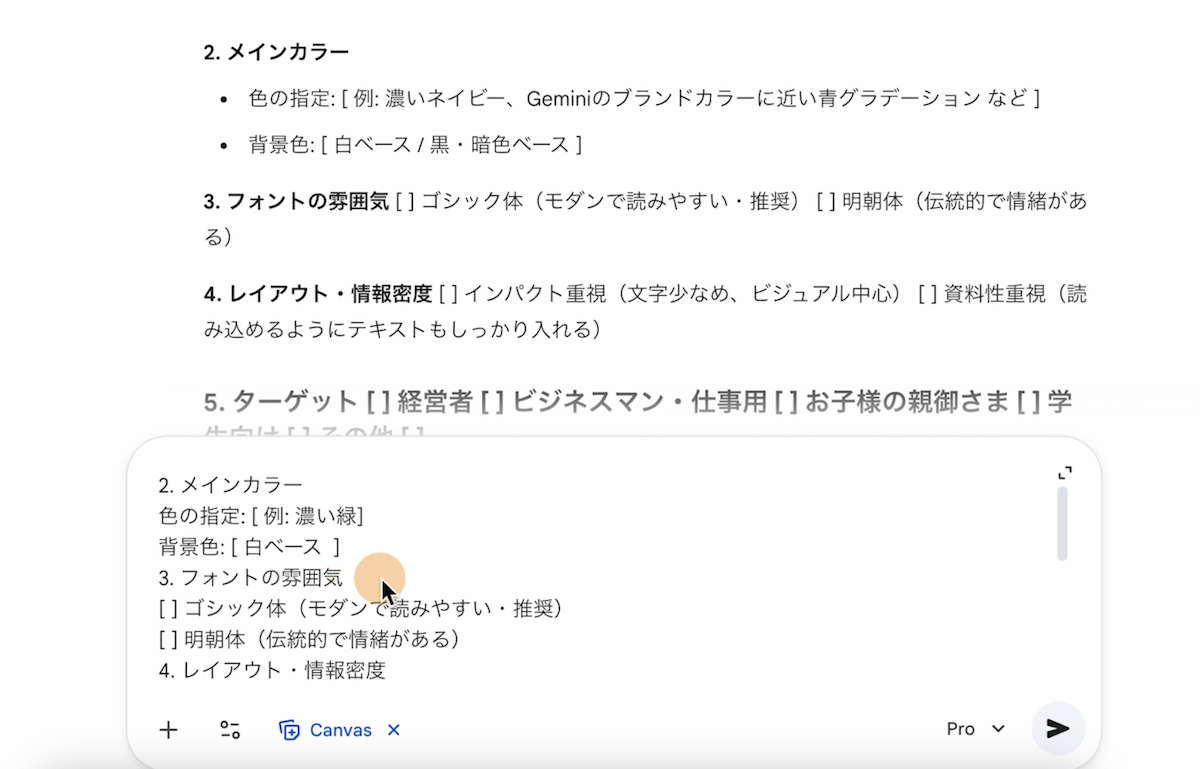
質問に回答することで自分の理想に近いスライドを生成してくれます。
Googleスライド上でAIに「見栄え」を整えてもらう
Google Workspaceの有料版(Standard以上など)を使用している場合、Googleスライド上で直接Geminiを呼び出すことができます。
関連【Google Workspace設定手順】Gmailで独自ドメインを利用する方法
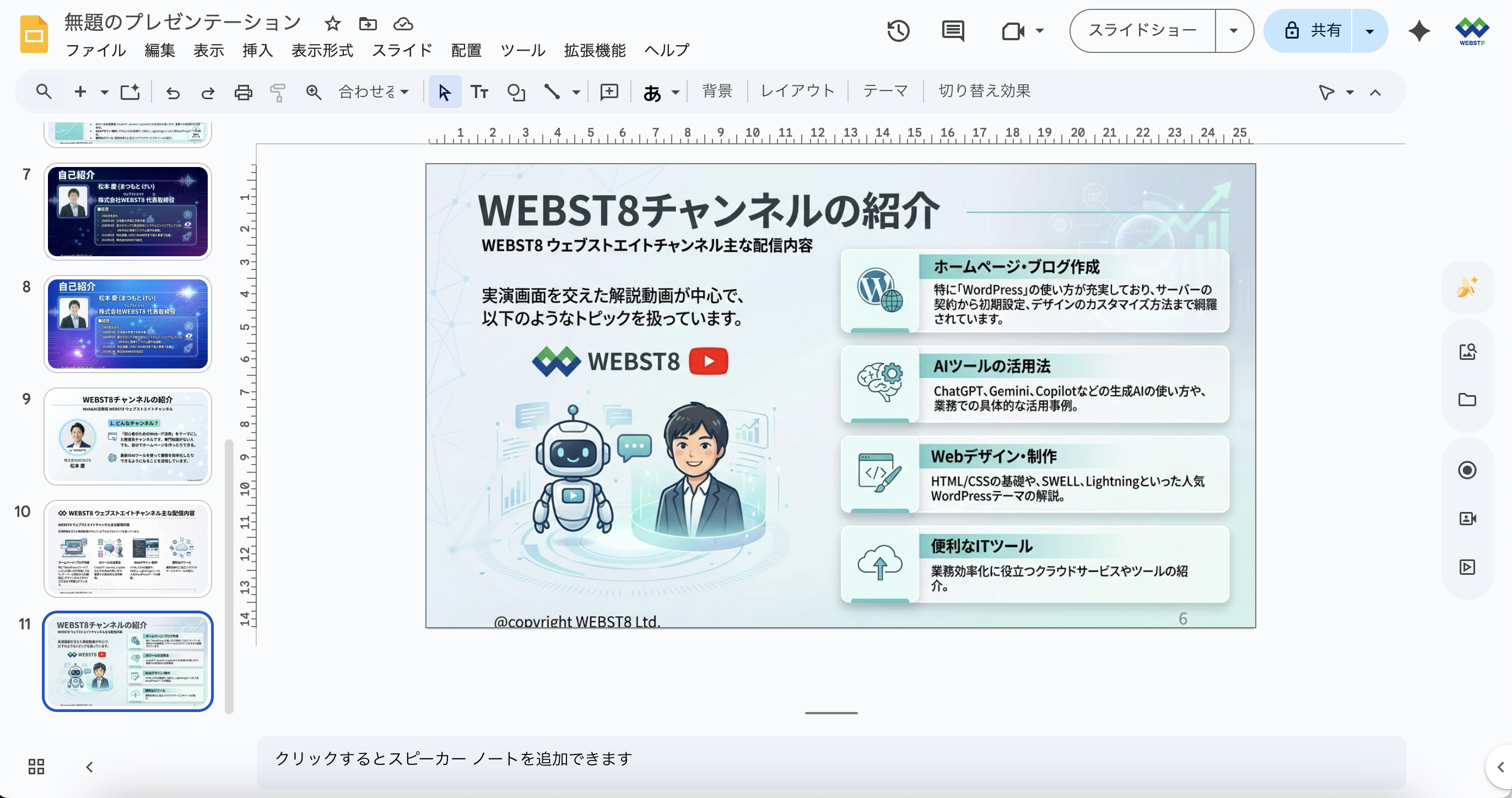
文字だけの殺風景なスライドを選択し、「このスライドの見栄えを良くする」ボタンを押すと、AIが内容を解析し、デザインされた画像として再生成してくれます。
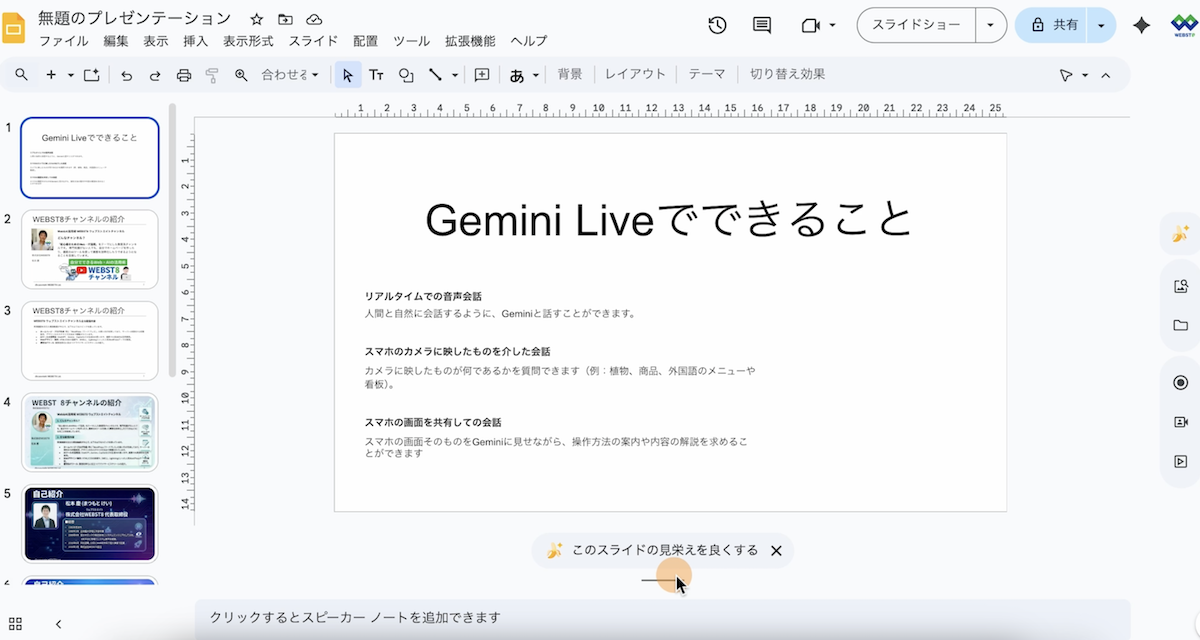
※まだベータ版の要素が強く、指示通りにならないこともあるため、試行錯誤が必要です。
■デザイン化したスライド
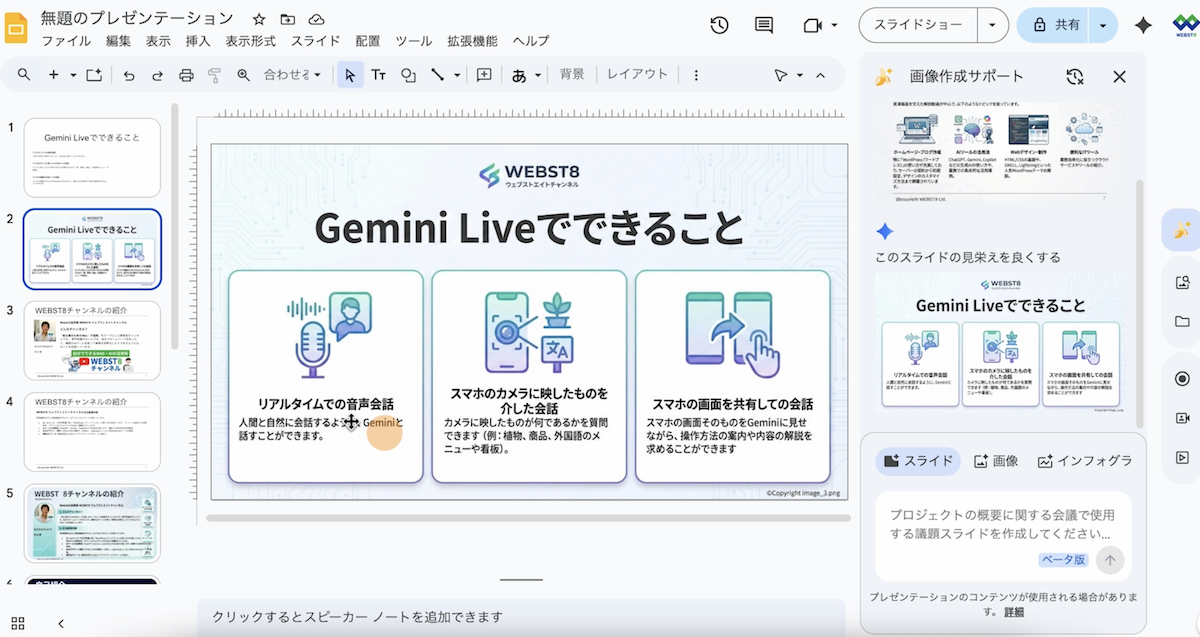
なお、生成されたスライドは画像になるため、テキストとして編集できない点に注意です。
NotebookLMで大量の資料から一気にスライド化する
NotebookLMを用いて大量の資料から一気にスライド化することができます。
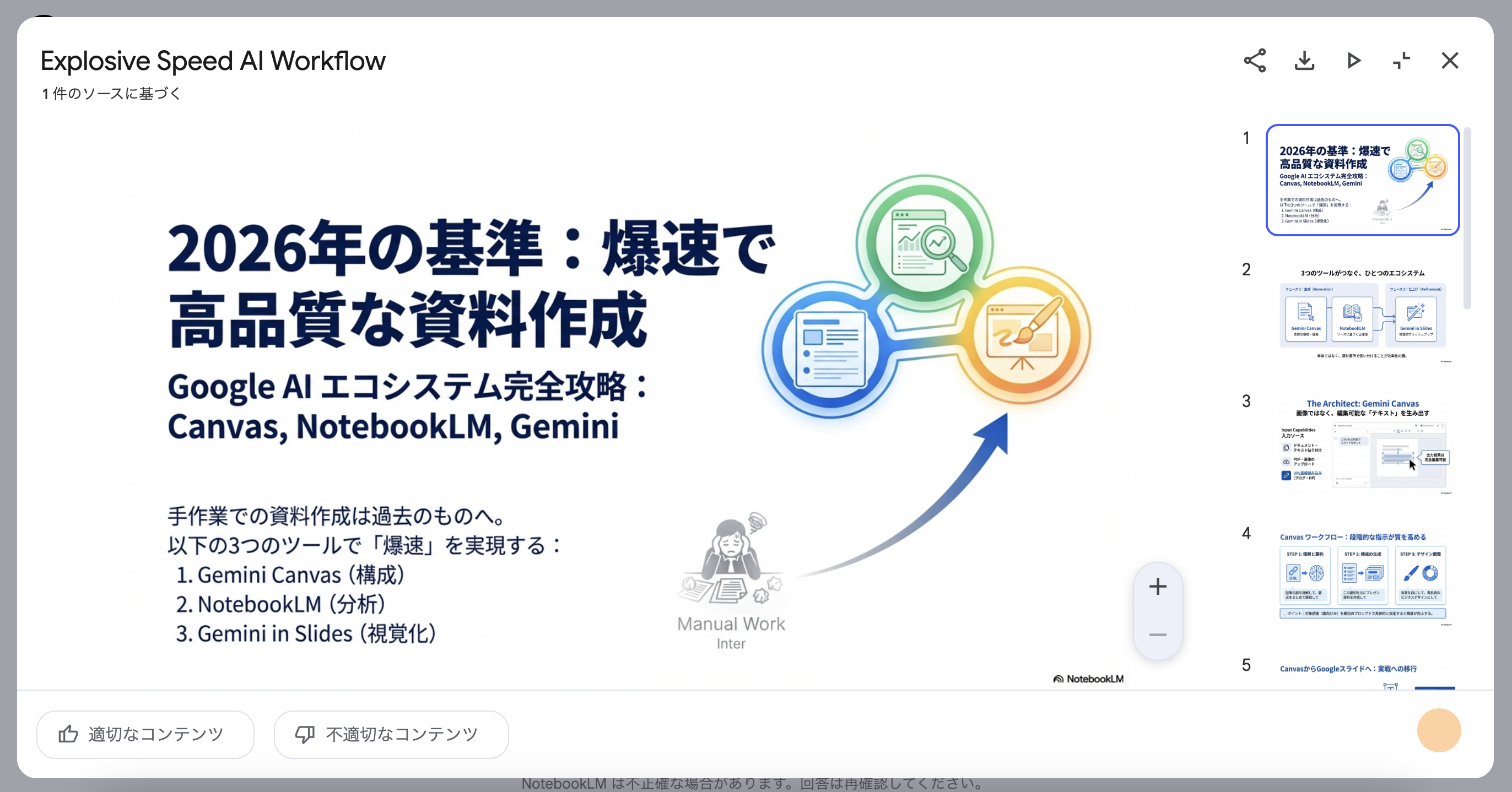
NotebookLMは、大量のソース(PDF、URL、テキストなど)を読み込ませ、その内容に基づいた回答を出力するツールです。膨大な資料から要点を抽出して、図解入りのリッチな資料を作成できます。
関連【NotebookLMはどう使える?】Geminiとの違いや活用方法
NotebookLMでノートブックからソースを設定します。
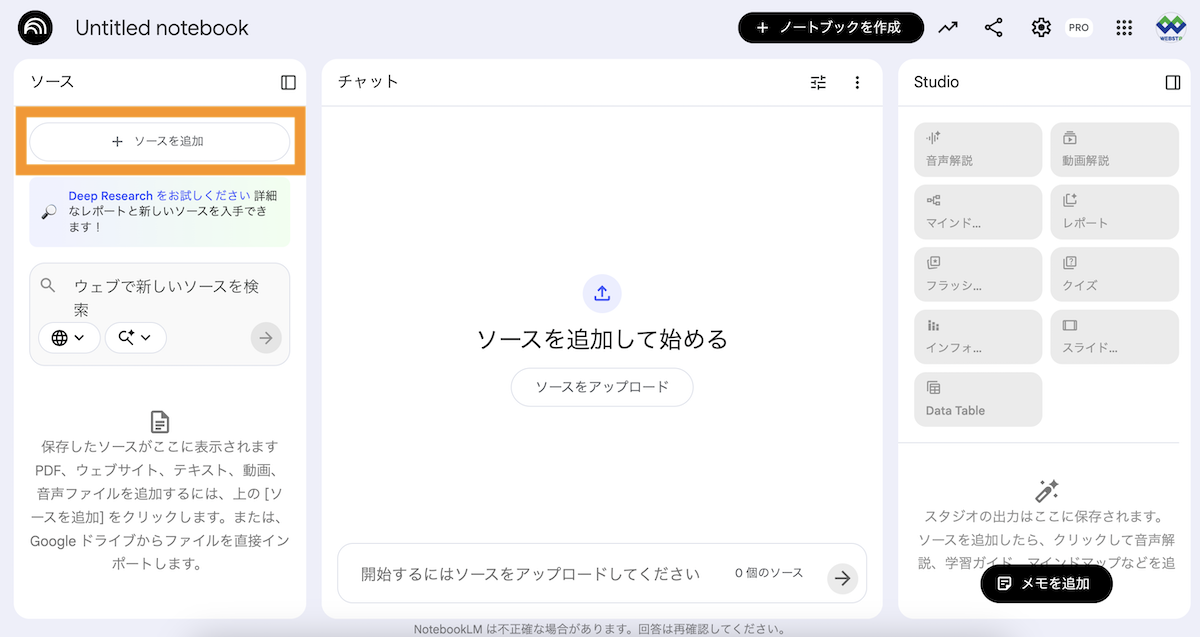
スタジオ機能: 「スライド作成」からスライド資料を作成できます
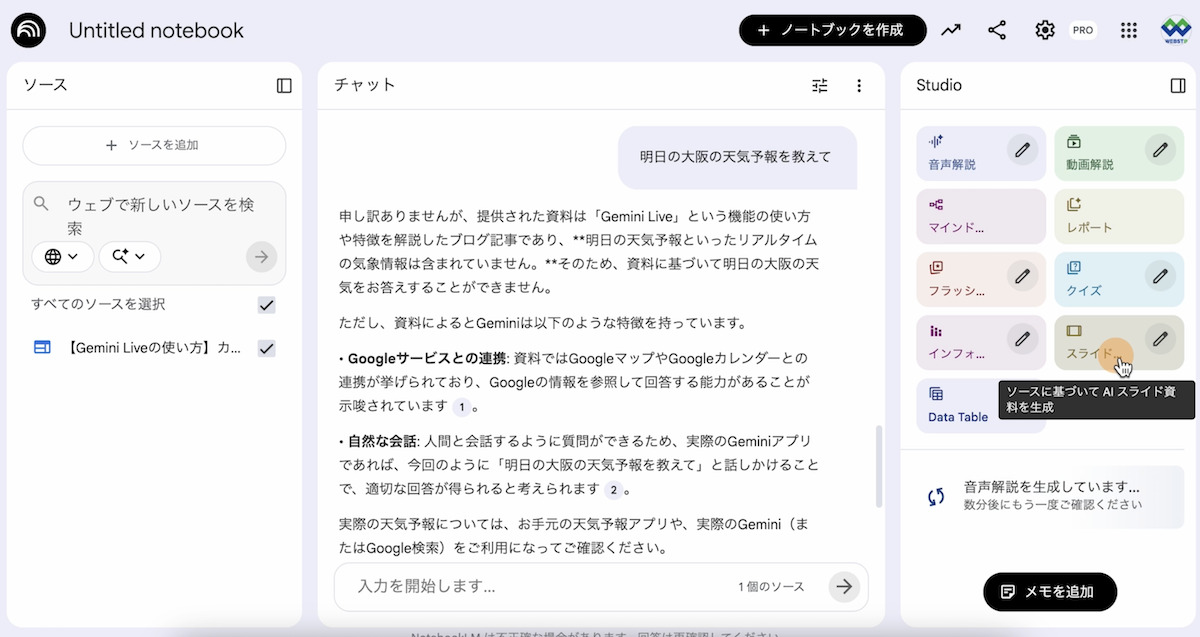
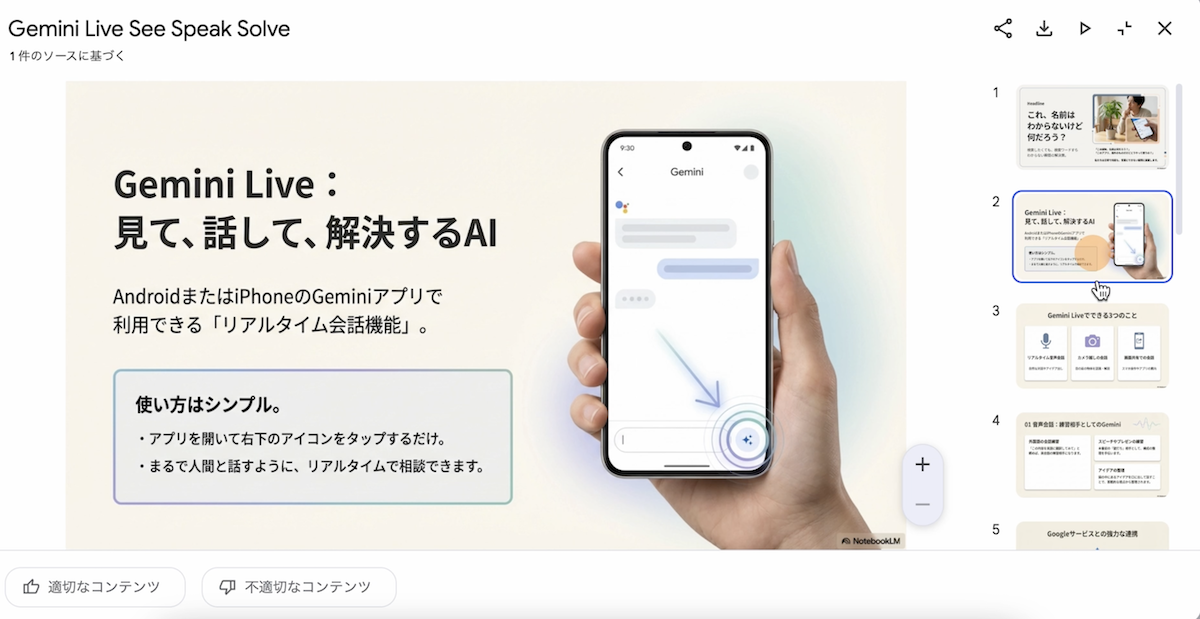
なお、エクスポートできるのはPDF形式だけなので、Canvaなどを利用して一旦画像化して修正するなど、後から編集するのに若干手間がかかります。また、細かい文字がつぶれてしまうことがある。
Canvaで画像化&Nano Banana Proで微修正
NotebookLMで作ったスライド(PDF)を修正したい場合のテクニックです。
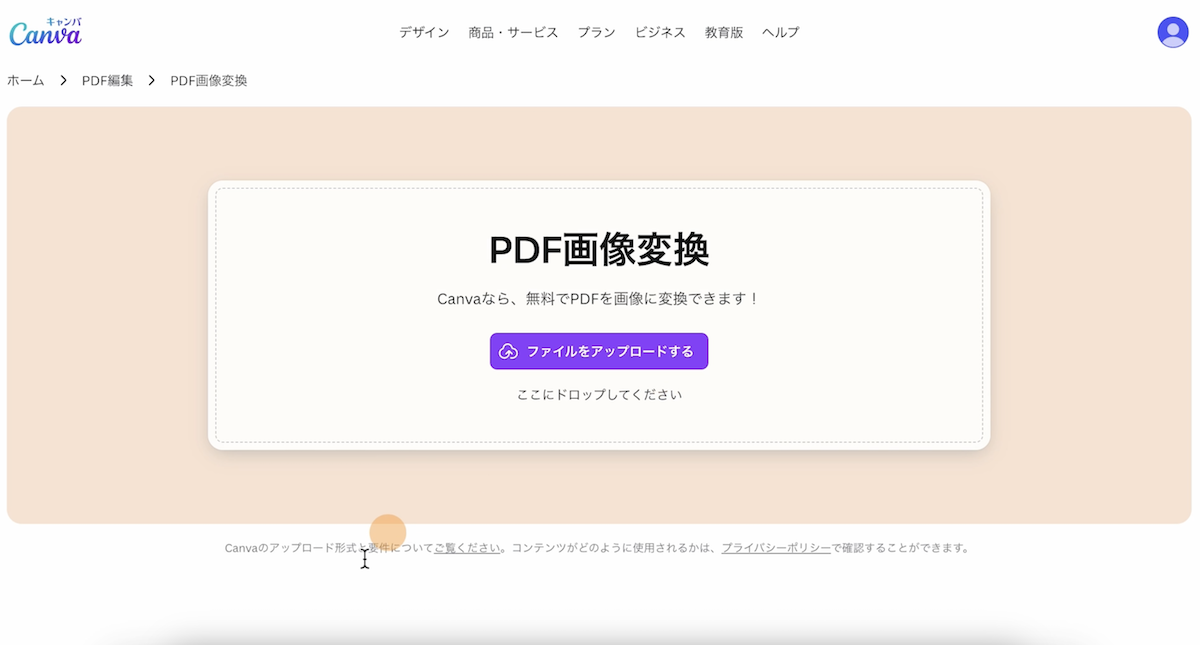
1. PDFをCanvaなどのツールで画像(PNG)に変換する。
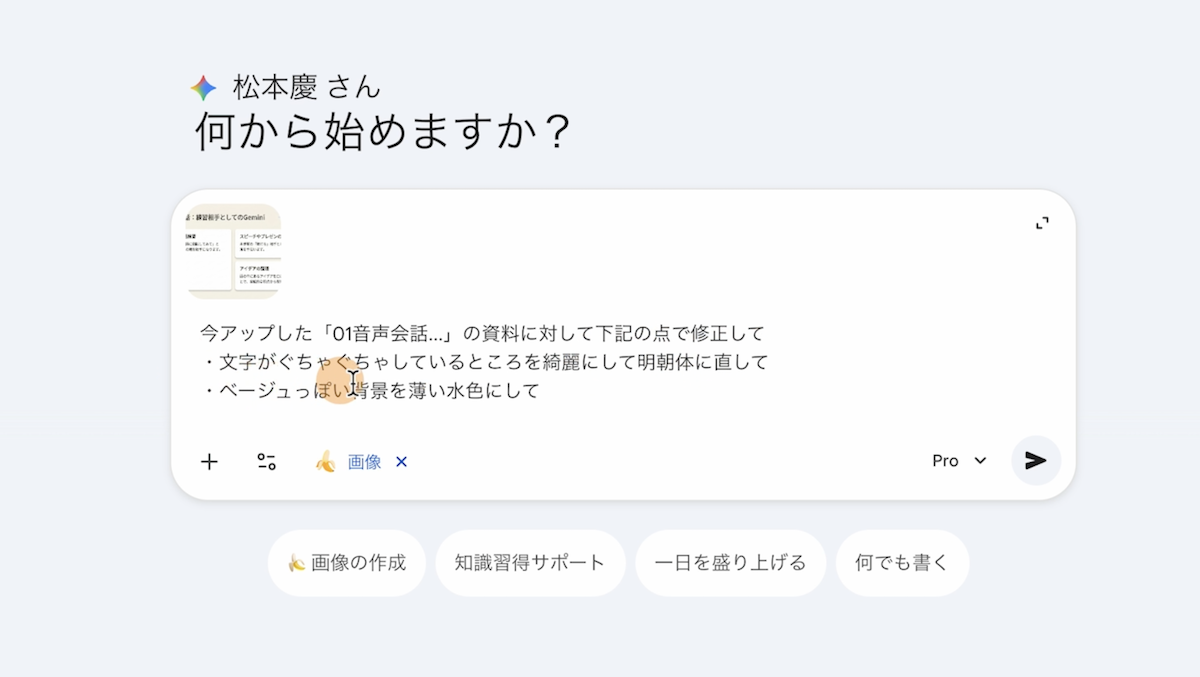
2. その画像をGeminiにアップロードし、「文字を明朝体にして」「背景色を変えて」と画像修正の指示を出す。
画像化したスライドに対してGeminiで微修正指示をかけることで微調整できます。
まとめ:3つのツールの使い分け
今回紹介した3つの方法は、それぞれ得意分野が異なります。状況に合わせて使い分けましょう。
| ツール | 特徴 | おすすめの用途 | 注意点 |
|---|---|---|---|
| Gemini (Canvas) | オールマイティ。構成案から作成でき、Googleスライド連携もスムーズ。 | 一般的な資料作成。構成からしっかり作りたい時。 | 図解や画像は取り込んでくれない。修正が微妙な時もある |
| NotebookLM | 大量のソースから一発で視覚的な資料を作成。 | 大量の情報の要約。サクッとリッチな資料が欲しい時。 | 編集しにくい(PDF出力)。細かい文字がつぶれやすい。 |
| Googleスライド (Gemini) | 既存のテキストスライドをビジュアル化。 | デザインのブラッシュアップ。1枚ずつ見栄えを整えたい時。 | 有料機能。文字の修正ができない(画像化される)。 |
AIツールは「どれか1つ」に絞る必要はありません。
まずはNotebookLMでざっくり全体像をつかみ、Gemini Canvasで構成を練り、仕上げにGoogleスライドで整えるといった組み合わせも可能です。
今回は以上になります。最後までご覧いただきありがとうございます。

個別指導形式のスクールでは、自分の知りたいことをピンポイントで学習・達成でき、自分で更新もできるというメリットもあります。
教室の無料事前相談もしておりますので、まずはお気軽にご登録ください。
YouTubeチャンネル開設しました!
最大月間50万PVの当ブログをベースに、Youtube動画配信にてWordPress、ホームページ作成、ブログのことについてお役立ち情報を随時配信していきます。
ご興味ある方はぜひチャンネル登録をしていただけますと幸いです。