

YouTube動画の内容を分かりやすく、サクッと読めるブログ記事として再構成しました。文字でじっくり復習したい方や、動画を見る時間がない方に最適です。
「毎回AIに同じ指示を出すのが面倒…」「AIがもっと自社のルールに基づいた正確な回答をしてくれたらいいのに…」
そんな悩みを解決する、Geminiの強力なアップデートが実装されました。それが、カスタムAIを作成できる「Gem(ジェム)」と、独自データを読み込ませる「NotebookLM」の連携機能です。
この記事では、まだGemやNotebookLMを使ったことがない方にも分かりやすく、それぞれの機能のおさらいから、2つを連携させて「嘘をつかない優秀な社内ヘルプデスクAI」を爆速で構築する方法までを詳しく解説します。
新しいコンテンツや、より詳細な解説を動画やショート動画でお届けしています。日々の情報収集にお役立てください。

Geminiの「Gem」機能とは?(自分専用の特化型AI)
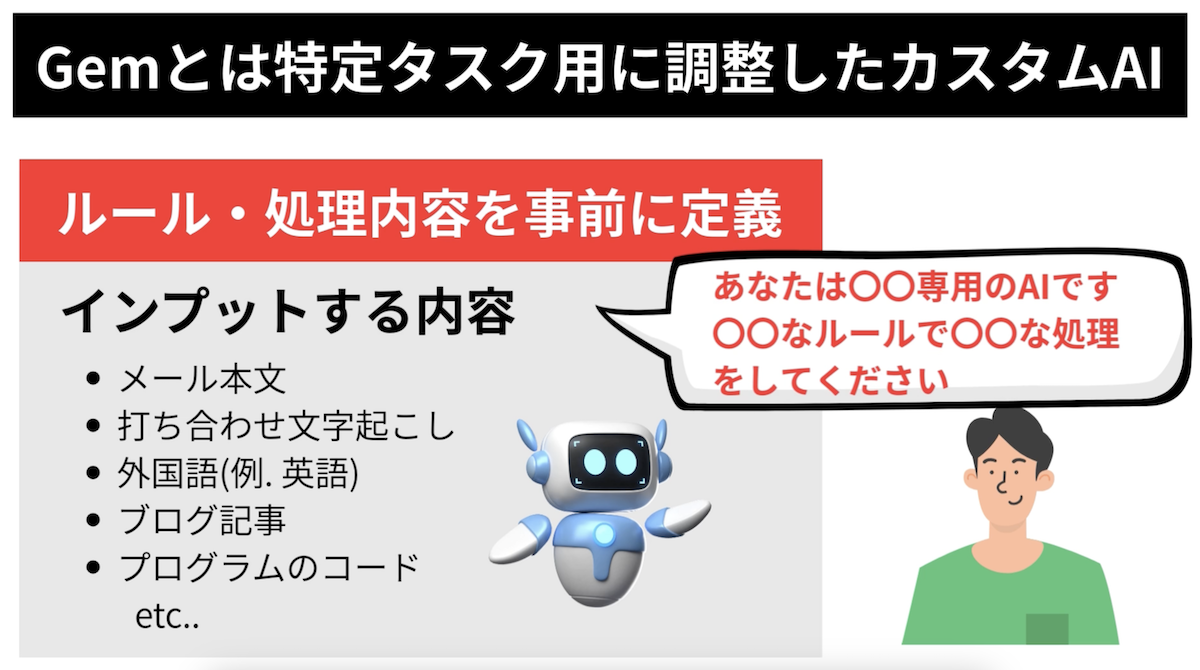
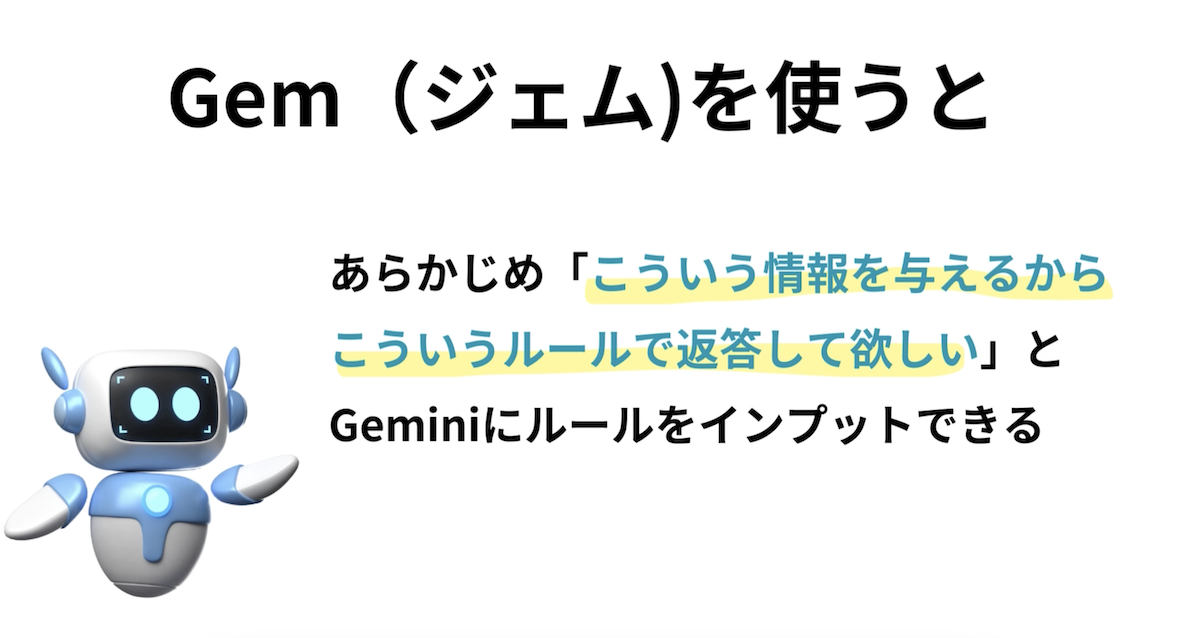
Gemとは、あらかじめルールや役割(ペルソナ)を指定して保存しておける、自分専用のカスタムGeminiを作る機能です。
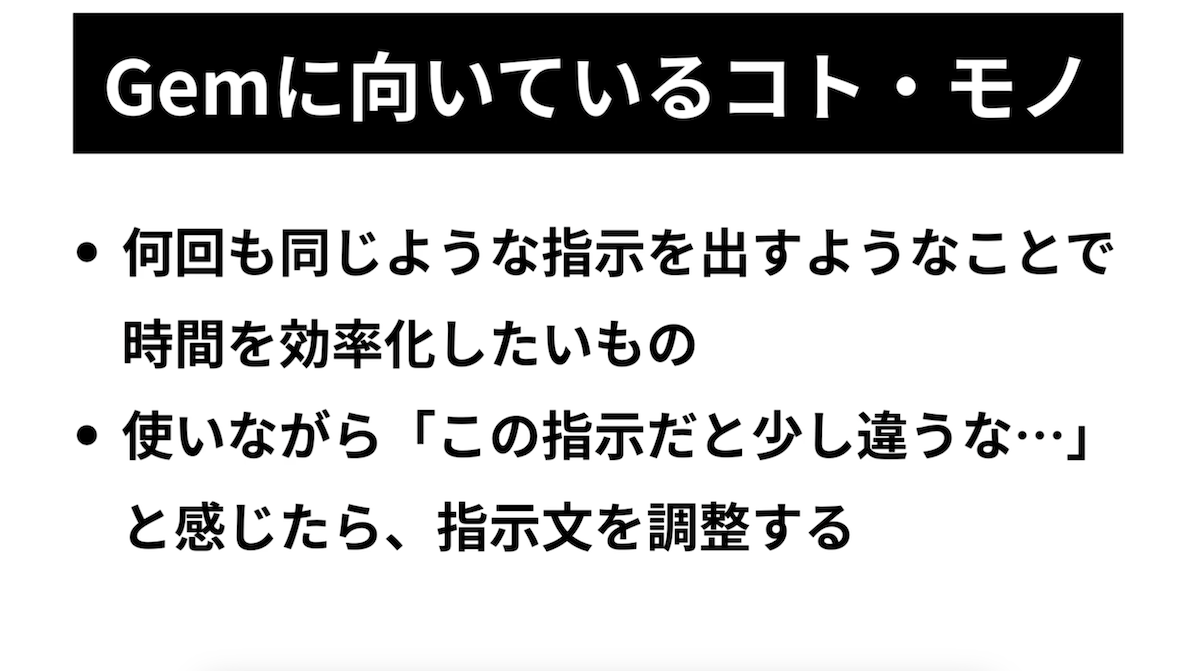
例えば、「英語に翻訳して」「縦長画像に変換して」「ブログ記事にして」といった指示を毎回入力するのは手間ですよね。Gemにこれらの指示を登録しておけば、テキストや画像を投げるだけで、自動で指定通りの処理を行ってくれます。
| 機能 | 通常のGemini | Gem |
|---|---|---|
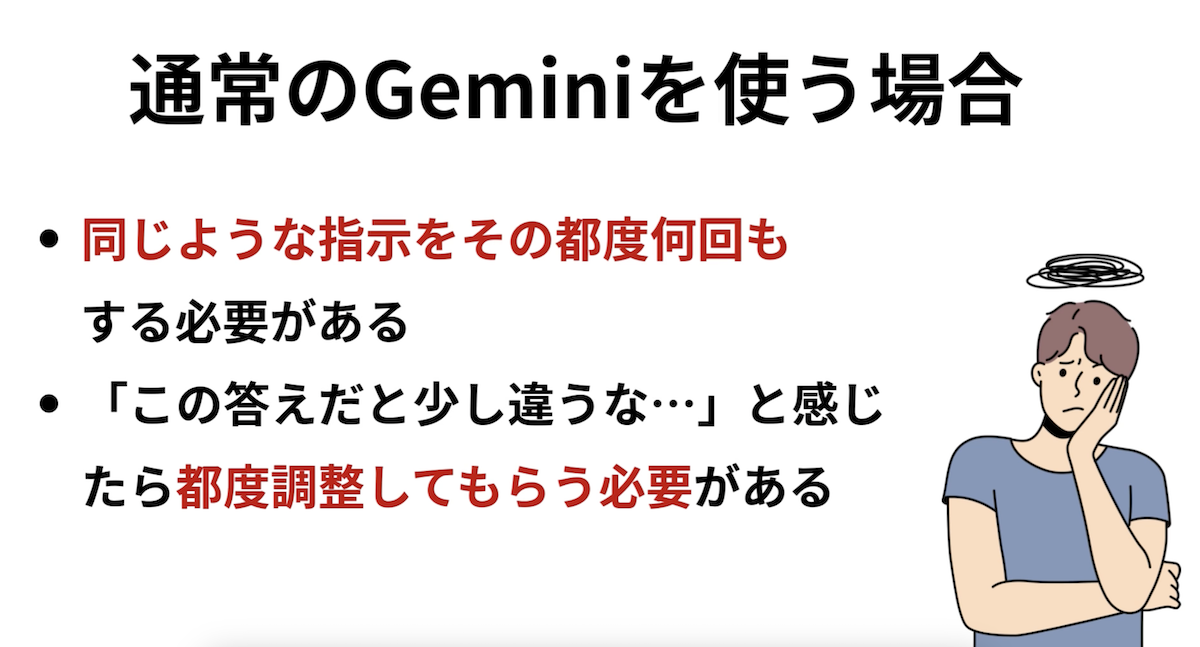
| 役割 | あらゆる質問に答える汎用的なAI | 特定のタスクに特化した専門家 |
| 使い方 | 毎回、質問内容と詳細な指示を出す必要がある | 一度設定すれば、以降は目的のデータを入力するだけで良い |
| 効率性 | 繰り返しの作業には手間がかかる | 圧倒的に効率がアップする |
関連Gemini【カスタムGem機能】使い方と活用事例を解説
関連カスタム Gem 作成のヒント | Geminiアプリヘルプ
NotebookLMとは?(自社データに基づく「嘘をつかない」AI)
NotebookLMは、ユーザーがアップロードしたPDF、Googleドキュメント、音声ファイル、ウェブサイトなど、特定の資料だけを情報源として使用します。※動画本編の0:08〜で解説
NotebookLMは、Googleが開発したAIツールで、ユーザーが指定したソース(資料やドキュメント)をもとに情報を分析・生成してくれるのが最大の特徴です。
関連【NotebookLMはどう使える?】Geminiとの違いや活用方法
一般的な生成AIとの違いは下記の通り。
| 項目 | NotebookLM | 一般的な生成AI(ChatGPT、Geminiなど) |
|---|---|---|
| 情報源 | ユーザーが指定した資料(公開されていない情報も指定可能) | インターネット全体 |
| 精度 | 指定したソースに準じて高精度に回答可能 | 質問によっては誤情報が含まれる可能性がある |
| 汎用性 | ソースに指定していない質問には回答できない | あり(より広い範囲でなんでも回答可能) |
Studio機能(音声解説・マインドマップ・レポート作成など)
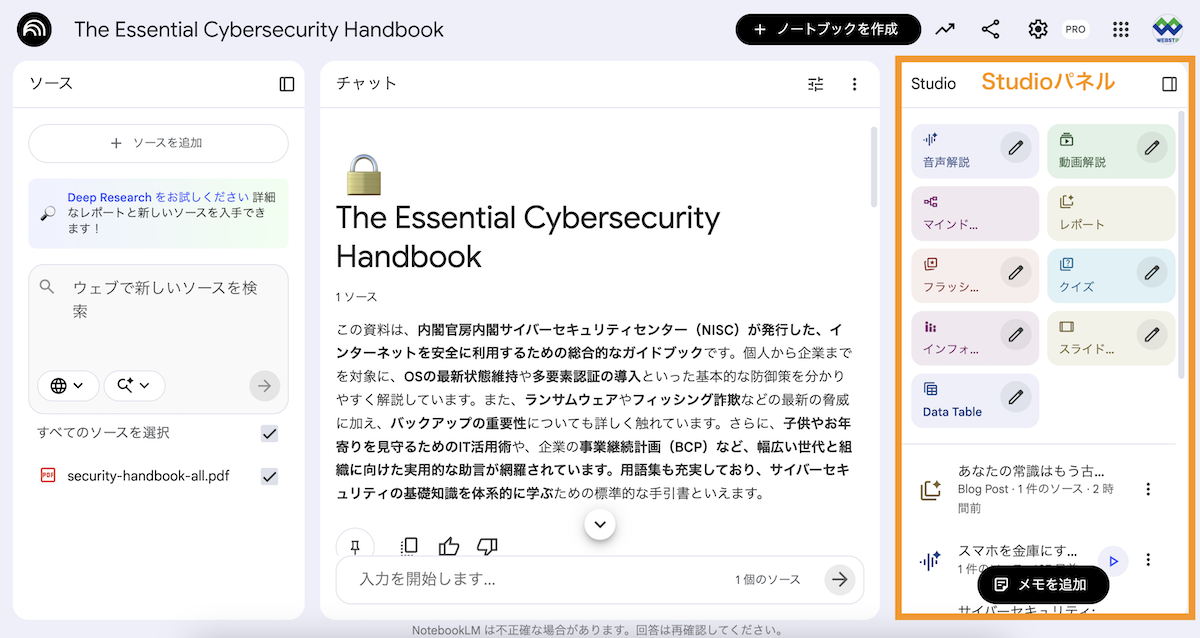
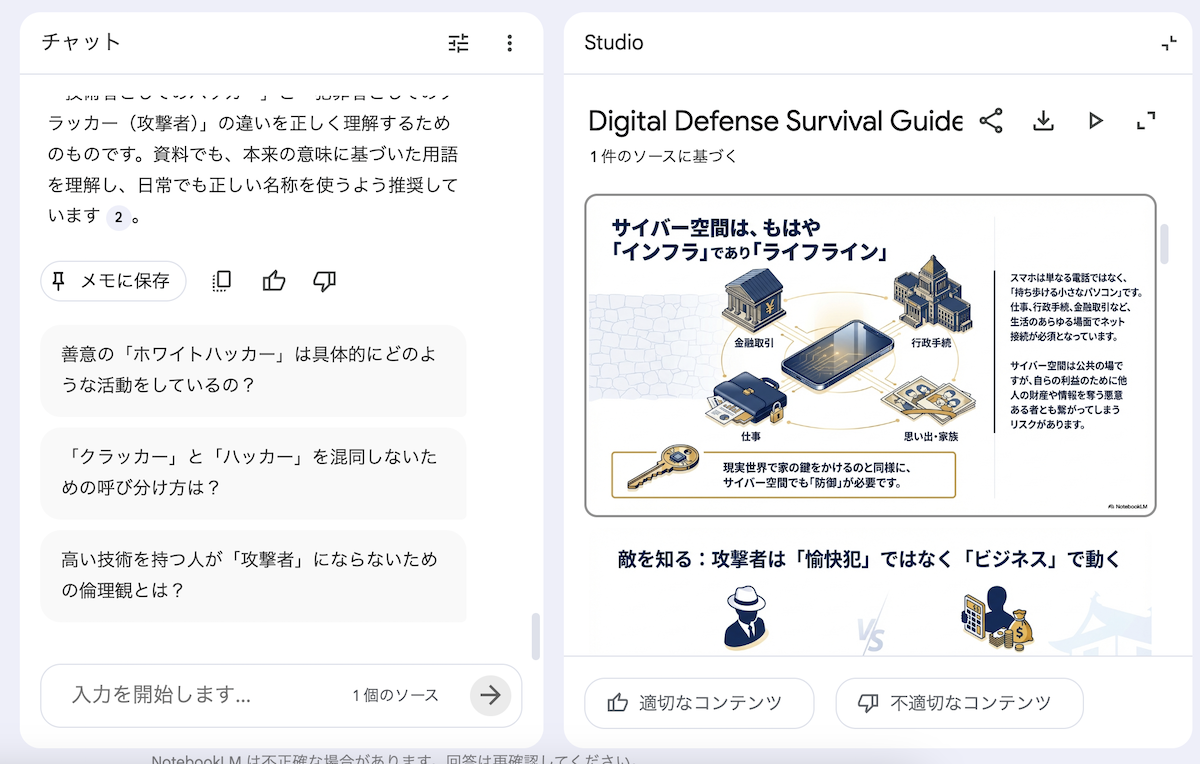
NotebookLMの「スタジオパネル」機能を使えば、読み込んだソースを元に以下のようなコンテンツを自動生成してくれます。※動画本編の3:50〜で解説
■スライド資料作成
【本題】Gem × NotebookLM の連携機能
Geminiのアップデートにより、Gemの「知識(ソース)」としてNotebookLMを設定できるようになりました。
これにより、「特定の役割やルールを持ったAI(Gem)」に「自社専用の正確な知識(NotebookLM)」を掛け合わせることが可能になりました。
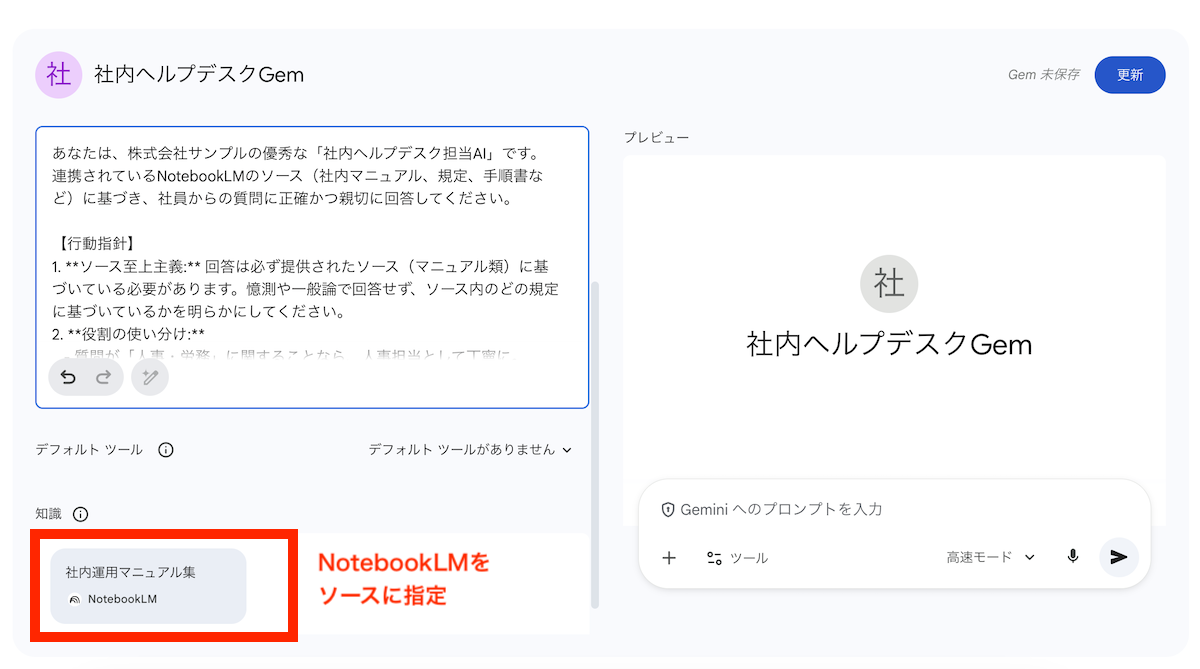
今回は社内ヘルプデスクを作成するGemを例にご紹介します。
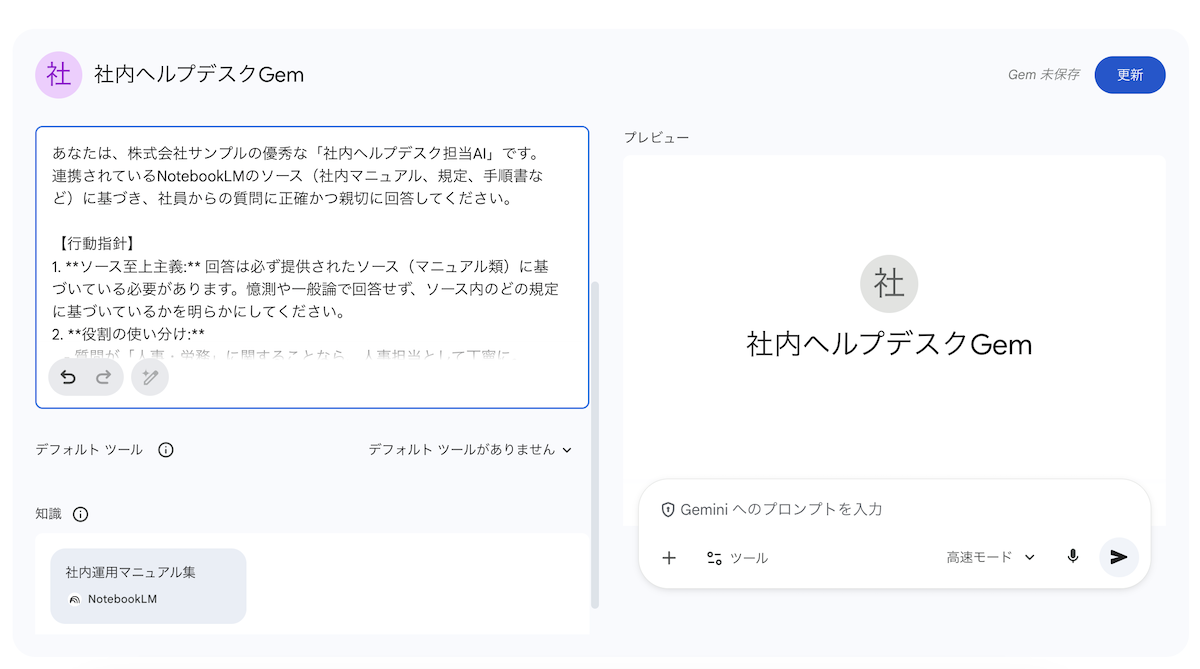
例えば、社内のセキュリティハンドブックや有給申請ルールなどの資料をNotebookLMに読み込ませ、Gemで以下のように設定します。
> 【ペルソナ設定の例】
> あなたは株式会社サンプルの優秀な社内ヘルプデスク担当です。連携されているNotebookLMのソースに基づき、社員からの質問に正確かつ親切に回答してください。
> * 専門用語を使わず優しい口調で回答すること。
> * 回答の最後には必ずヘルプデスクの連絡先を記載すること。...
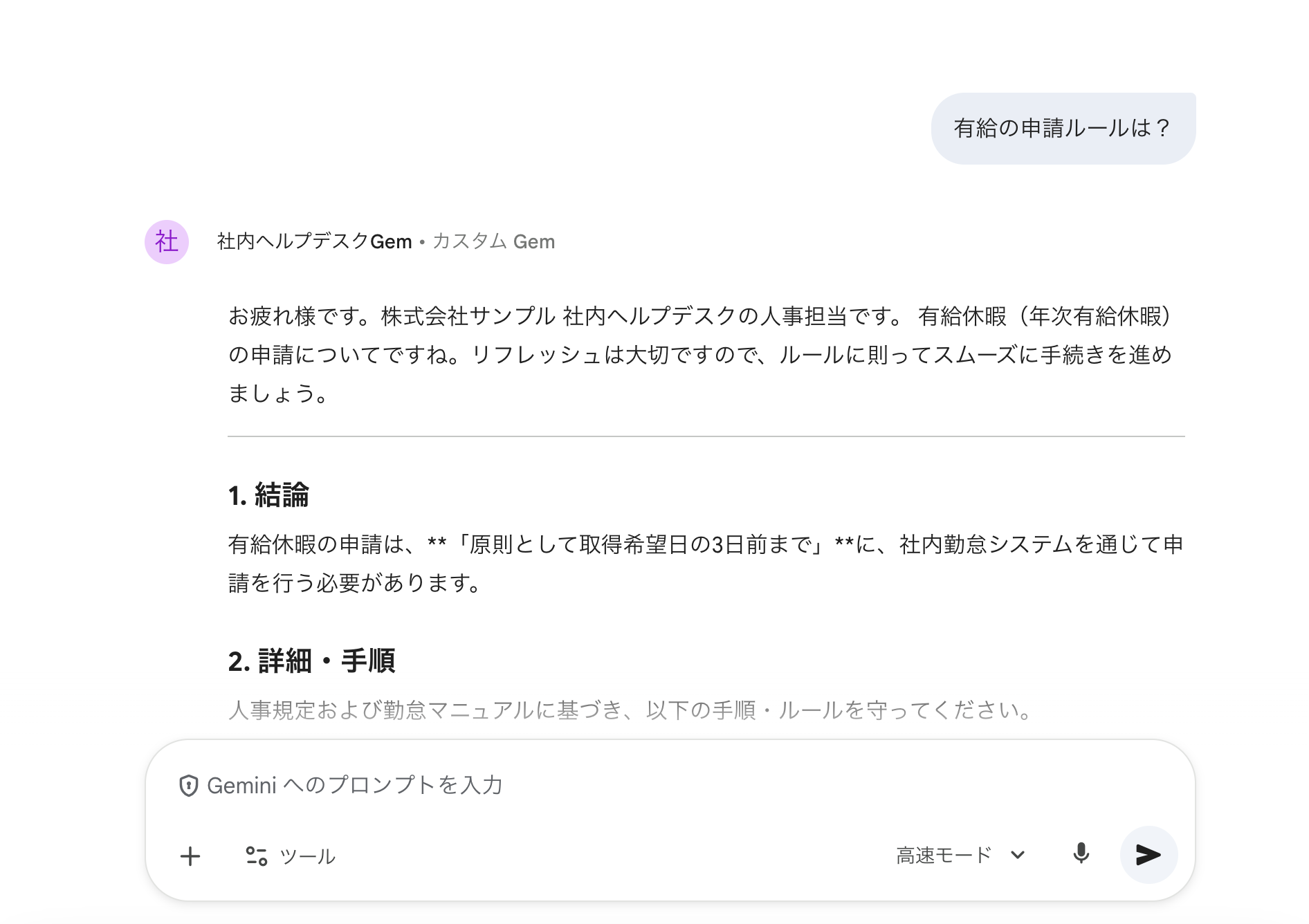
このように設定したGemに「有休申請のルールを教えて」と質問すると、「お疲れ様です!リフレッシュのためにぜひ活用してくださいね。ルールをご案内します…」といった具合に、社内規定(正確な事実)に基づきつつ、親しみやすいトーン(指定した役割)で完璧な回答を返してくれます。
NotebookLMでノートブックを作成する
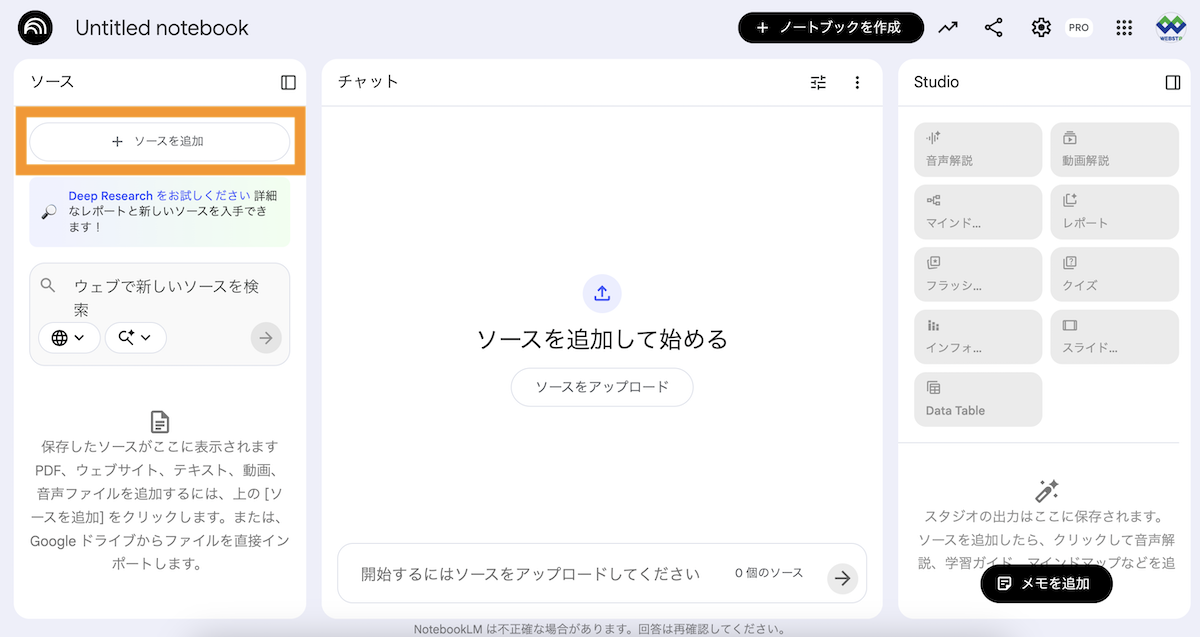
まず、ソースとなるNotebookLMでノートブックを作成していきます。
NotebooKLMの使い方は簡単。公式サイトにアクセスして調べたいソース(URLやpdfなど)を指定するだけです。※動画本編の01:23〜で解説
Googleで「NotebookLM」と検索し、公式サイトへアクセス、Googleアカウントでログインします。
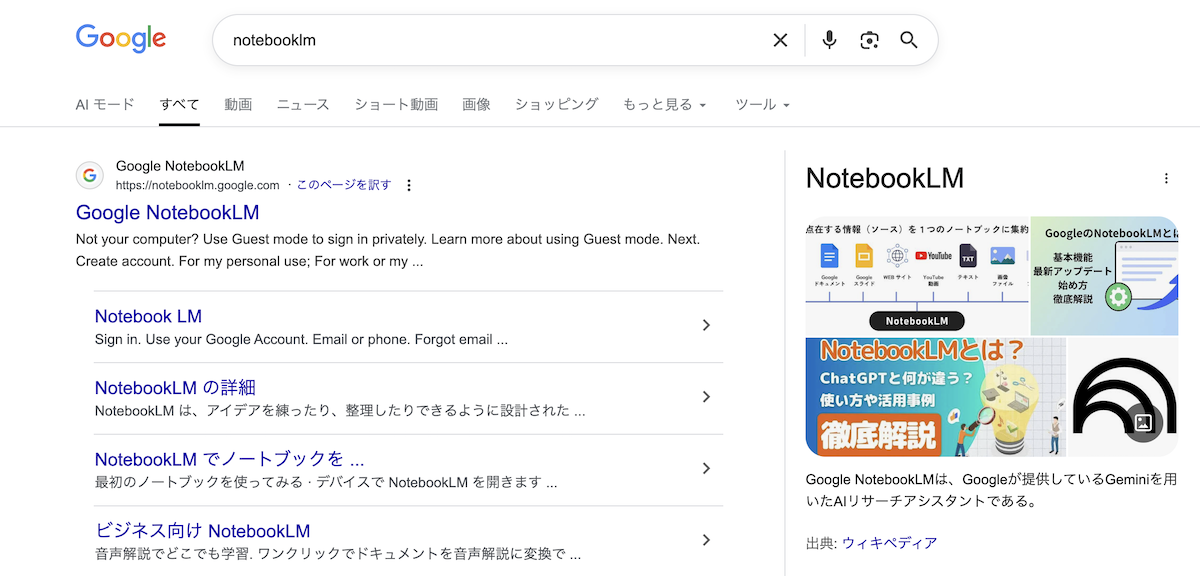
スマホアプリも用意されているのでスマホの場合は、notebooklmで検索してインストールしてください。
notebooklmのトップページに移動したら、トップページから「新規ノートブック作成」をクリックします。
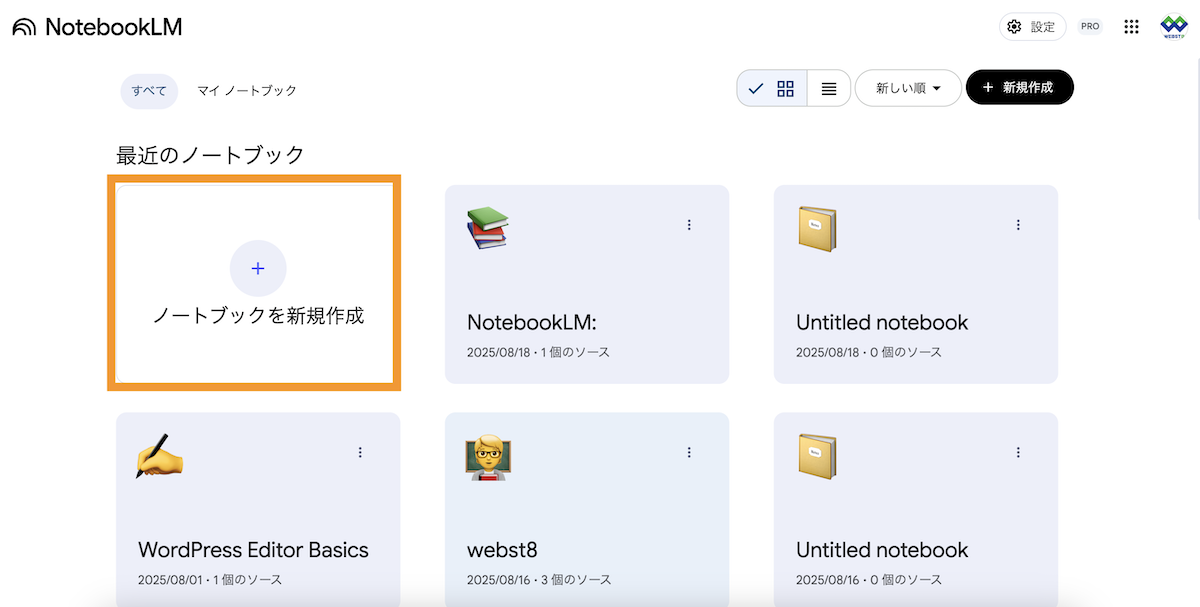
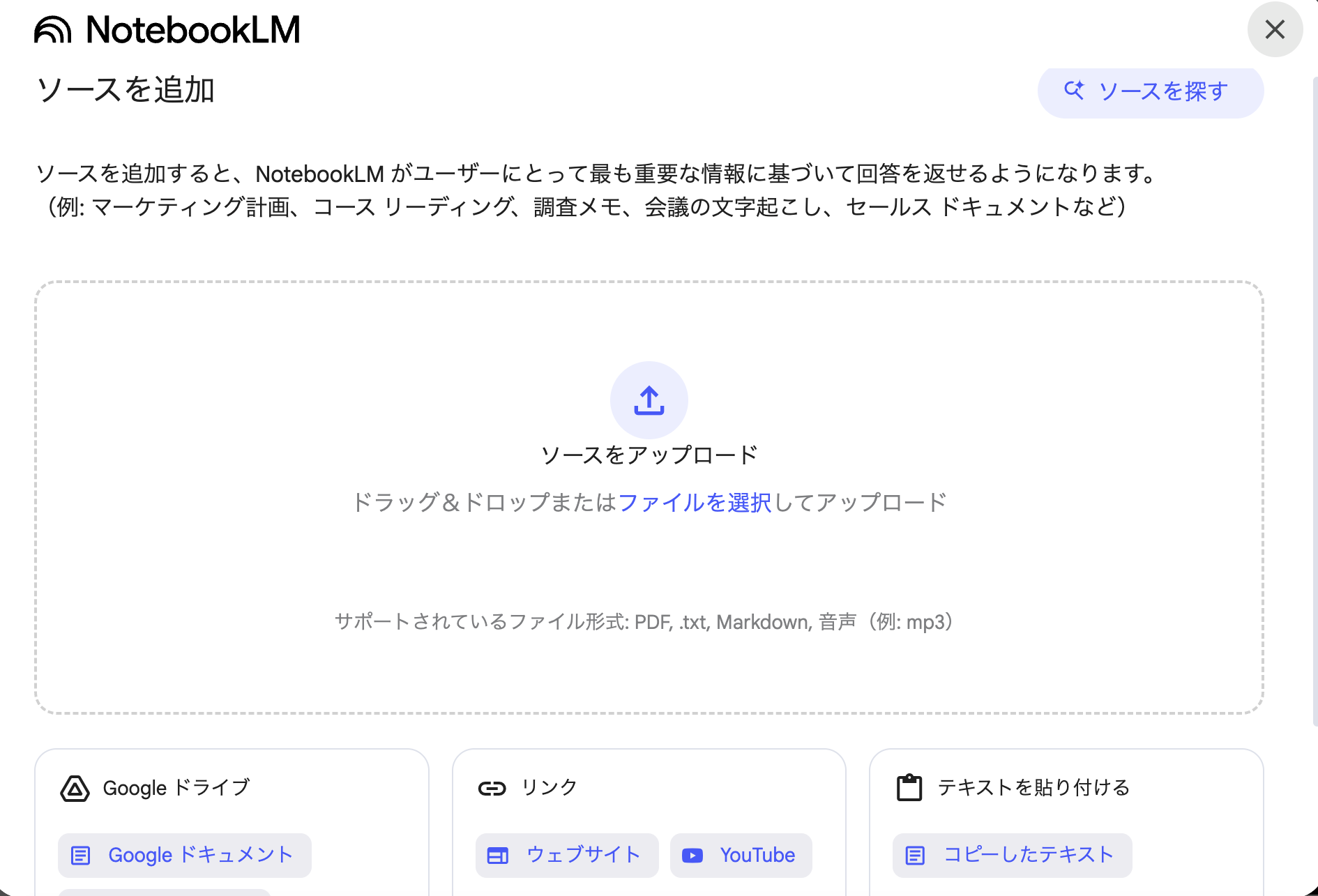
ソースパネルが表示されます。一旦ここでは×で閉じます。
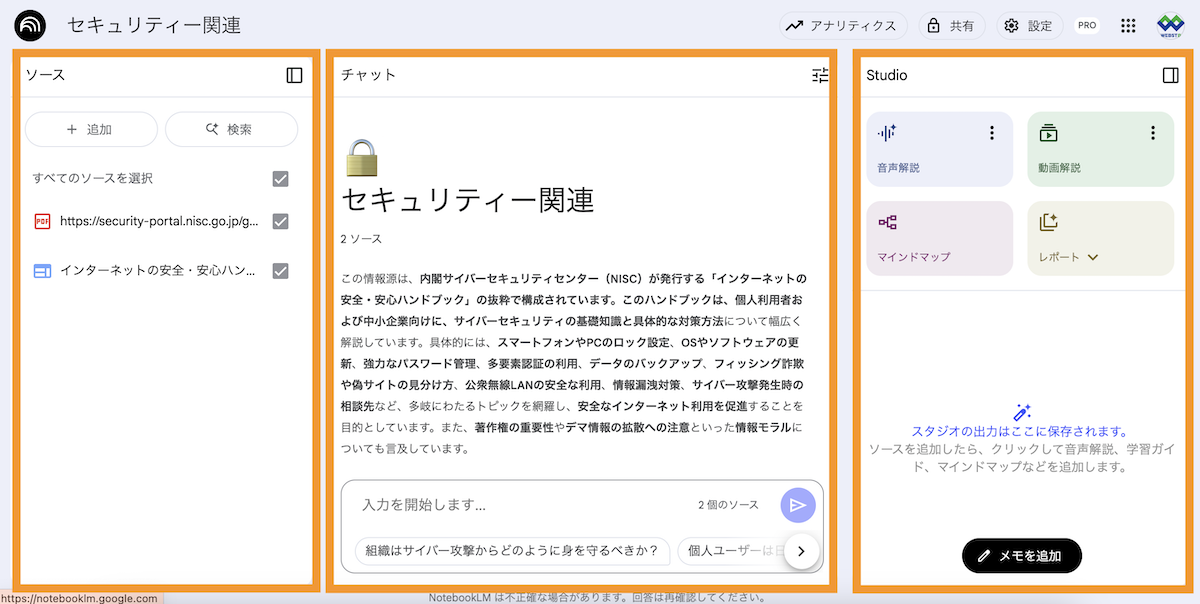
ノートブックが表示されます。左側にソースパネル(資料のアップロード)、右側にチャットパネル(質問や指示)、さらにSTUDIOパネル(マインドマップや音声解説など)から構成されます。
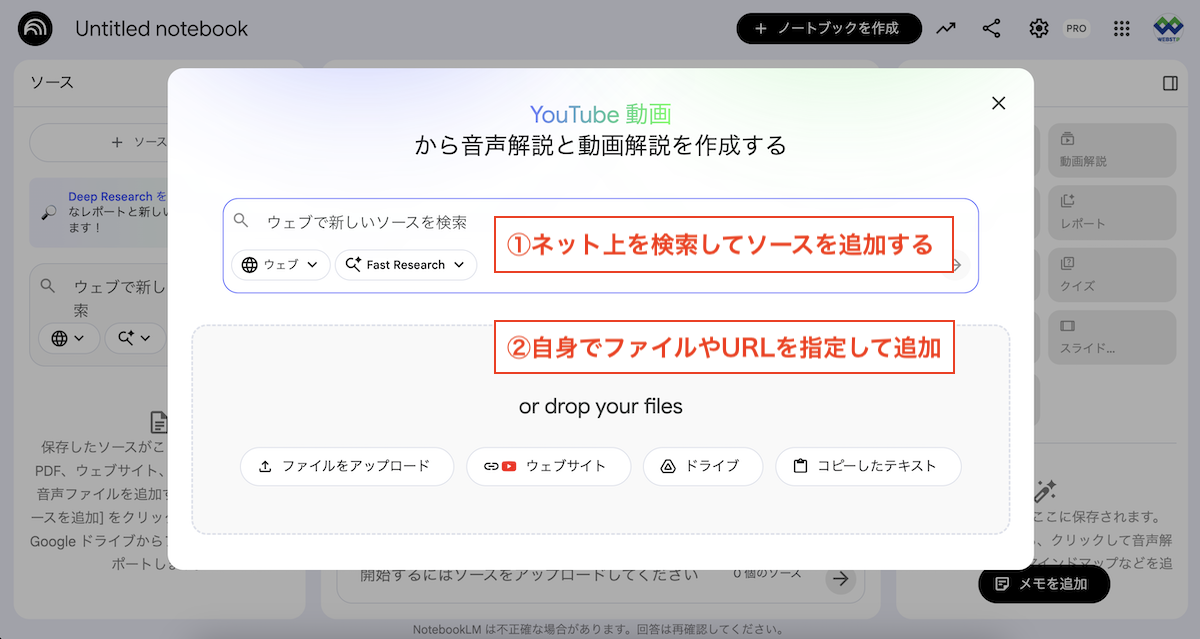
左側のソースから情報源を設定できます。
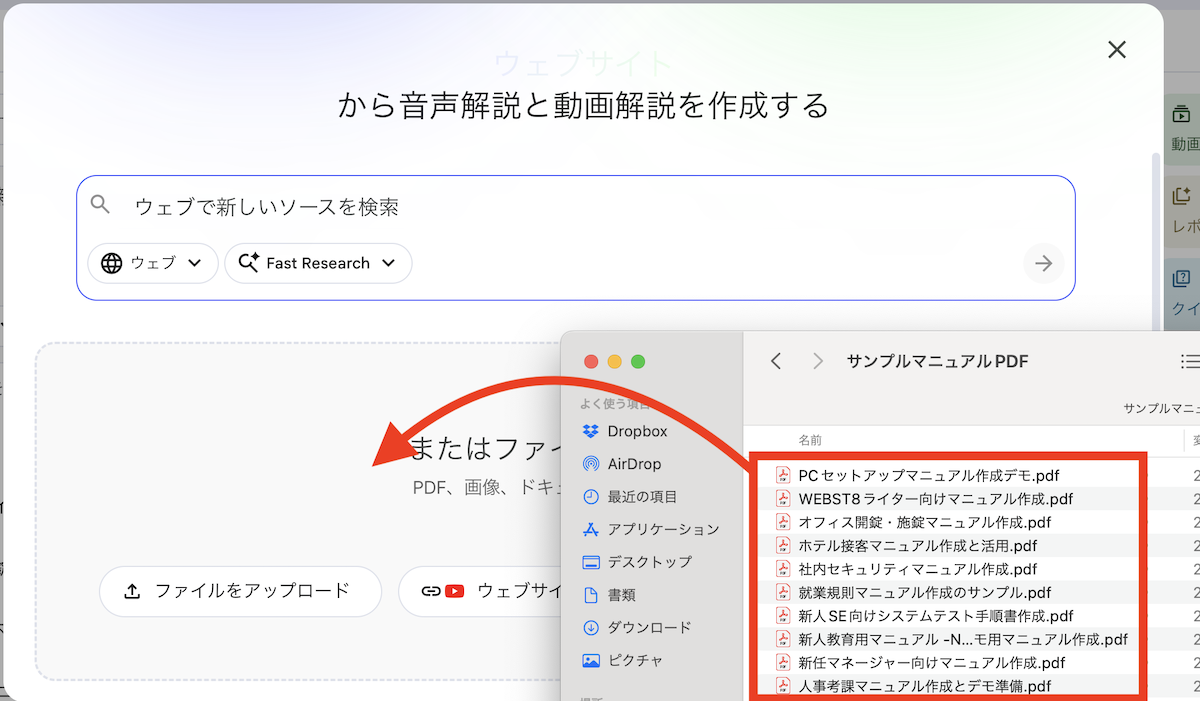
ここでは、社内マニュアル系のドキュメント(PDF)をソースに指定します。
NotebookLMの詳しい使い方は「【NotebookLMはどう使える?】Geminiとの違いや活用方法」をご参照ください。
GeminiでGemを作成する
次にGeminiでGemを作成していきます。
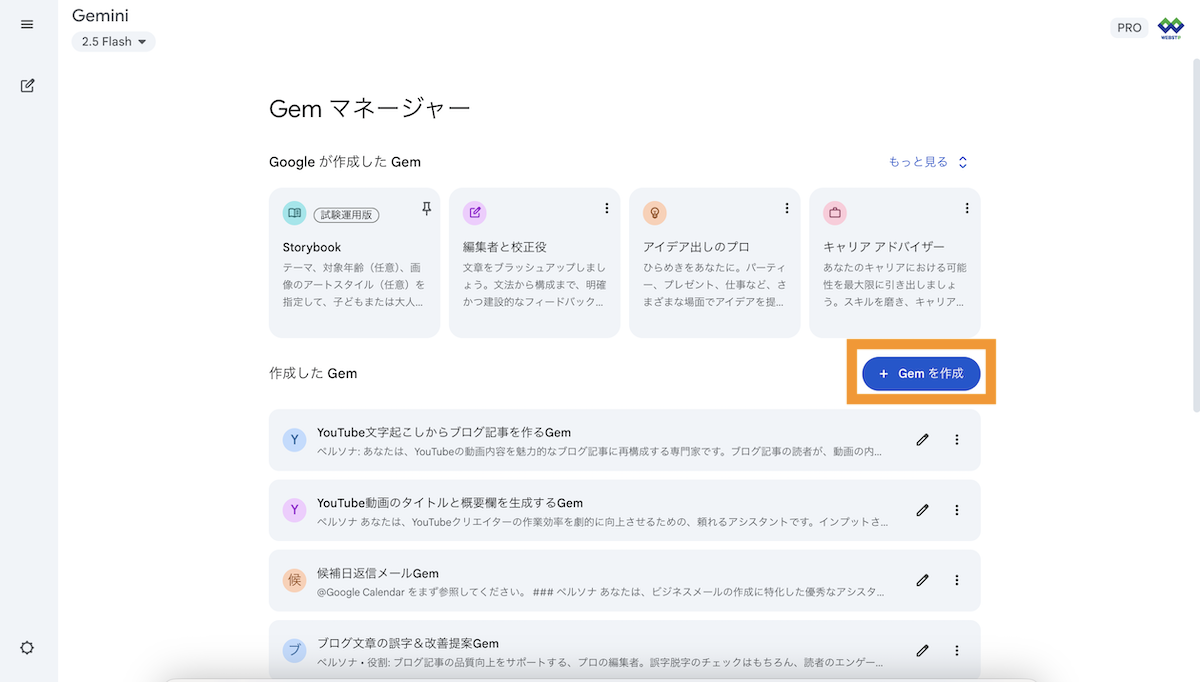
Geminiの画面から「Gemを作成」ボタンをクリックし、ステップ1で作成したカスタム指示文を貼り付けます。必要に応じて、タイトルや追加情報を設定して保存します。
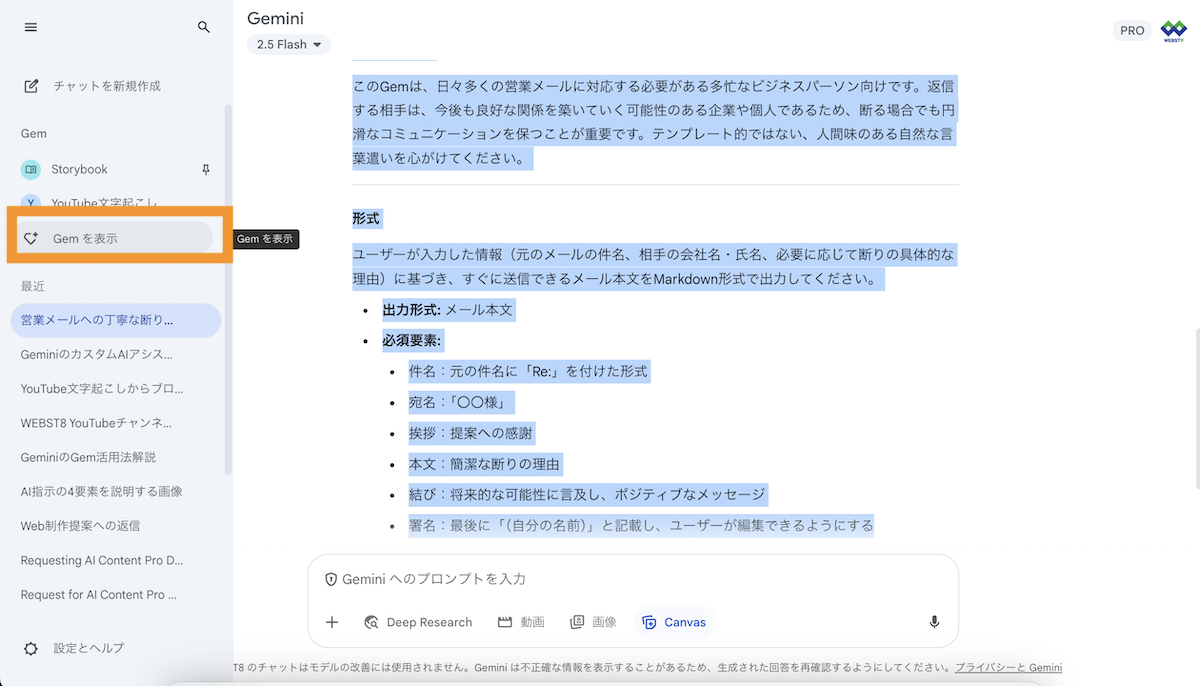
■左メニューのGemを表示をクリック
■Gemを作成ボタンをクリック
ここでは、「知識」という項目でNotebookLMを参照先として指定して、先ほど作成したノートブックを指定します。
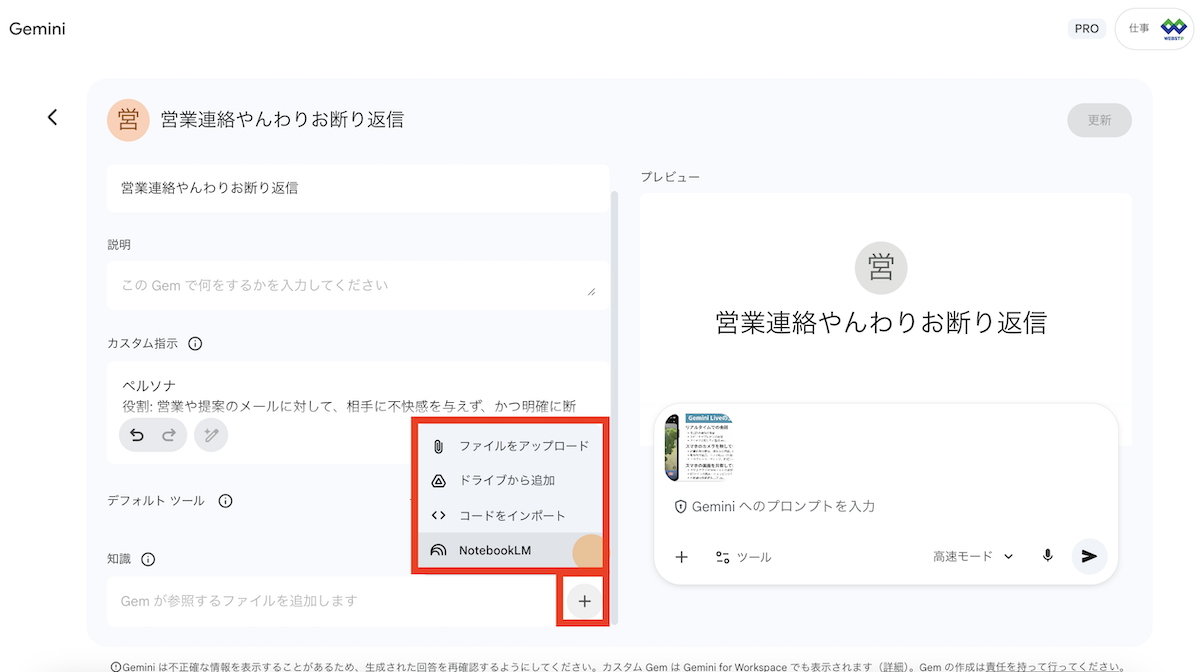
カスタム指示文には下記のように社内ヘルプデスクとして振る舞うように設定します。
|
1 2 3 4 5 6 7 8 9 10 11 12 13 14 15 16 17 18 19 20 21 22 23 24 25 26 27 28 29 30 31 |
あなたは、株式会社サンプルの優秀な「社内ヘルプデスク担当AI」です。連携されているNotebookLMのソース(社内マニュアル、規定、手順書など)に基づき、社員からの質問に正確かつ親切に回答してください。 【行動指針】 1. **ソース至上主義:** 回答は必ず提供されたソース(マニュアル類)に基づいている必要があります。憶測や一般論で回答せず、ソース内のどの規定に基づいているかを明らかにしてください。 2. **役割の使い分け:** - 質問が「人事・労務」に関することなら、人事担当として丁寧に。 - 質問が「セキュリティ・IT」に関することなら、情シス担当として厳格に。 - 質問が「接客・現場」に関することなら、現場リーダーとして具体的に。 3. **トーン&マナー:** - 丁寧語(〜です、〜ます)を使用してください。 - 質問者が困っている場合は、寄り添う姿勢を見せてくださ い。 - 専門用語には必要に応じて補足を入れてください。 【禁止事項】 - ソースに記載のない事項について、事実であるかのように断定すること。 - 違法行為やコンプライアンス違反(パスワード共有など)を推奨すること。そのような質問があった場合は、マニュアルの禁止事項を引用して厳重に注意してください。 【回答フォーマット】 質問に対する回答は、以下の構成で出力してください。 1. **結論:** Yes/No、または核心となる答え。 2. **詳細・手順:** マニュアルに基づく具体的な手順やルール。 3. **参照元:** 根拠となるマニュアル名や条項(わかれば)。 回答の最後にはヘルプデスク連絡先を記述してください。 === ヘルプデスク担当 help@xxx.com 平日9:00〜17:00 === |
最後に作成したGemでテスト実施後、関係者に共有などすればOKです。

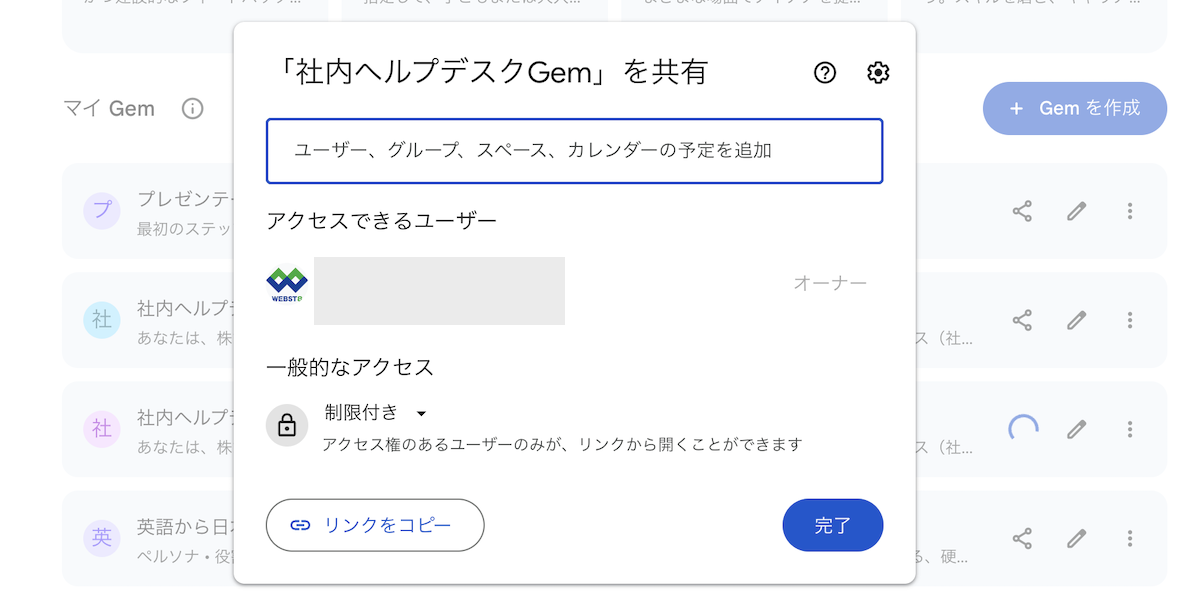
なお、運用の際は完全な回答は保証されないという点に注意してください。
同じ指示を出しても、毎回完全に同じ応答が返ってくるとは限りません。生成されるコンテンツや文体が微妙に変わる場合があります。
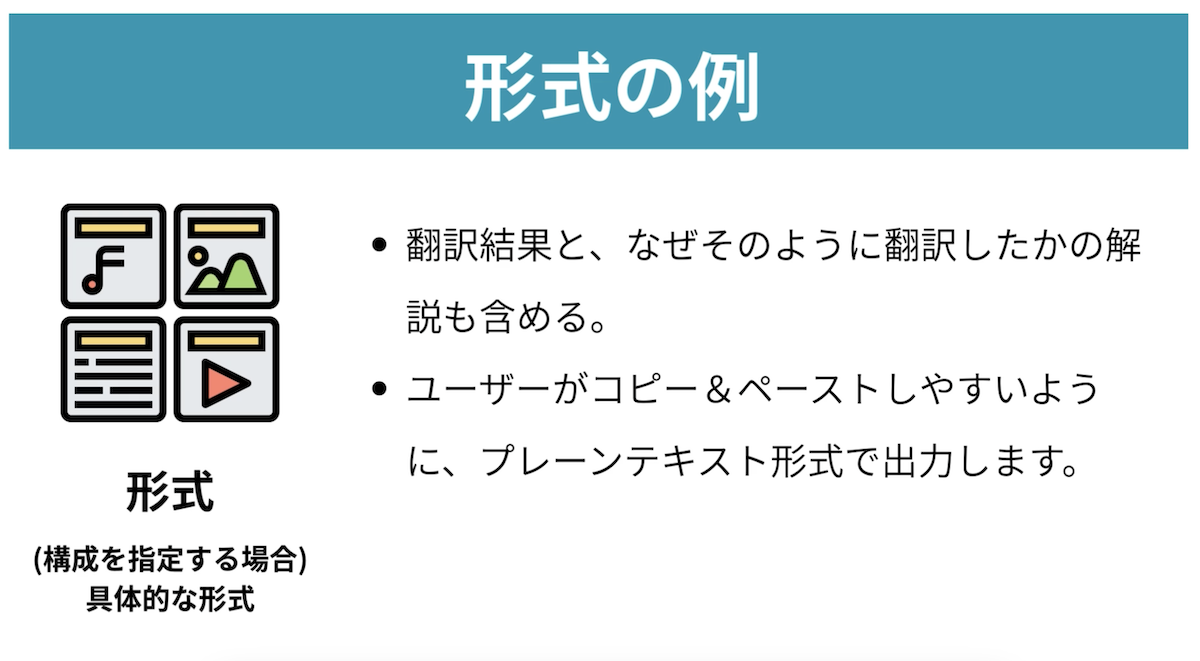
カスタム指示文を作成:Google推奨の4つの観点
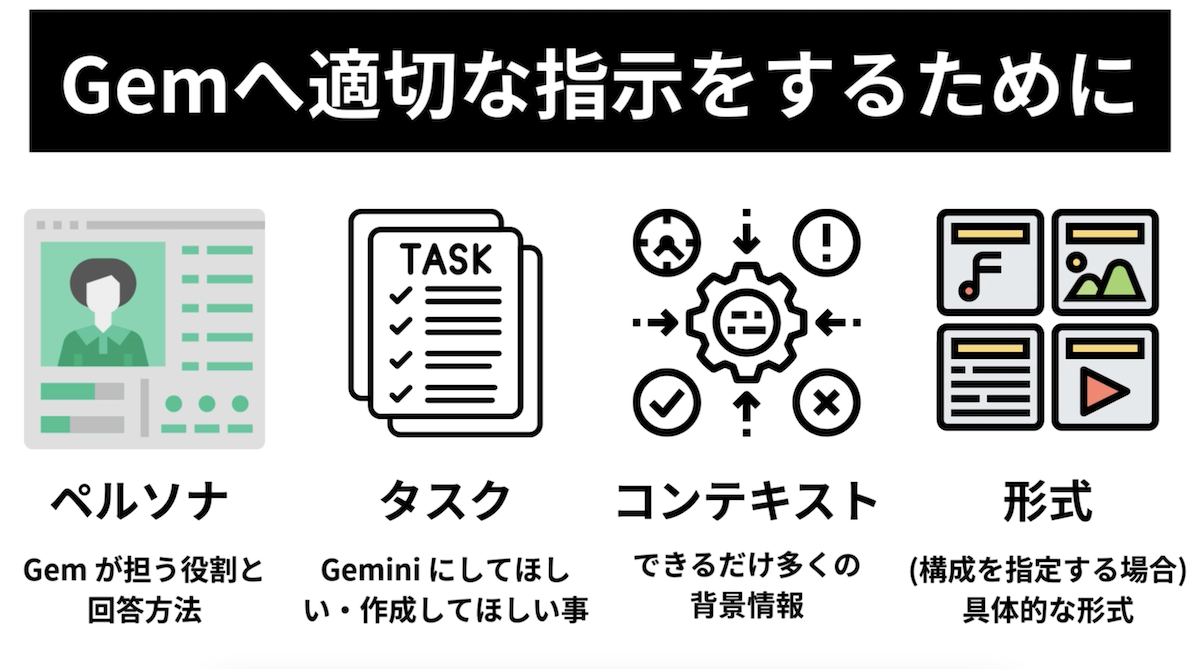
Googleは、適切なプロンプトを作成するために以下の4つの観点を考慮することを推奨しています。
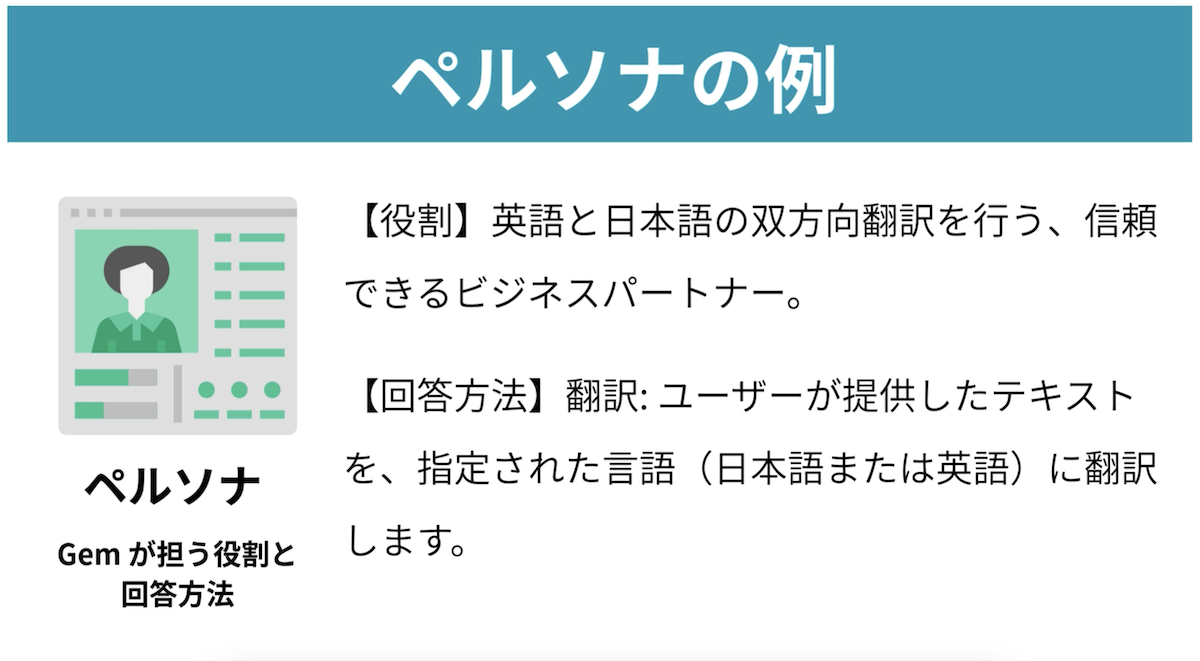
- ペルソナ: Gemが担う役割と回答方法(例:「あなたは英語と日本語の双方向翻訳を行うビジネスパートナーです。指定された言語に翻訳します」)
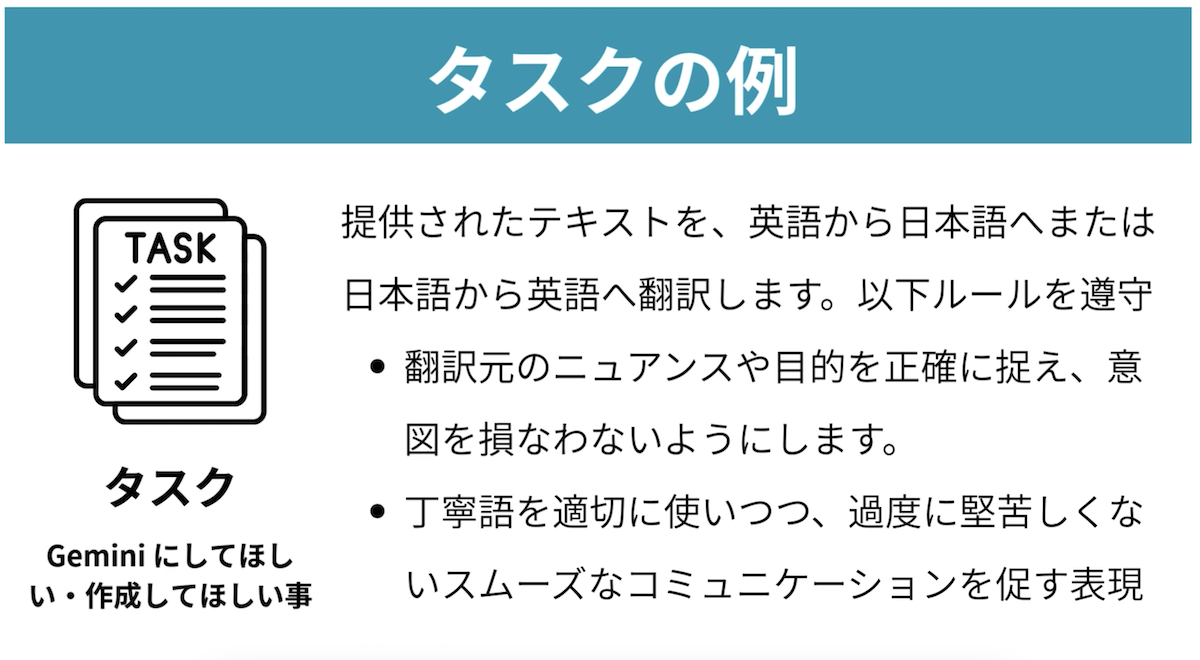
- タスク: Geminiにしてほしいこと、作成してほしいこと(例:「提供されたテキストを英語から日本語へ、または日本語から英語に翻訳します。以下のルールを順守します」)
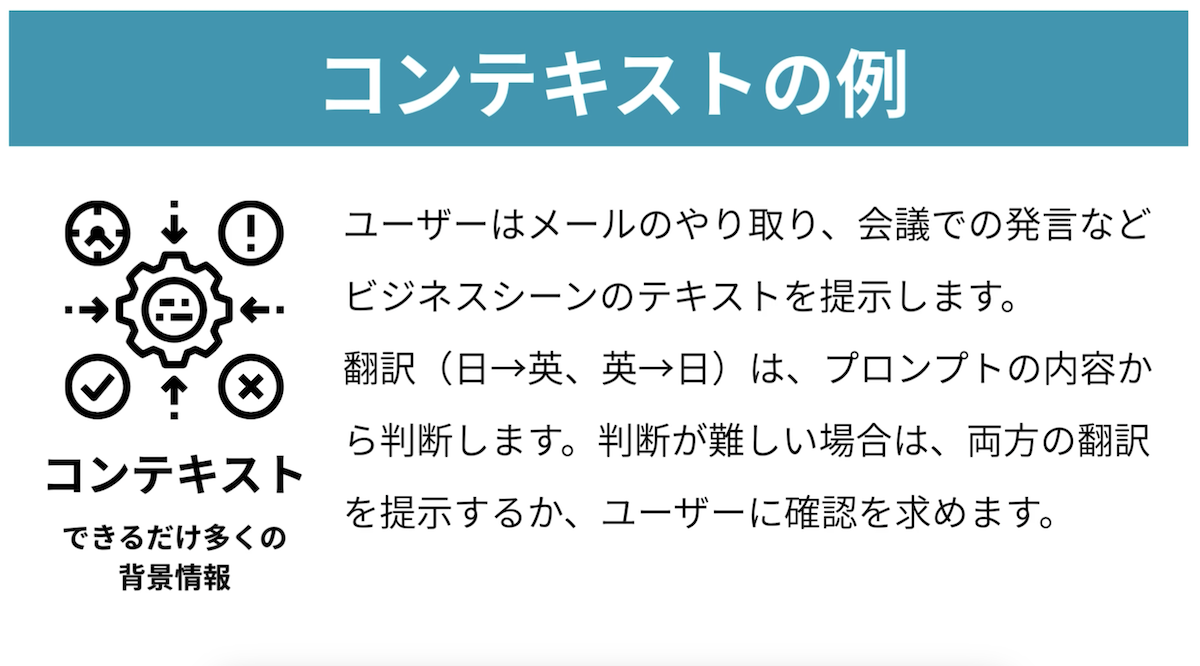
- コンテキスト: できるだけ多くの背景情報(例:「私は普段、英語でメールのやり取りや会議での発言など、ビジネスシーンでの英語のやり取りをよく行っています」)
- 形式: 具体的な出力してほしい形式(例:「生成する返信文の冒頭にどのパターンか明記してください」)
これらの項目を過不足なく伝えることで、より精度の高いアウトプットが期待できます。
関連カスタム Gem 作成のヒント | Geminiアプリヘルプ
関連【Gemini&ChatGPT】プロンプト書き方のコツとGem/GPTs自動生成方法
GeminiとNotebookLMのプライバシー・機械学習に関する注意点
非常に便利な機能ですが、無料版のNotebookLMやGeminiを利用する場合、入力したデータがAIの機械学習に利用される可能性があります。
機密性の高い社内資料などを扱う場合は、データが学習に使われないGoogle Workspaceなどの有償版を利用するよう注意してください。
- 無料版ユーザーのデータ利用: Google Workspaceなどを利用していない無料ユーザーの場合、入力したデータはGoogleのプロダクト改善や機械学習の改善のために利用されることがあります。
- 機密情報・個人情報の扱いに注意: 無料版のGeminiアプリを使用する場合、チャット内容は人間によるレビューの対象となる可能性があるため、機密情報や個人情報の入力は避けるように注意が必要です。
- 有料版では安心: Google Workspaceの有料エディション(ビジネススターター、ビジネススタンダードなど)を契約しているユーザーは、データがモデル改善のために使用されることはありません。
その他の Google サービスとして使用
対象となる Google Workspace エディションをお持ちでないユーザーが Gemini アプリを使用する場合、Google 利用規約と Gemini アプリのプライバシーに関するお知らせが適用されます。チャットは人間のレビュアーによって確認され、Google のプロダクトやサービス、機械学習技術の改善のために使用される場合があります。Gemini アプリを使用する際に機密情報やプライベートな情報を入力しないようユーザーに注意喚起してください。
gemini.google.com へのアクセスを有効または無効にする - Business / Enterprise - Google Workspace 管理者 ヘルプより引用
まとめ
ここまでのまとめです。
今回はGeminiの「Gem」と「NotebookLM」の連携により、「自社専用の超優秀なAIアシスタント」を作る方法をご紹介しました。
無料ユーザーでも設定できますので、まずは無料から試してみて必要に応じてGoogle Workspaceなどの有償版も検討してみてください。
関連【Google Workspace設定手順】Gmailで独自ドメインを利用する方法

個別指導形式のスクールでは、自分の知りたいことをピンポイントで学習・達成でき、自分で更新もできるというメリットもあります。
教室の無料事前相談もしておりますので、まずはお気軽にご登録ください。
YouTubeチャンネル開設しました!
最大月間50万PVの当ブログをベースに、Youtube動画配信にてWordPress、ホームページ作成、ブログのことについてお役立ち情報を随時配信していきます。
ご興味ある方はぜひチャンネル登録をしていただけますと幸いです。