

仕事で使えるAIへ。
実際に手を動かしながら学べる3時間。
2026年8月7日から、Googleマップに「マップに相談」というAI機能が日本でも使えるようになりました。
地図に話しかけるような感覚でGoogleマップ上で相談でき、マップと連動しながらおすすめのスポットを提案してくれます。
本記事では、Googleマップの新機能「マップに相談」の使い方から、便利な活用法、使う前に知っておきたい注意点を解説します。
「マップに相談」はiPhone・Androidのどちらでも使えますが、Googleマップアプリのバージョンが古いと表示されない可能性があります。ボタンが見当たらない場合は、App StoreまたはGoogle Playでアップデートがないか確認してみてください。
新しいコンテンツや、より詳細な解説を動画やショート動画でお届けしています。日々の情報収集にお役立てください。

Googleマップの新機能「マップに相談」とは?
海外では「Ask Maps」と呼ばれるGemini搭載の新機能
「マップに相談」は、GoogleマップにGoogleのAI「Gemini」が組み込まれた新機能です。海外では「Ask Maps」という名称で展開されており、日本では2026年8月7日から利用できるようになりました。
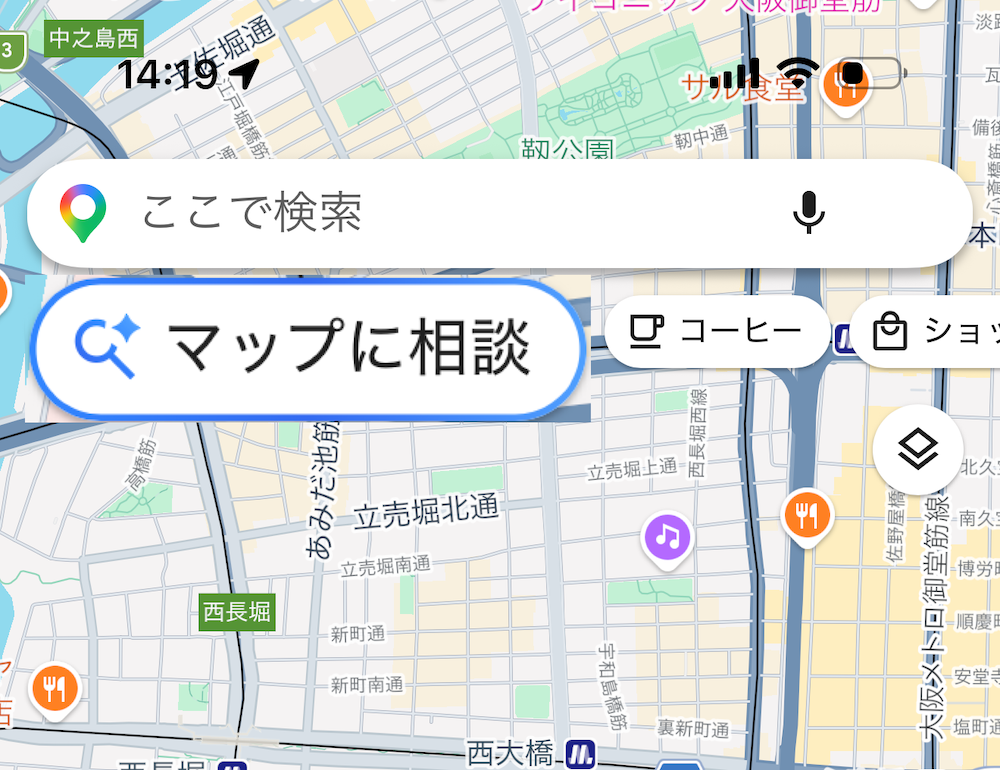
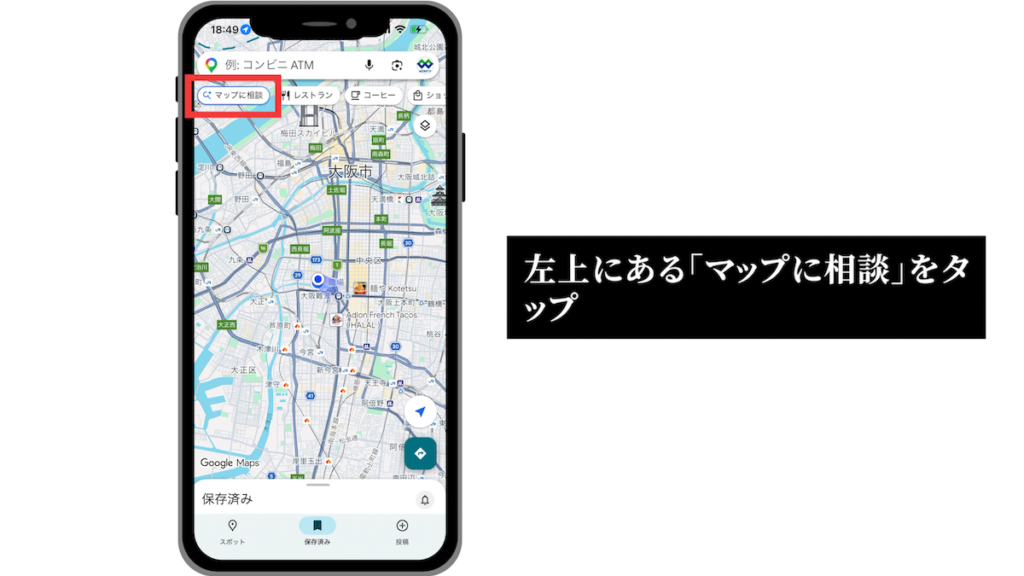
Googleマップを開くと、検索窓のすぐ下に「マップに相談」というボタンが表示されます。ここをタップして質問すると、AIが地図とリンクしながら回答してくれます。
従来の「検索窓」との違い
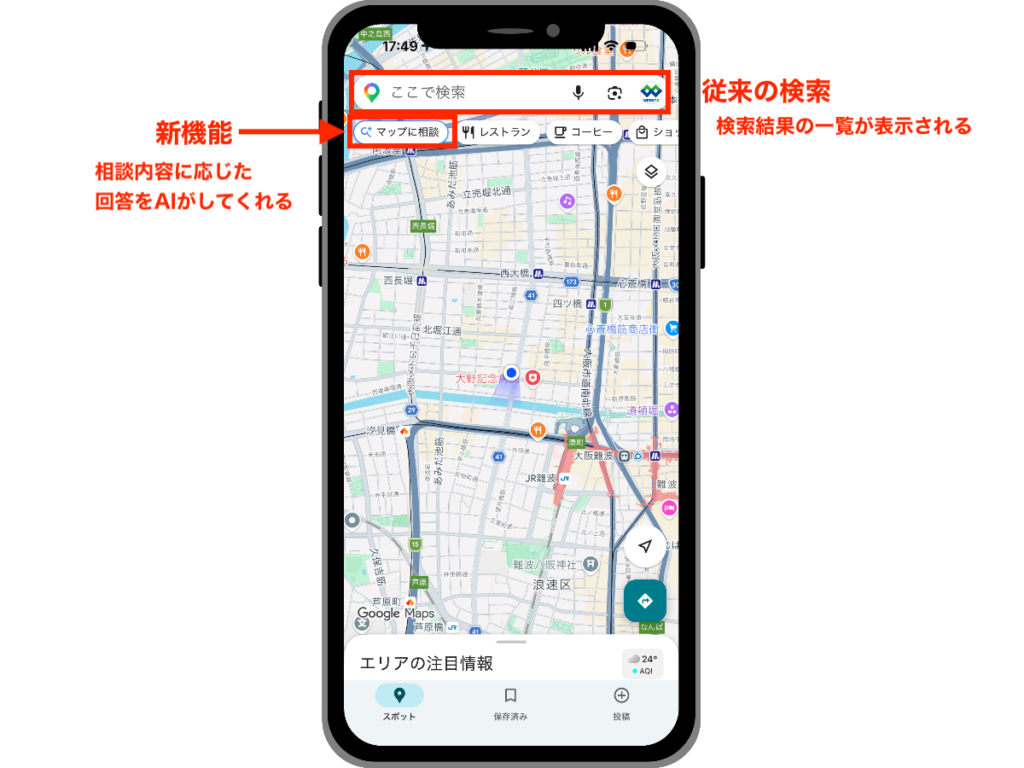
「マップに相談」のすぐ上には、従来から使える検索窓があります。
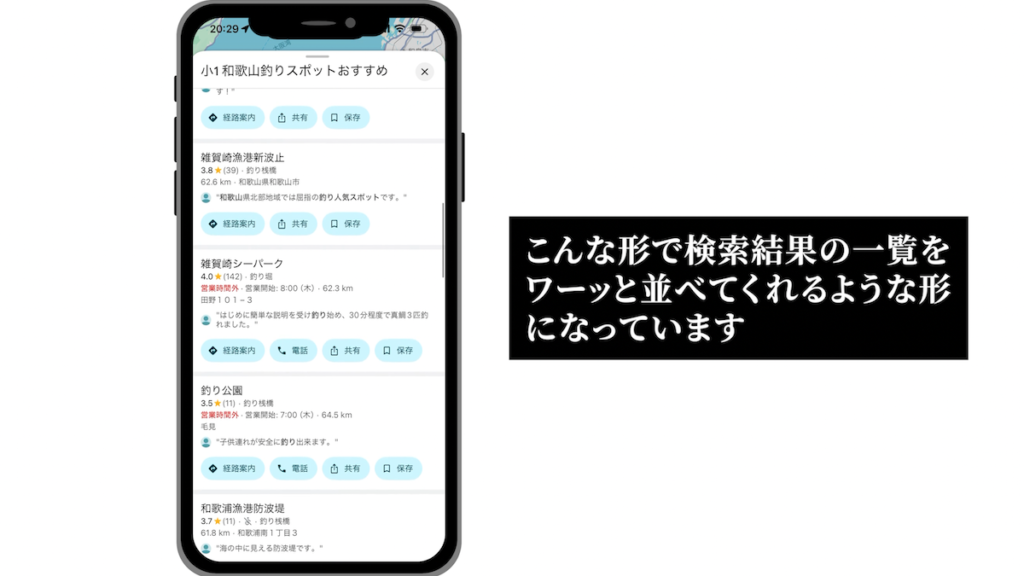
検索窓は従来のGoogle検索のようにキーワードを入力して検索→検索結果が一覧表示のみとなります。
一方マップに相談は対話的に相談することができます。
| 項目 | マップに相談(AI) | 従来の検索窓 |
|---|---|---|
| 入力方法 | 話し言葉で相談する | キーワードを並べて入力する |
| 回答の形 | 条件を踏まえた提案・解説 | 該当スポットの一覧 |
| 追加質問 | できる(会話が続く) | できない(再検索が必要) |
| 得意なこと | 条件が複雑な探し物 | 店名・地名が決まっている検索 |
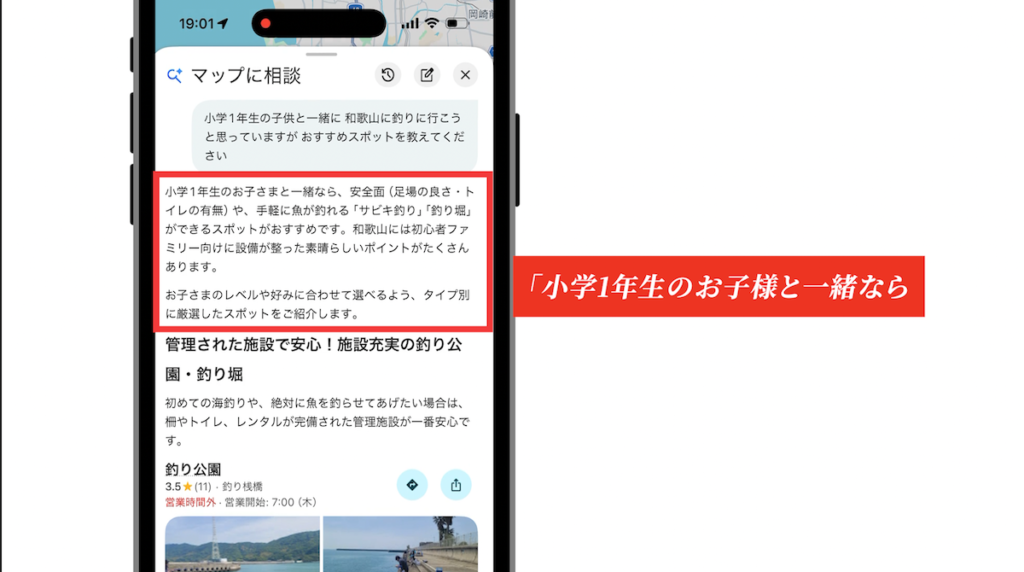
たとえば検索窓に「小1 淡路島 釣りスポット おすすめ」と入力すると、該当しそうな場所が一覧でずらりと並びます。
一方「マップに相談」なら、「小学1年生のお子様であれば、柵があって近くにトイレがある安全な場所をおすすめします」というように、条件を汲み取った上で場所を提案してくれます。
「マップに相談」の使い方【iPhone・Android共通】
ステップ1:Googleマップを開いて「マップに相談」をタップ
まずGoogleマップアプリを起動し、検索窓の下にある「マップに相談」をタップします。
iPhoneの場合Appleマップと混同注意
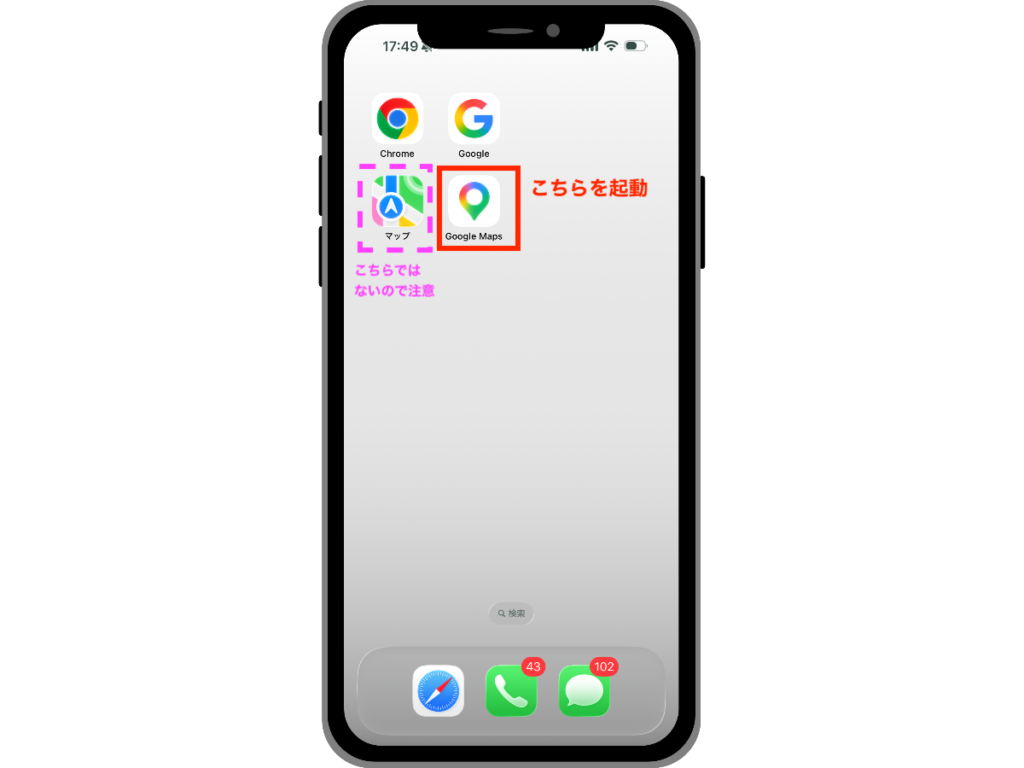
iPhoneには、Appleが標準で用意している「マップ」アプリも入っています。本記事で紹介するのはそちらではなく、Googleマップの機能です。アイコンを間違えないようご注意ください。
相談画面が開いたら、そのままテキストで質問を入力します。右側のマイクアイコンをタップすれば音声入力も可能です。
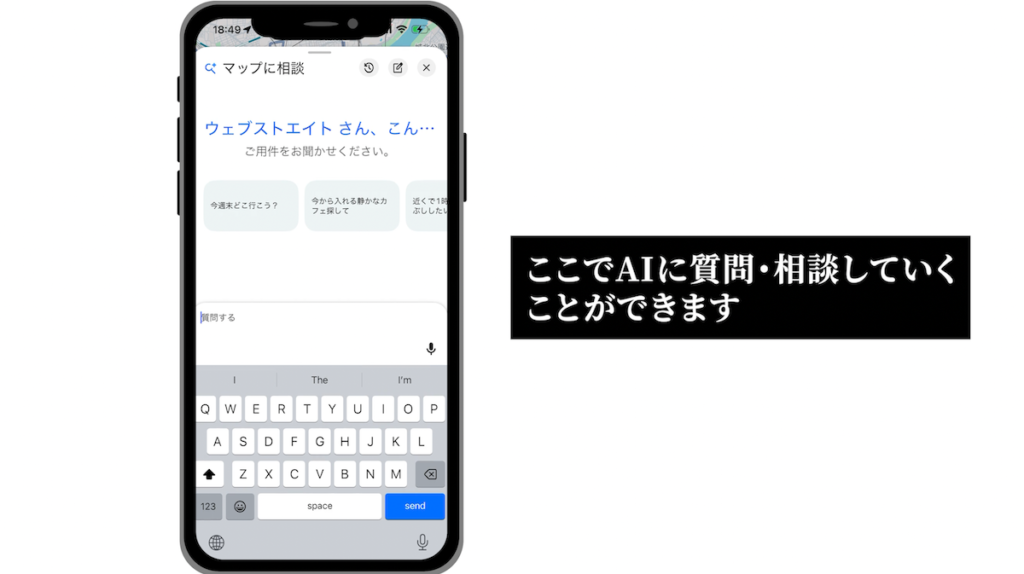
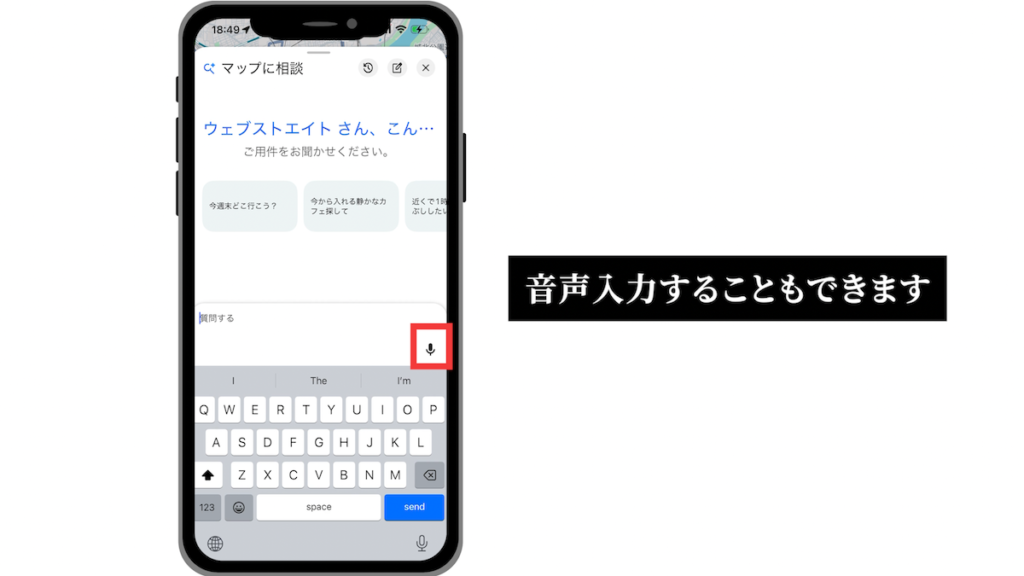
初回はマイクの使用許可を求められるので、音声入力を使いたい場合は許可しておきましょう。
AIが回答してくれます。続けて回答の下にある「質問する」から、追加の質問もできます。
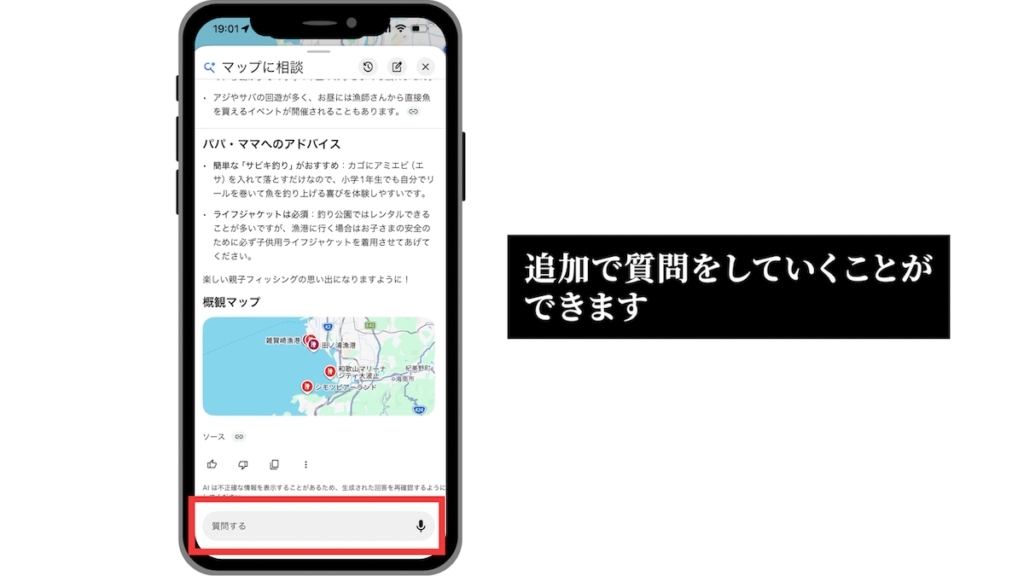
すると、先ほどの条件に新しい条件を上乗せした形で候補を絞り込んでくれます。気に入った場所が見つかれば、そのまま経路検索・ナビ開始まで進められます。
ナビ中や店舗ページからも質問できる
「マップに相談」は、ナビ中や店舗ページからも質問できます。
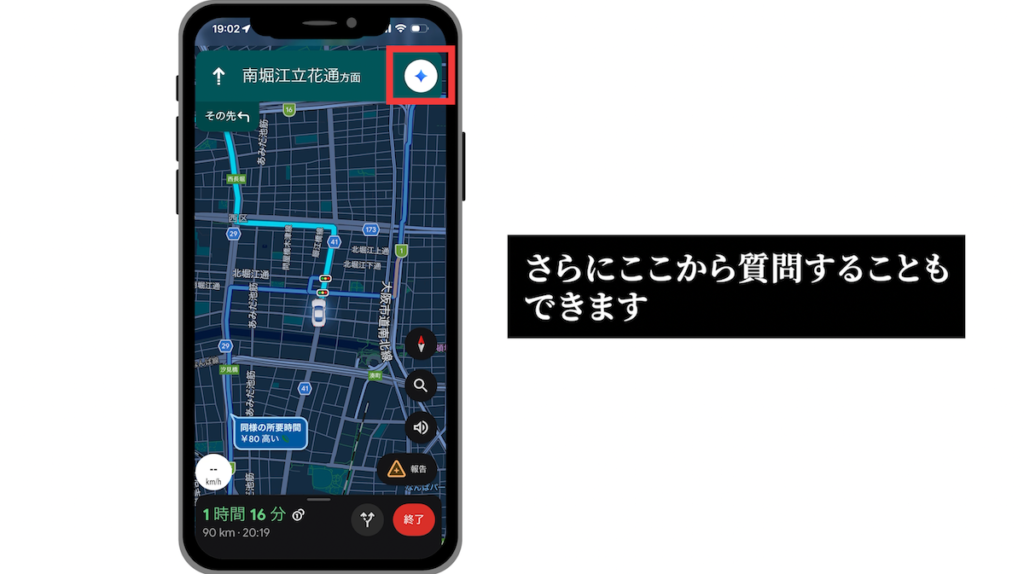
ナビ画面: 画面右側のGeminiアイコンから質問できます。「高速を降りてからは車で何分くらいかかりますか」と聞けば、「約10〜15分ほどかかります」と答えてくれます
店舗の詳細ページ: 店舗をタップして表示される「マップに相談」から、その店舗に絞った質問ができます
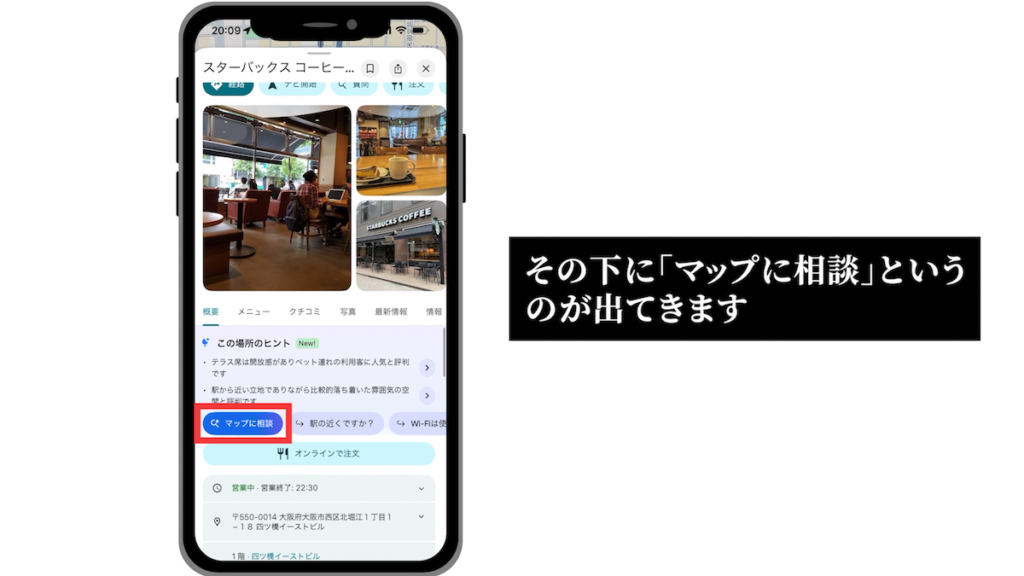
たとえば店舗ページから「このお店は電源使えますか」と聞くと、「店内の一部カウンター席やテーブル席にコンセントが設置されており、パソコンでの作業やスマートフォンの充電に便利です」といった具合に、その店舗に特化した情報を返してくれます。
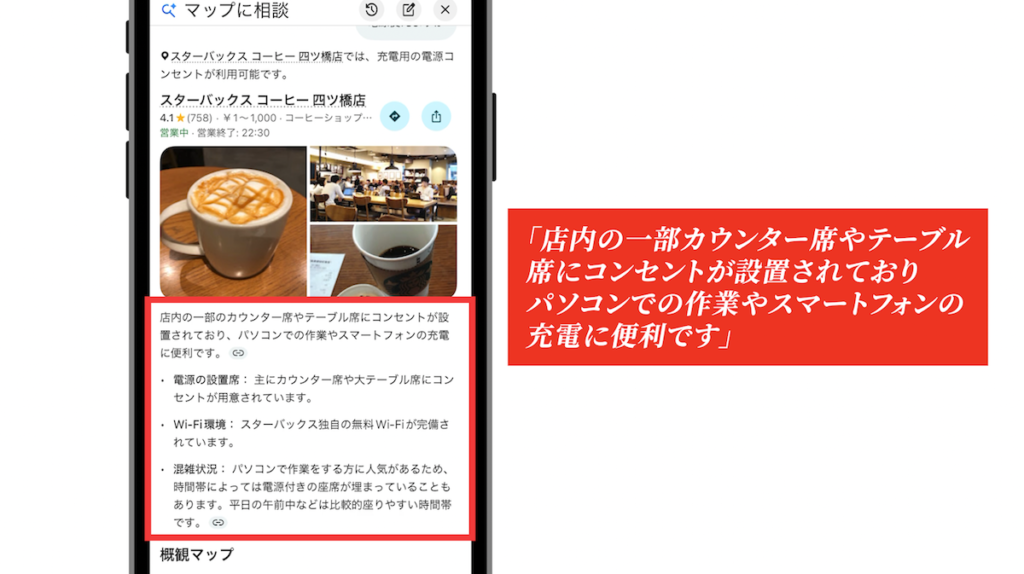
※店舗ページの「マップに相談」は、店舗によって表示される場合とされない場合があります。
過去の相談内容は履歴から確認可能
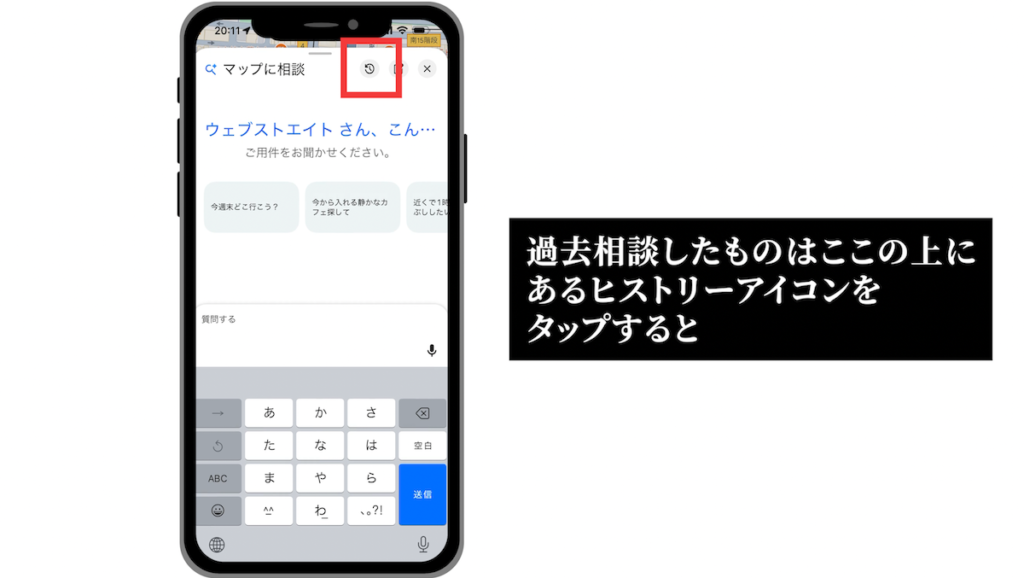
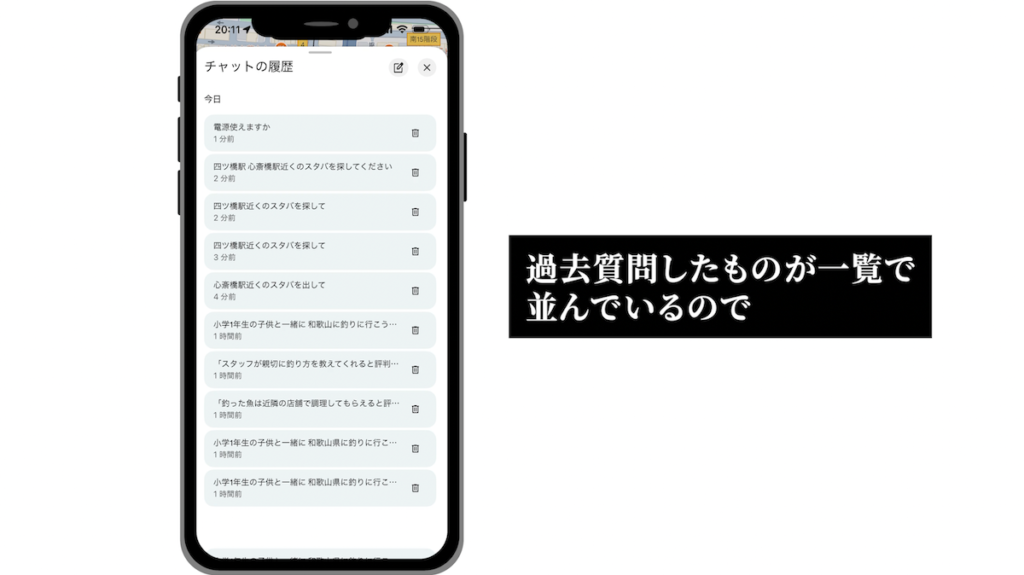
相談画面の上部にあるヒストリー(履歴)アイコンをタップすると、過去に質問した内容が一覧で並びます。「前に調べたお店をもう一度確認したい」というときは、ここからたどれます。
「マップに相談」の便利な活用法5選
ここでは、マップに相談の便利な活用法を5つご紹介します。
複数の条件付きでお店・スポットを探す
もっとも使いやすいのが、条件を重ねてスポットを探す聞き方です。
- 近くでWi-Fiありのカフェを教えて
- 子連れでも安心して入れる〇〇駅近くのランチのお店を教えて
- この辺でまだ営業しているラーメン店を教えて
店舗・施設の設備について深掘りする
調べた店舗に対して、設備面の質問を重ねていく使い方です。
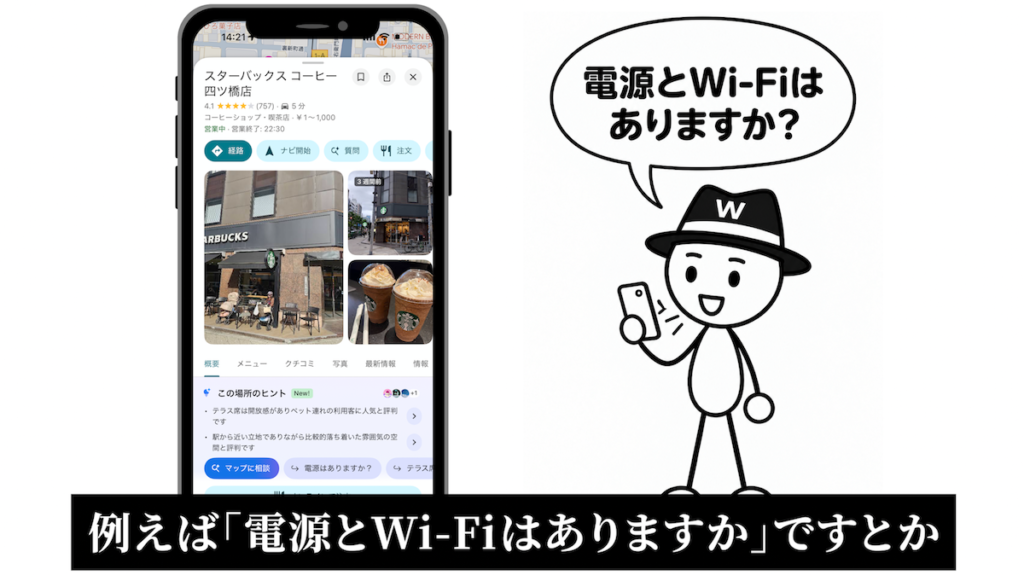
- 電源とWi-Fiはありますか
- 支払い方法、PayPayは使えますか
- ベビーカーで入れますか
- 個室や座敷はありますか/予約は必要ですか
※AIが把握している情報の範囲での回答になるため、うまく答えられないこともありますが、情報があれば拾って回答してくれます。
行きたい場所の「周辺情報」を聞く
先に行き先を調べておき、その周辺について追加で質問する使い方も便利です。
- その近くに駐車場はありますか/料金はいくらですか
- 近くにトイレはありますか
- コインロッカーはありますか
- 周辺で子供が遊べる場所はありますか
時間帯・混雑・天候について聞く
お出かけの計画を立てるときに役立つ聞き方です。
- 雨でも楽しめますか
- 日曜の午後でも空いてますか
- おすすめの時間帯は?
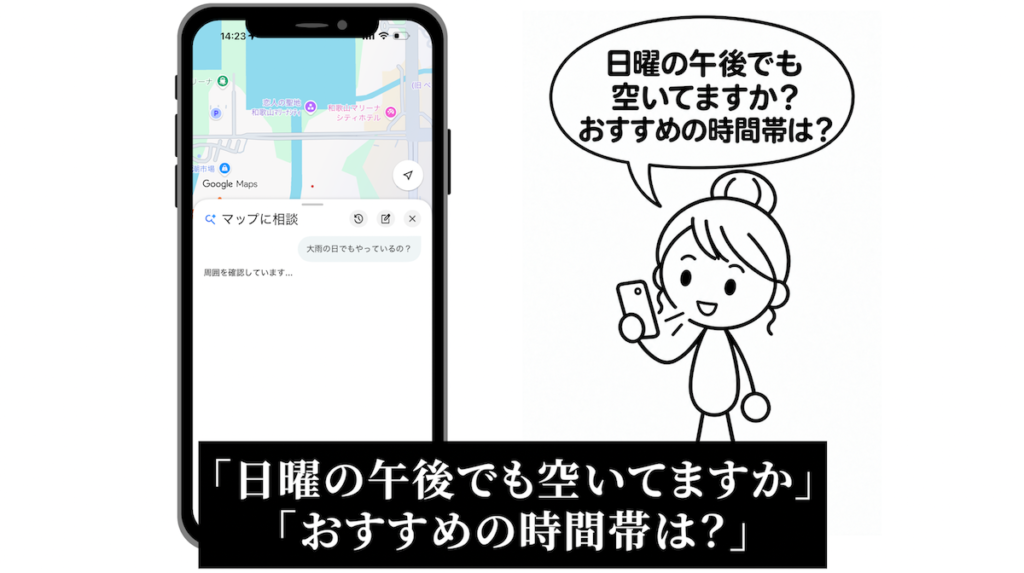
混雑時間帯の情報があれば「空いている時間帯はこれこれなので、この時間帯がおすすめです」、口コミに天候の記載があれば「口コミには雨の日でも十分楽しめるとあったので、大丈夫だと思います」といった形で答えてくれます。
口コミを要約してもらう
口コミが何十件もあって読むのが大変なときは、要約を頼むのが効率的です。
- この口コミを要約して、いい声と悪い声を出してみて
AIの回答が100%正しいとは限らない点に注意
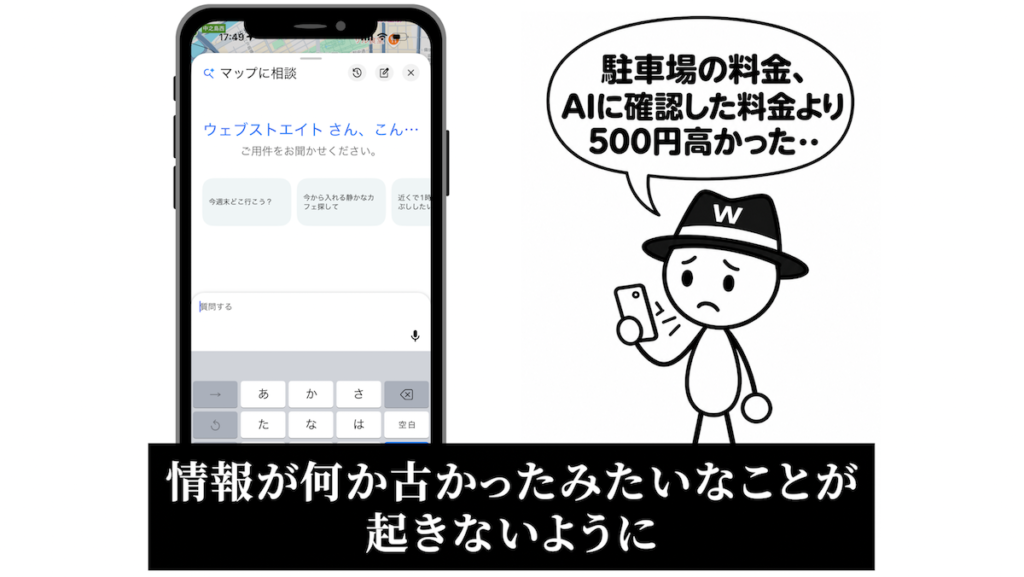
「マップに相談」の回答は、ネット上の施設情報や口コミをソースにしています。そのため、情報が古いまま回答されるケースがあります。
たとえば駐車場の料金が最近値上がりしていても、AIが過去の金額を答えてしまう、というのはよくあるパターンです。
料金・営業時間・定休日といった変わりやすい情報は、最終的に公式サイトなどで確認するのが無難です。
今後Googleマップに来る新機能「イマーシブナビゲーション」
最後に、これからGoogleマップに来る新機能も紹介しておきます。
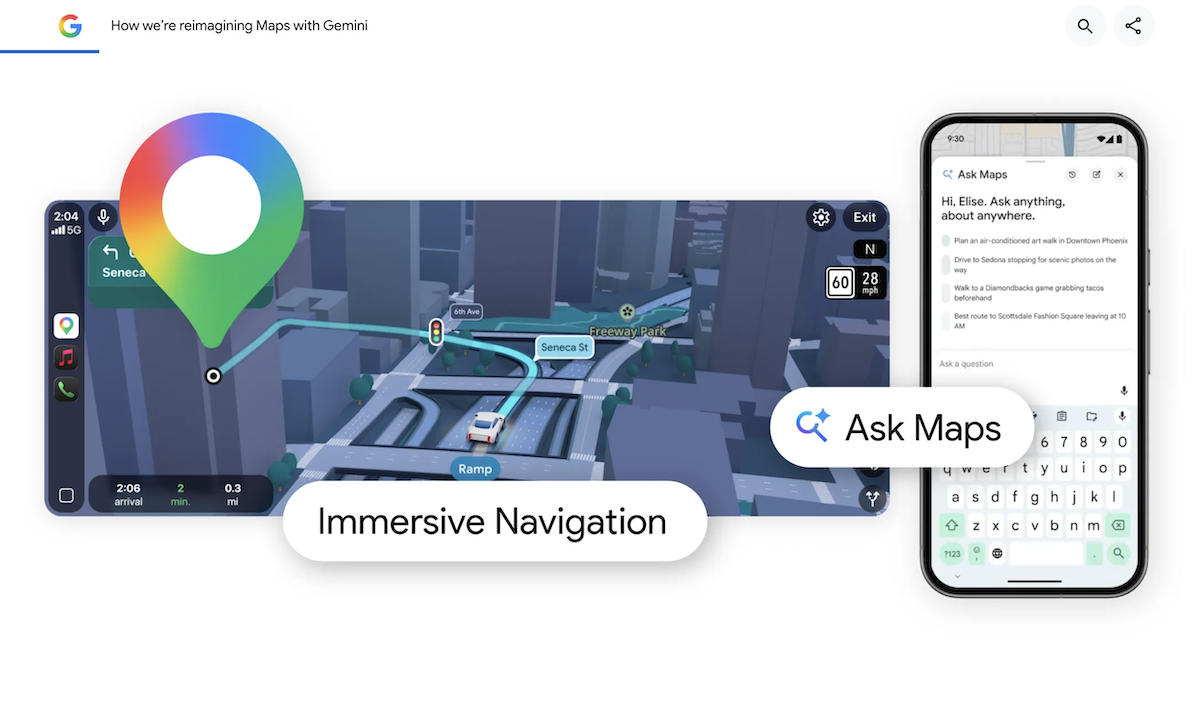
現在アメリカで先行展開されているのが「イマーシブナビゲーション」という新しいナビ機能です。Google自身が「10年以上で最大のナビゲーションのアップデート」と呼んでいるもので、主な特徴は次のとおりです。
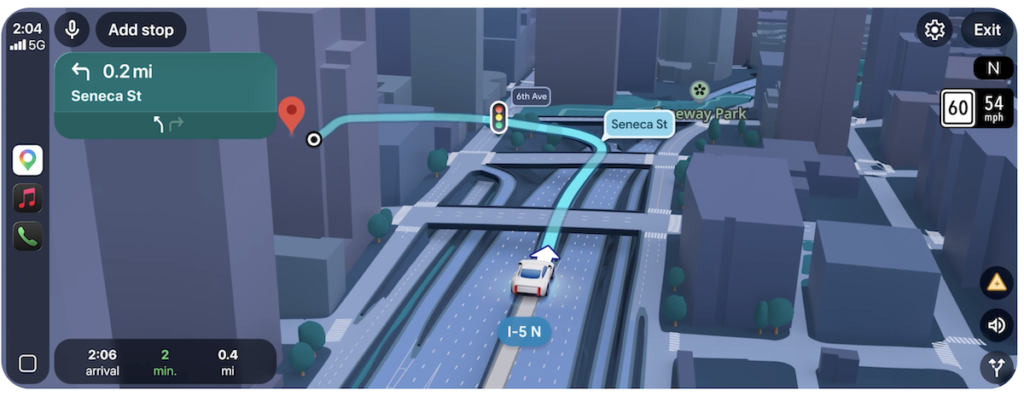
- ナビ画面に建物や地形まで立体的に表示される
- 走るべき車線がハイライトされる
- 音声案内がより自然な言い回しに変わる
日本にはまだ展開されていませんが、今後日本でも使えるようになるものと思われます。
まとめ
ここまでのまとめです。
今回はGoogleマップの新機能「マップに相談」について、使い方と便利な活用法をご紹介しました。
スポット探しから経路確認までGoogleマップだけで完結するので、お出かけや旅行の計画がぐっとラクになります。まだ使ったことがないという方は、ぜひ一度「マップに相談」をタップして話しかけてみてください。

個別指導形式のスクールでは、自分の知りたいことをピンポイントで学習・達成でき、自分で更新もできるというメリットもあります。
教室の無料事前相談もしておりますので、まずはお気軽にご登録ください。
YouTubeチャンネル開設しました!
最大月間50万PVの当ブログをベースに、Youtube動画配信にてWordPress、ホームページ作成、ブログのことについてお役立ち情報を随時配信していきます。
ご興味ある方はぜひチャンネル登録をしていただけますと幸いです。