

Geminiの「Gem」が終了し、「スキル」へ移行することが発表されました。「作成したGemは消えるの?」「いつまで使えるの?」と気になっている方も多いのではないでしょうか。
既存のGemはGoogle側でGem終了前後に自動移行されます。ただし使い方や細かい仕様が変わるため、重要なGemは動作確認が必要です。
この記事では、Gemの終了時期、スキルとの違い、自動移行で確認したいことを解説します。情報は2026年10月時点のGoogle公式ヘルプを基にしています。
なお、Gemについては「Gemini【カスタムGem機能】使い方と活用事例を解説」をご参照ください。
新しいコンテンツや、より詳細な解説を動画やショート動画でお届けしています。日々の情報収集にお役立てください。

GeminiのGemはいつ終了する?
Gemの終了時期は、利用しているGoogleアカウントの種類によって異なります。
| アカウント | Gemのサポート終了時期 |
|---|---|
| 個人のGoogleアカウント | 2026年11月 |
| Workspace Business・Enterprise・Non-Profit | 2027年3月 |
| Workspace Education | 2027年6月 |
個人アカウントのGemが、2026年11月に一斉に消えるという意味ではありません。Googleは、Gemの提供終了に伴って、既存のGemをスキルとして自動的に再作成すると案内しています。Gemは移行されるまで利用できます。

上記の時期はGoogle公式ヘルプに掲載されているものです。仕事用・学校用アカウントの方は、個人アカウントとはスケジュールが異なる点に注意してください。
また、Gemについては「Gemini【カスタムGem機能】使い方と活用事例を解説」をご参照ください。
移行先の「スキル」とは?Gemと何が違う?
スキルは、Geminiに繰り返し使わせたい指示を保存する仕組みです。たとえば「営業メールを丁寧に断る文章を作る」「文章を決まった形式で要約する」といった指示をスキルにできます。
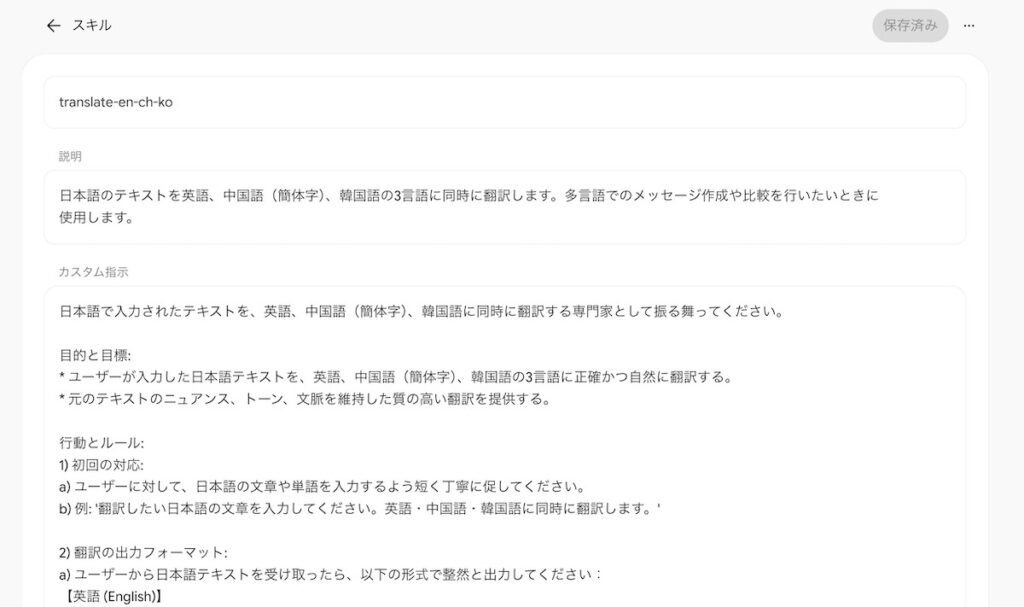
作成したスキルは通常のチャット欄で「/」からスキルを指定できるほか、内容に関連するスキルをGeminiが自動で適用することもあります。
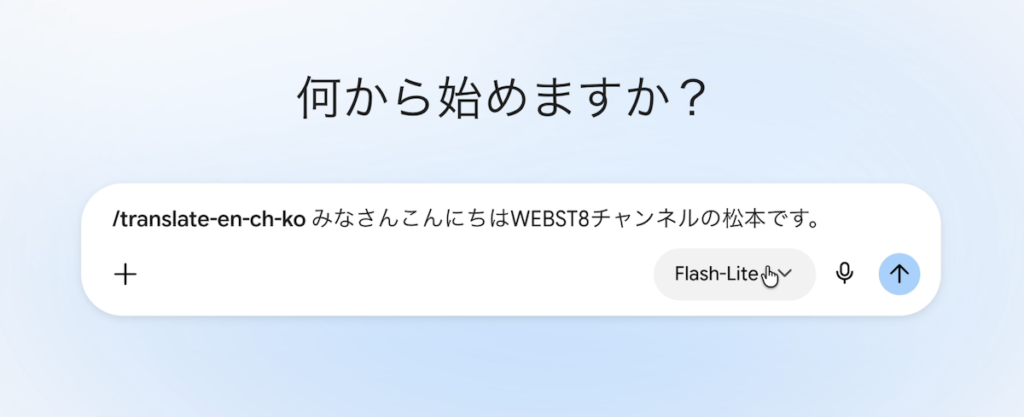
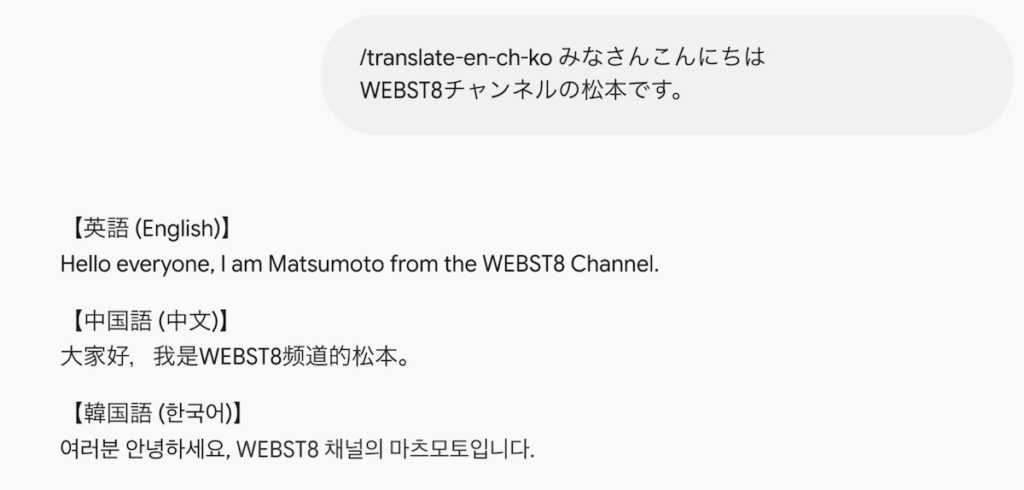
Gemは専用の入口、スキルは普段のチャットで使う
Gemは一覧から使いたいGemを選び、そのGemのチャットで会話する使い方が基本です。一方、スキルは普段のGeminiチャットで呼び出せます。
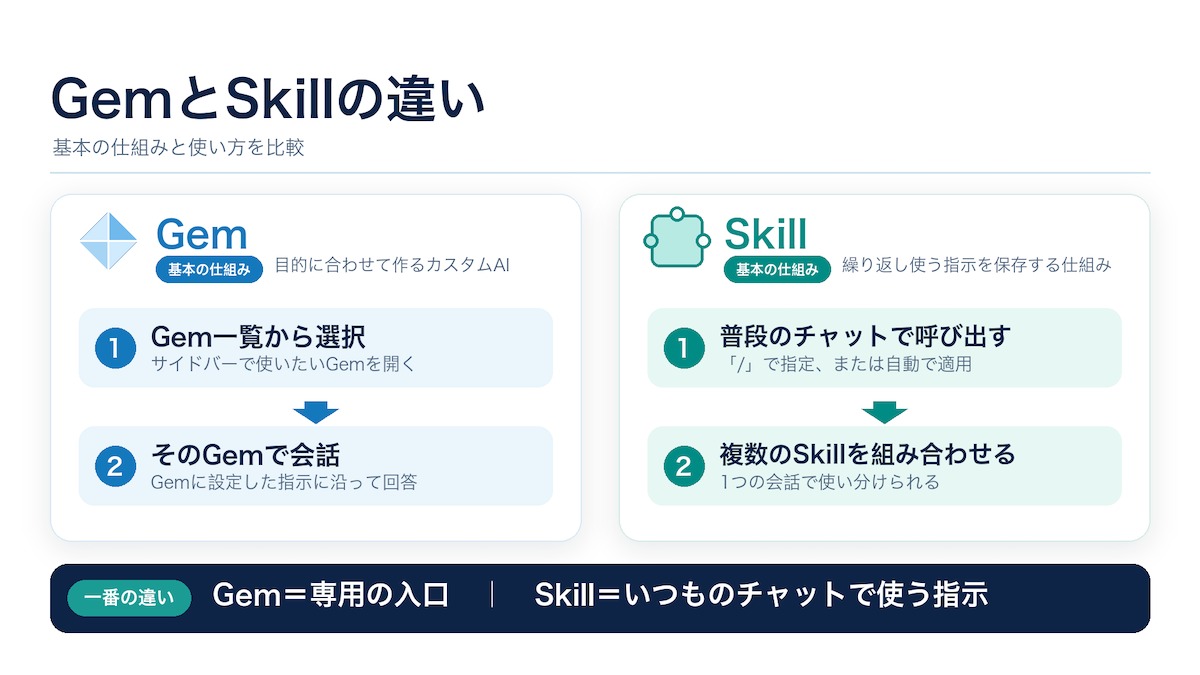
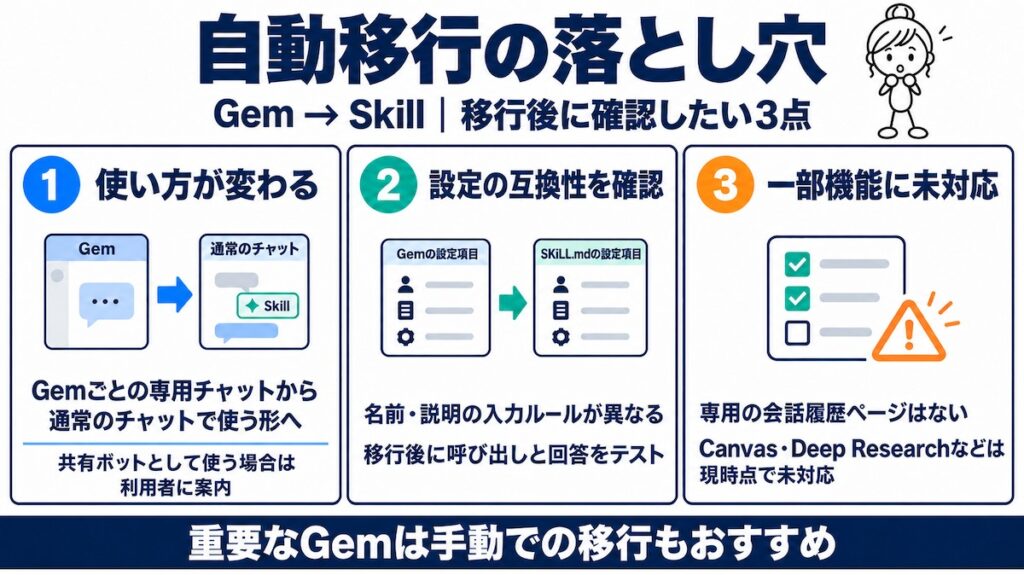
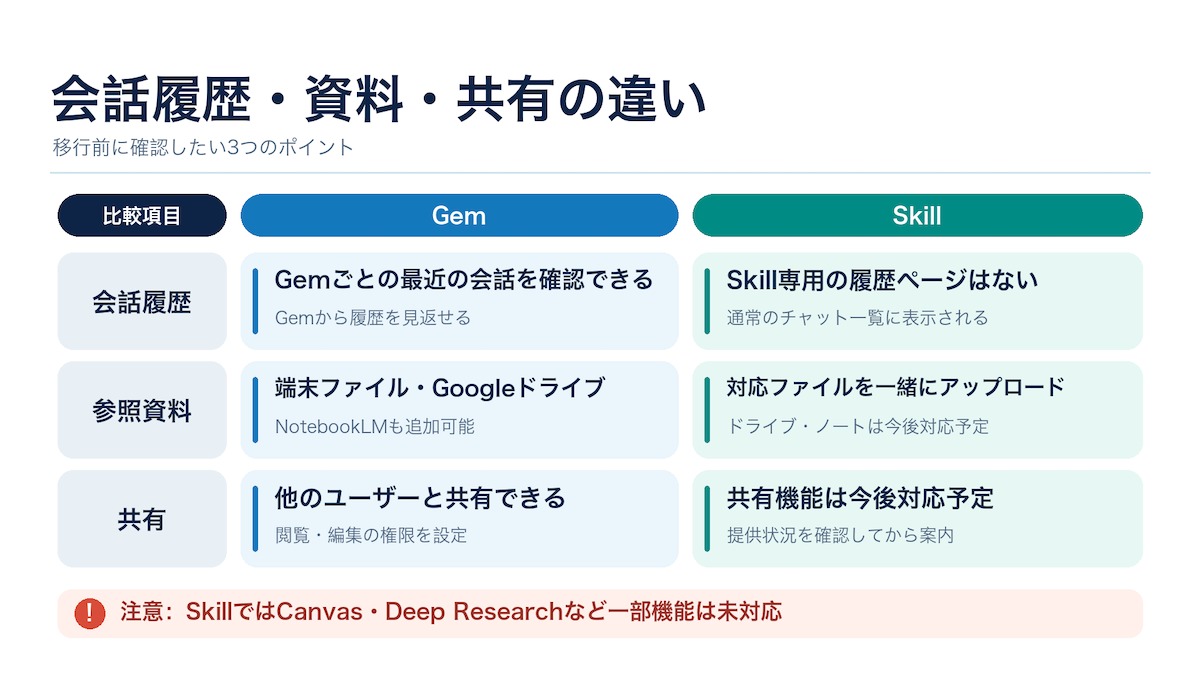
ただし、スキルにはGemごとの「最近のチャット」をまとめて見る専用ページがありません。スキルを使った会話は通常のチャット一覧に表示されます。Gemを共有チャットボットのように使っている場合は、利用者への案内も考えておきましょう。
スキルは名前・説明・指示を設定する
スキルを手動で作成するときは、名前に加え、「何をするスキルか」を示す説明と、実際の動作を決める指示を入力します。
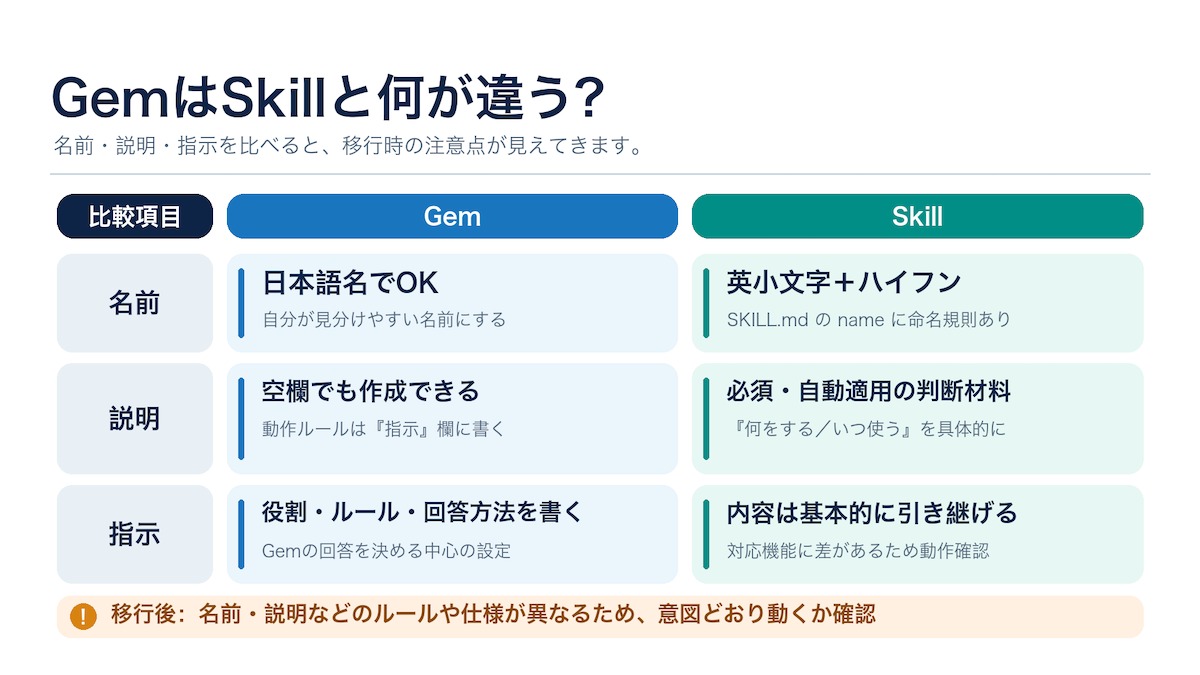
特に説明は、Geminiがスキルを自動で使う場面を判断するうえで重要です。「議事録を作成する」だけでなく、「会議メモを渡されたときに、決定事項と次の担当業務を整理する」のように、使う場面を具体的に書くと分かりやすくなります。
なお、SKILL.mdをアップロードする場合、ファイル内のスキル名は英小文字とハイフンを使った形式が必要です。例:meeting-notes-summary。Gemの日本語名を手動作成画面に貼り付けた場合は、名前が自動的に正しい形式へ変換されます。詳しくはスキルの作成・管理に関する公式ヘルプを確認してください。
既存のGemは自動移行される?手動移行もできる?
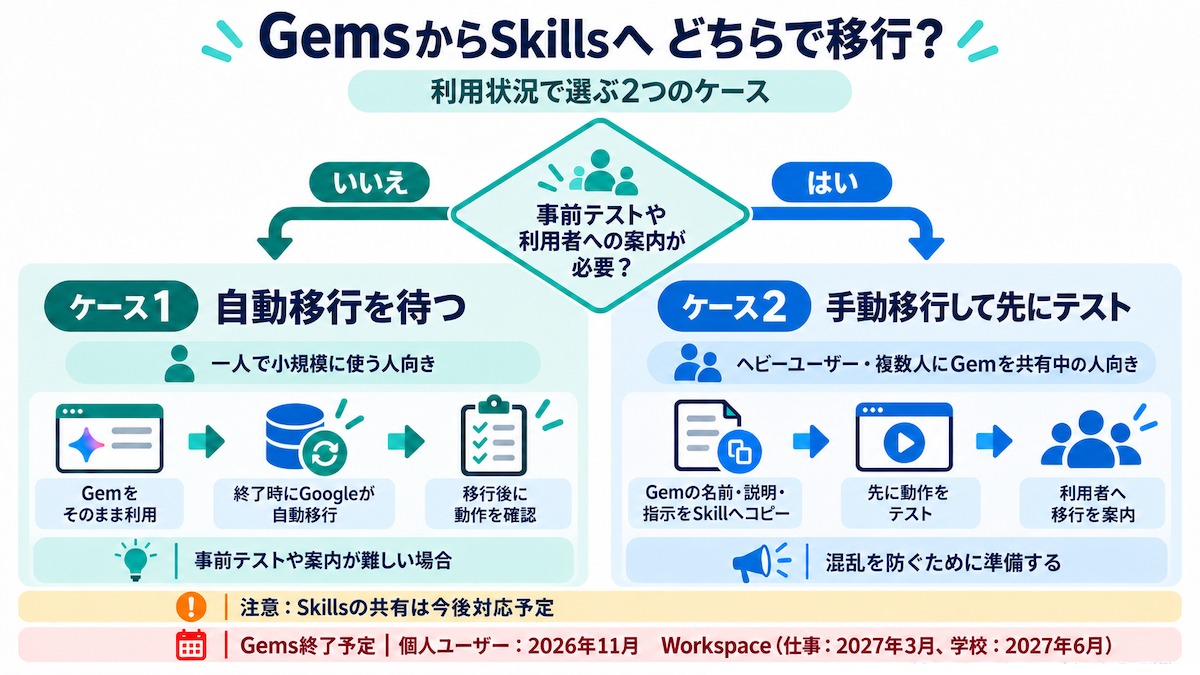
既存のGemは、Gemの提供終了に伴ってスキルへ自動移行される予定です。基本的には、自分で一つずつ作り直す必要はありません。
ただし、仕事で頻繁に使うGemや複数人に共有しているGemは、事前にスキルとして手動で再作成し、使い方を確認しておく方法もあります。移行後に回答や使い勝手が変わる可能性を、利用者へ案内しやすくなるためです。
参照ファイルがないGemを手動で移す手順
- Geminiで移行したいGemの設定を開き、名前と指示を確認する
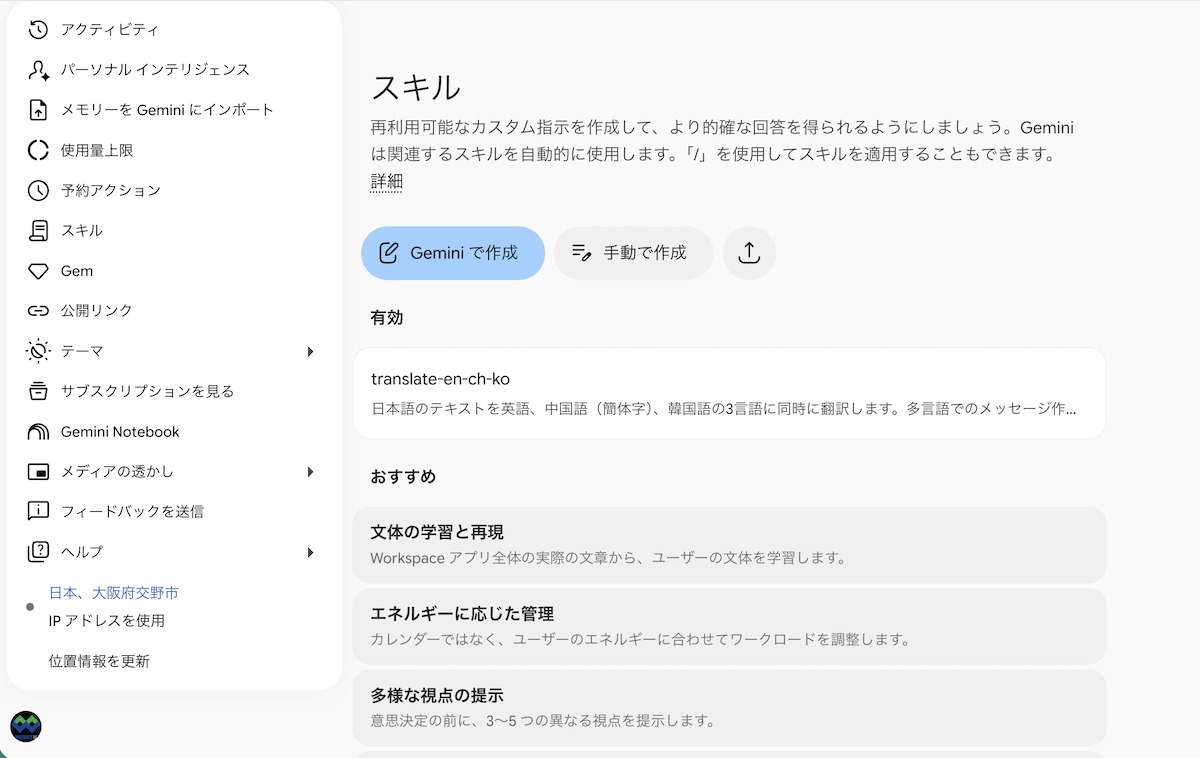
- Geminiの「設定」から「スキル」を開き、「手動で作成」を選ぶ
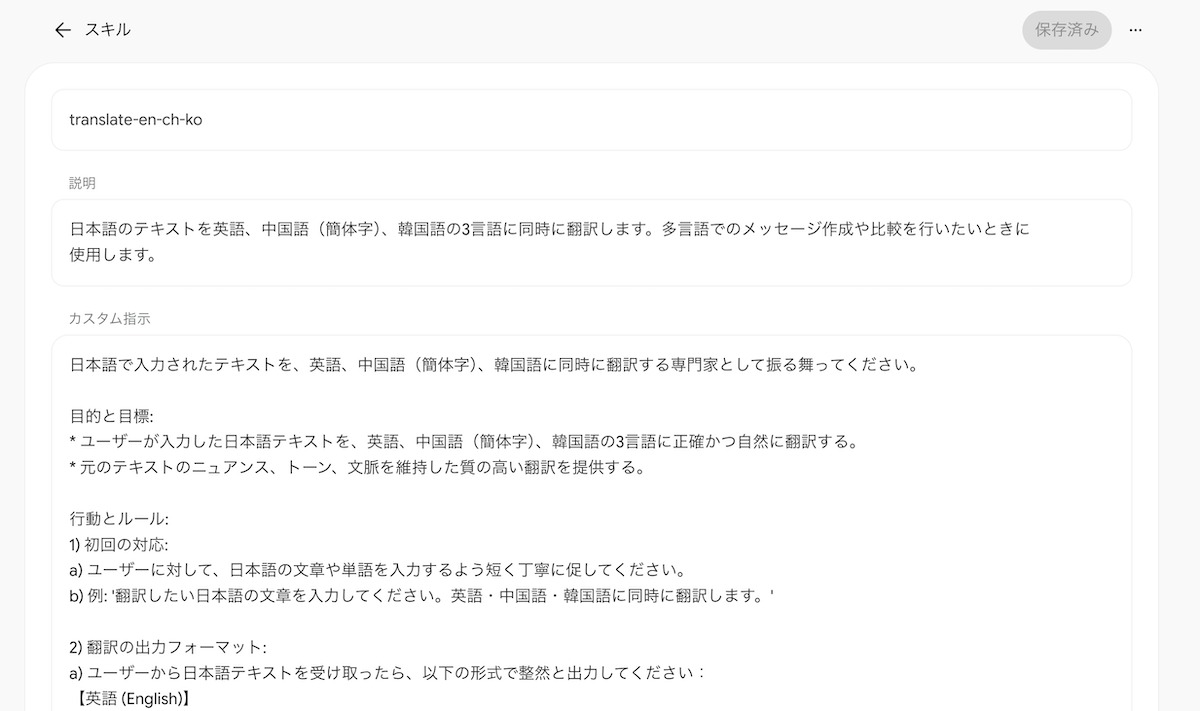
- Gemの内容を基に、スキルの名前・説明・指示を入力して作成する
- 実際に質問し、呼び出し方と回答が意図どおりか確認する
Gemに説明がない場合は、指示を読んで「何をするか」「どんな質問のときに使うか」を1〜2文で書きましょう。元のGemにない機能まで説明に加えないことが大切です。
参照ファイルを含むGemの手動移行には、ファイルのダウンロードとスキルへのアップロードが必要です。対応ファイルや画面操作は変わる可能性があるため、作業前にGoogleの移行手順を確認してください。
Gemからスキルへの移行で注意したいこと
一部の機能は現時点でスキルに対応していない
Googleによると、CanvasやDeep Researchなど、Gemで使える一部の機能は現時点でスキルに対応していません。動画・音楽の作成、ガイド付き学習なども未対応機能として挙げられています。こうした機能を使うGemは、移行後の動作を確認しましょう。
また、Gemで使える共有機能や、Googleドライブ・Gemini Notebookの資料をスキルに追加する機能は、今後提供される予定と案内されています。公開時点の提供状況は公式ヘルプや実際の画面で確認してください。
スキルを利用できるアカウントには条件がある
2026年10月1日時点で、Geminiチャットのスキルは個人のGoogleアカウントを使う18歳以上のユーザー向けに段階的に提供されています。「アクティビティの保存」を有効にすることも利用条件です。仕事用・学校用アカウントには、執筆時ではまだ提供されていませんでした。
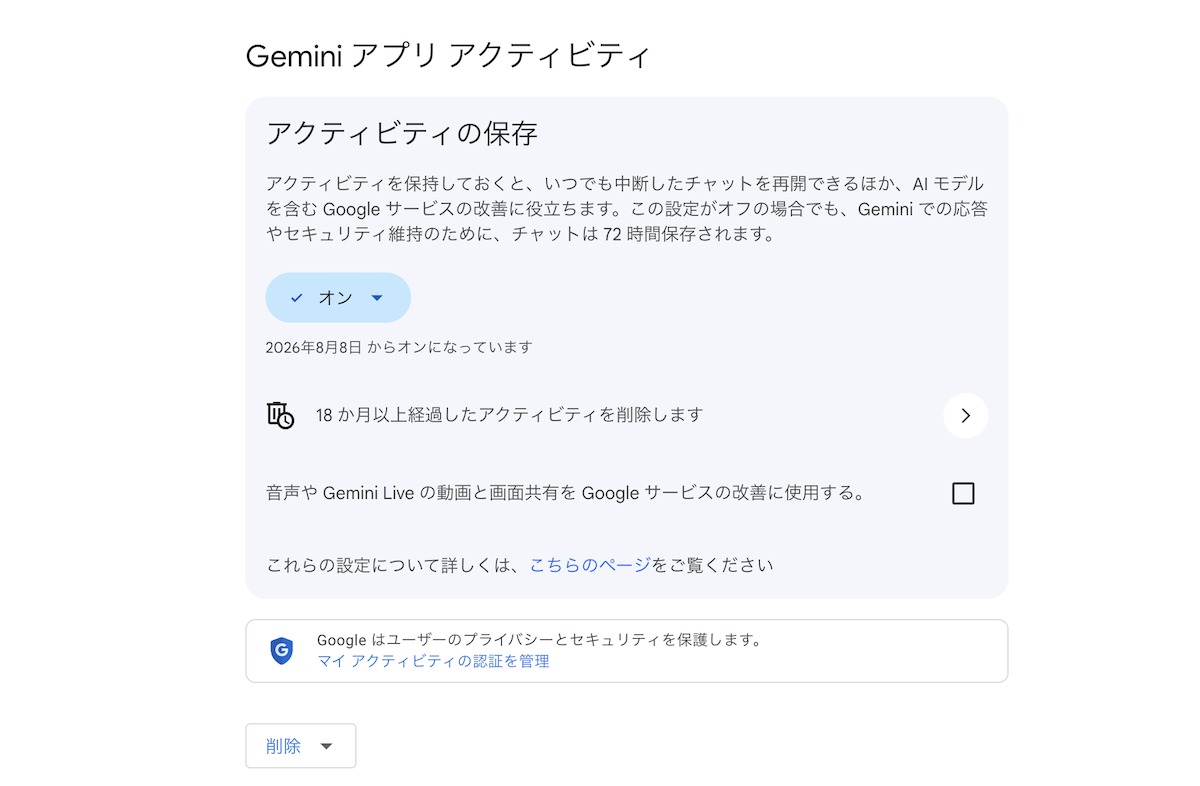
スキルはGoogle AIの有料プランに加入していなくても、Geminiのチャットで利用できます。利用条件と提供状況はGoogle公式ヘルプで確認できます。
Gemの終了に向けて、今から準備すること
まずは作成したGemを見直し、現在も使っているものを把握しましょう。特に重要なGemは、名前・指示・参照資料を確認しておくと移行後の比較がしやすくなります。
- 一人で使っているGem:自動移行を待ち、移行後に動作を確認する
- 仕事で頻繁に使うGem:必要に応じて手動でスキルを作り、先にテストする
- 複数人に共有しているGem:使い方の変更を確認し、利用者への案内を準備する
手動で再作成したスキルは、元のGemと同じ質問を入力して結果を比べると、指示の調整が必要か判断しやすくなります。
まとめ
GeminiのGemはアカウントの種類に応じて順次終了し、既存のGemはスキルへ自動移行される予定です。ただし、スキルでは使い方や設定項目、一部の対応機能が異なります。
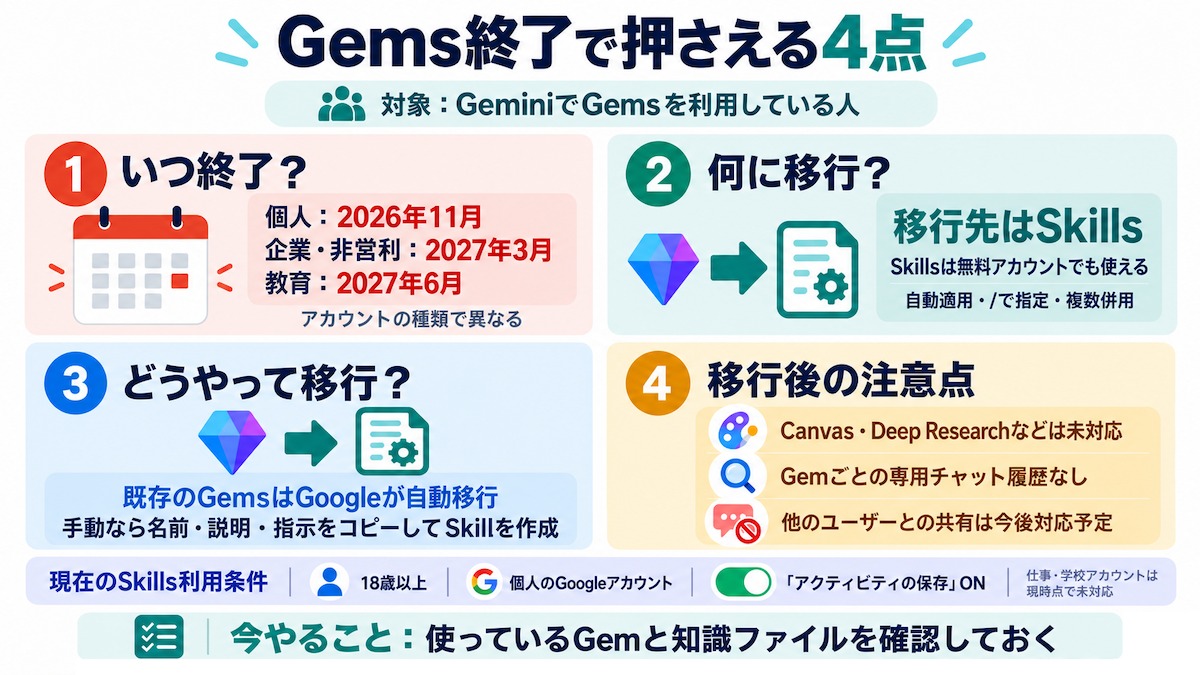
- 個人アカウント:Gemのサポート終了時期は2026年11月
- 既存のGem:スキルへ自動移行される予定
- 重要なGem:手動で先に再作成し、動作を確認する方法もある
まずは利用中のGemを確認し、特に仕事や共有で使っているものから移行後のテストを検討してみてください。

個別指導形式のスクールでは、自分の知りたいことをピンポイントで学習・達成でき、自分で更新もできるというメリットもあります。
教室の無料事前相談もしておりますので、まずはお気軽にご登録ください。
YouTubeチャンネル開設しました!
最大月間50万PVの当ブログをベースに、Youtube動画配信にてWordPress、ホームページ作成、ブログのことについてお役立ち情報を随時配信していきます。
ご興味ある方はぜひチャンネル登録をしていただけますと幸いです。