

新しいコンテンツや、より詳細な解説を動画やショート動画でお届けしています。日々の情報収集にお役立てください。

ChatGPTで仕事や学習を続けていると、「毎回AIに同じような前提を説明している」「バラバラになった前回のチャットを探すのに苦労している」といった人も多いと思います。
そんなときに便利なのが、関連するチャットや資料をひとつの場所にまとめられる「プロジェクト」機能です。
本記事では、ChatGPTのプロジェクトでできること、基本的な使い方、活用例を初心者向けに解説します。
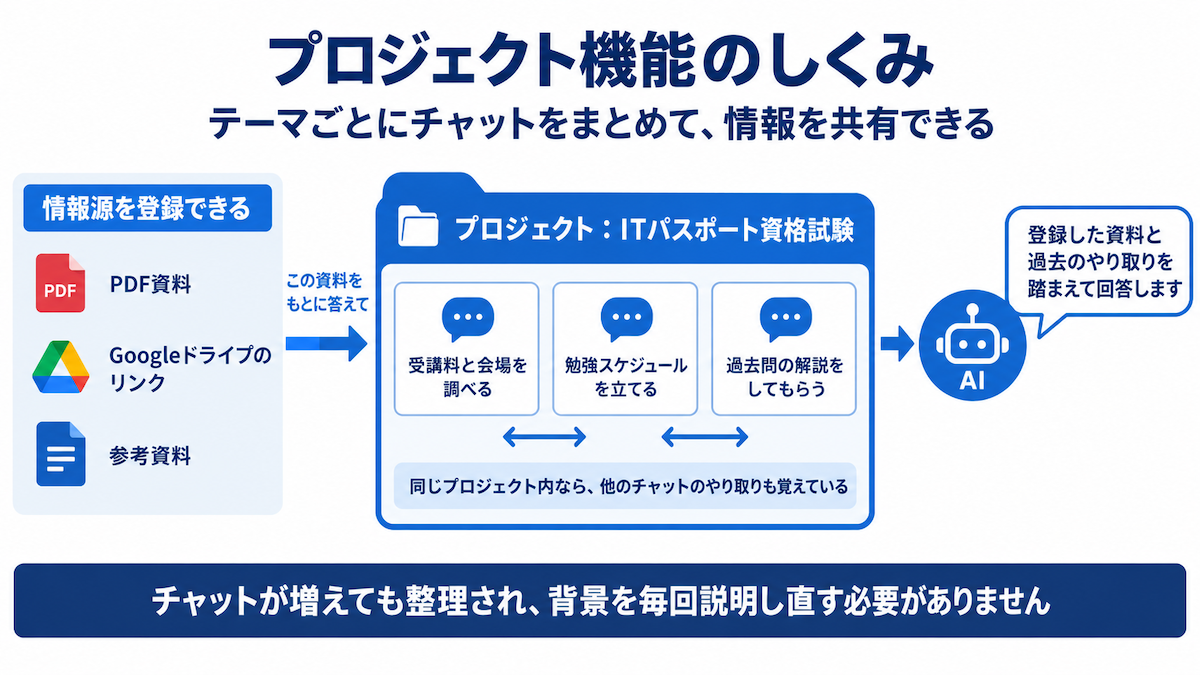
ChatGPTのプロジェクト機能とは?
ChatGPTのプロジェクトは、ひとつのテーマや目的に関するチャット、ファイル、指示、参照元をまとめて管理する場所です。
たとえば「ブログ運営」というプロジェクトを作れば、記事の企画、構成、原稿の推敲をそれぞれ別のチャットで進めながら、共通の資料や執筆ルールを使えます。
OpenAIの公式ドキュメント「Projects and chats」では、長く続く作業や、複数の成果物を作る作業、同じ資料を繰り返し使う作業にプロジェクトを勧めています。
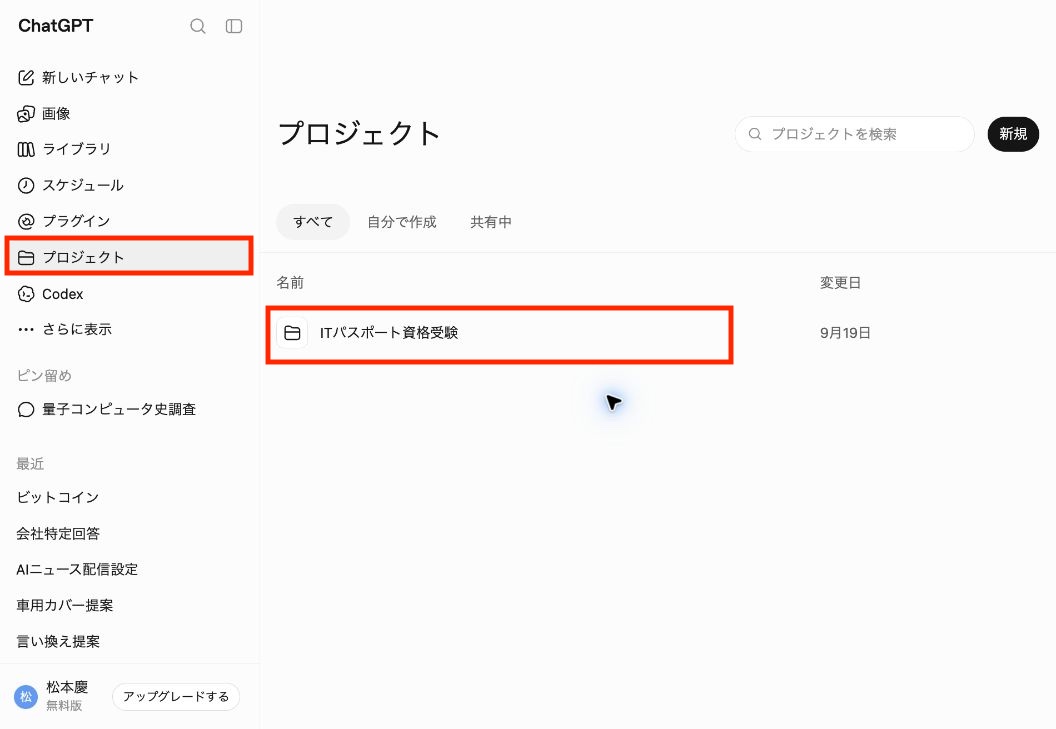
通常のチャットとの違い
単発の質問なら、通常のチャットだけでも十分です。一方、同じテーマで何度も相談するなら、プロジェクト内に関連するチャットを集めておくと、過去のやり取りや資料を見つけやすくなります。
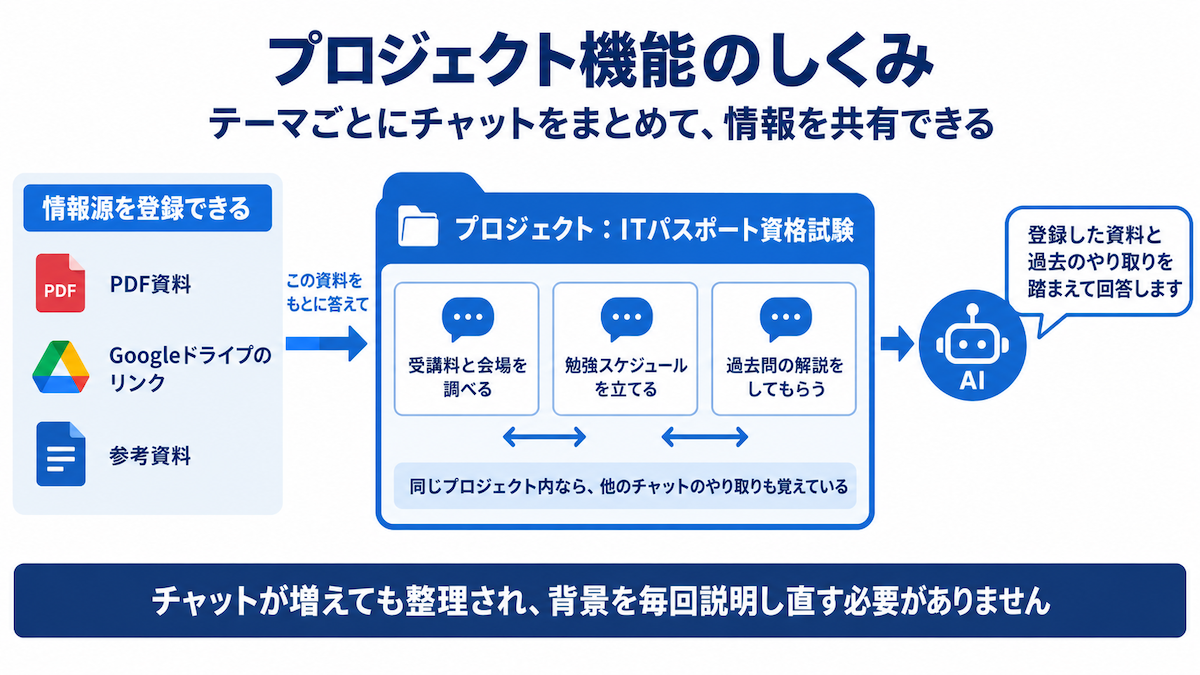
企画と原稿作成のように目的ごとにチャットを分けても、プロジェクトの共通資料や指示を利用できます。
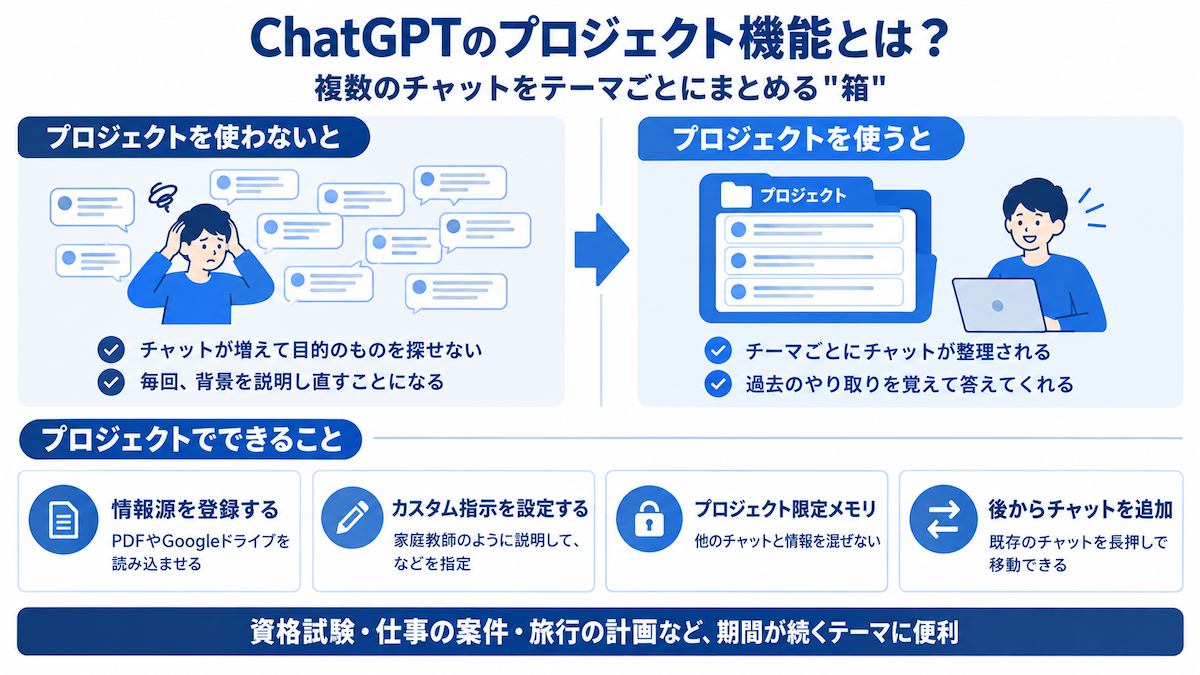
プロジェクトにまとめられるもの
- チャット:テーマに関する相談や作業の履歴
- ファイル・参照元:ChatGPTに使ってほしい資料や接続した情報源
- プロジェクトの指示:文体、対象読者、出力形式など、複数のチャットに共通するルール
たとえば社内FAQを作る場合、製品資料を参照元に加え、「専門用語には短い説明を付ける」と指示しておくと、毎回同じ説明を入力する手間を減らせます。
ただし、回答の事実確認や資料の更新は引き続き必要です。
+ (補)PCフォルダを指定するローカルプトジェクト
WebブラウザでChatGPTプロジェクトを作った場合など、パソコン内のフォルダを自動的に読めるわけではありません。
一方、デスクトップアプリには、パソコン上のフォルダに紐付ける「ローカルプロジェクト」があります。名前は似ていますが、参照できるファイルの範囲が異なります。
+ (補)AIの回答は間違うことがある
プロジェクト内に資料があっても、ChatGPTが常に資料の意図を正しく読み取るとは限りません。
重要な数字、日付、引用、公開前の文章は原本と照らし合わせましょう。また、プロジェクトに追加する資料は、共有範囲や取り扱いルールを確認してから選んでください。
ChatGPTプロジェクトの作り方・使い方
画面上の名称や配置は変わることがありますが、基本的な流れは次のとおりです。
1. プロジェクトを作成する
ChatGPTの「プロジェクト」から新しいプロジェクトを作り、内容がわかる名前を付けます。「仕事」だけでは範囲が広いため、「2026年秋の採用広報」「英語学習」のように目的が伝わる名前がおすすめです。
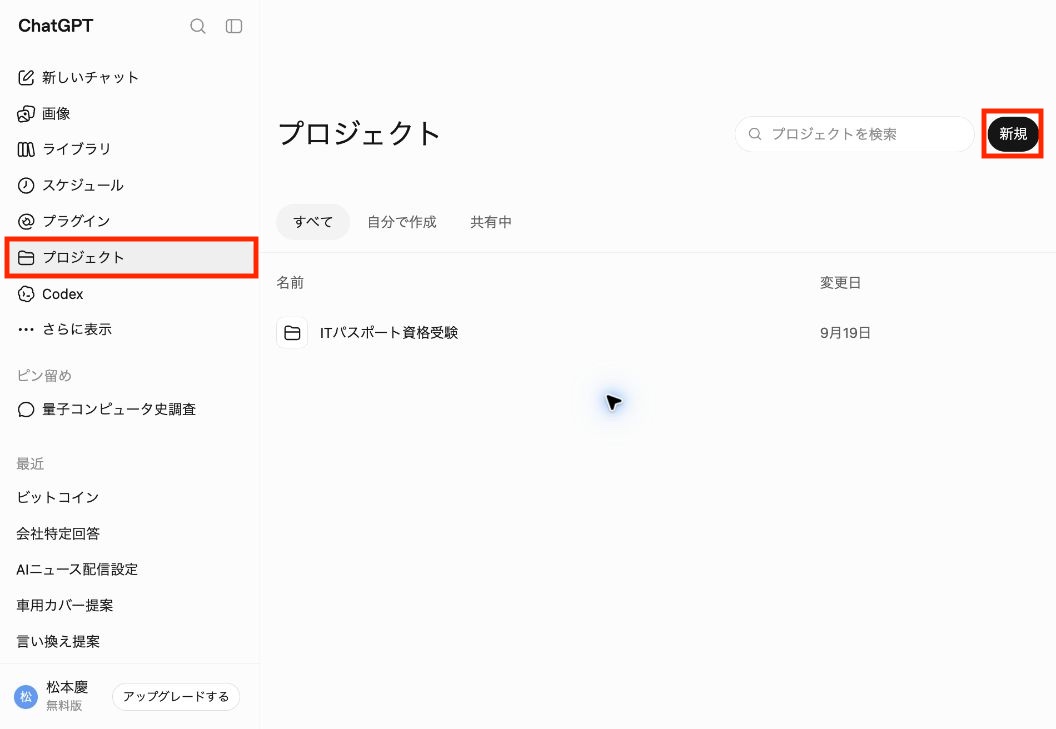
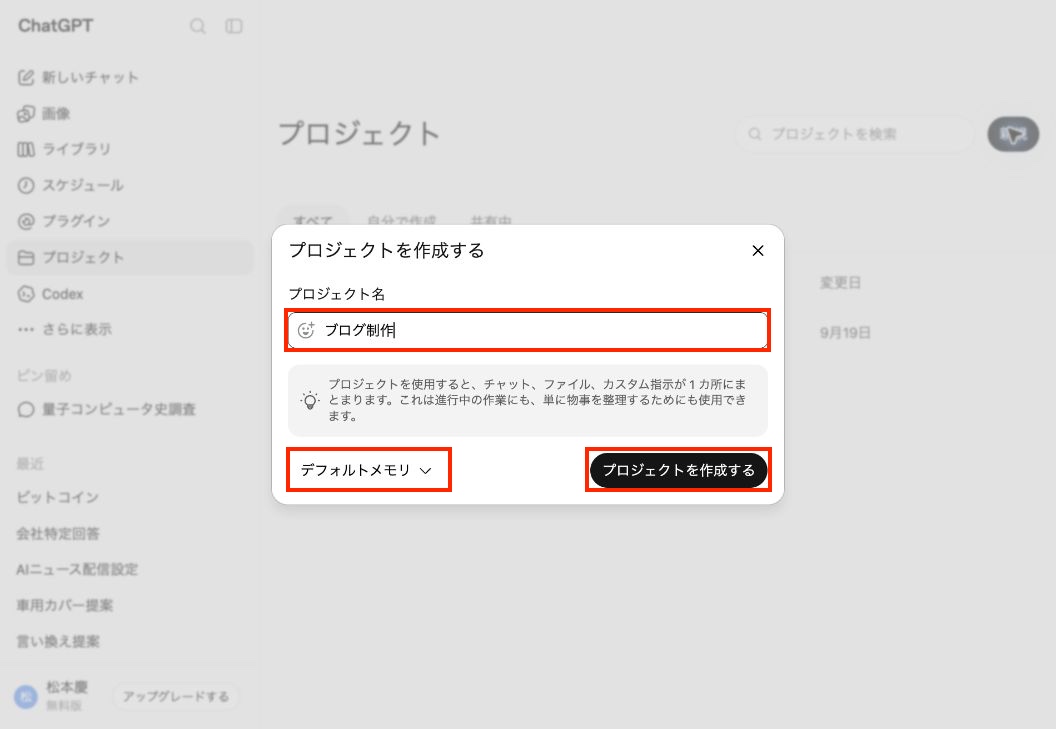
作成時には、必要に応じて「デフォルトメモリ」か「プロジェクト限定メモリ」を選びます。
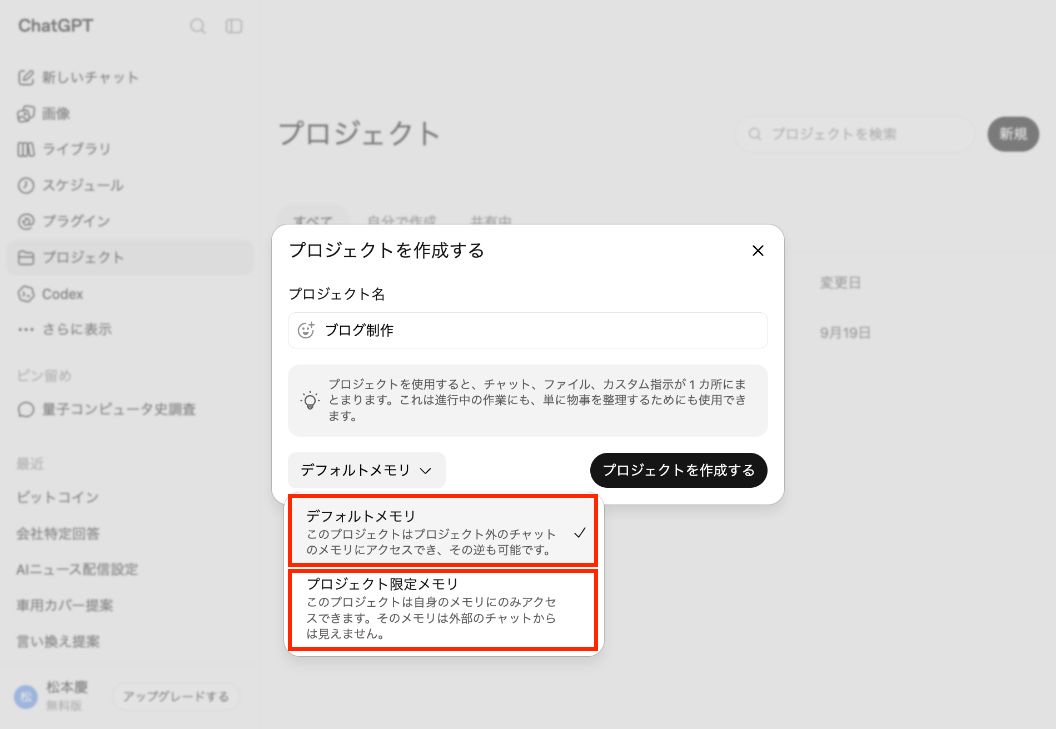
「メモリ」は、ChatGPTがプロジェクト内外の過去の情報をどこまで参照できるかに関わる設定です。
- デフォルトメモリ:保存済みメモリと、同じプロジェクト内の過去のチャットを参照できます。プロジェクト外のチャットも参照できるかどうかは、プランや個人・ワークスペースの設定によって異なります。
- プロジェクト限定メモリ:保存済みメモリやプロジェクト外のチャットは参照せず、同じプロジェクト内のチャットを参照します。また、このプロジェクトのチャットが外部のチャットから参照されることもありません。
プロジェクト外の情報を混ぜずに進めたい場合は、プロジェクト限定メモリが適しています。設定は後からプロジェクト設定で変更できます。詳しくはOpenAI公式ヘルプ「Projects in ChatGPT」を確認してください。
2. 共通の指示と資料を追加する
作成したプロジェクトの右上にあるメニューから「プロジェクト設定」を開きます。
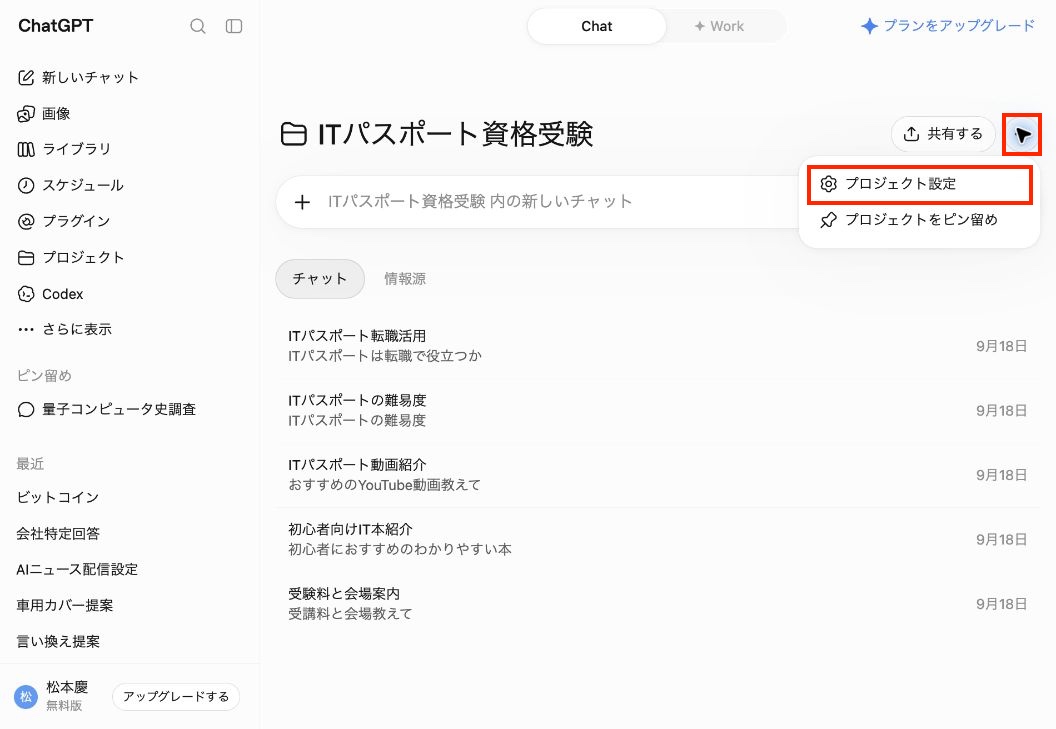
プロジェクトの指示には、毎回守ってほしいルールを簡潔に書きます。
たとえば「初心者向けに、です・ます調で説明する。根拠が不明な数値は断定しない」といった内容です。
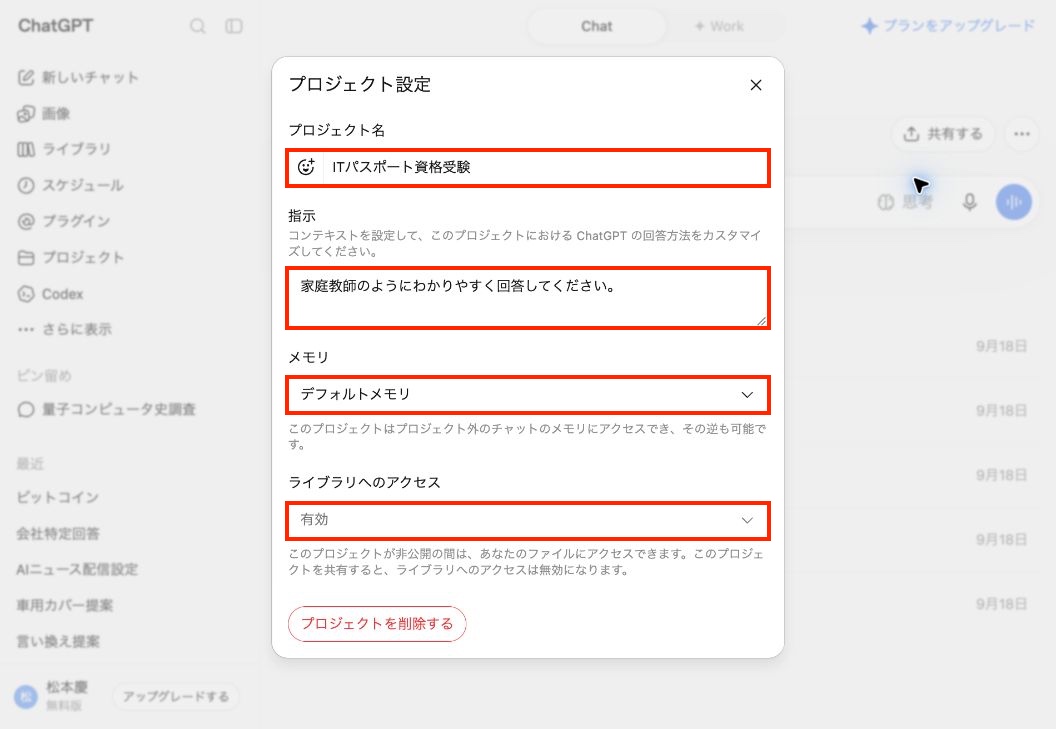
必要な資料があれば、プロジェクトの参照元にアップロードまたは接続します。
ChatGPTプロジェクトでパソコン上のファイルを使いたい場合は、対象ファイルをアップロードするなど、利用環境で選べる方法で追加してください。
3. プロジェクト内でチャットを始める
新しいチャットをそのプロジェクト内で始めます。たとえば「添付した商品資料を基に、初心者向けの記事構成を3案作ってください」と依頼します。
構成案を選んだ後は、同じチャットで原稿を詰めても、別のチャットを作って原稿作成に進んでも構いません。チャットごとに目的を分けると、後から見返しやすくなります。
「このプロジェクトでは、個人事業主向けのブログ記事を作成します。専門用語は初出時に説明し、本文はです・ます調にしてください。資料にない事実は推測で断定せず、確認が必要な点として示してください。」
ChatGPTプロジェクトの活用例と上手に使うコツ
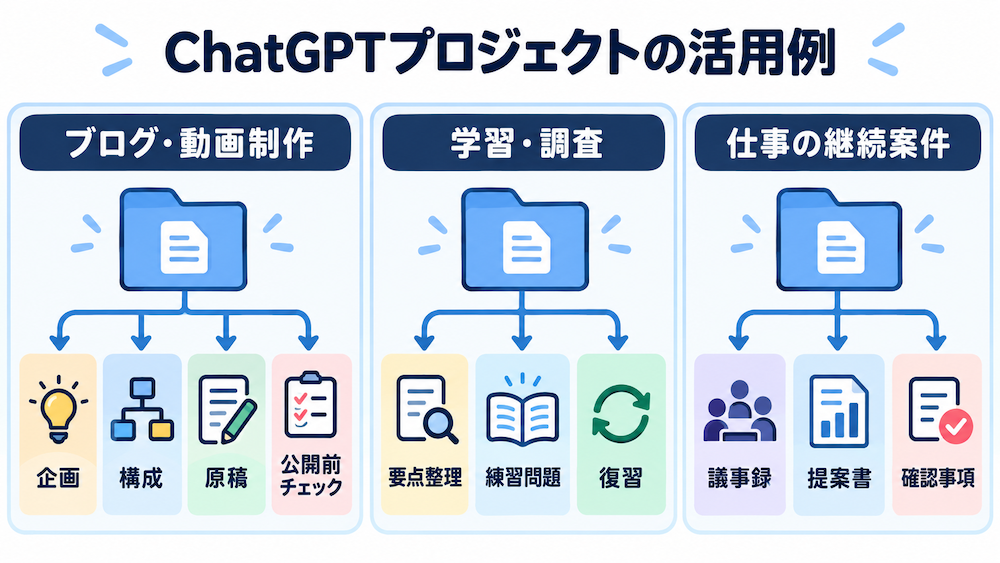
ブログ記事や動画制作(1記事・1動画ごとがおすすめ)
ブログ記事や動画制作を特定テーマごとにプロジェクトにまとめます。
「企画出し」「構成」「原稿」「公開前チェック」を別チャットにすると、ひとつのチャットが長くなりすぎず、作業の経緯も追いやすくなります。
資格試験などの学習やリサーチ
たとえば、「ITパスポート資格試験合格」などのプロジェクトを作って、学習目標や教材をまとめます。
「要点の説明」「練習問題」「間違えた箇所の復習」を目的別のチャットで進められます。
資料を追加したら、質問の際に「どの資料の、どの部分を使うか」まで指定すると、回答を確認しやすくなります。
仕事のプロジェクト(〇〇様向けWeb制作案件)
案件の背景、用語、書式の決まりを共通の指示や資料に整理します。
議事録の要約、提案書の下書き、確認事項の洗い出しなど、成果物ごとにチャットを分ける使い方ができます。
機密情報を扱う際は、所属組織のルールと利用中のアカウント設定を確認してください。
まとめ
ChatGPTのプロジェクト機能は、同じテーマの作業を継続するときに役立ちます。
- 情報をまとめられる:関連するチャット、資料、共通の指示をひとつのプロジェクトに整理できます。
- 作業を分けやすい:企画、作成、確認などを別チャットで進められます。
- 資料の扱いに注意:ChatGPTプロジェクトで使うローカルファイルは、アップロードなどの方法で追加します。
まずは継続して取り組んでいるテーマをひとつ選び、短い指示と必要な資料だけを入れて試してみてください。
参考OpenAI公式ドキュメント:Projects and chats

個別指導形式のスクールでは、自分の知りたいことをピンポイントで学習・達成でき、自分で更新もできるというメリットもあります。
教室の無料事前相談もしておりますので、まずはお気軽にご登録ください。
YouTubeチャンネル開設しました!

最大月間50万PVの当ブログをベースに、Youtube動画配信にてWordPress、ホームページ作成、ブログのことについてお役立ち情報を随時配信していきます。
ご興味ある方はぜひチャンネル登録をしていただけますと幸いです。