

ChatGPTをブラウザで使っていて、「デスクトップアプリを入れると何が変わるの?」と思った人もいると思います。
質問や資料作成など、多くの作業はWeb版でもできます。
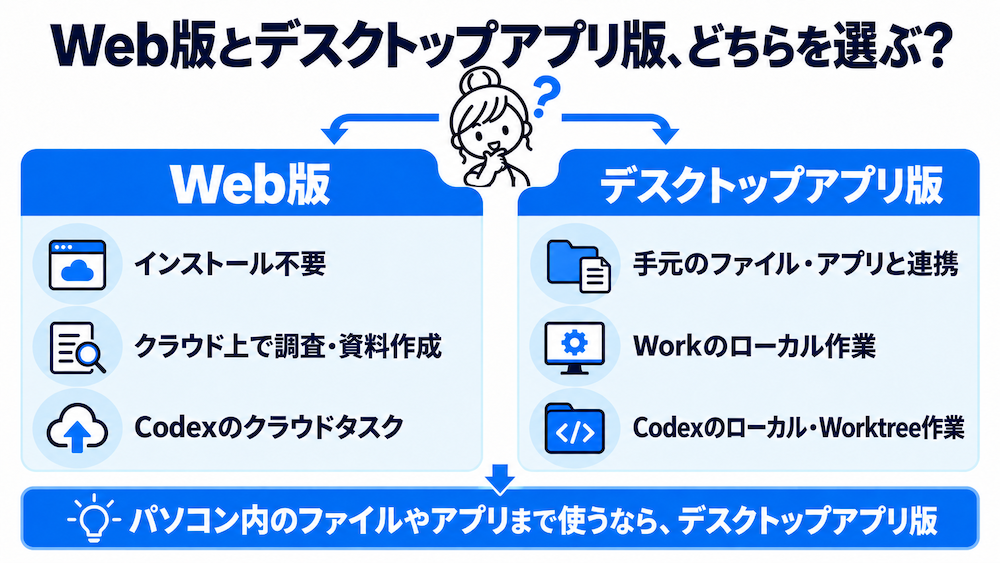
一方、パソコン内のフォルダや開いているアプリを使う作業では、デスクトップアプリ版が役立ちます。
本記事では、ChatGPTのWebブラウザ版とデスクトップアプリ版の違いの共通点と違いを解説します。
新しいコンテンツや、より詳細な解説を動画やショート動画でお届けしています。日々の情報収集にお役立てください。

ChatGPTのWeb版とデスクトップアプリ版の違い
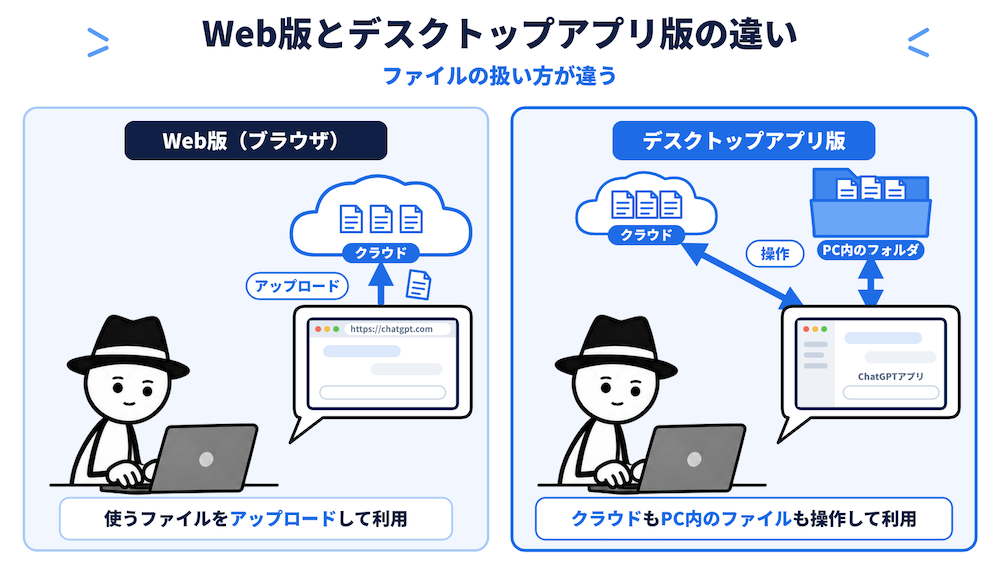
ChatGPTのWeb版とデスクトップアプリ版主な違いは、ChatGPTが今使っているパソコンのファイル・画面・アプリに接続できるかどうかです。
| 比較項目 | Web版 | デスクトップアプリ版 |
|---|---|---|
| 使い始め方 | ブラウザでログインする | アプリをインストールしてログインする |
| 質問・調査・資料作成 | ◯ | ◯ |
| プロジェクトやファイル添付 | ◯ | ◯ |
| ChatGPTのブラウザ機能 | ◯ | ◯ |
| パソコン内のフォルダを使うローカル作業 | × | ◯ |
| 開いているアプリの画面を取り込むAppshots | × | ◯ |
| ChromeなどのWebブラウザ操作 | × ※ChatGPT専用ブラウザで操作は可 |
◯ |
| パソコンのアプリを操作するComputer Use | × | ◯ |
※デスクトップアプリの端末操作には別途設定やアクセス許可が必要です。
+ (補)Web版とデスクトップアプリ版の両方でできること
質問・検索・ファイルを使った作業
どちらでもChatGPTに質問し、調査や文章の下書きを依頼できます。画像やPDFなどのファイルを添付し、内容を要約・整理する使い方も可能です。
プロジェクト作業
関連するチャットやファイル、指示を一つにまとめたいときは、両方でプロジェクトを使えます。
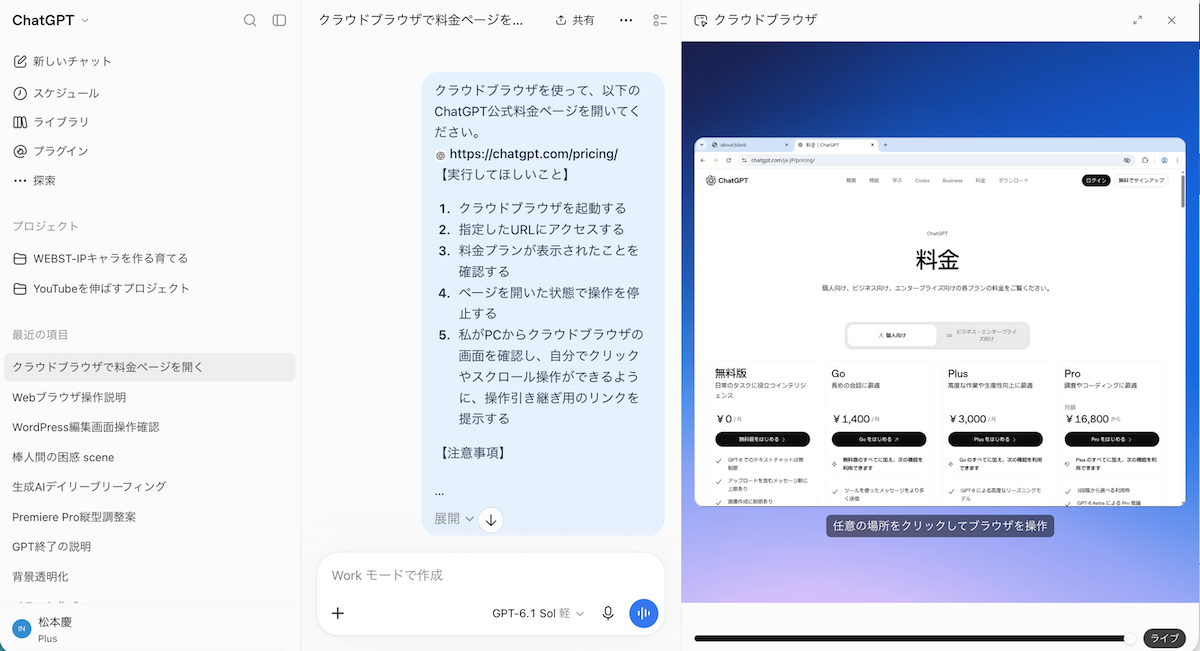
ChatGPTのブラウザ機能でWebサイトを見る
ChatGPTのブラウザ機能は、Web版とデスクトップアプリ版の両方で利用できます。Webサイトを調べたり、ページを確認しながら作業を進めたりできます。ただし、ChatGPT内のブラウザと、普段使っているChromeなどのブラウザは別のものです。
デスクトップアプリ版ならではの使い方
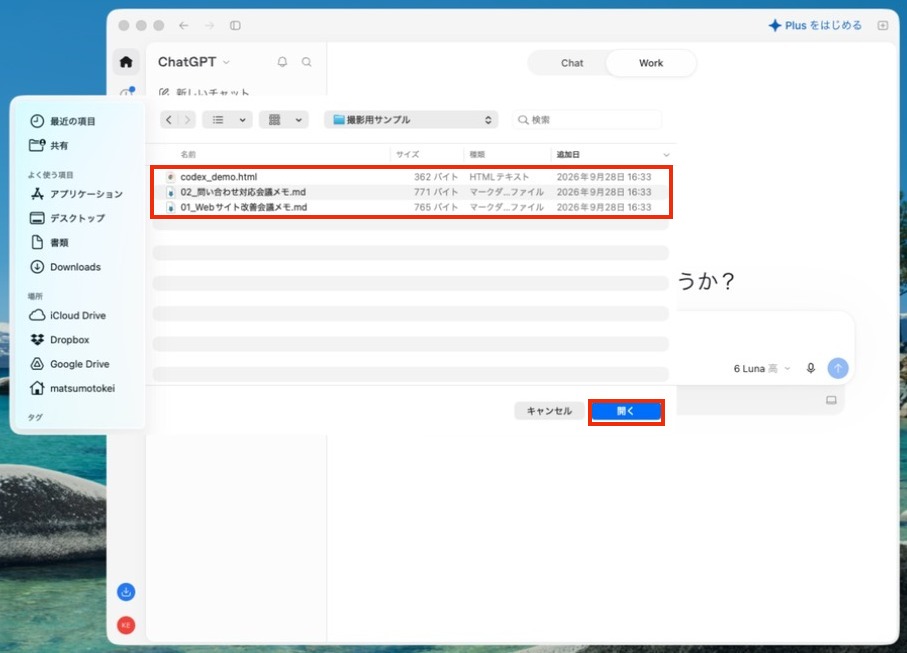
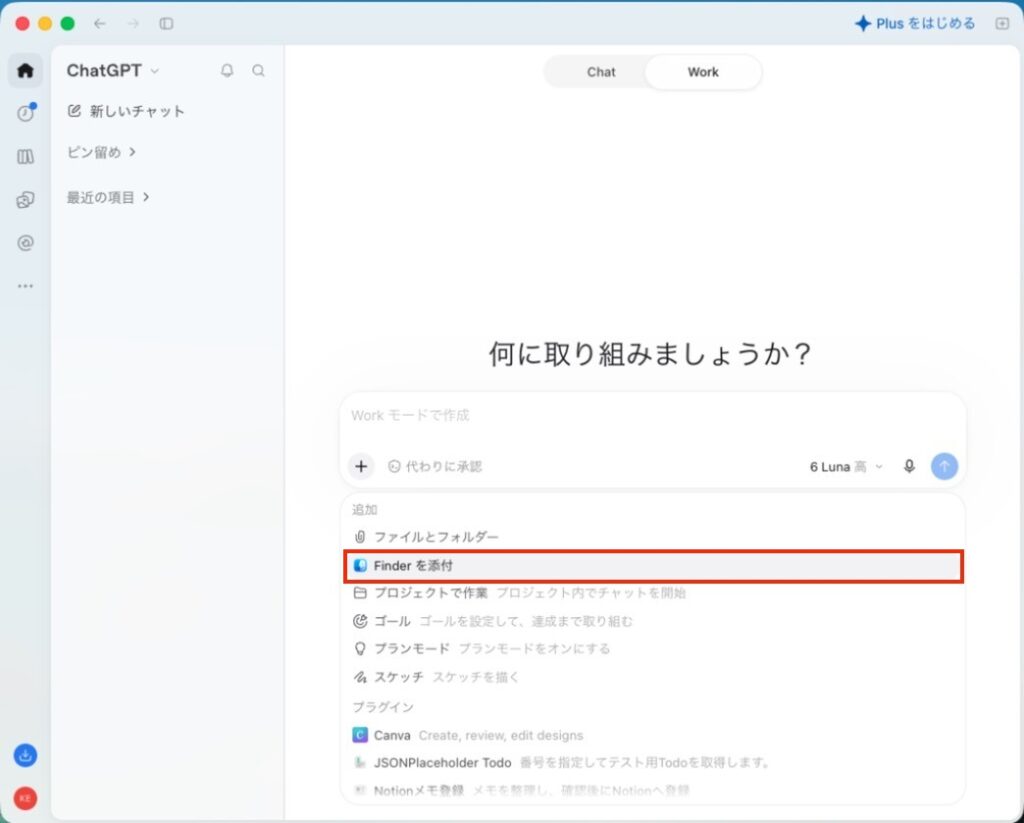
パソコン内のフォルダを使って作業する
デスクトップアプリ版では、PC上のフォルダをChatGPTの管理対象として、ローカルのファイルを使って進められます。
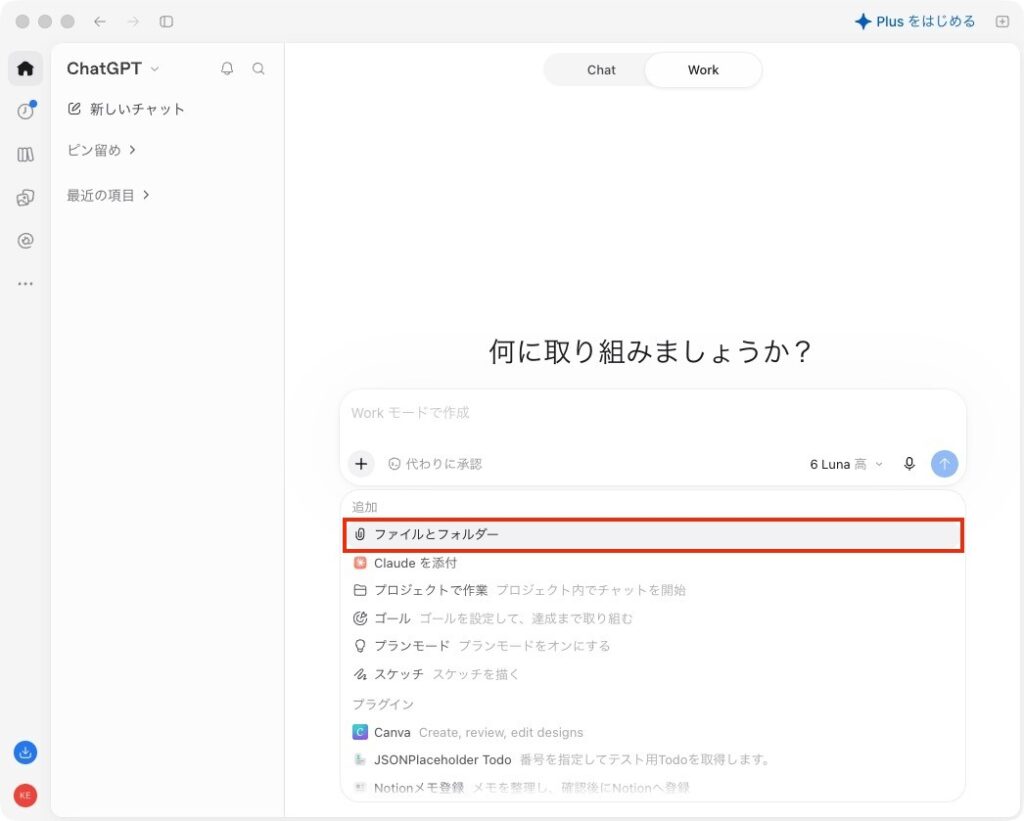
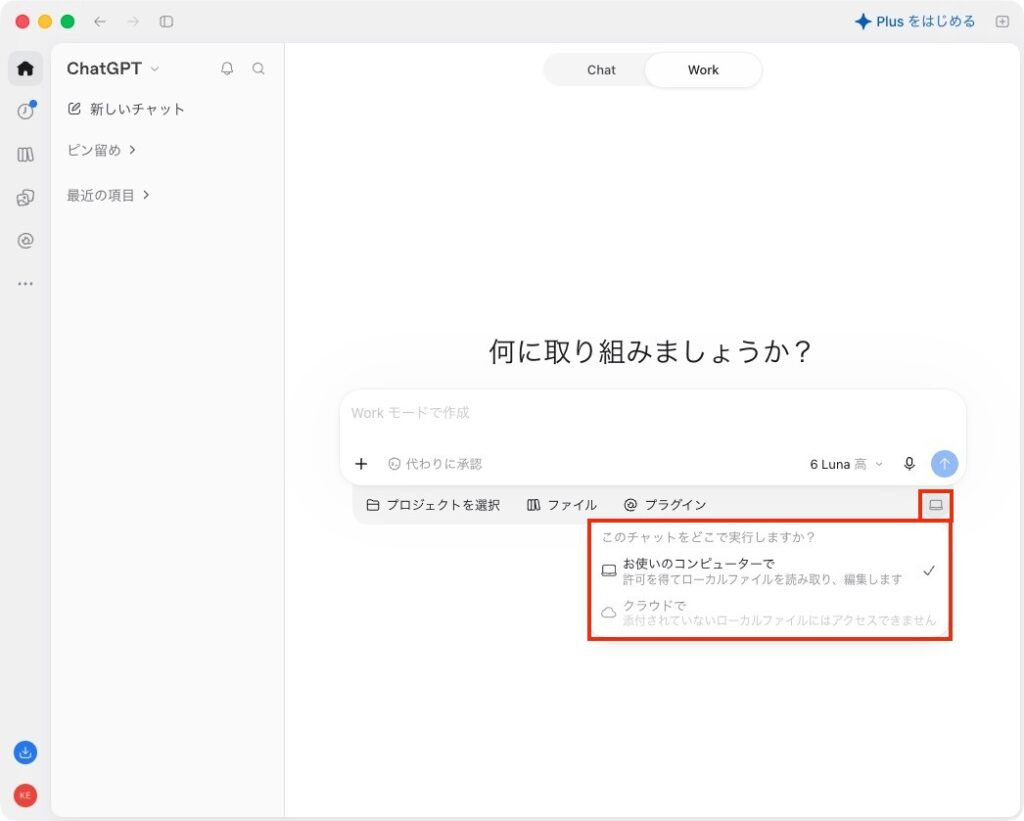
たとえば会議メモが複数入ったフォルダを指定し、「決定事項をまとめて、このフォルダに報告書を作って」と依頼する使い方です。
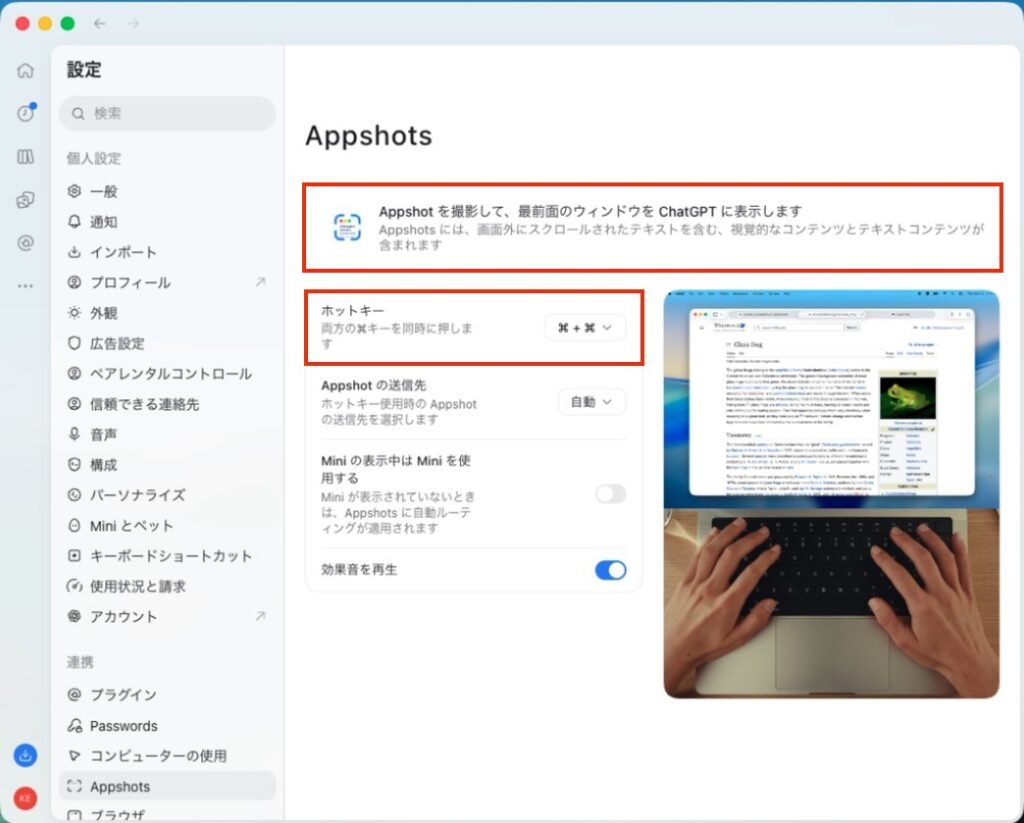
Appshotsで開いている画面を見せる
Appshotsは、前面に開いているアプリのウィンドウをChatGPTに渡す機能です。たとえばExcelの設定画面を見せて「この項目の意味を教えて」と聞けます。文章で画面を説明しなくてよい点が便利です。Appshots自体は画面を文脈として渡す機能で、クリックや入力を任せるComputer Useとは役割が異なります。
普段使うブラウザのタブを参照・操作する
デスクトップアプリ版では、ChromeなどのブラウザにChatGPTの拡張機能を設定すると、普段使っているChromeをChatGPTの操作対象にできます。
たとえばログイン中の管理画面を開き、そのタブを指定して「このページの設定を確認して」と頼めます。
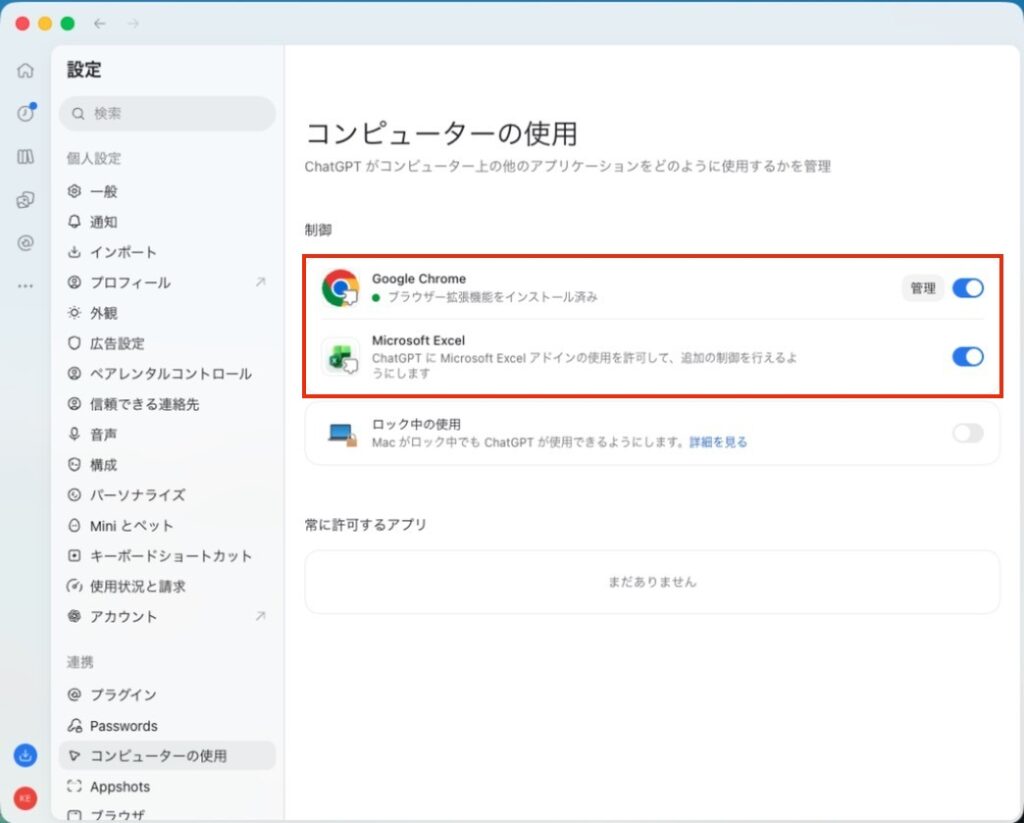
Computer Useでパソコンのアプリを操作する
Windows PCや、(Apple Siliconの)macOS PCでは、Computer Useを設定すると、パソコンのアプリをChatGPTに操作してもらい、クリックや入力を伴う作業を依頼できます。
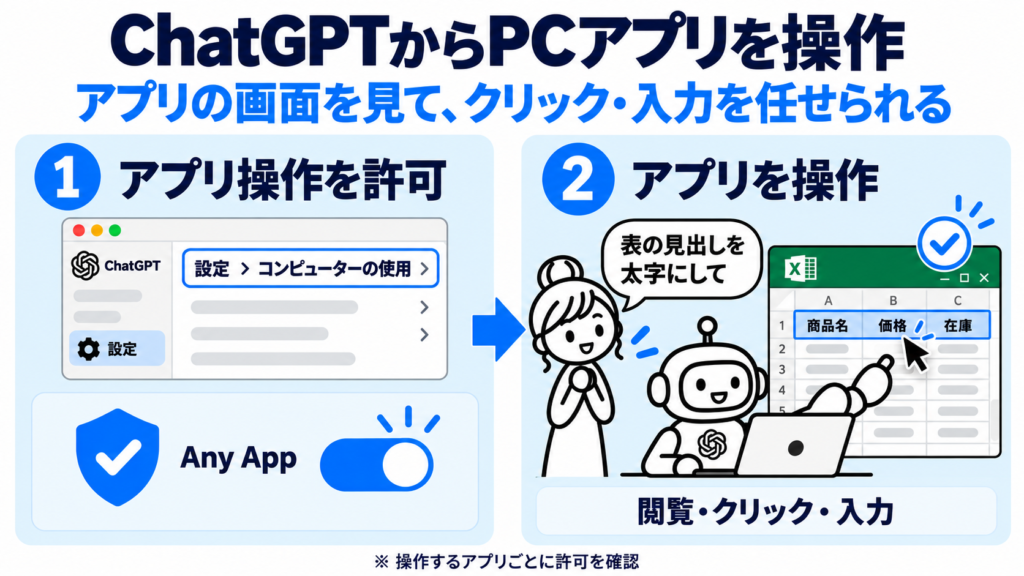
たとえばPremiere Proなどの動画編集アプリをChatGPTに確認してもらって操作してもらうことも可能です。利用にはプラグイン、OS側の権限、対象アプリへのアクセス設定などが必要です。
Web版とデスクトップアプリ版はどちらがおすすめか
Web版を使うか、デスクトップアプリをメインにするか悩んでいる人も多いと思います。
Web版が向いている人
インストールせずに始めたい人や、複数のパソコンから質問・調査・資料作成をしたい人にはWeb版が手軽です。
またセキュリティ上、PCの操作権限をChatGPTに一切許可したくない人(誤ってChatGPTに読み取れたり、操作されたくない人)もWeb版が向いています。
必要なファイルをその都度添付する使い方なら、Web版で十分な場合も多いでしょう。
デスクトップアプリ版が向いている人
パソコン内のフォルダを使った作業、開いているアプリの画面を見せての相談、普段使うブラウザのタブやデスクトップアプリの操作を任せたい人にはデスクトップアプリ版が向いています。
また、パソコン内のファイルやアプリまで使ってCodexやChatGPT Workを活用したいなら、デスクトップアプリ版が向いています。
ただし、より多くの権限をChatGPTに渡すことが可能になるので、Web版よりもセキュリティに気をつけたり、誤った操作をしないように配慮する必要があります。
デスクトップアプリを使う前に確認したいこと
デスクトップアプリを入れただけで、パソコン内のすべての情報をChatGPTが使えるわけではありません。
ローカル作業、ブラウザ拡張機能、Appshots、Computer Useは、それぞれ使える環境や設定が異なります。
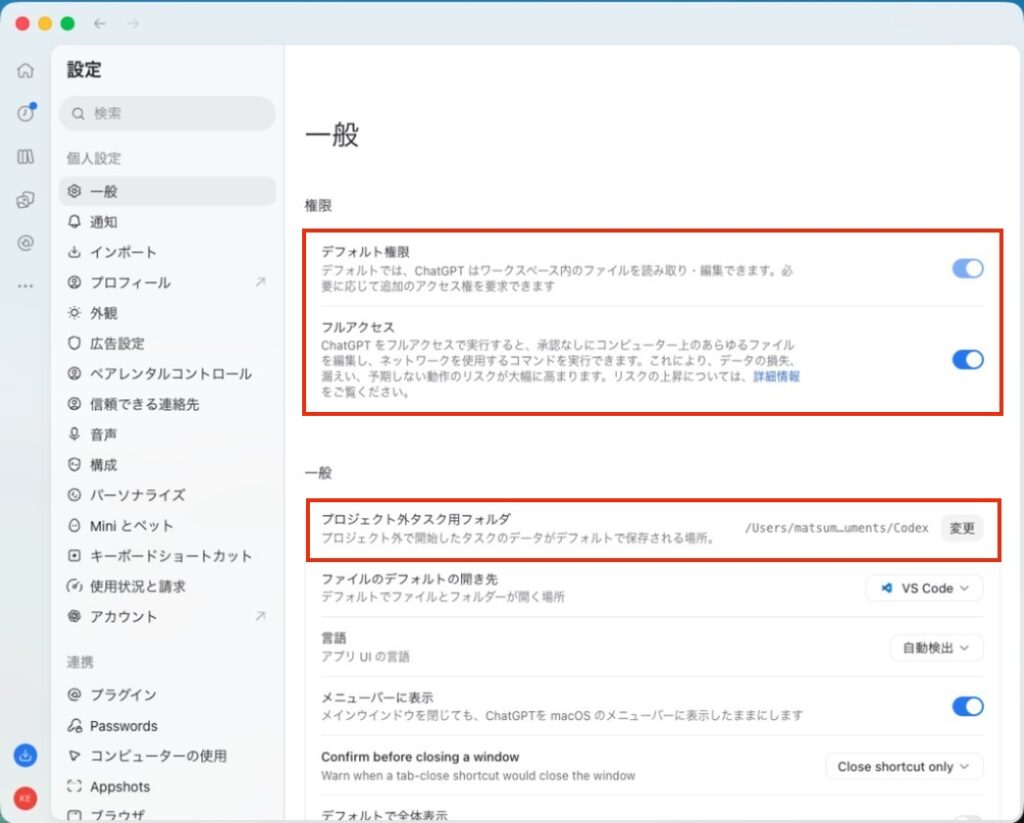
画面に機密情報が映り込む場合は、必要な範囲だけを共有することも大切です。
まとめ
ChatGPTのWeb版とデスクトップアプリ版は、質問や資料作成などの基本的な作業をどちらでも行えます。違いが大きくなるのは、パソコン内の情報やアプリを使う場面です。
- Web版:インストール不要。ブラウザから質問、調査、ファイルを使った作業を始められます。
- デスクトップアプリ版:対応環境ではローカルのフォルダ、画面、ブラウザのタブ、アプリを使った作業ができます。
- 選び方:作業に必要な情報がクラウド上か、パソコン内かを目安にします。
まずは、普段ChatGPTに頼んでいる作業を一つ思い浮かべ、必要なファイルや画面に合わせて使い分けてみてください。
参考OpenAI公式:ChatGPT on the web/OpenAI公式:ChatGPT desktop app/OpenAI公式:Use ChatGPT/OpenAI公式:Codex environments/OpenAI公式:Browser/OpenAI公式:Appshots/OpenAI公式:Browser extension/OpenAI公式:Computer Use

個別指導形式のスクールでは、自分の知りたいことをピンポイントで学習・達成でき、自分で更新もできるというメリットもあります。
教室の無料事前相談もしておりますので、まずはお気軽にご登録ください。
YouTubeチャンネル開設しました!
最大月間50万PVの当ブログをベースに、Youtube動画配信にてWordPress、ホームページ作成、ブログのことについてお役立ち情報を随時配信していきます。
ご興味ある方はぜひチャンネル登録をしていただけますと幸いです。