

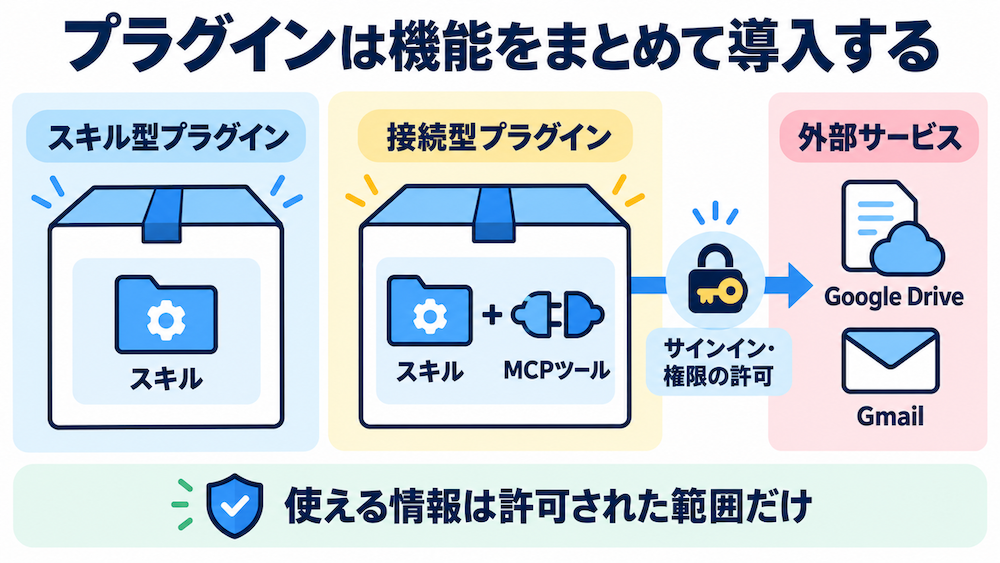
プラグインは、ChatGPTで使うスキルや外部サービスにつながるアプリを、ひとつにまとめて導入できる仕組みです。
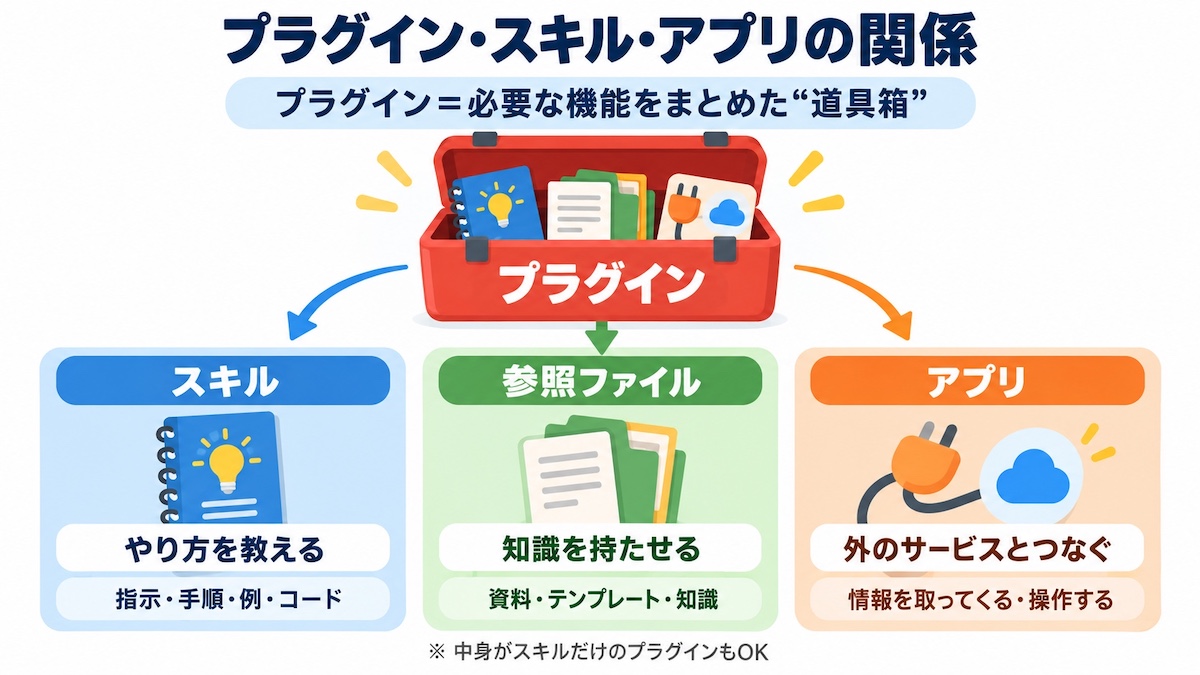
スキルだけを含むものもあれば、Google Driveなどの情報を扱うアプリを含むものもあります。名称だけで機能を判断せず、詳細画面で中身を確認しましょう。
本記事では、プラグインの仕組み、スキルとの違い、インストール方法と自分用プラグインの作り方を解説します。
新しいコンテンツや、より詳細な解説を動画やショート動画でお届けしています。日々の情報収集にお役立てください。

プラグインの作り方・使い方
ここではデスクトップアプリを例にプラグインを使う方法、一から自作する方法をご紹介します。
既存の公開プラグインを探して使う方法
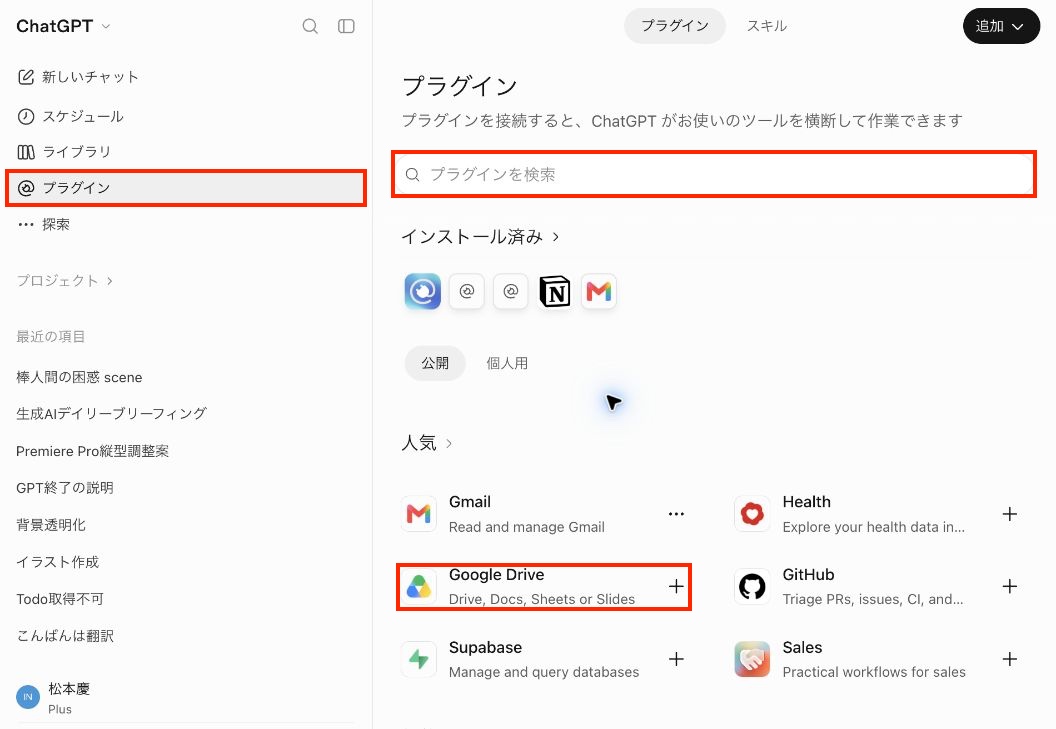
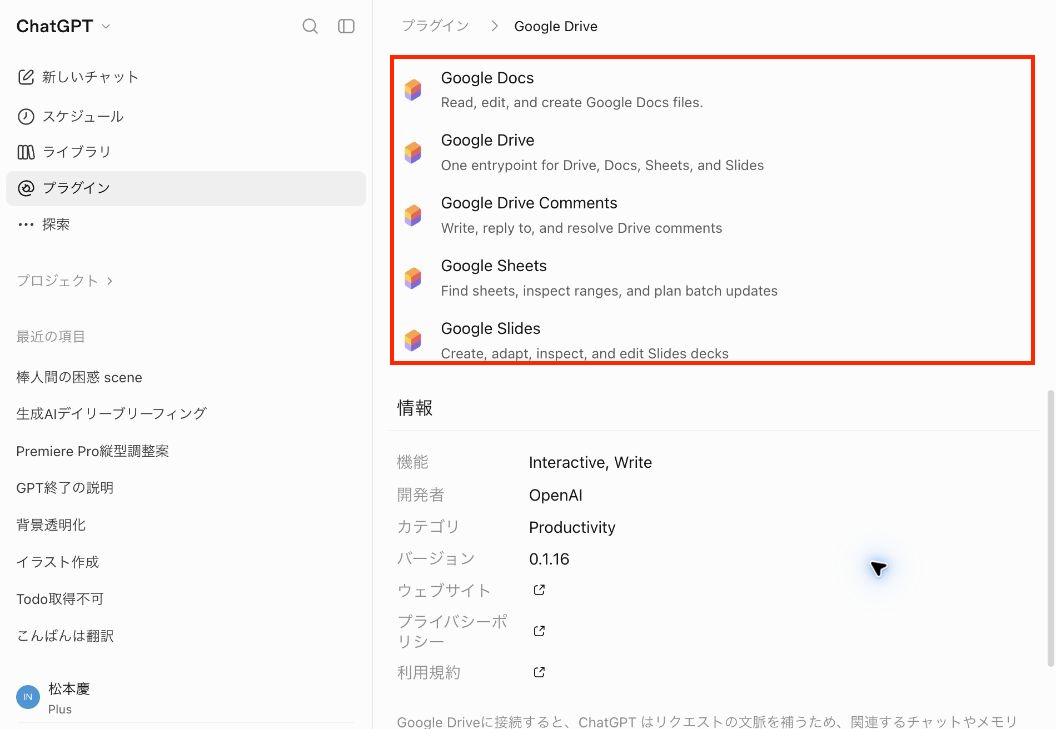
ChatGPTの「Plugins」画面で、目的のサービスや作業名を検索します。詳細画面では、含まれるスキル・アプリ、利用できる操作、対応する環境を確認します。画面や利用可否はプラン・端末・ワークスペースの設定によって異なります。
インストールと接続を行う
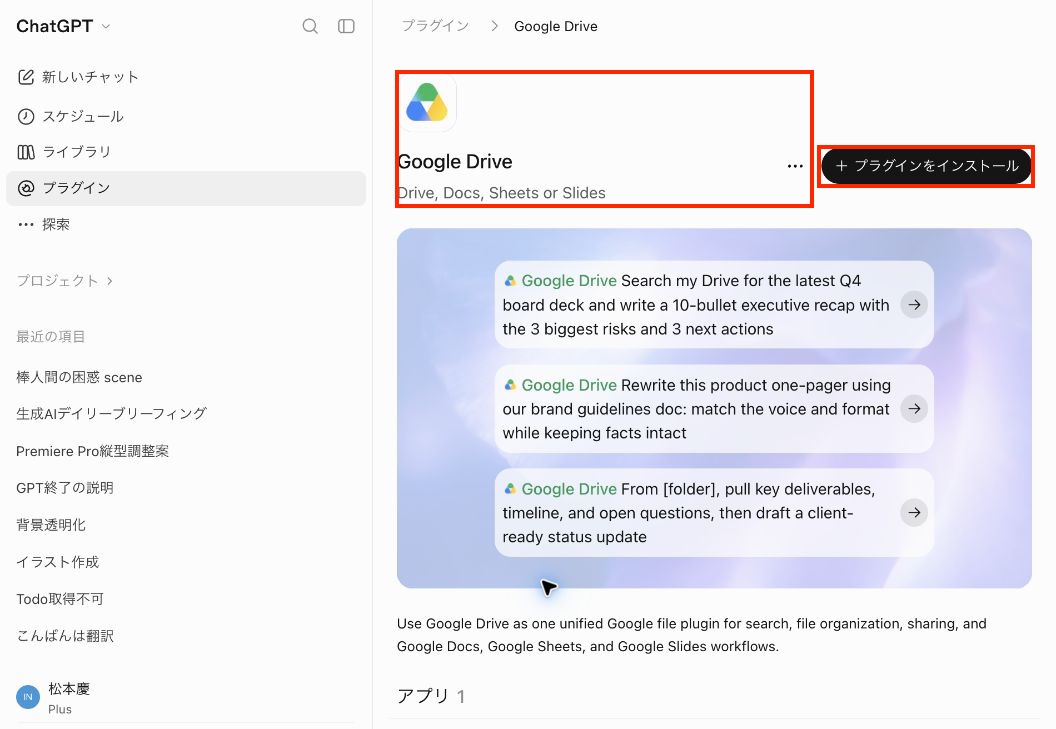
使いたいプラグインの詳細を開いてインストールします。外部サービスを使うものは、サインインや権限の確認が必要な場合があります。「どのアカウントで接続するか」「何を読み書きできるか」を確認してから進めましょう。
新しいチャットで呼び出す
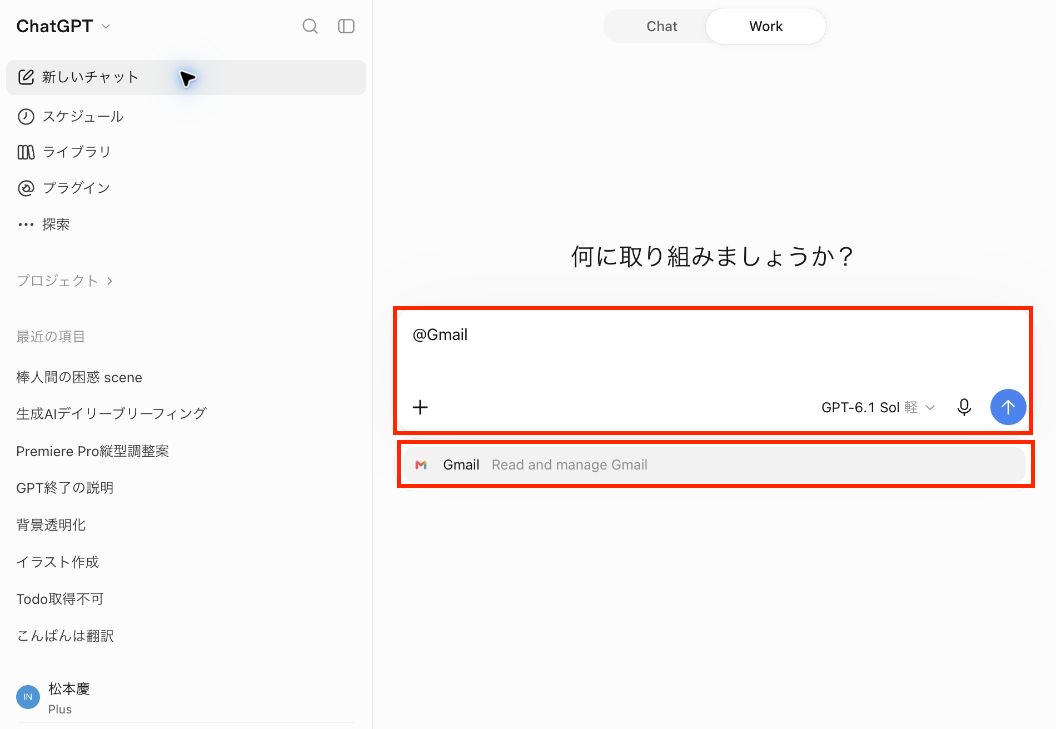
インストール後は新しいチャットを開始し、使いたい作業を伝えます。特定のプラグインを使いたいときは入力欄で @ を入力し、候補の「Plugins」から選びます。たとえばGmailに対応したプラグインなら、接続と権限を確認したうえで「未読メールの要点を整理して」と依頼できます。
自分用のChatGPTプラグインの作り方
ChatGPTのと会話しながらプラグインを作ることも可能です。
Plugin Creatorに作成を依頼する
ChatGPTの入力欄で @Plugin Creator を入力します。それから「〇〇なプラグインを作って(できるだけ詳しく)」とを伝えます。たとえば次のように依頼できます。
@Plugin Creator 会議メモからフォロー事項を整理するプラグインを作ってください。入力は会議メモです。出力は「決定事項・担当者・期限・未決事項」の順にしてください。担当者や期限が不明な場合は推測せず「未記載」と書いてください。元のメモは変更しないでください。
必要に応じて、テンプレートや完成例を追加します。外部サービスの情報を使う場合は、利用できるアプリとその役割も伝えます。
たとえば、gmail連携やGoogle Drive連携、notion連携など外部サービスとの連携を行うことも可能です。
実例で試して修正する
作成したプラグインを新しいチャットで指定し、よく使う入力で試します。
たとえば、notion-blog-creator (作ったブログ記事をnotion連携でページ作成するプラグイン)というプラグインを作成した場合、
@notion-blog-creator 〇〇なブログ記事を作って
とお願いすれば、実際にプラグインを動作確認することができます。
結果が想定と違えば、直してほしい箇所をPlugin Creatorにプラグイン名を指定して具体的に伝えることでプラグインを修正・更新することが可能です。
ChatGPTのプラグインとスキルの違い
プラグインと似た機能にスキルがあります。
スキルは「どう作業するか」を示す指示や参考資料です。アプリは、接続先サービスの情報を読む、許可された操作を行うといった機能を提供します。
たとえば「Google Driveから資料を探す」はアプリ、「資料を決まった形式で要約する」はスキルの役割です。両方を組み合わせると、取得から整理までを一つの流れにできます。
スキルとは作業手順そのもの
スキルは作業手順そのもの、プラグインはその手順やアプリをまとめて配布・導入する単位です。
文章や資料を同じ形式で作りたいならスキルが役立ちます。外部サービスの情報を使う場合や、既存の機能を導入したい場合はプラグインを確認します。
| 比較項目 | スキル | プラグイン |
|---|---|---|
| 主な役割 | 作業手順や出力ルールを再利用する | スキルやアプリをまとめて導入する |
| 中身の例 | 指示、テンプレート、参考資料 | スキル、外部サービスへの接続など |
| 向いている場面 | 同じ形式の文章や資料を繰り返し作る | 既存の機能や外部サービスを使う |
まとめ
ChatGPTのプラグインは、繰り返す作業に使うスキルやアプリをひとまとめにして導入できる仕組みです。
まずは一つの繰り返し作業を選び、既存のプラグインを探すか、自分用のプラグインとして形にしてみてください。
参考OpenAI公式:Plugins/OpenAI公式:Build plugins/OpenAI公式:Skills & Plugins

個別指導形式のスクールでは、自分の知りたいことをピンポイントで学習・達成でき、自分で更新もできるというメリットもあります。
教室の無料事前相談もしておりますので、まずはお気軽にご登録ください。
YouTubeチャンネル開設しました!
最大月間50万PVの当ブログをベースに、Youtube動画配信にてWordPress、ホームページ作成、ブログのことについてお役立ち情報を随時配信していきます。
ご興味ある方はぜひチャンネル登録をしていただけますと幸いです。