

仕事で使えるAIへ。
実際に手を動かしながら学べる3時間。
ChatGPTをブラウザで使っていて、「デスクトップアプリを入れると何が変わるの?」と思った人もいると思います。
質問や資料作成など、多くの作業はWeb版でもできます。一方、パソコン内のフォルダや開いているアプリを使う作業では、デスクトップアプリ版が役立ちます。
特に、無料版アカウントでも、Webブラウザ版と比べてデスクトップアプリ版の方がかなり多くのことができるようになっています。
本記事では、インストールから基本操作、Chat・Work・Codexの使い分け、スキルやブラウザー操作まで、図解と実際の画面で紹介します。
新しいコンテンツや、より詳細な解説を動画やショート動画でお届けしています。日々の情報収集にお役立てください。

ChatGPTデスクトップアプリの始め方
Web版とデスクトップ版の違い
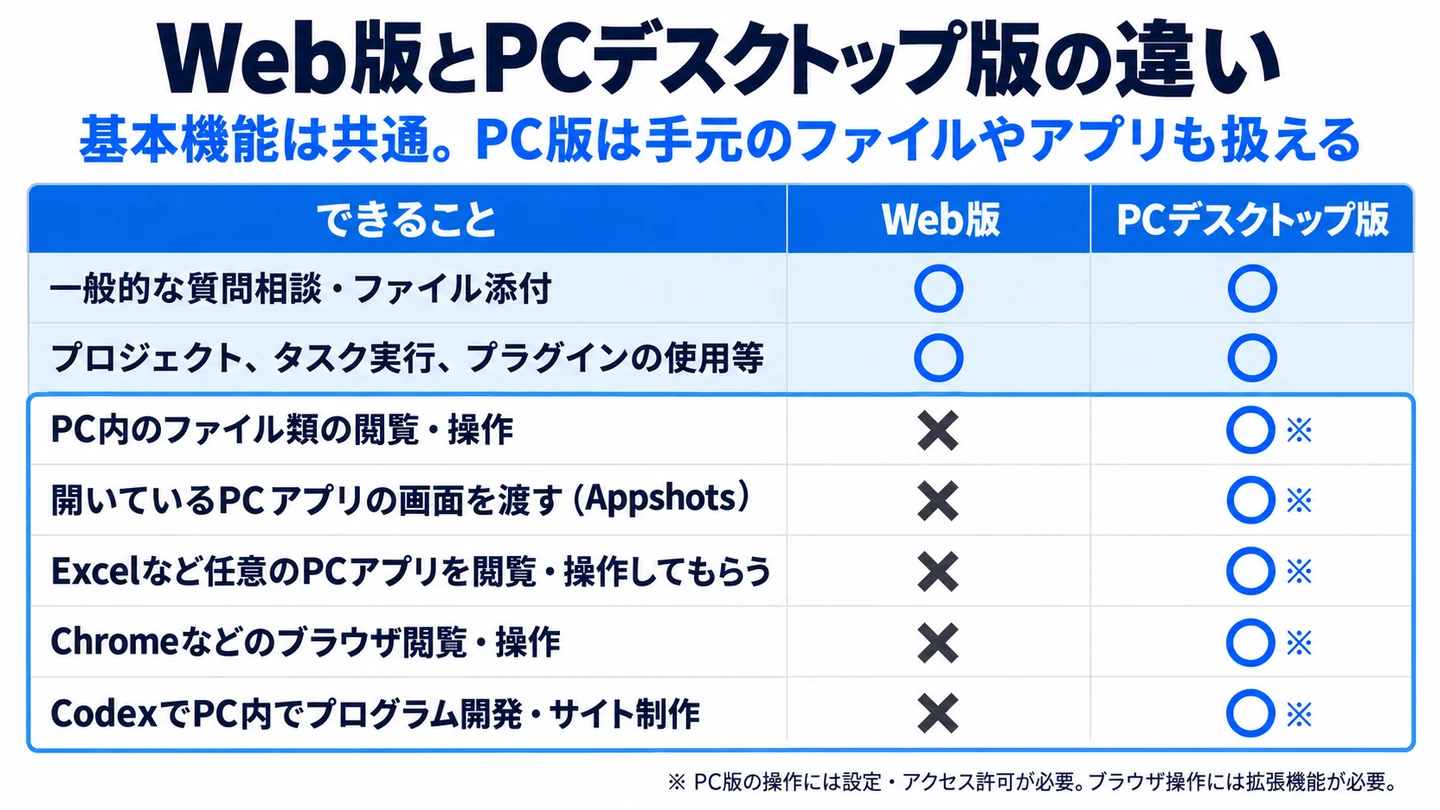
デスクトップアプリの特徴は、パソコン上のフォルダーやアプリを作業に使えることです。
質問や文章の作成、ファイルの添付はWeb版でもできますが、パソコンのフォルダーやアプリを直接操作することはできません。
デスクトップアプリではWork機能で、毎回ファイルを添付する代わりに、作業用フォルダーの資料を読ませて、同じフォルダーに任意の成果物を作成することができます。
公式サイトからダウンロードしてログインする
デスクトップアプリを利用するには、公式サイトからダウンロードしてインストールすれば無料ユーザーでも利用することができます。
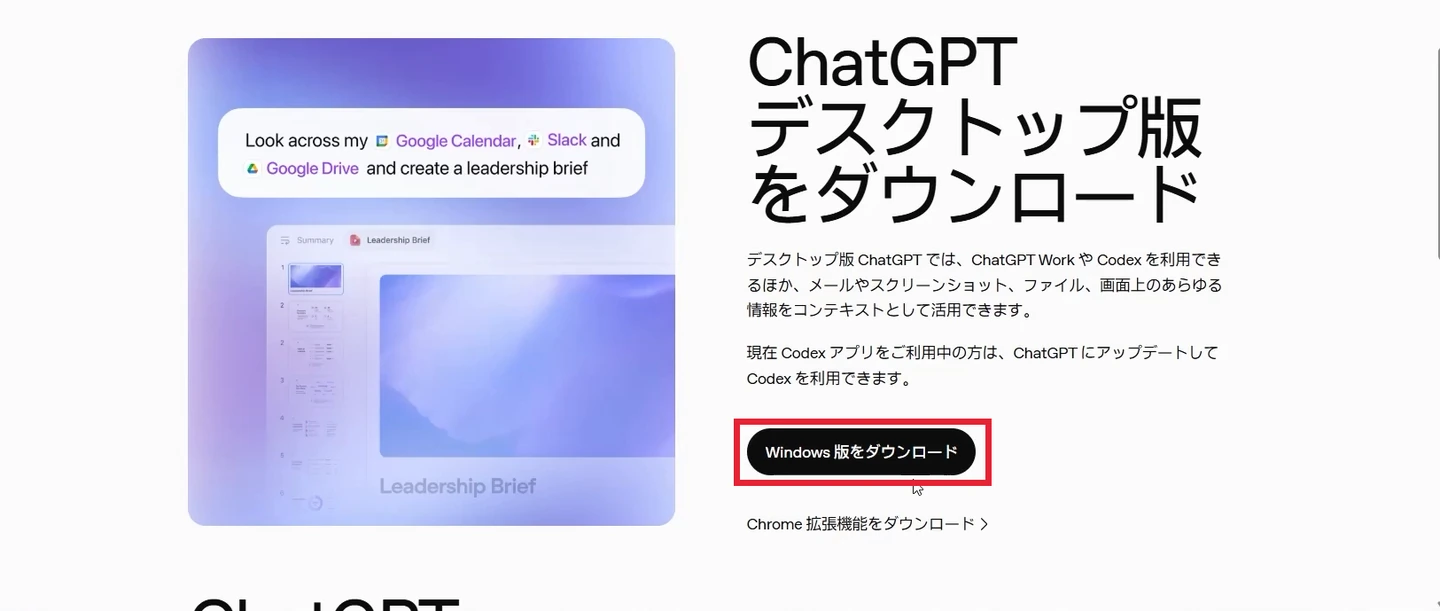
- ChatGPTの公式ダウンロードページを開きます。
- WindowsまたはMacなど、利用するOSにあった版をダウンロードし、案内に沿ってインストールします。
- アプリを起動し、普段使っているChatGPTアカウントでログインします。初めての方はアカウントを作成してください。
ChatGPTデスクトップアプリの基本操作と設定
Chat・Work・Codexを切り替える
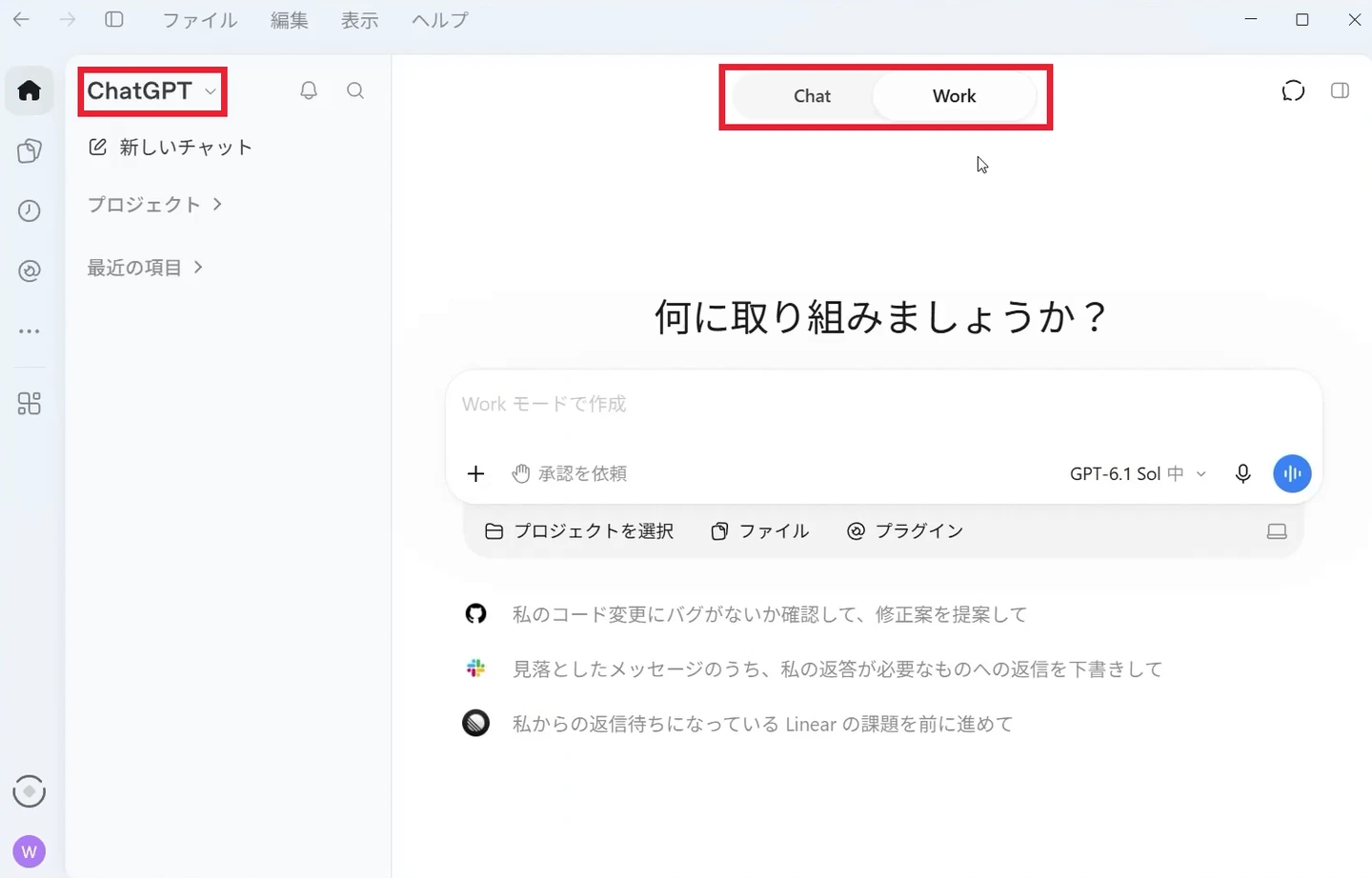
入力欄の上にある「Chat」「Work」からChatモードとWorkモードを切り替えることができます。Codexを使うときは、左上のメニューから「Codex」を選びます。OpenAI公式の切り替えガイド
| 機能 | 向いていること | 依頼の例 |
|---|---|---|
| Chat | 質問、相談、文章の下書き | 「この案内文を読みやすくして」 |
| Work | 資料を使った調査、集計、文書やスライドの作成 | 「会議メモから決定事項と担当者を表にして」 |
| Codex | Webサイトやアプリの開発、コードの修正やテスト | 「このサイトの見出しを直してスマホ表示を確認して」 |
入力欄・音声・モデル選択の見方
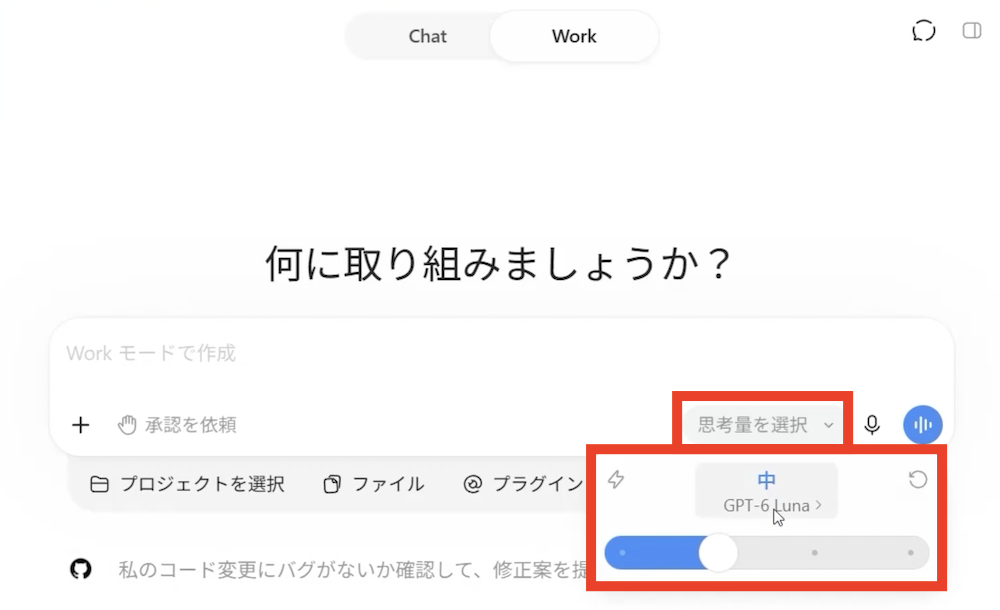
ここでは、ChatやWork,Codexの共通の入力欄・音声・モデル選択の見方について説明します。
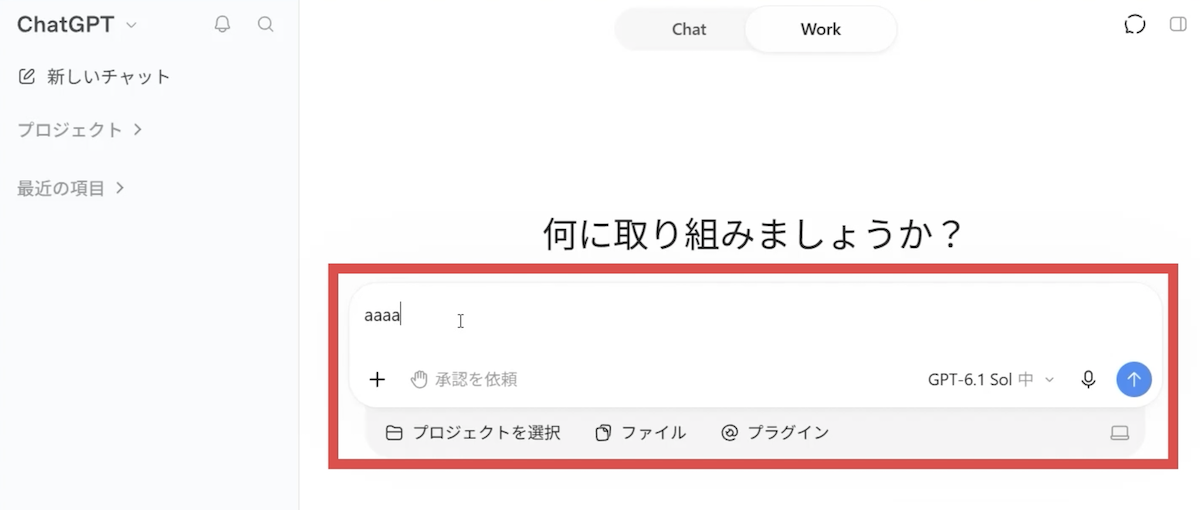
音声入力は話した内容を文章に変換する機能です。音声会話では、ChatGPTの返事も声で聞けます。
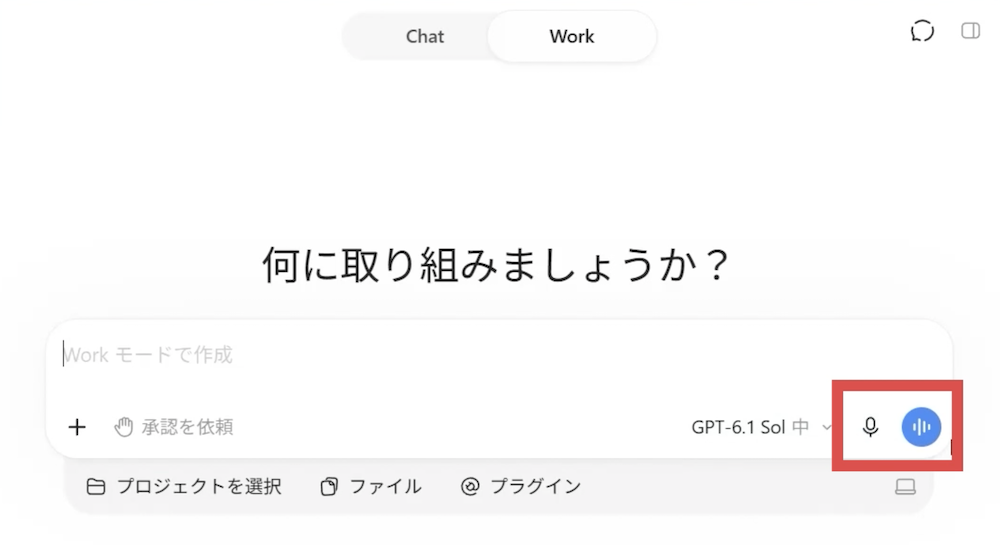
モデルや思考量を選べる場合は、短い文章の言い換えなら軽めの設定、複数の資料を比較するなら時間をかけて検討できる設定が目安です。
データコントロールでモデル学習の設定を確認する
会話をAI学習に使ってほしくない場合は、アカウントメニューから「設定」→「データコントロール」を開き、「モデル改善に協力する」をオフにします。
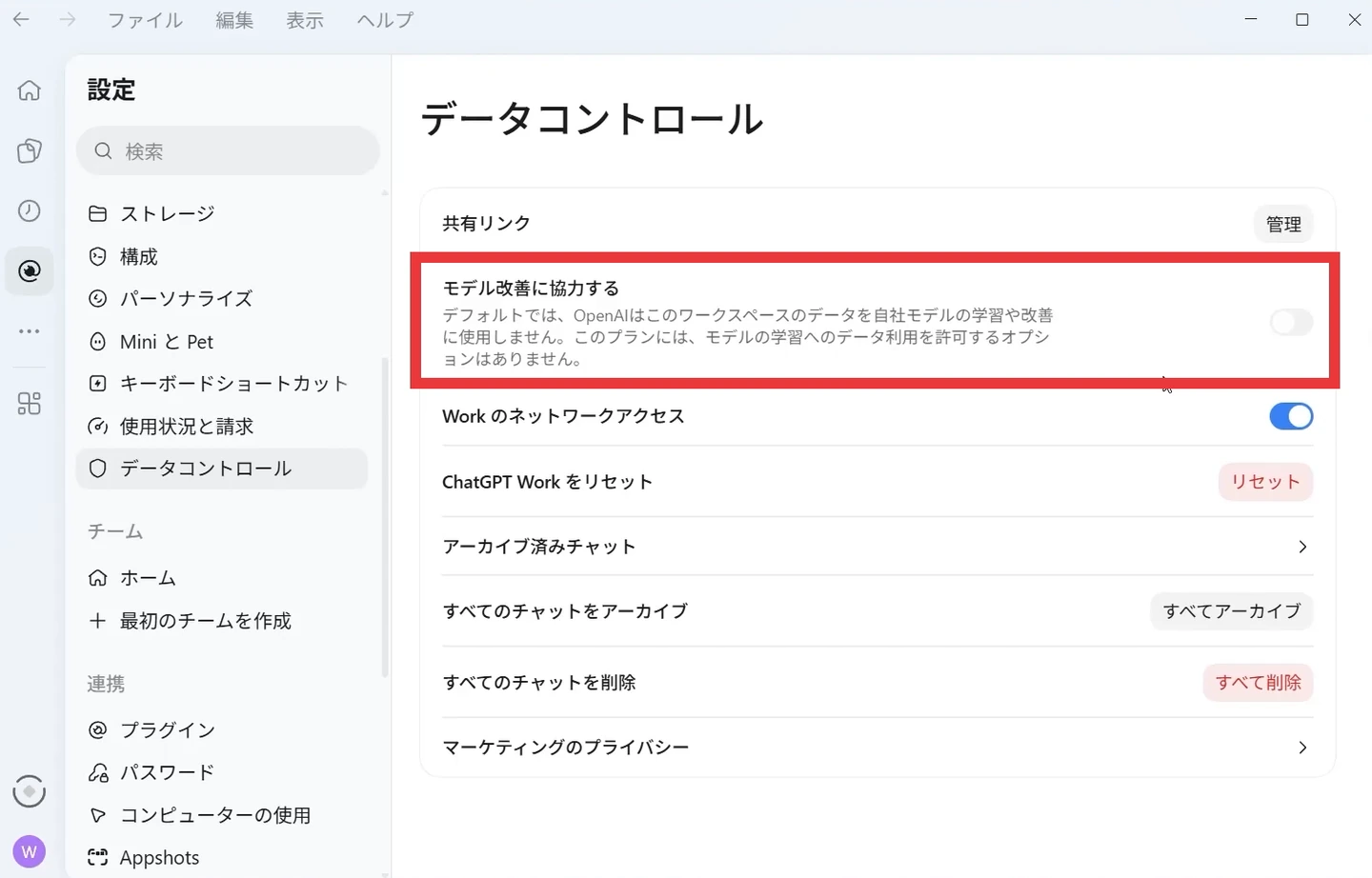
※設定をオフにしても通常のチャット履歴は残ります。
※個人アカウント(有料含む)はデフォルトで学習ON、組織アカウント(ビジネスアカウントなど)は学習オフの設定になっています。
Workの使い方
ここからはChatGPT Work機能の使い方をご紹介します。ここでは例として、パソコンの資料から請求書PDFを作る例で説明します。
プロジェクトを作成して、作業用フォルダーを指定する
Workを利用する際はプロジェクトを作成しておくと便利です。プロジェクトを使うことで案件ごとのチャットや資料をまとめられます。
パソコンにあるファイルを使うときは、仕事ごとに専用フォルダーを作り、その作業で必要なファイルだけを入れておきます。
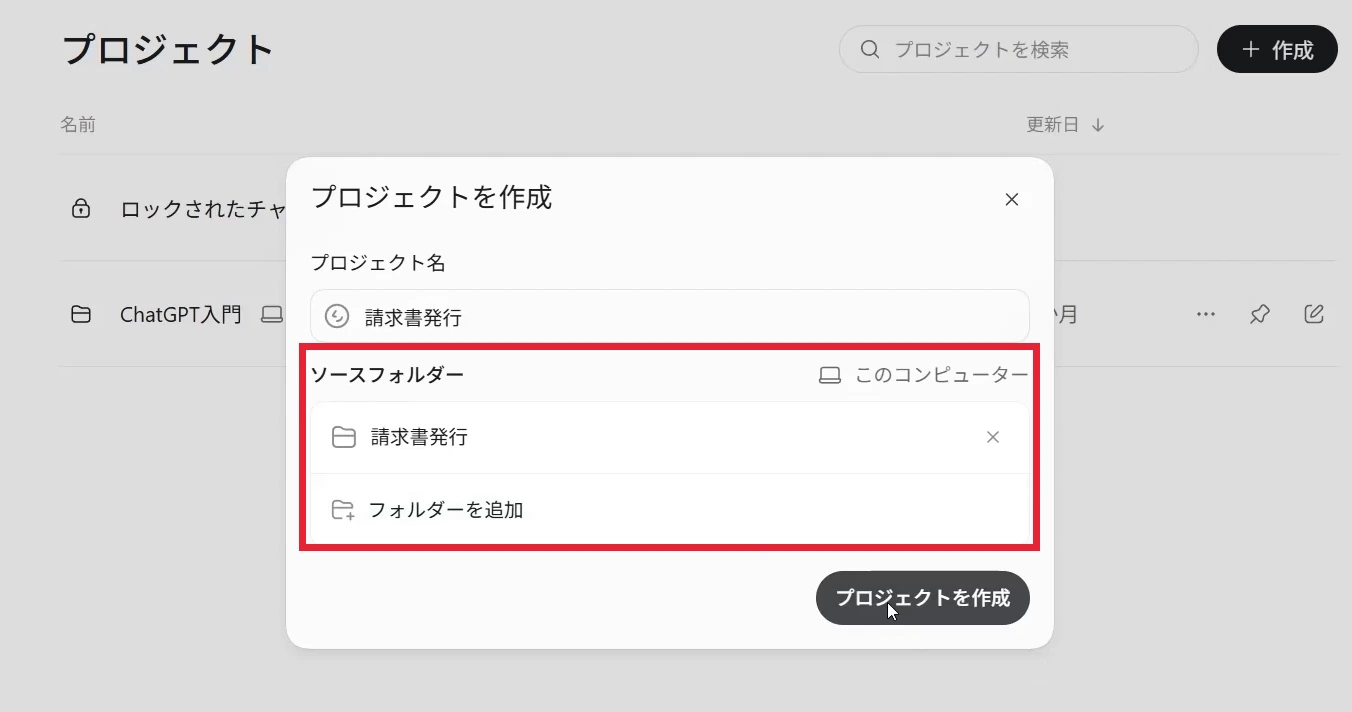
- サイドバーの「プロジェクト」を開き、「作成」をクリックします。
- 「請求書発行」などのプロジェクト名を付け、「フォルダーを追加」から作業用フォルダーを指定します。
- 作成したプロジェクトを開き、Workで新しいチャットを始めます。入力欄の近くに対象のプロジェクトが表示されていることを確認します。
ローカルプロジェクトとクラウドプロジェクト
ローカルプロジェクトは、指定したパソコン上のファイルを作業に使えます。
ChatGPTのプロジェクトでは、アップロードした資料や設定を関連するチャットで使えます。会話が別端末に同期されても、元のパソコンにあるフォルダーが丸ごと同期されるわけではありません。別端末から続きを行う場合は、そのタスクが元のファイルにアクセスできるかを確認してください。OpenAI公式のプロジェクト解説
プロジェクト(フォルダー)を指定した上で指示を行う
ここでは10件分の顧客案件リストと請求書の見本PDFを用意し、一覧の各行から請求書PDFを1件ずつ作りました。
入力に使うファイル名、出力先、命名ルールを指定すると、あとで成果物を探しやすくなります。
|
1 2 3 |
「顧客案件リスト.xlsx」の各行に対して、請求書PDFを1件ずつ作成してください。 書式は「請求書フォーマットサンプル.pdf」に合わせ、作業フォルダー内の「出力」に保存してください。 ファイル名は「請求番号_会社名.pdf」にしてください。元ファイルは上書きせず、メール送信は行わないでください。 |
完了後は、PDFの件数と、宛先・金額・請求番号などを元の一覧と照合します。資料作成でも同じ要領で「どのファイルを使うか」「何を作るか」「どこに保存するか」を指定できます。
スキル・プラグインで作業を繰り返す
一度うまくいった作業をスキルに登録する
スキルは、ChatGPTに繰り返し使ってほしい手順や書式をまとめたものです。毎月の請求書づくりや、同じ様式でまとめる議事録など、さまざまない用途で利用できます。
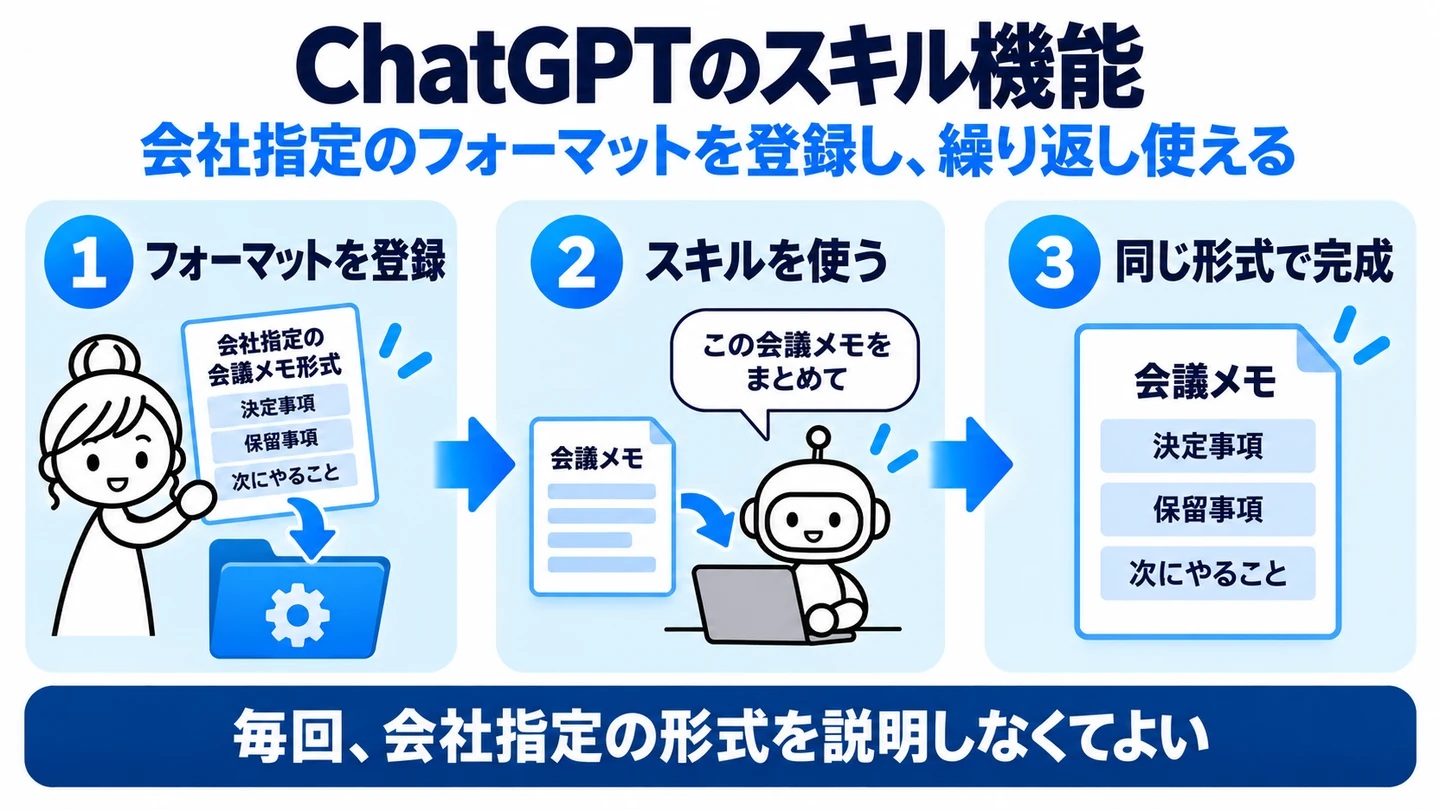
ここでは下記の流れでスキルを登録します。
- まずWorkで一度作業し、出力形式やファイル名を希望どおりに調整します。
- 「この作業を次回も使えるよう、スキルに登録して」と依頼します。
- 次回はWorkの入力欄で
@に続けてスキル名を入力し、候補から選びます。新しいデータを渡して同じ手順で実行します。
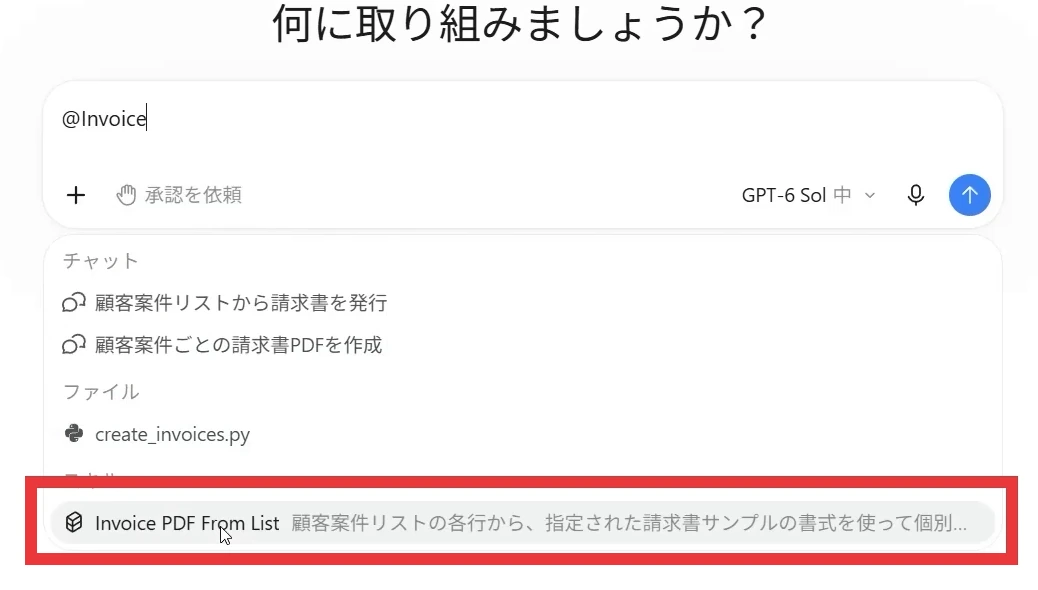
手順を変える場合は、例えば「出力フォルダー名に実行日を入れるルールをスキルに追加して」と依頼します。次に実行する前に、登録内容と保存先を確認しておきましょう。OpenAI公式のスキル作成ガイド
プラグインでGmailなどと連携する
プラグインは、外部サービスとの接続やスキルなどをまとめて追加できる機能です。アプリの「プラグイン」から目的のものを探し、接続先とアクセス権限を確認します。
例えばGmailに対応するプラグインを接続すると、Workで該当するプラグインを選び、「昨日届いた未読メールの件数を教えて」と依頼できます。OpenAI公式のスキルとプラグインの解説
ブラウザー・PCアプリの操作とCodexの活用
Google Chromeで閲覧や入力を任せる
デスクトップアプリでは、PCにあるChromeなどのWebブラウザを直接AIに操作してもらうことが可能です。
対応する環境では「設定」→「コンピューターの使用」からGoogle Chromeの連携を設定し、案内に従って公式の拡張機能を追加します。
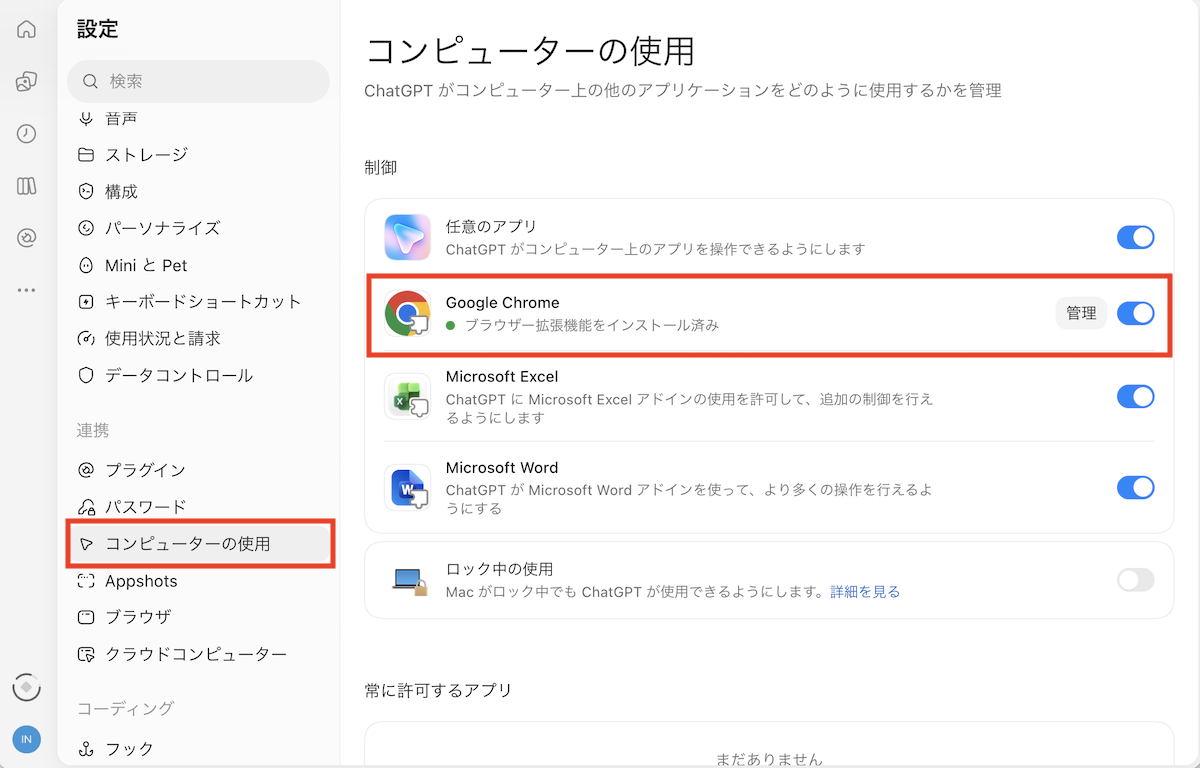
Workで @Chrome を選び、対象サイトと任せる操作を指定します。初めてのサイトで許可を求められたら、対象のドメインを確認します。
PCアプリを画面から操作する
WordやExcel、Blenderなど、画面上での操作が必要なアプリは、対応環境で「コンピューターの使用」から対象を有効にして、利用することができます。
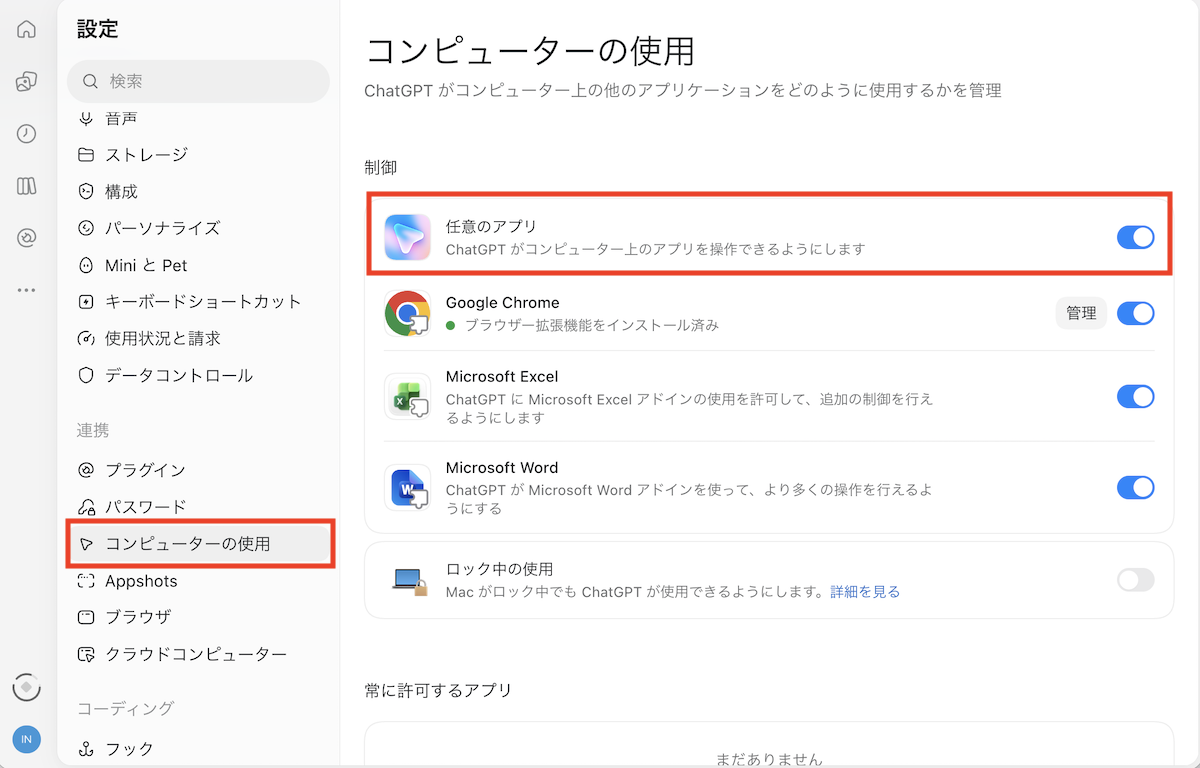
※Macでは画面収録とアクセシビリティの許可を求められる場合があります。
許可するアプリやサイトは作業に必要な範囲に絞り、公開・送信・削除の前には操作内容を確認しましょう。OpenAI公式のコンピューター操作ガイド
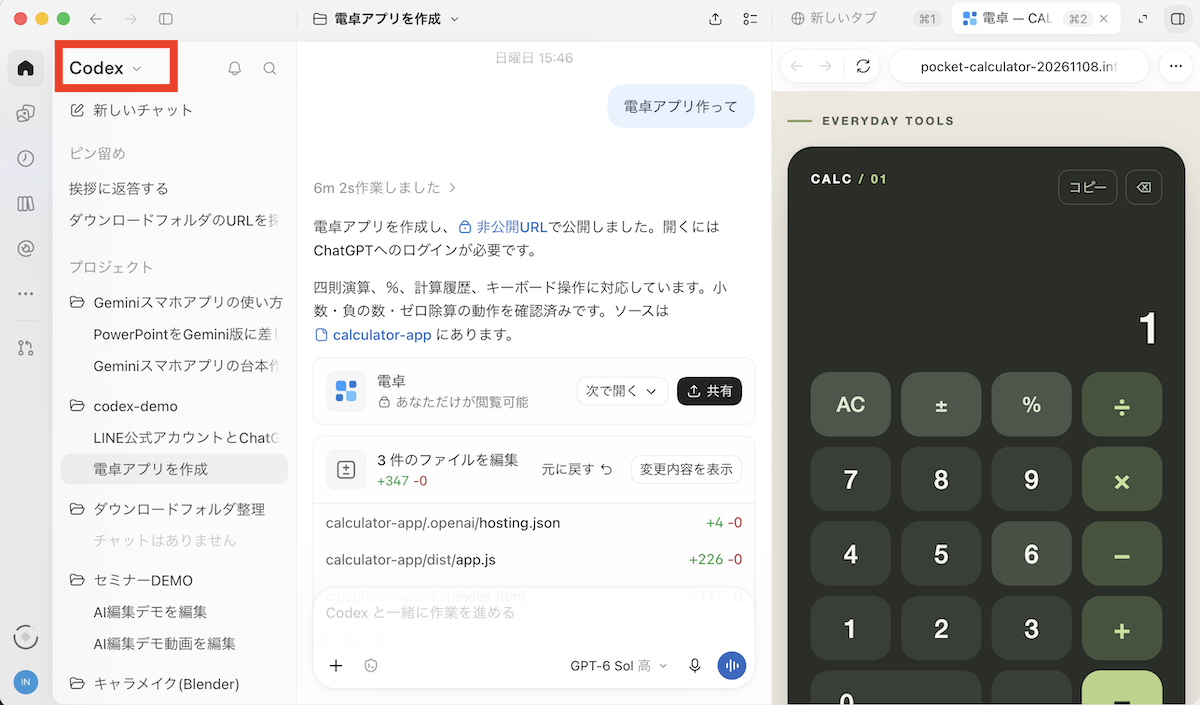
CodexでWebサイトやアプリを作る
Codexでは、Webサイトやアプリを作ることができます。やり方は簡単で左上のプルダウンでCodexを選択、フォルダーを指定したのち、サイトやアプリの作成を指示するだけです。
まとめ
ChatGPTデスクトップアプリは、質問への回答に加え、パソコン上の資料を使った作業や成果物づくりにも使えます。
¥デスクトップアプリは無料から利用できるのでまずはアプリをダウンロードして試してみてください。

個別指導形式のスクールでは、自分の知りたいことをピンポイントで学習・達成でき、自分で更新もできるというメリットもあります。
教室の無料事前相談もしておりますので、まずはお気軽にご登録ください。
YouTubeチャンネル開設しました!

最大月間50万PVの当ブログをベースに、Youtube動画配信にてWordPress、ホームページ作成、ブログのことについてお役立ち情報を随時配信していきます。
ご興味ある方はぜひチャンネル登録をしていただけますと幸いです。