

「ChatGPTをこれから使ってみたいけれど、何から始めればよいかわからない」「なんとなく質問しているだけで、もっと色々な使い方も知りたい」という方も多いと思います。
ChatGPTは、日常の相談だけでなく、文章作成、写真についての質問、資格試験の勉強まで幅広く活用できます。
本記事では、スマホアプリ版を中心に、ChatGPTの始め方・基本操作・便利機能・押さえておきたい設定を初心者向けに解説します。
新しいコンテンツや、より詳細な解説を動画やショート動画でお届けしています。日々の情報収集にお役立てください。

ChatGPTでできることと従来のGoogle検索との違い
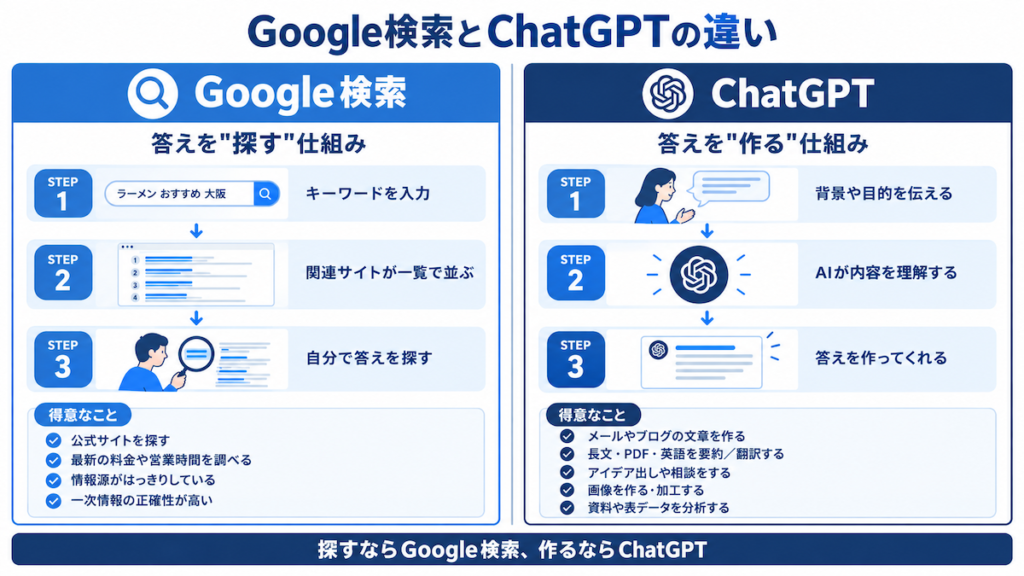
従来のGoogle検索(AIモードなどを除く)の通常の検索結果では、キーワードに関連するページが並び、そこから自分で情報を探します。
一方、ChatGPTは、伝えた条件に合わせて文章や比較表などを作り、追加の質問にも対応します。
| 比較項目 | Googleの通常の検索結果 | ChatGPT |
|---|---|---|
| 基本的な使い方 | 関連するページを探して読む | 質問や依頼をして回答を得る |
| 得意な場面 | 公式サイトや複数の情報源を探す | 文章作成・要約・相談・情報整理 |
| 条件の追加 | 検索語を変えて探し直す | 同じチャットで条件を追加する |
ChatGPTは、普段使っている言葉で質問や依頼ができるAIサービスです。次のような使い方ができます。
- メールやLINEで送る文章の下書きを作る
- 長い文章や資料を要約・翻訳する
- 旅行先や休日の過ごし方を相談する
- 写真やPDFの内容について質問する
- 資格試験の勉強や学習計画を手伝ってもらう
- 画像を作成・編集する
人に仕事をお願いするように、目的や状況を伝えて使うと、欲しい回答に近づきやすくなります。
【基礎編】スマホでChatGPTを始める・使う
公式アプリをインストールしてログインする
まずはスマホにChatGPTの公式アプリをインストールします。
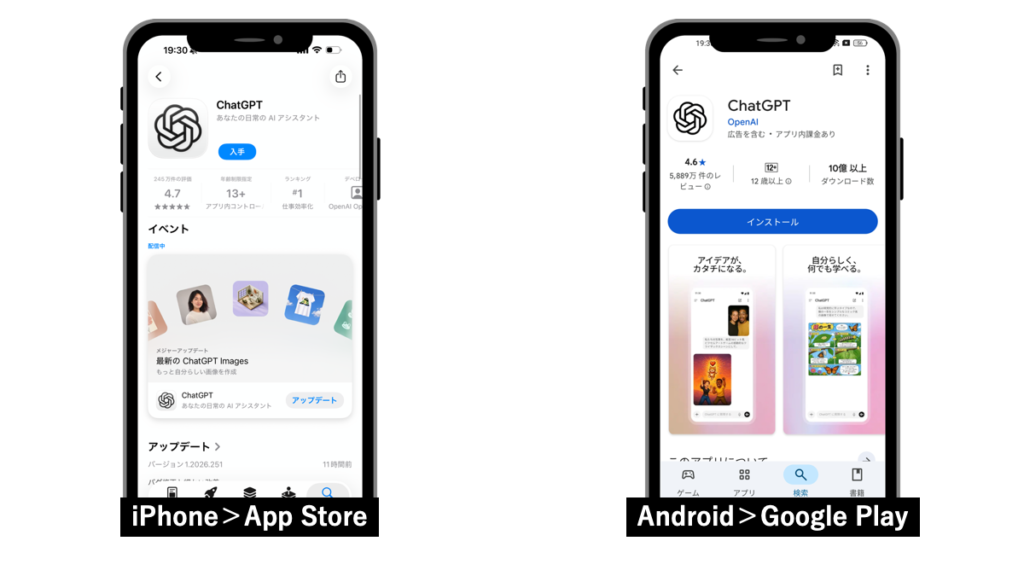
- iPhoneはApp Store、AndroidはGoogle Playを開く
- 「ChatGPT」と検索する
- 提供元がOpenAIであることを確認してインストールする ※似た名前のアプリもあるため、アプリ名だけでなく提供元の確認が大切です。
インストール完了後は、ChatGPTを開き、画面の案内に従ってアカウントを作成・ログインします。
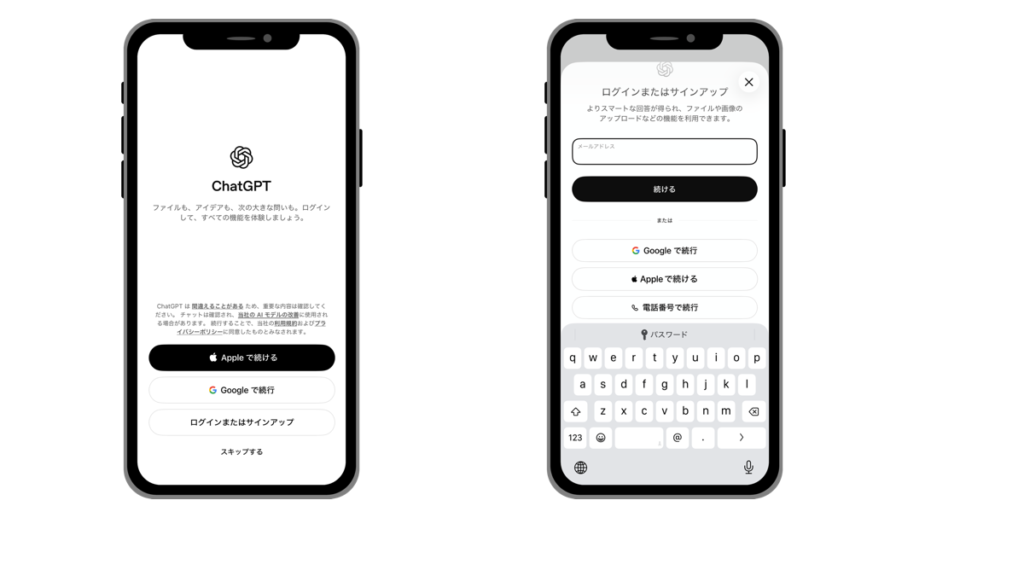
すでにパソコンで使っている場合は、同じアカウントでログインしましょう。
文章で依頼し、会話しながら回答を調整する
基本操作は、画面下の入力欄に質問や依頼を書いて送信するだけです。
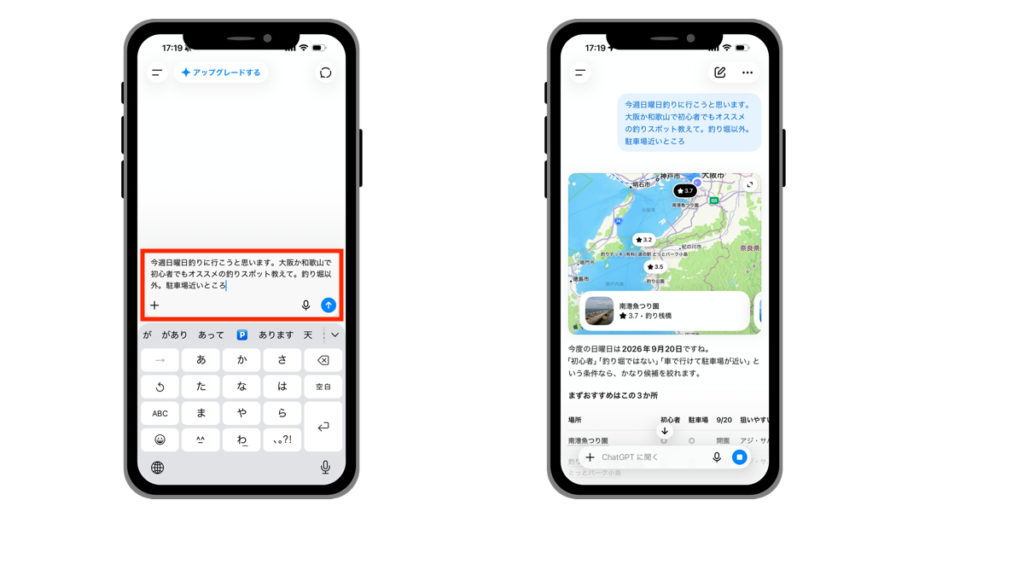
AIへの質問・指示の文章を「プロンプト」といいます。
例えば「大阪 おすすめ 釣りスポット」だけでは、誰と行くのか、どのような場所を探しているのかが伝わりません。
次のように文章で頼んでみましょう。
- 文章で頼む:何をしてほしいかを具体的に伝える
- 背景や条件を伝える:誰が使うか、予算、場所、希望する形式などを加える
- 会話で調整する:「もっと短く」「初心者向けに」などと追加する
最初の回答が希望と違っても、「この中で子ども連れ向けの場所に絞って」と続けて依頼できます。別の話題に移るときは、新しいチャットを作ると相談内容を整理しやすくなります。
音声入力と音声会話を使い分ける
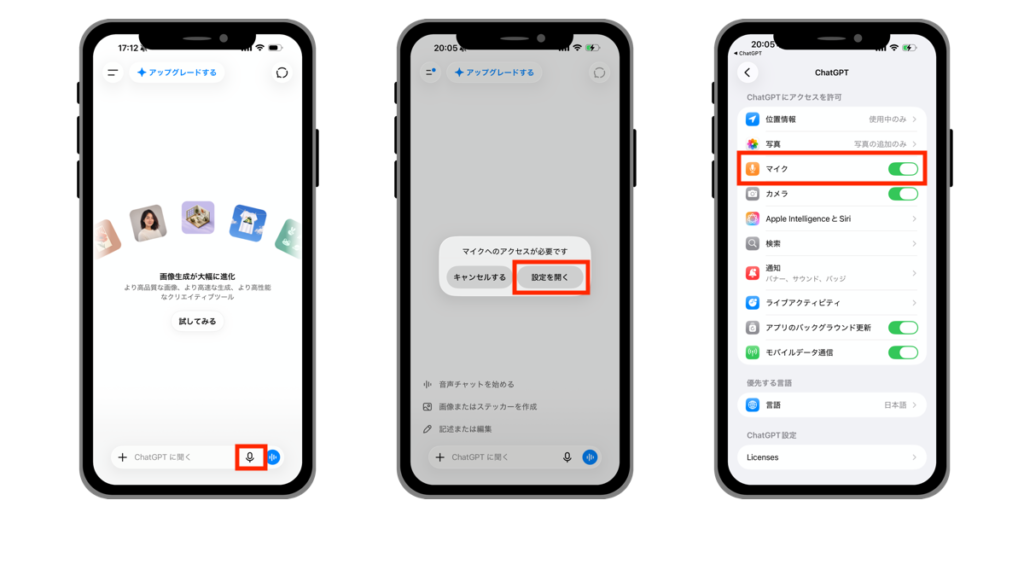
文字を打つのが面倒なときは、マイクアイコンから音声入力を利用できます。初回利用時はマイクへのアクセス許可が聞かれるので、許可をしてから試してみてください。
音声会話モードでは、ChatGPTの返答も音声で聞けます。
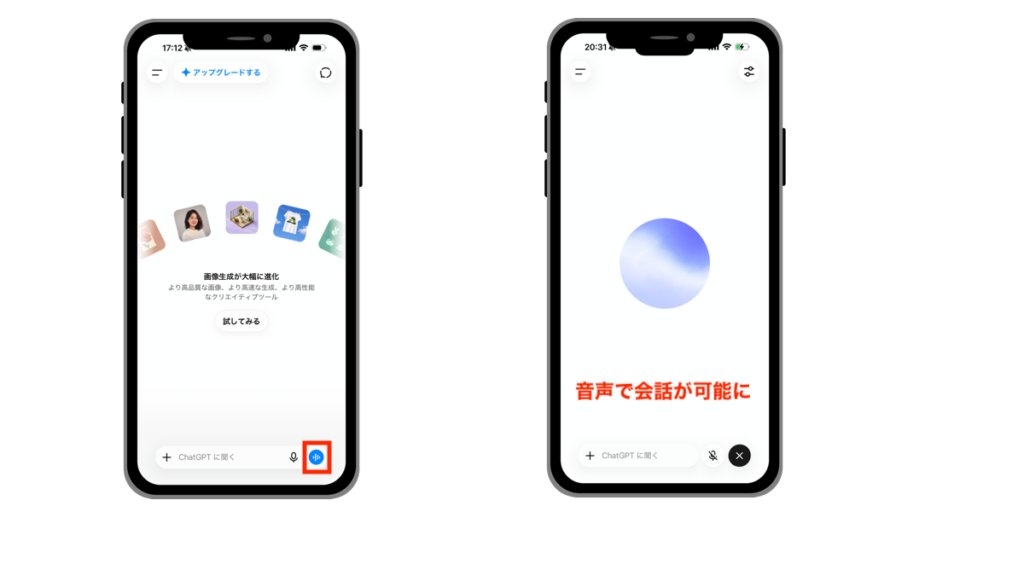
| 機能 | 使い方 |
|---|---|
| 音声入力 | 話した内容を文字にして送信する |
| 音声会話 | ChatGPTと声でやり取りする |
初回はマイクへのアクセス許可を求められることがあります。利用する場合は、スマホの案内に従って許可してください。
カメラ・写真・PDFを使って質問する
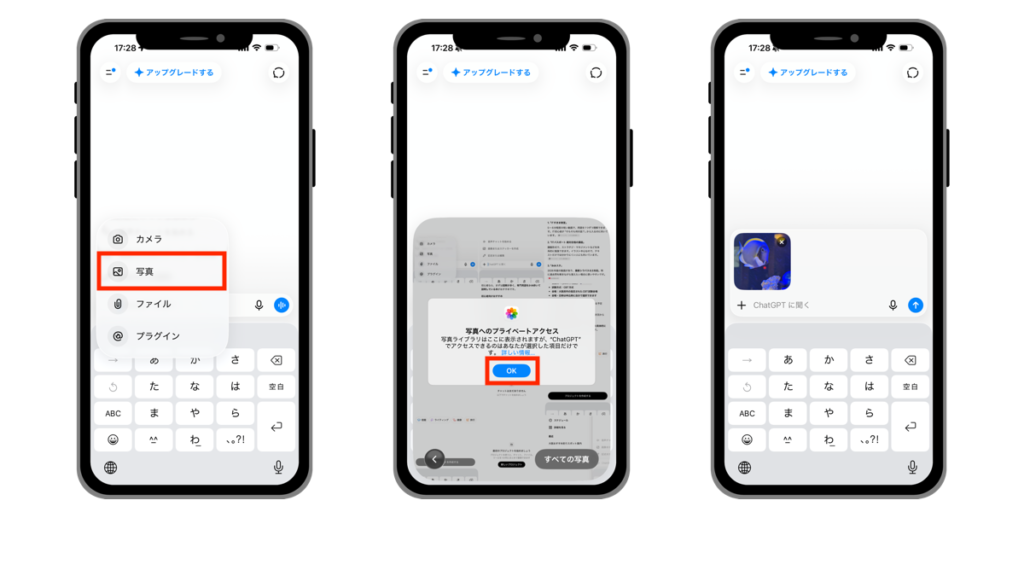
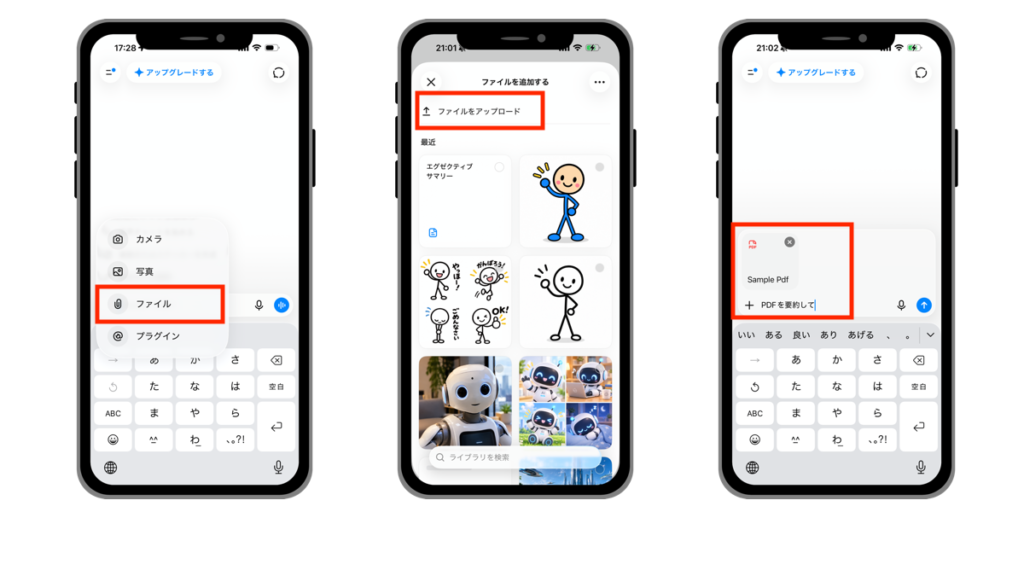
入力欄付近の「+」などから、カメラや写真、ファイルを追加できます。
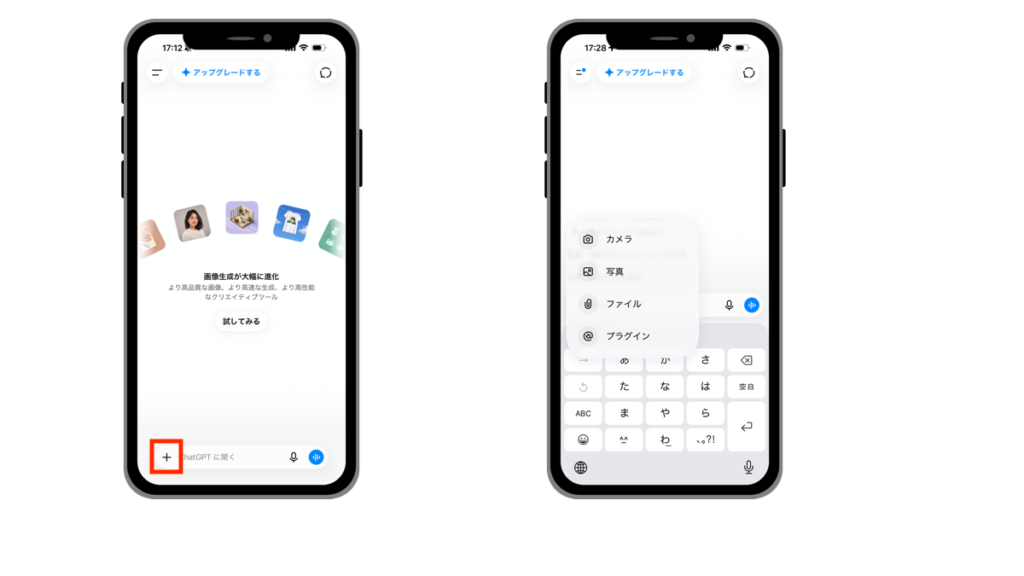
例えば、目の前に写っている家電をカメラで撮影して「説明して」と質問できます。初回はカメラへのアクセス許可が求められるので許可を選択してください。
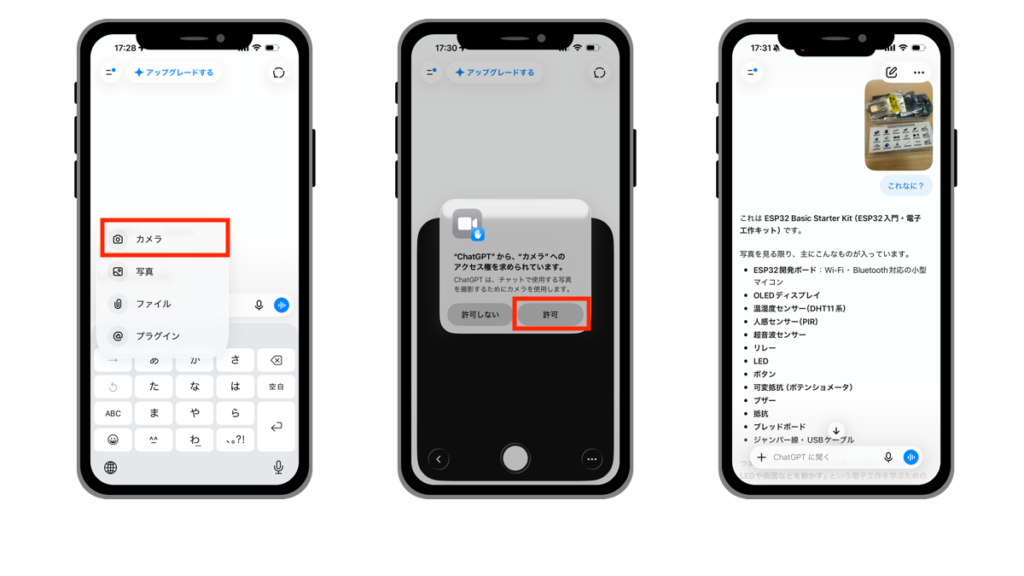
すでに撮影済みの画像を利用したい場合は写真を選択すると、スマホの写真ライブラリから画像を選択することができます。
ファイルを選択すれば、すでにアップロード済みの画像や、スマホの中にあるPDFなどをアップロード可能です。
【活用編】検索・画像生成・プロジェクトを使う
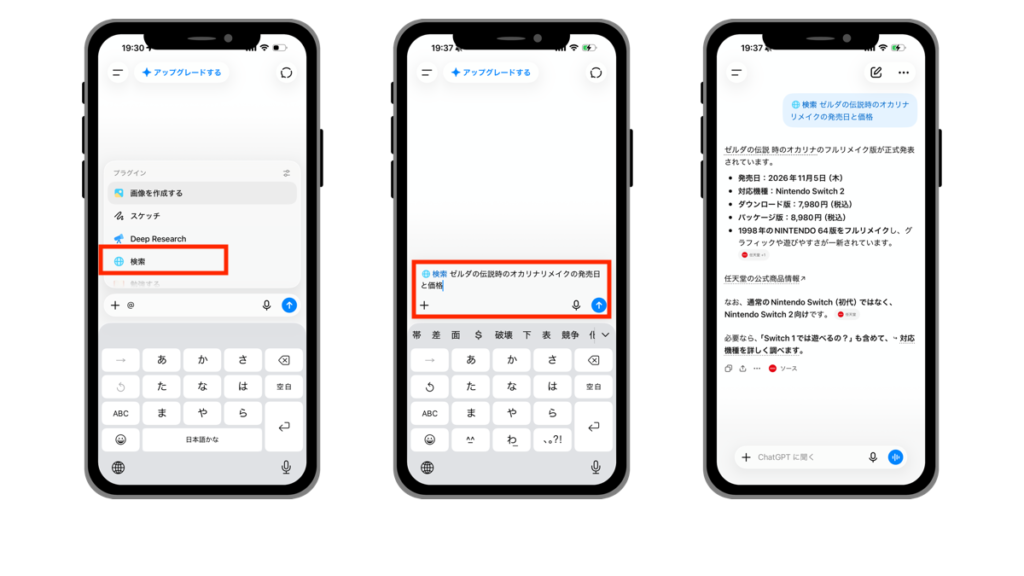
プラグインからWeb検索とディープリサーチで情報を調べる
最新の料金や機能など、変わる可能性がある情報を調べるときはWeb検索を使います。※依頼文に「Webで調べて」と付け加える形でも大丈夫です。
複数の資料を調べて詳しいレポートにまとめたい場合は、ディープリサーチが選択肢になります。
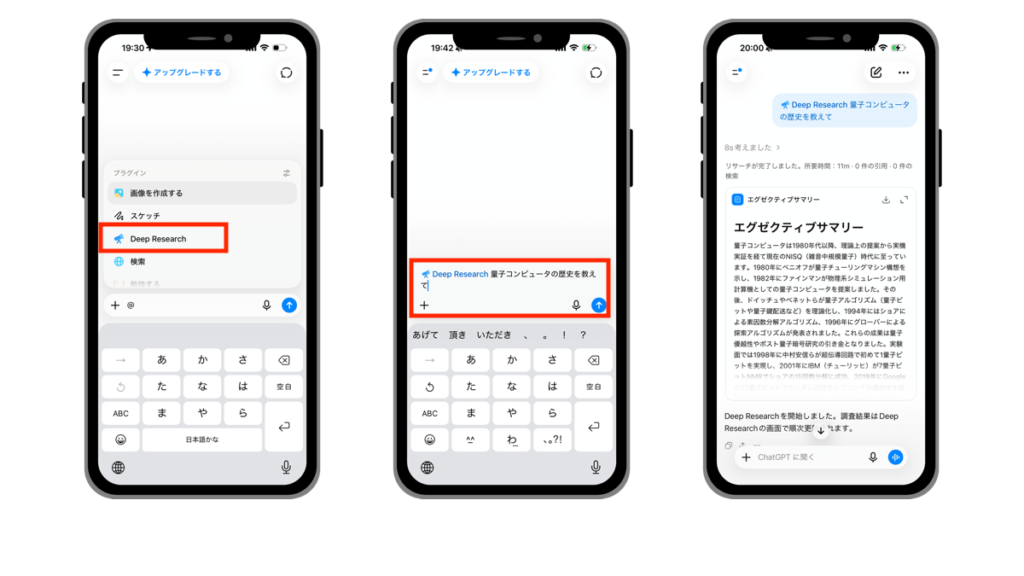
通常の検索より時間がかかることがあります。機能の入口や利用可否は環境によって異なるため、利用できる画面から選択してください。
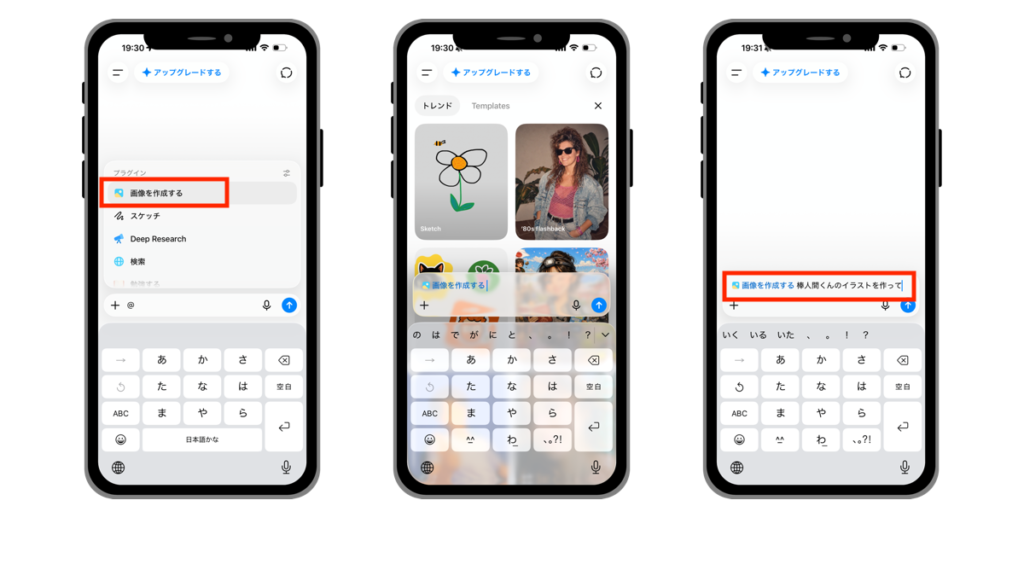
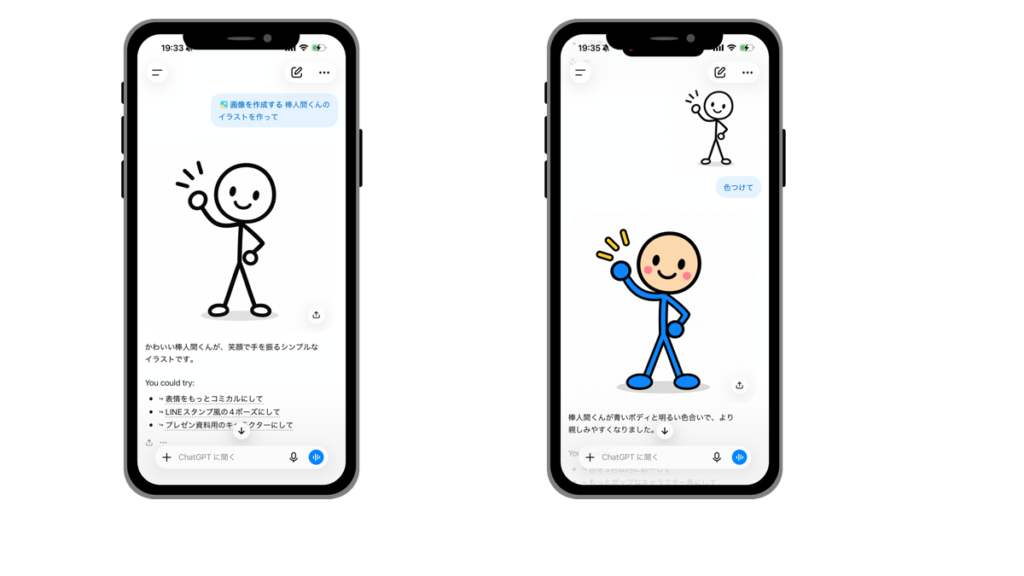
言葉で指示して画像を作る・編集する
「画像を作成」などの項目を選んで指示すれば、画像生成も可能です。※チャットで「〜〜の画像の作成して」と依頼する形でもOK。
プロジェクトで資格試験の勉強をまとめる
プロジェクトは、同じ目的のチャット・資料・指示をまとめる場所です。継続して相談する資格試験の勉強や旅行計画、仕事の案件などに役立ちます。
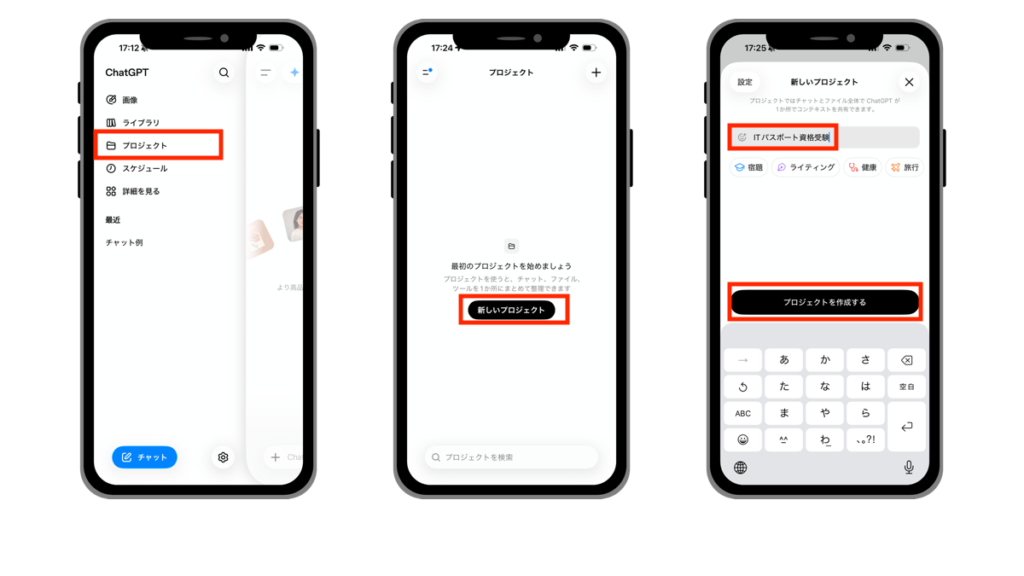
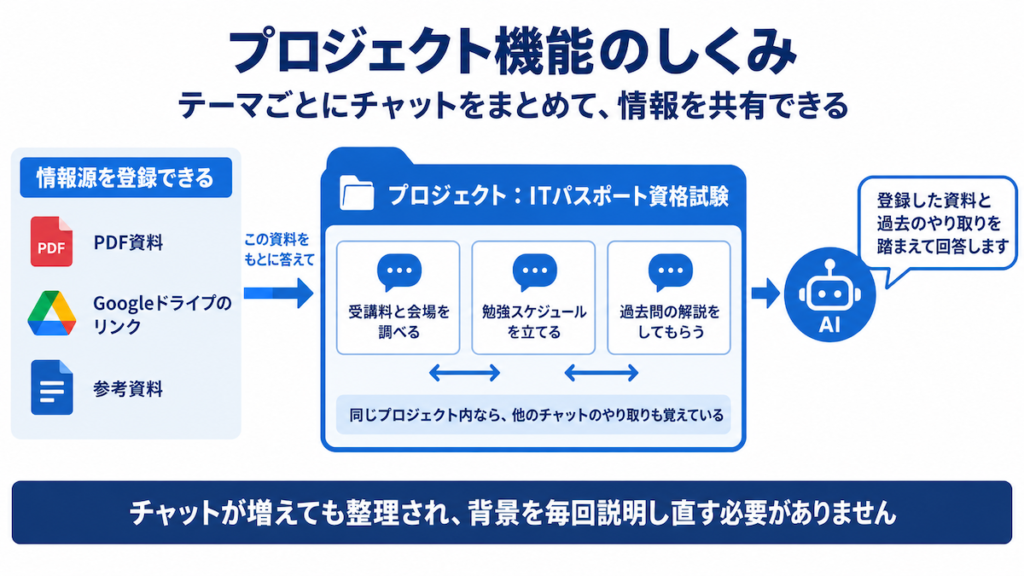
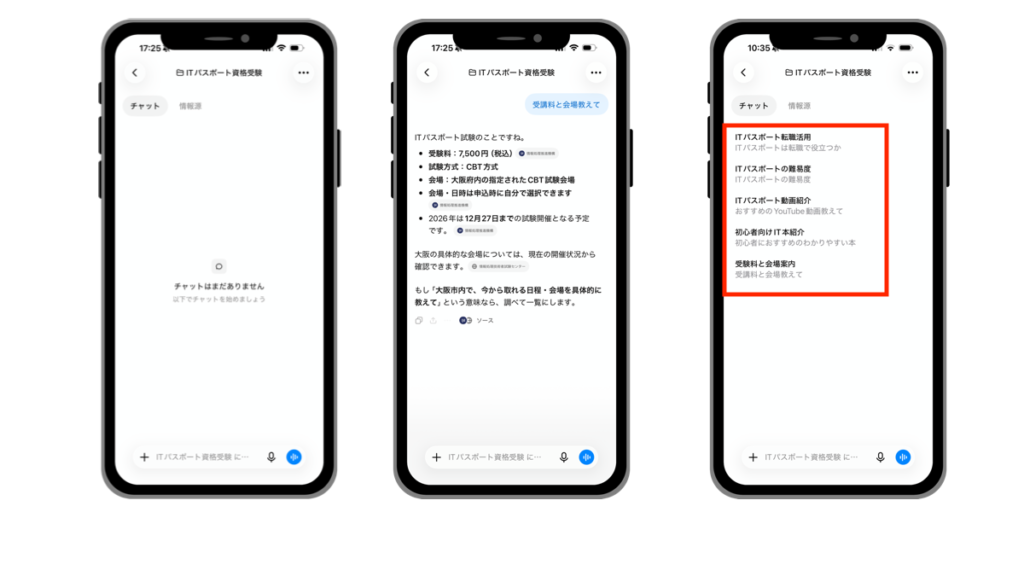
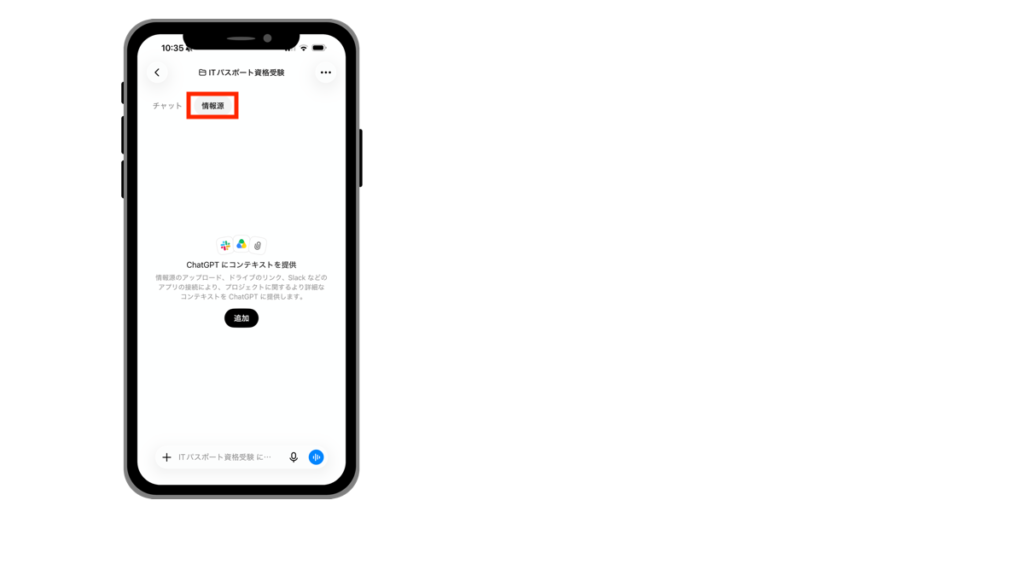
情報源に共通で使う資料も追加しておくと、ソースとしてその資料を活用することもできます。
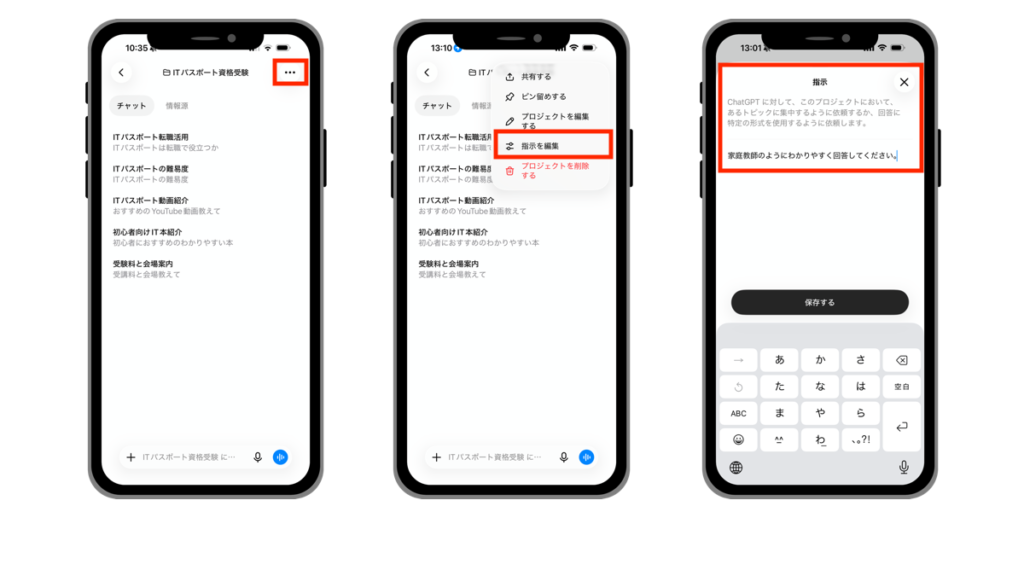
また、プロジェクトの編集から、カスタム指示で「〇〇のルールを守ってください」みたいな指示を埋め込んでおくことも可能です。
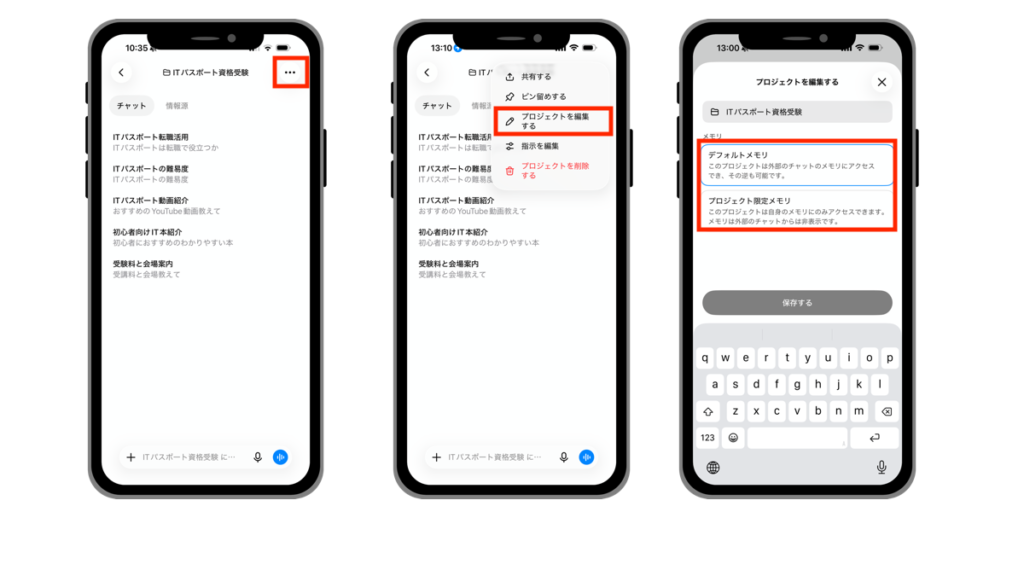
ただし、過去の会話を毎回すべて覚えて回答するわけではありません。過去の情報を参照する動作にはメモリ設定も関係するため、重要な条件はプロジェクトの指示に記載し、必要な資料を明示しましょう。
スケジュール・ピン留め・検索で使いやすくする
スケジュール機能を利用できる場合は、「毎朝にAIニュースを3件まとめて教えて」など、実行する内容と時刻を指定できます。
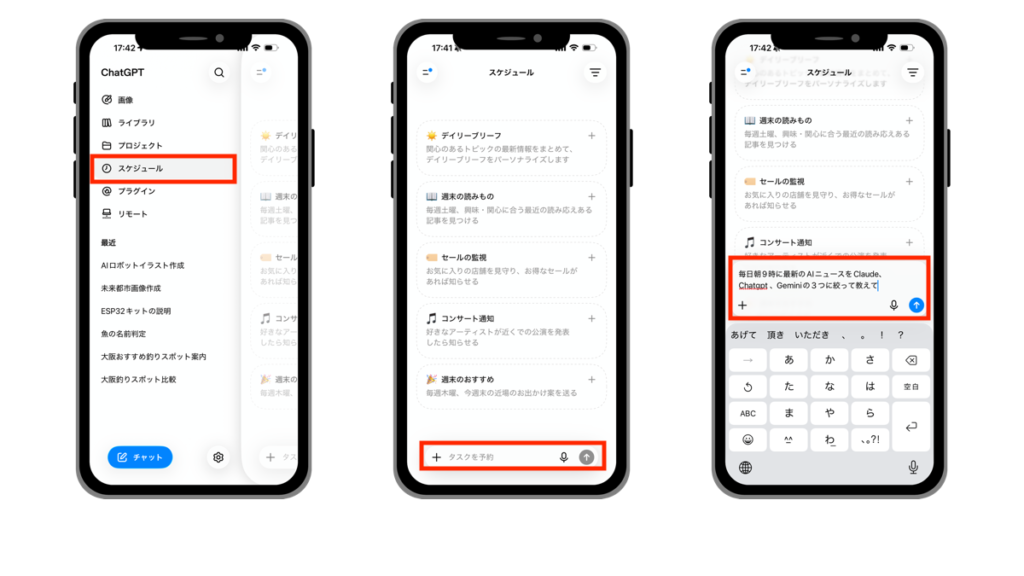
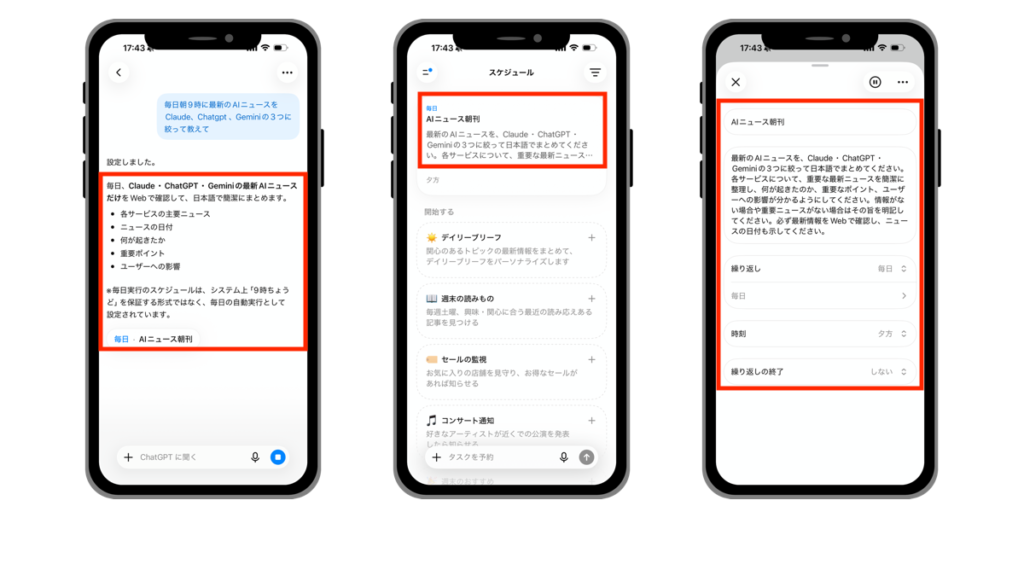
作成後は、予約内容や時刻、通知の設定を確認・編集してください。
【設定編】ChatGPTのプライバシーと回答スタイルを調整する
次に基本的な設定項目について解説します。
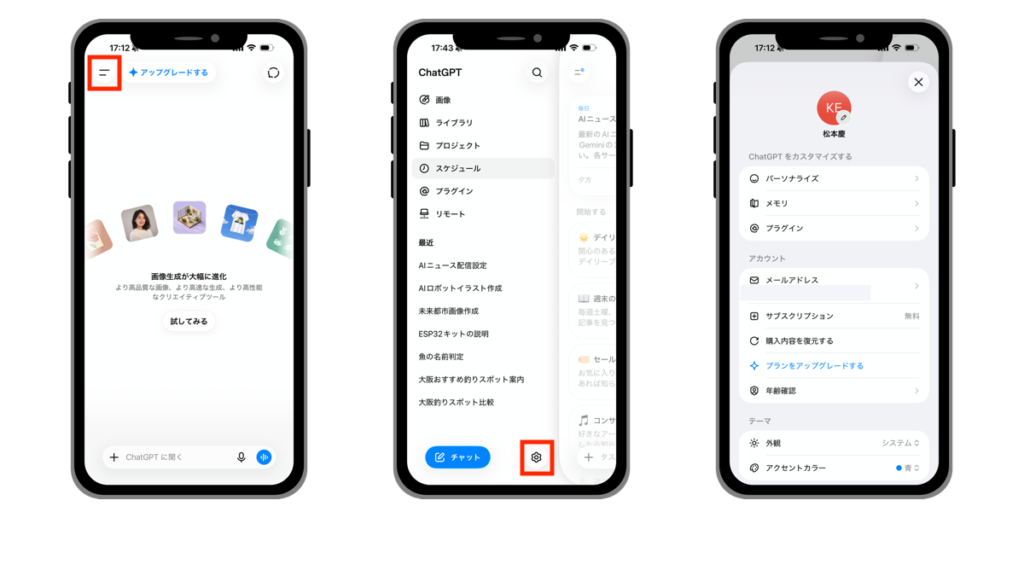
モデルの改善への利用をオフにする
会話をモデルの改善に利用されたくない場合は、設定の「データコントロール」を確認します。「みんなのためにモデルの改善に協力する」などの項目をオフにします。
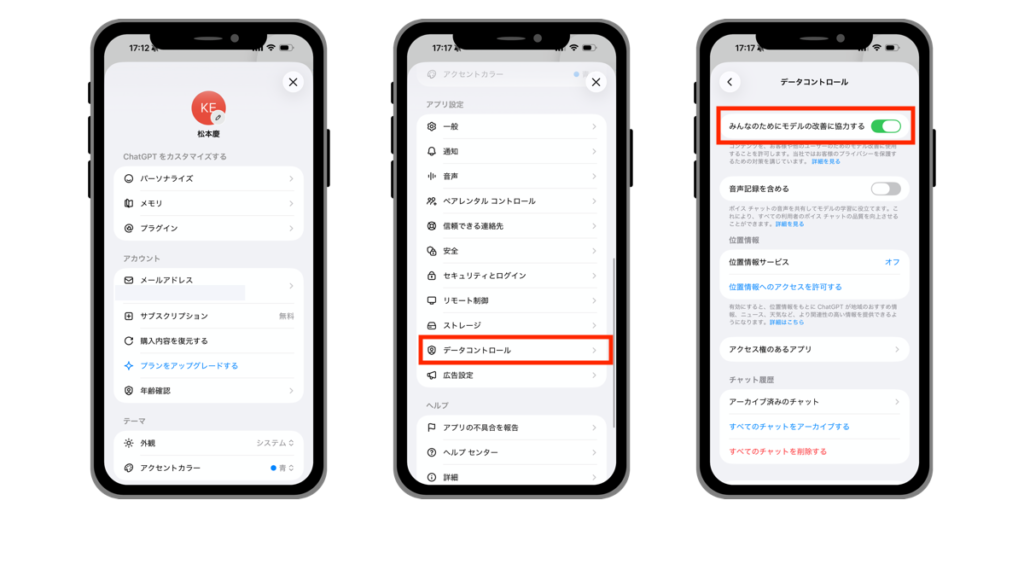
ただし、これはモデルの改善への利用に関する設定であり、中身がChatGPTシステム側で全く把握されないというわけではありません。※例えば利用規約に反するような犯罪相談などをすればこの設定に関わらずアカウント停止措置が取られるケースがあります。
機密情報や個人情報を扱う場合は、設定にかかわらず入力する内容を確認しましょう。
パーソナライズ設定でカスタム指示を設定する
パーソナライズ設定でカスタム指示に、回答してほしい話し方や進め方を登録できます。毎回同じお願いを書く手間を減らしたいときに便利です。
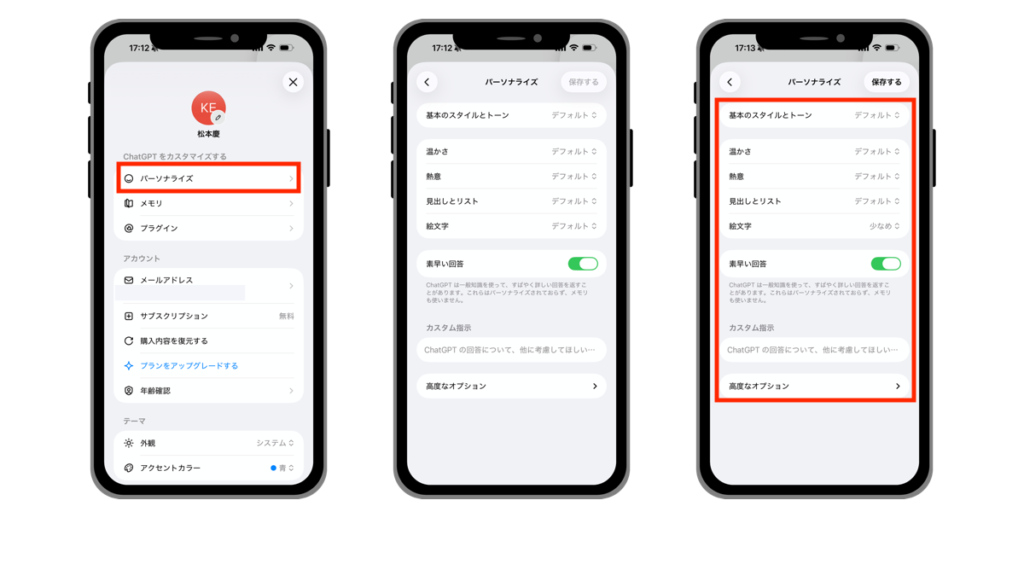
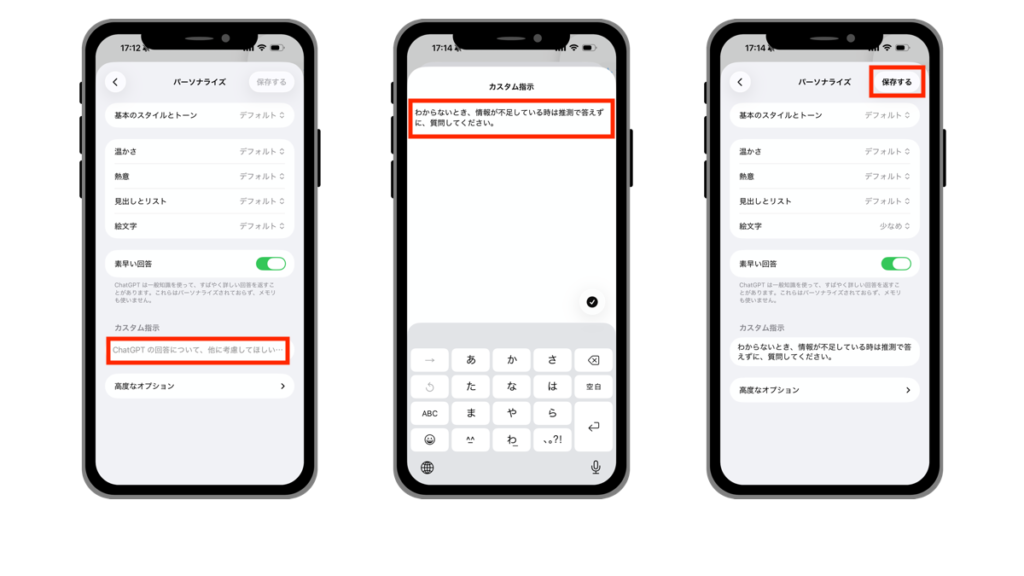
この設定をしても、誤回答がなくなるわけではありません。大切な内容は引き続き確認してください。
2段階認証やアプリのアクセス権を確認する
アカウントの安全性を高めるには、設定のセキュリティ関連項目から、利用できる2段階認証やパスキーを確認します。
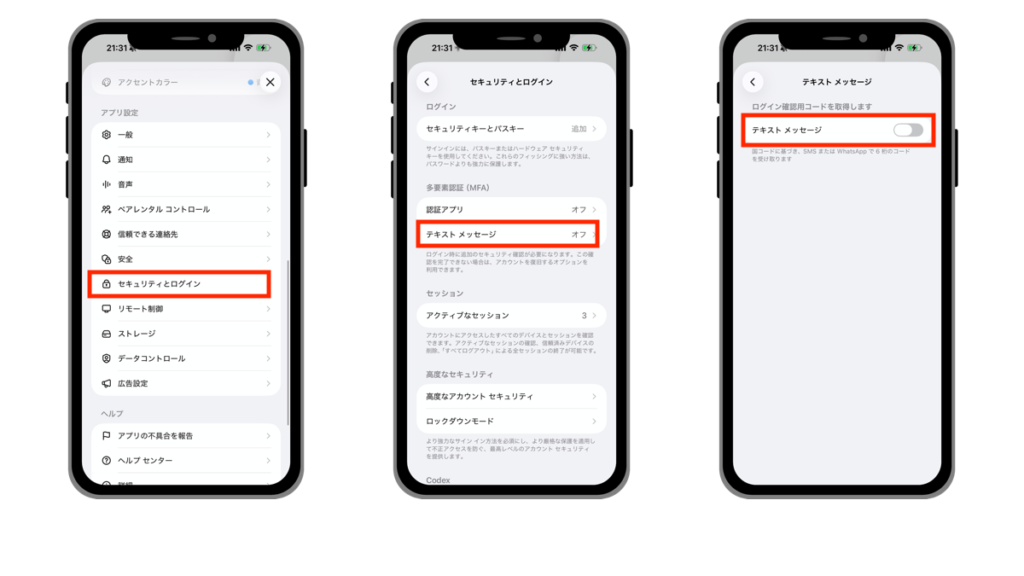
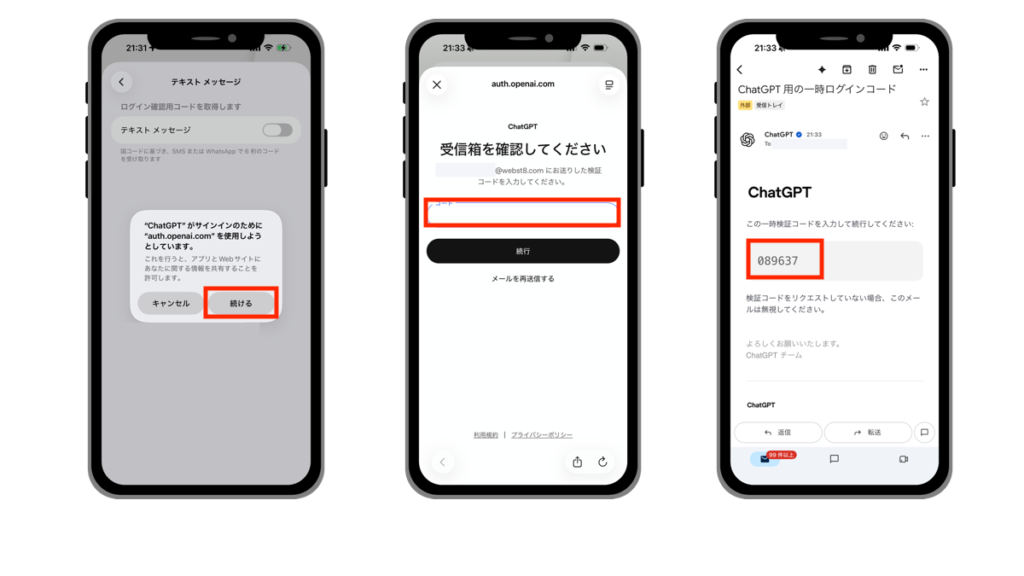
設定方法はログイン方法やアカウントによって異なるため、画面の案内に従って進めましょう。
まとめ
今回は、スマホアプリ版を中心にChatGPTの始め方・基本操作・便利機能・設定をご紹介しました。
今回ご紹介した機能は基本的に無料版アカウントで利用することができますのでm知らなかった機能や使い方があればぜひ一度試してみてください。

個別指導形式のスクールでは、自分の知りたいことをピンポイントで学習・達成でき、自分で更新もできるというメリットもあります。
教室の無料事前相談もしておりますので、まずはお気軽にご登録ください。
YouTubeチャンネル開設しました!

最大月間50万PVの当ブログをベースに、Youtube動画配信にてWordPress、ホームページ作成、ブログのことについてお役立ち情報を随時配信していきます。
ご興味ある方はぜひチャンネル登録をしていただけますと幸いです。