

ChatGPTで自分専用のGPT(カスタムGPT/総称GPTs)を作って、毎日の仕事に使っている方も多いのではないでしょうか。
そのカスタムGPTが、2026年12月11日に提供終了となる予定です。OpenAIは移行先として「プラグイン」という機能を案内しています。
本記事では、OpenAIの公式ヘルプをもとに、影響を受ける人、移行の手順、引き継がれない項目と注意点を解説します。
新しいコンテンツや、より詳細な解説を動画やショート動画でお届けしています。日々の情報収集にお役立てください。

カスタムGPT(GPTs)提供終了の要点
まず、カスタムGPT(GPTs)提供終了の公式サイト案内と要点をまとめます。
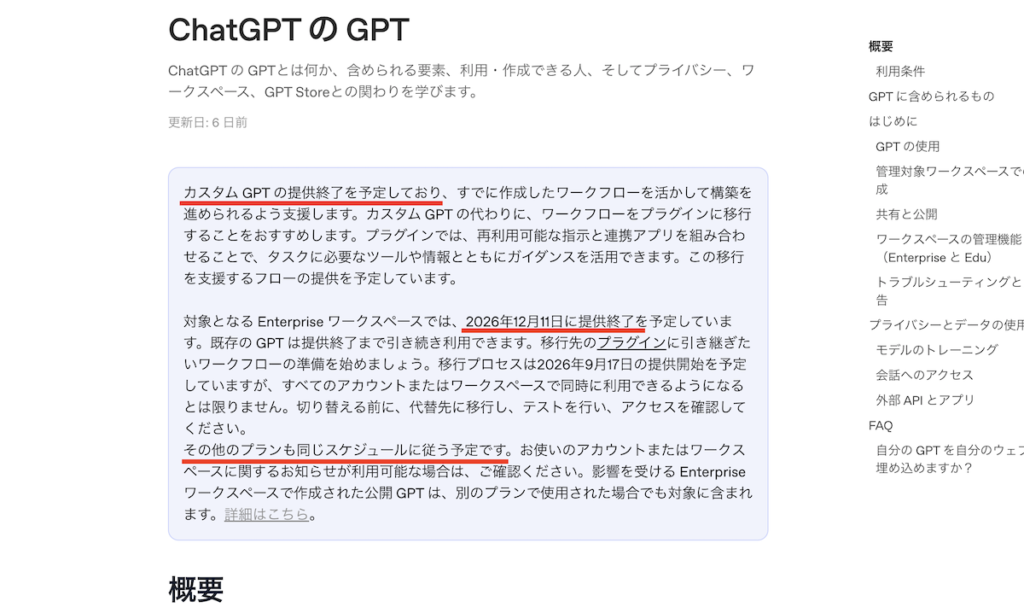
ChatGPT の GPT | OpenAI ヘルプセンターより
いつ終了する?スケジュールまとめ
OpenAIの公式FAQでは、次のようなスケジュールが案内されています(2026年9月24日時点)。
| 日付 | 内容 |
|---|---|
| 2026年9月11日 | 管理者への事前通知 |
| 2026年9月22日 | 移行機能とユーザー向けバナーの提供目標日 |
| 2026年10月26日(予定) | カスタムGPTの新規作成が終了 |
| 2026年12月11日 | 提供終了。カスタムGPTが動作しなくなる |
公式ヘルプで12月11日と明記されているのは、対象となるEnterpriseワークスペースです。
ただし「その他のプランも同じスケジュールに従う予定です」とされており、FAQでも「この移行は、すべての ChatGPT プランに影響します」と説明されています。
個人プランの方も、12月11日を目安に準備しておきましょう。
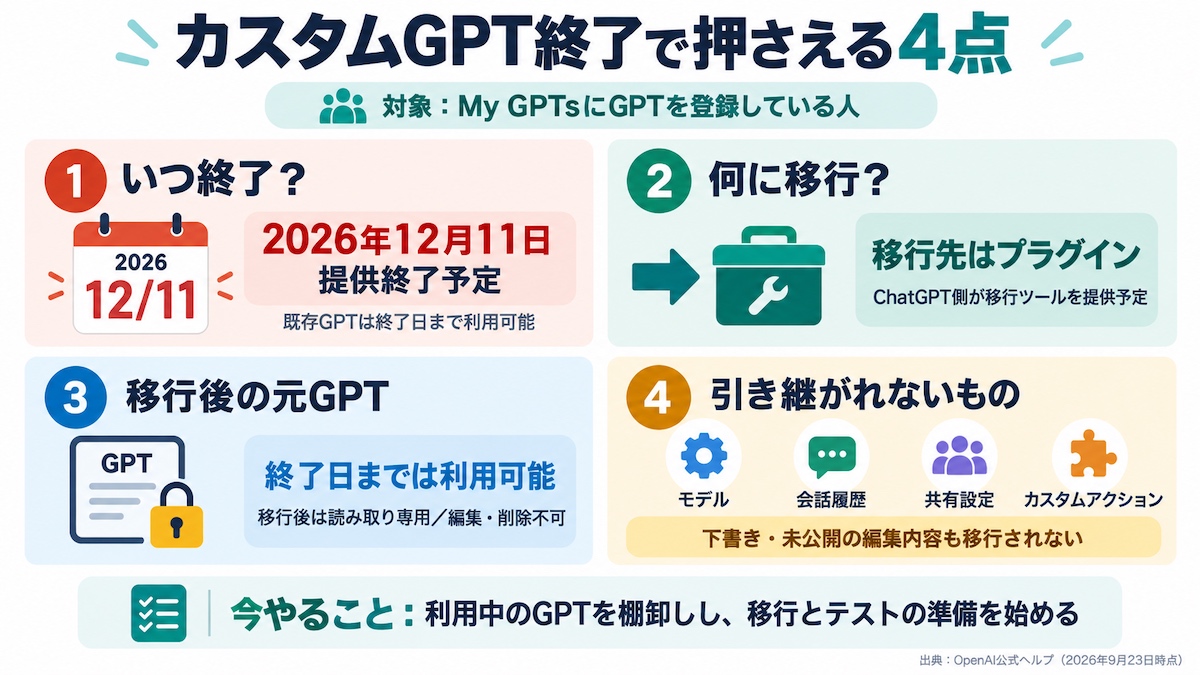
■カスタムGPT終了に関する要点まとめ
日付は変更されることがあります
公式FAQの日程は、公開後にも何度か更新されています。最新の日付は、記事末尾のリンクから公式ヘルプで確認してください。
影響を受けるのはどんな人?移行方法と注意点
ChatGPTのサイドバーにある「GPT>マイGPTs」に、自分で作ったGPTを登録して使っている方が対象です。
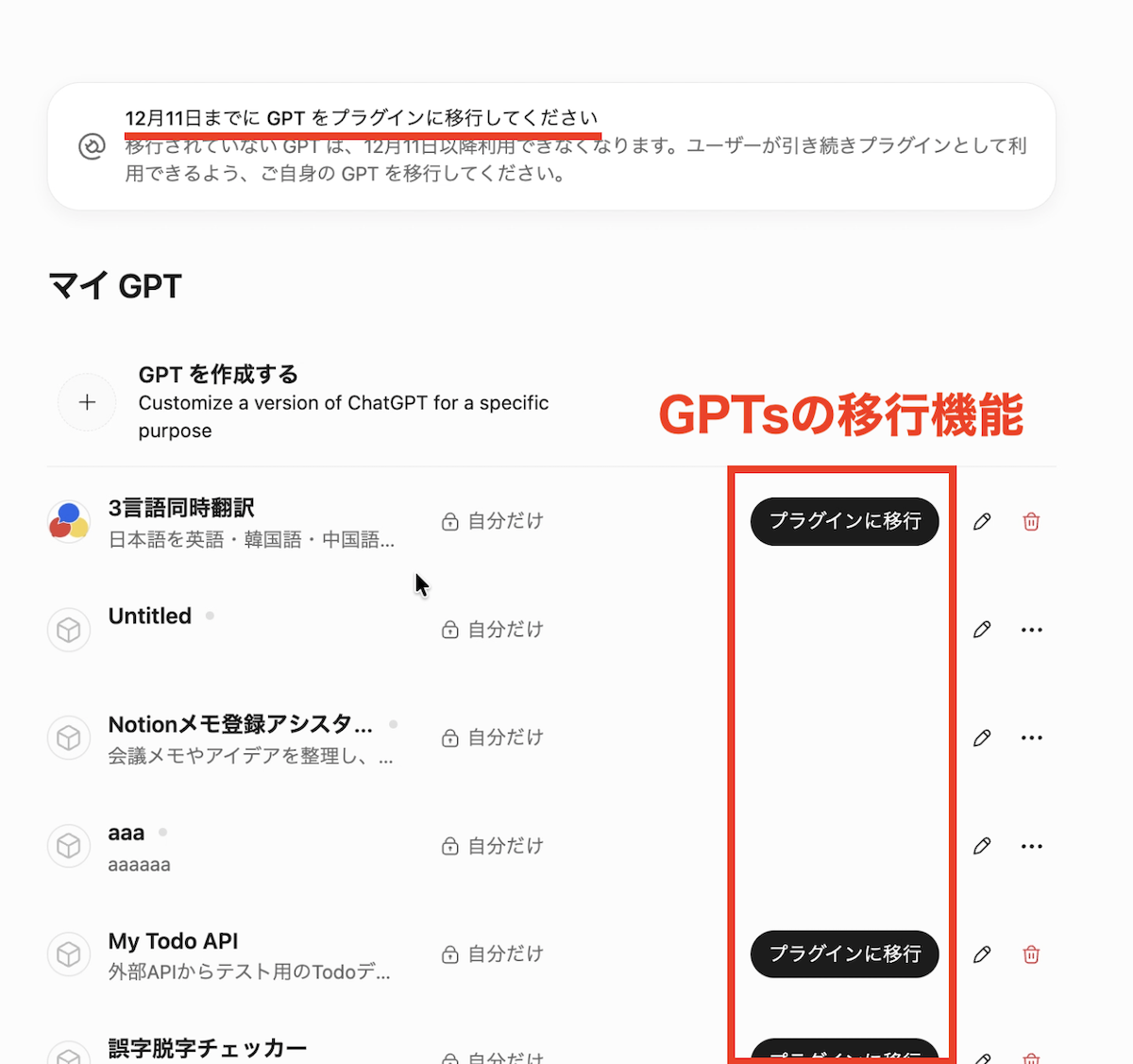
マイGPTsの画面を見ると、移行の案内と各GPTsに対して「プラグインに移行」という移行機能が用意されています。※下書き状態のGPTは移行機能利用できません。
また、移行できるのは、GPTの作成者またはワークスペースの管理者だけです。他の人が作ったGPTを共有してもらって使っているだけの場合、利用者の側では移行できません。
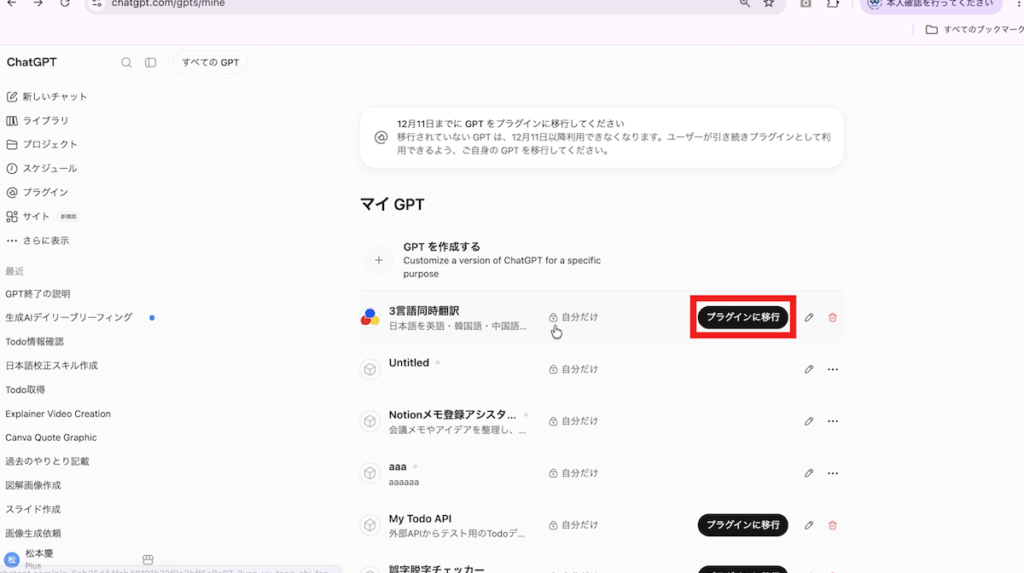
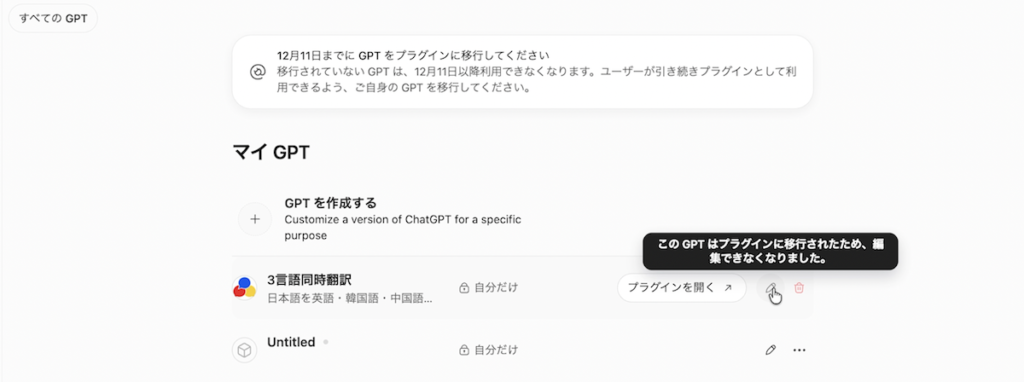
移行実施したカスタムGPTは「プラグインに移行」というボタンが「プラグインを開く」に表示が変わります。移行済みの既存GPTは編集できなくなりますが、12月11日まで利用することができます。
公式サイトでも、移行したプラグインは「元のGPTと異なる応答をする場合があります」と記載されています。必ず動作確認をしましょう。
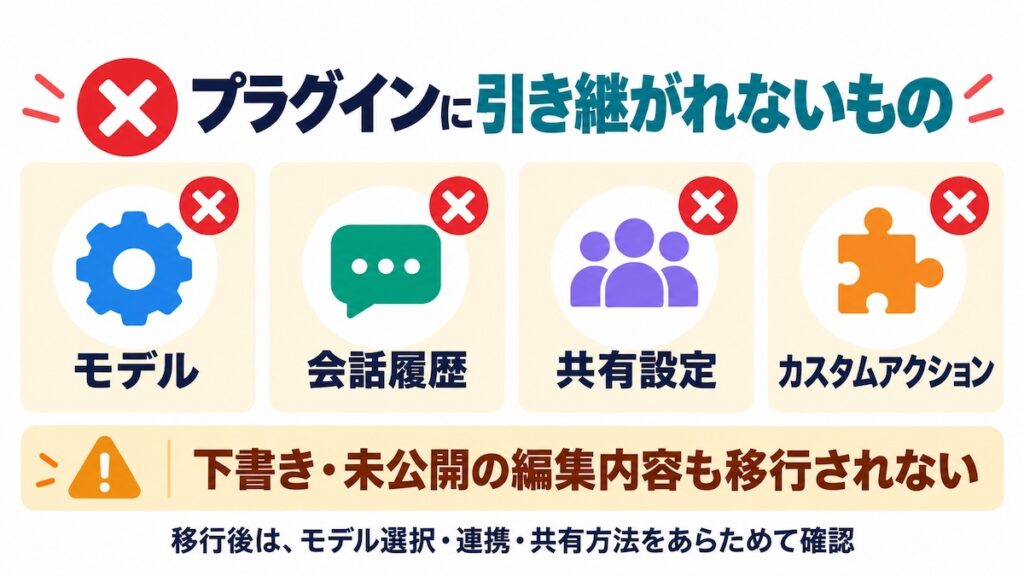
引き継がれない4つの項目
指示文だけのシンプルなGPTなら、移行機能でほとんどの内容を移せます。一方で、次の項目は引き継がれません。
- 選択していたAIモデル
- これまでの会話履歴
- 共有設定:移行したプラグインは非公開の状態で作成され、元のGPTを使っていた人に自動でアクセス権は付きません
- カスタムアクション:外部システムと連携する設定は移行されず、作り直しが必要です
(補足)カスタムGPTとプラグインの違い
カスタムGPTは、ChatGPTに「こういうルールで動いてください」という指示をあらかじめ組み込み、特定の目的向けにカスタマイズした専用チャットボット機能です。指示文のほか、PDFなどの参照資料(ナレッジ)を持たせたり、外部サービスと連携させたりできます。通称「GPTs」とも呼ばれます。
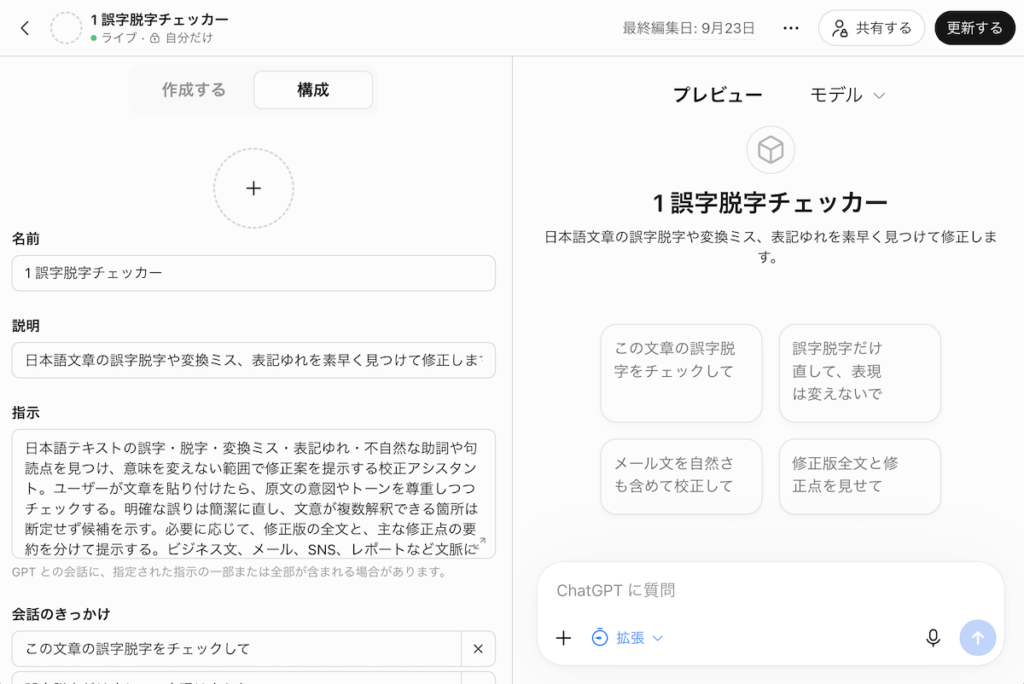
移行先の「プラグイン」とは
プラグインは、スキル・参照ファイル・アプリなどをまとめた「箱」のような機能です。カスタムGPTの各要素は、移行すると次のように置き換わります。
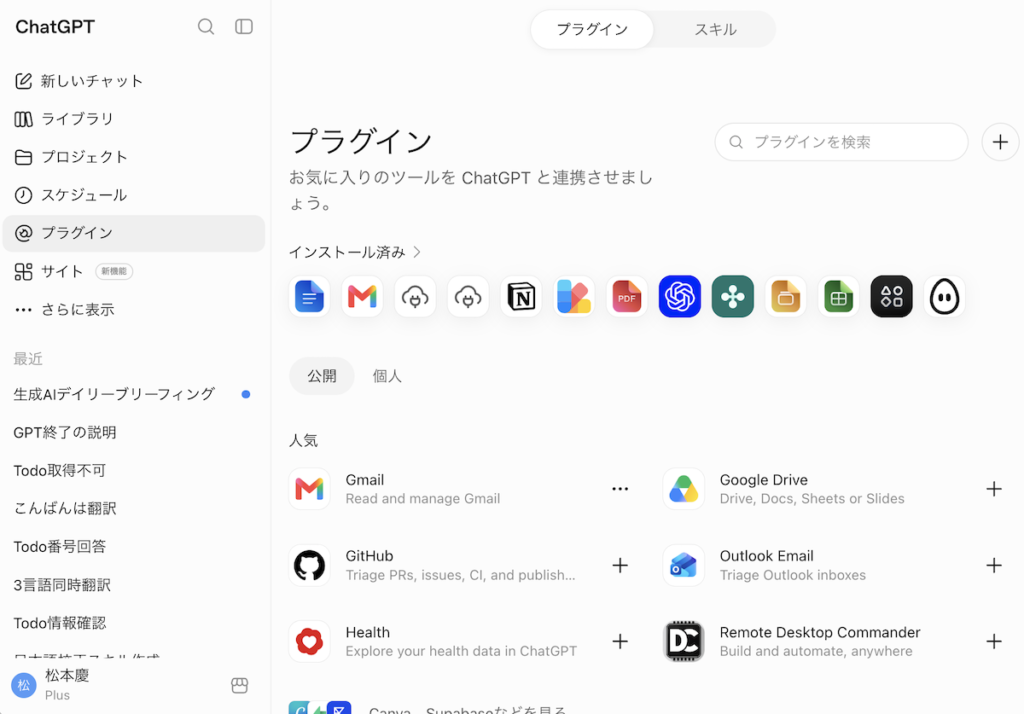
- 指示文 → スキル(手順やルールを組み込む機能)
- ナレッジファイル → 参照ファイル(知識を持たせる機能)
- 接続済みのアプリ → プラグインのアプリ(Notion・Gmailなどの外部サービスとつなぐ機能)
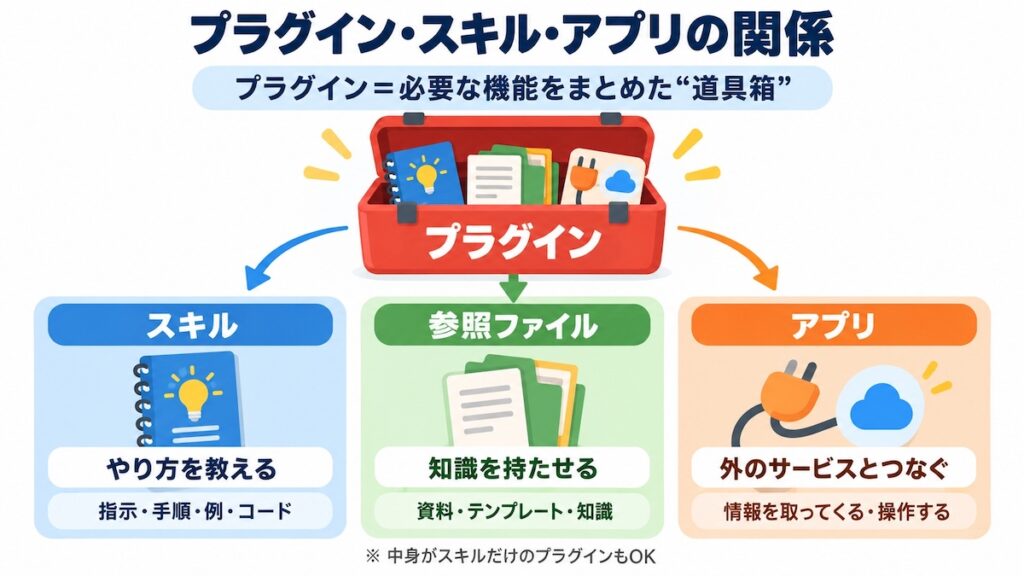
カスタムGPTをプラグインに移行する手順
ステップ1:自分のGPTを確認する
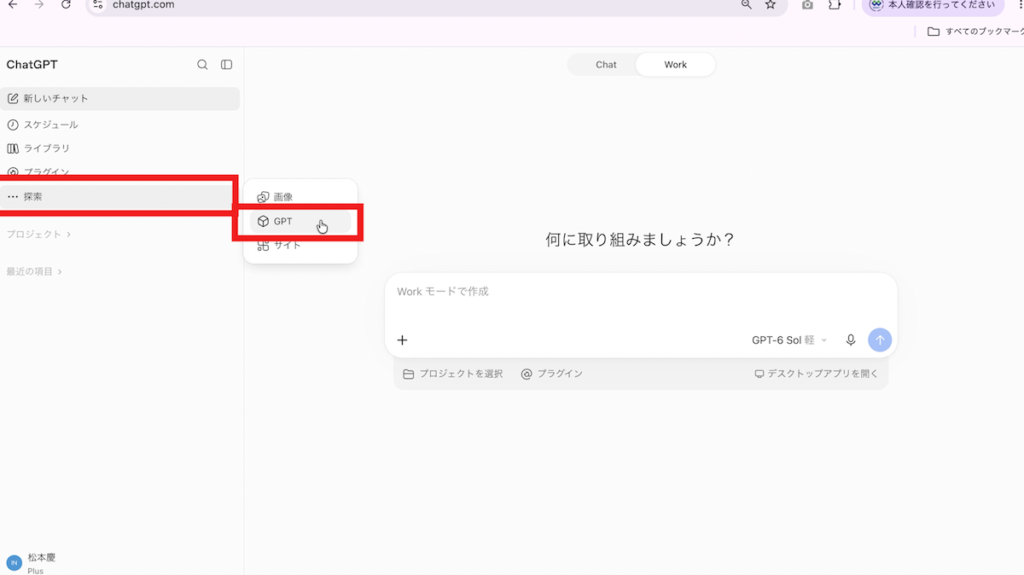
ChatGPTのサイドバーの「探索」にある「GPT」をクリックします(画面が小さいと表示されない場合があります)
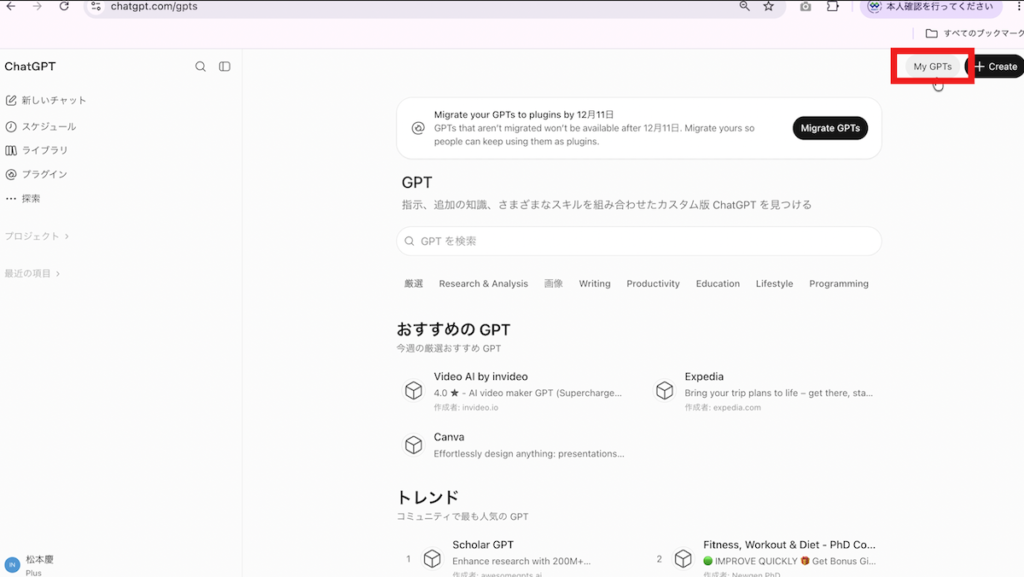
右上の「マイGPT」をクリックすると、自分で作成したGPTの一覧が表示されます
移行機能が使えるようになっていると、一覧の上にお知らせが出て、各GPTに「プラグインに移行」ボタンが表示されます。※ボタンが出る時期は、プランや環境によって異なる場合があります。まだ表示されていない場合は、しばらく待ってみましょう。
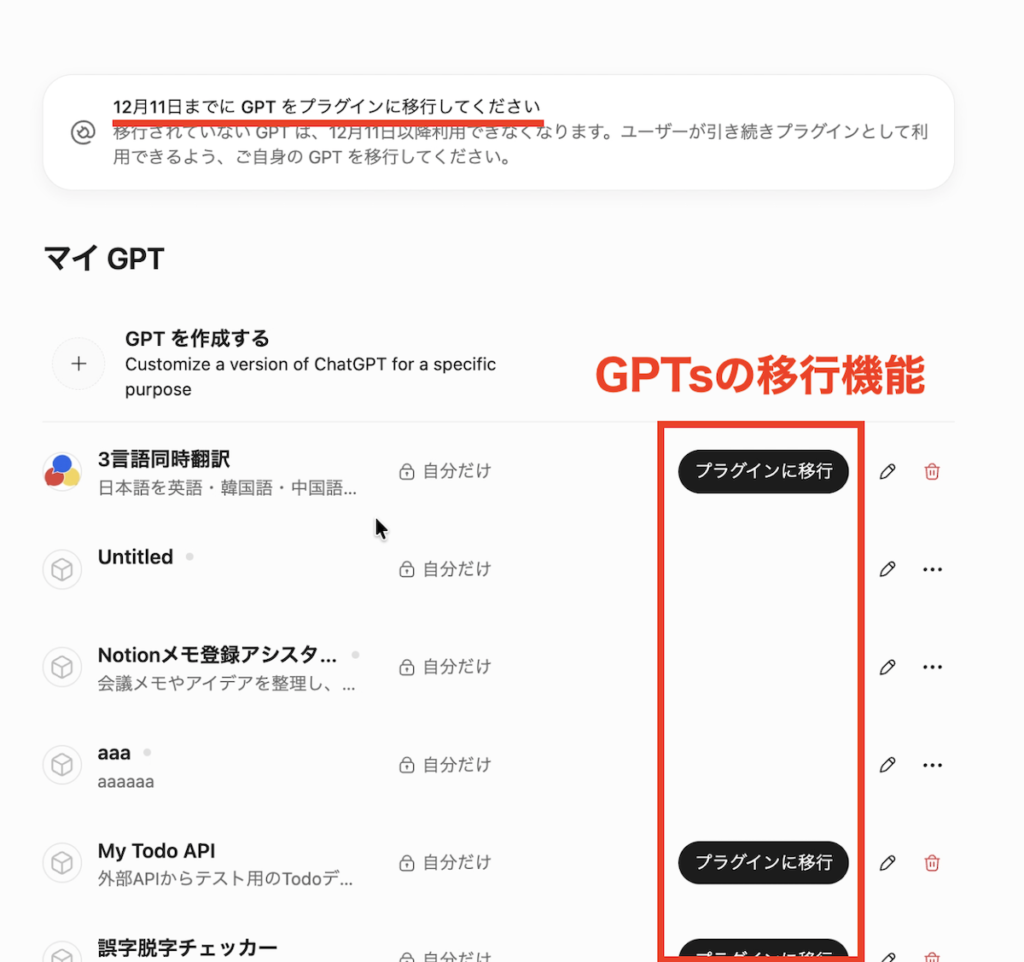
※「下書き」と表示されているGPTには、移行ボタンが出ません。移行したい下書きがある場合は、入力を完成させて保存し、公開しておきます。一般公開する必要はなく、自分だけに公開する形でかまいません。
時期によって制限がかかる可能性
公式ヘルプには「Free、Go、Plus、Pro を含む個人向け ChatGPT アカウントでは、新しい GPT の作成と公開はできません。」とあります。9月24日時点ではGPTの新規作成や公開ができましたが、タイミングによっては新規作成や公開ができなくなっている可能性もあるのでご注意ください。
ステップ3:「プラグインに移行」を実行する
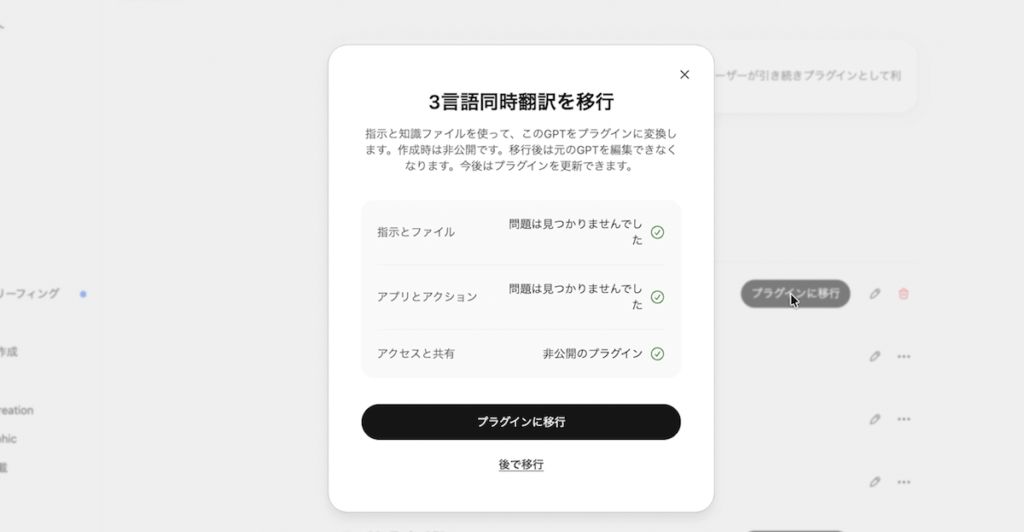
移行したいGPTの「プラグインに移行」ボタンをクリックします。
事前チェックの結果(例:「問題は見つかりませんでした」)を確認し、「移行」ボタンを押します。
※ここでカスタムアクションや共有設定などで問題が表示された場合は、プラグイン移行後に設定情報の抜けが発生して一部機能が動作しなくなる可能性が大きいです。※移行すると元のGPTは編集できなくなるので事前にGPTの設定内容をメモ帳などで貼り付けて保存しておき、心配な場合は問題が見つからない簡単なGPTでテストして吟味してみてください。
移行が完了しました」と表示されたら、プラグイン画面の「個人」に追加されていることを確認します。
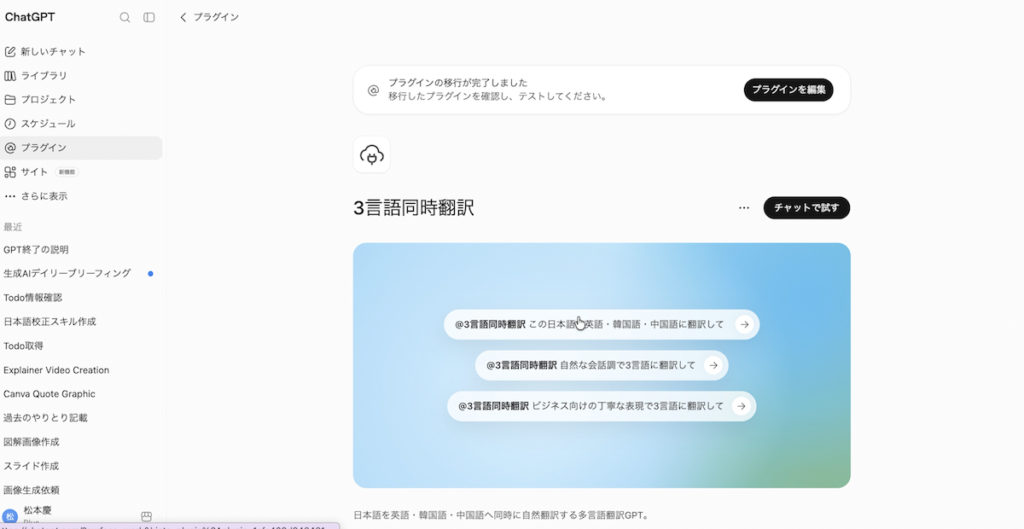
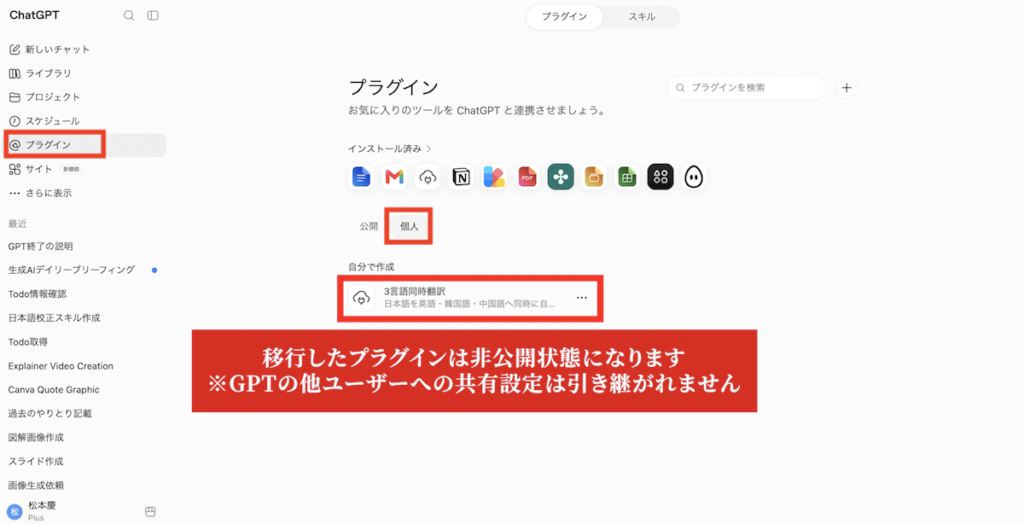
なお、一度移行を実行した既存のGPTは期限まで利用することはできますが、再度移行実施や編集はできなくなっているのでご注意ください。
ステップ4:動作確認と運用の切り替え
移行したプラグインを実際にチャットで使い、これまでと同じように動くか試しましょう。
仕事で使っている重要なGPTの場合は12月11日の期限内でしばらくは元のGPTを使いつつ、その間にプラグイン側を調整・動作確認を行、問題がないことを確かめてから切り替えると安心です。
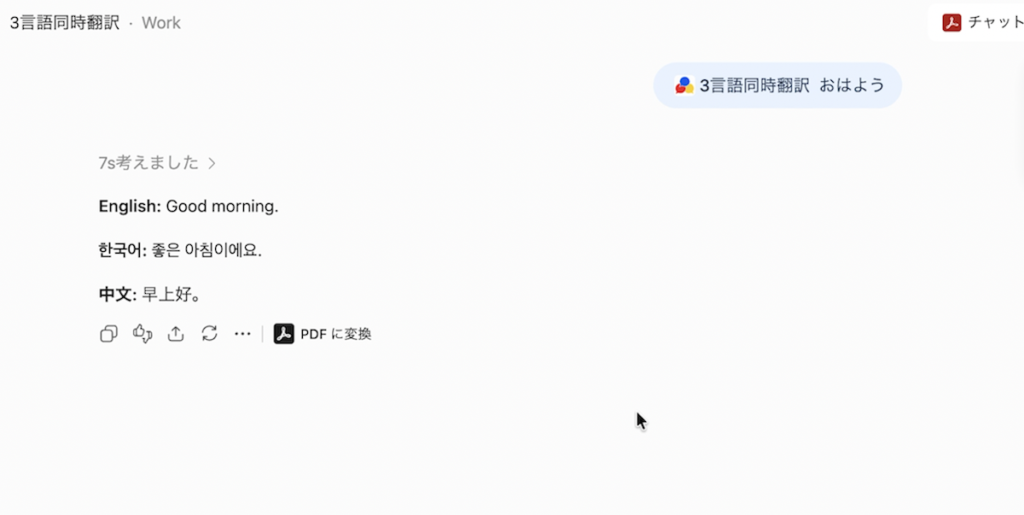
※移行前後で全く同じ動作をするとは限らないとOpenAIは説明していますので必ず一通り動作確認をしておきましょう。
カスタムアクションを使っている場合の移行ルート
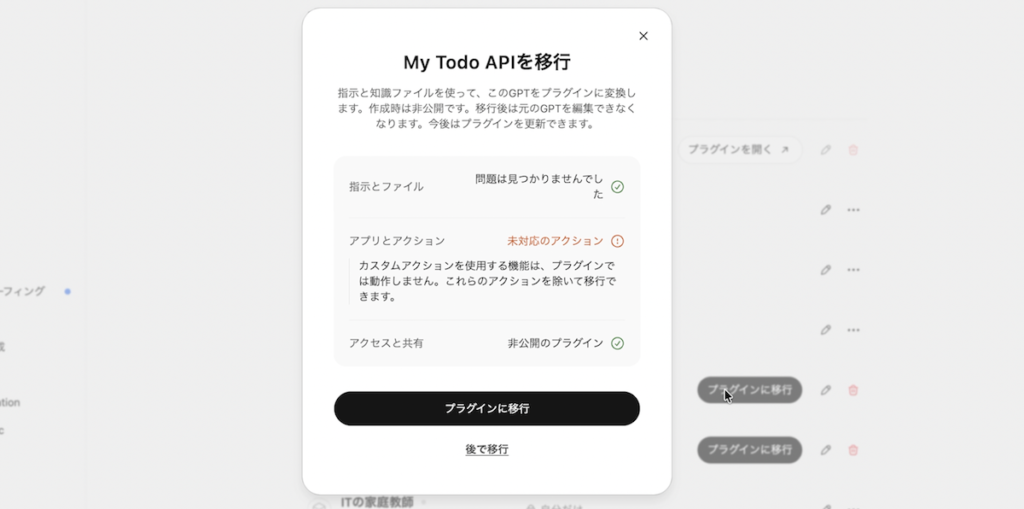
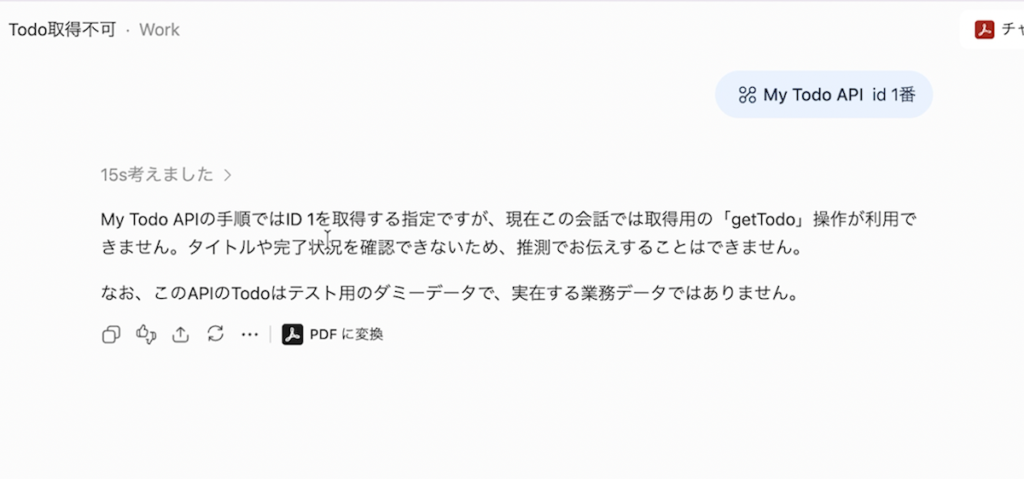
カスタムアクションを設定したGPTを移行すると、指示文とファイルは移りますが、外部連携の部分は抜け落ちます。
移行ボタンを押すと「カスタムアクションを使用する機能はプラグインで動作しません」という注意が表示されます。
■カスタムクションが設定してあるGPTを移行しようとした場合
■移行実施してもカスタムアクション部分が抜けているため正常に動作しない
カスタムアクションが設定してあるGPTの場合は既存公開アプリで代用できるか、あるいは独自MCPサーバーなどを構築して代用するなどを検討する必要があります。
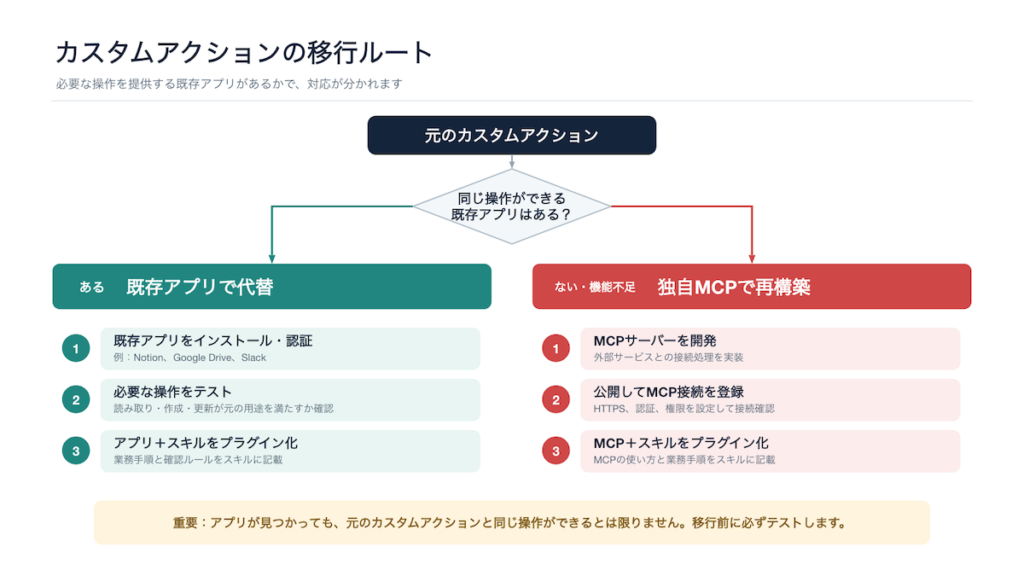
カスタムアクションなど移行で抜け落ちが発生するGPTを使っている場合は、移行ボタンを押すだけだと中途半端な状態になりがちです。控えておいた設定をもとに、ChatGPTを使って1からスキルやプラグインを作り直したほうが進めやすいこともあります。
詳細は下記動画の「11:59〜カスタムアクションの注意点」付近をご参照ください。
まとめ
ここまでのまとめです。
今回は、ChatGPTのカスタムGPT提供終了と、プラグインへの移行方法についてご紹介しました。
- 終了日: カスタムGPTは2026年12月11日に提供終了予定。すべてのChatGPTプランに影響します
- 移行先: 指示はスキル、ナレッジは参照ファイルとしてプラグインに移ります
- 引き継がれないもの: AIモデル・会話履歴・共有設定・カスタムアクション・下書き
- 移行前のバックアップ: 移行後の元のGPTは編集できないので、設定内容を必ず控えておきましょう
- 移行後の動作確認: 応答が変わる場合があるので、実際に使ってテストしましょう
詳しくは、OpenAIの公式ヘルプもあわせて確認してください。
関連ChatGPT の GPT(OpenAI公式ヘルプ)
関連カスタム GPT の提供終了と移行に関する FAQ(OpenAI公式ヘルプ)
12月11日直前に慌てないよう、まずはマイGPTの一覧を開いて、移行が必要なGPTがあるか確認してみてください。

個別指導形式のスクールでは、自分の知りたいことをピンポイントで学習・達成でき、自分で更新もできるというメリットもあります。
教室の無料事前相談もしておりますので、まずはお気軽にご登録ください。
YouTubeチャンネル開設しました!

最大月間50万PVの当ブログをベースに、Youtube動画配信にてWordPress、ホームページ作成、ブログのことについてお役立ち情報を随時配信していきます。
ご興味ある方はぜひチャンネル登録をしていただけますと幸いです。